
Å vise batteriprosenten direkte på oppgavelinjen i Windows 11 var opprinnelig ikke tilgjengelig. Brukere måtte holde markøren over batteriikonet for å sjekke batterinivåene. Imidlertid ruller Microsoft ut oppdateringer som inkluderer denne nyttige funksjonen i oppgavelinjen, og forbedrer designen og funksjonaliteten for å matche den generelle Windows 11-estetikken.
Hvis du er ivrig etter å få tilgang til denne funksjonen, er den for øyeblikket tilgjengelig fra build 26120.2992 (KB5050083) for brukere i Dev Channel. Du kan aktivere dette alternativet gjennom Innstillinger-appen hvis du er en Windows Insider, eller bruke tredjepartsverktøy for å oppnå samme resultat.
Slik aktiverer du batteriprosent via Innstillinger-appen
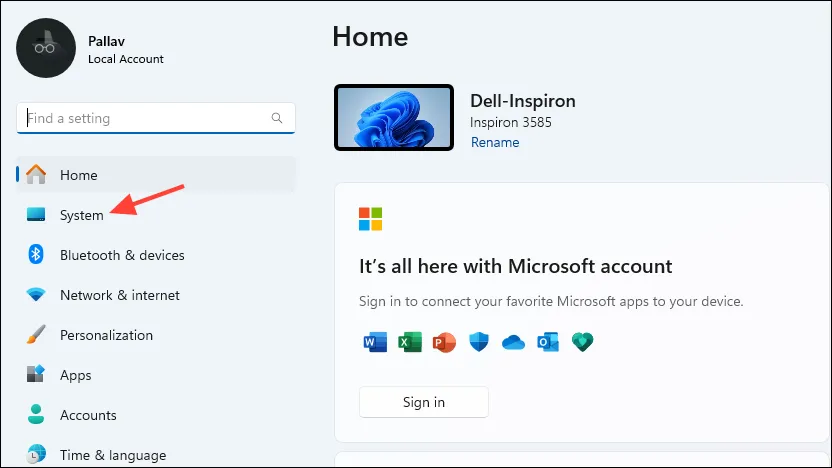
- Start Innstillinger-appen ved å klikke på Start-menyen eller bruke snarveien
Win + I, og velg deretter «System» fra venstre sidefelt.
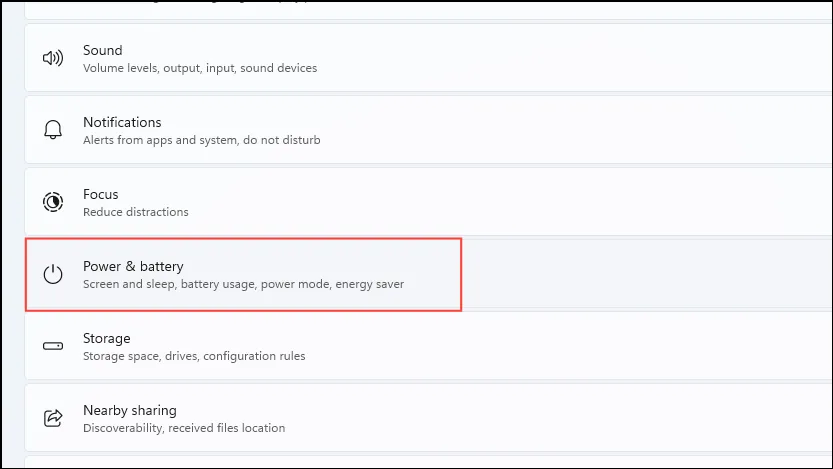
- Naviger til delen «Strøm og batteri» på systemsiden.
- Utvid «Batteri»-innstillingene ved å klikke på den. Slå på «Vis batteriprosent»-alternativet for å aktivere det.
Aktivering av batteriprosent ved hjelp av ViveTool
Hvis du ikke har mottatt alternativet for batteriprosent ennå, ikke bekymre deg! Du kan aktivere det gjennom ViveTool, som kun er kompatibelt med Insider-bygg. Hvis du ikke har blitt med i Windows Insider-programmet ennå, må du registrere deg for å fortsette.
- Åpne din foretrukne nettleser og gå til ViveTool GitHub-siden.
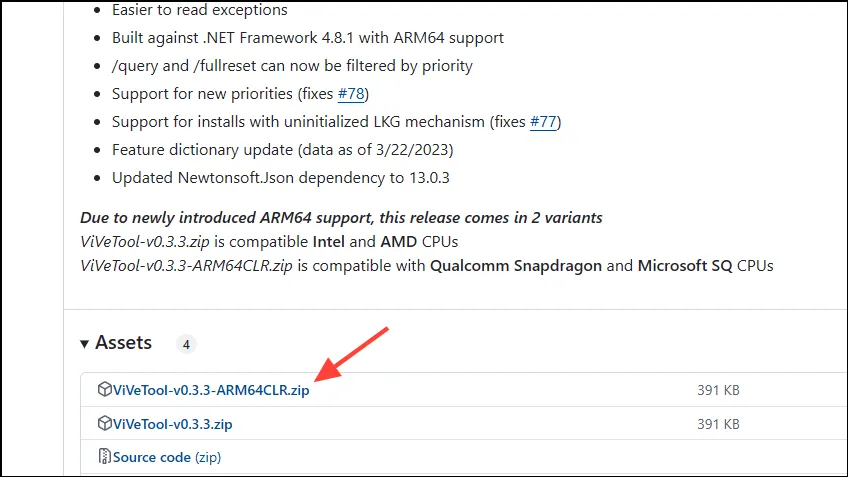
- Finn og klikk på
ViVeTool-v0.3.3-ARM64CLR.zipfilen for å laste den ned til din PC.
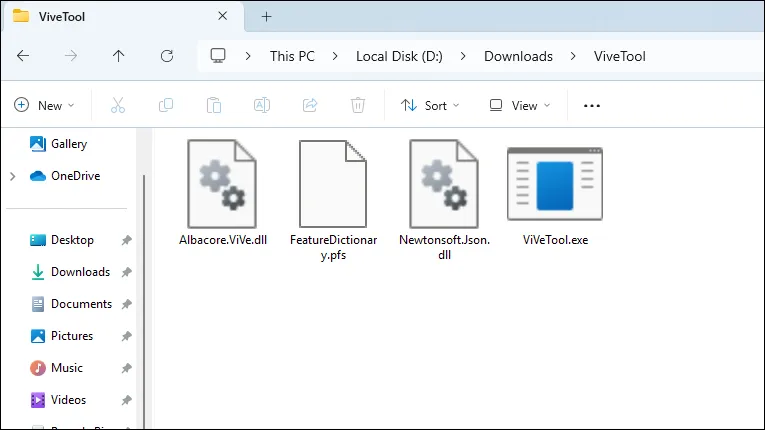
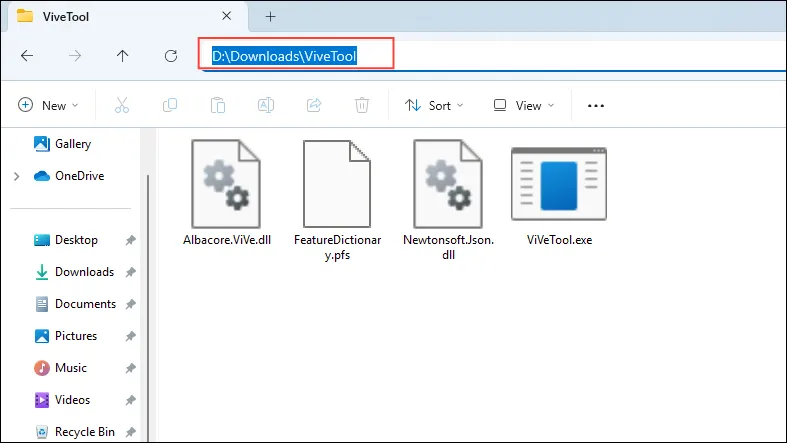
- Når nedlastingen er fullført, pakk ut innholdet i ZIP-filen og åpne den utpakkede mappen.
- I Filutforsker klikker du på adresselinjen for å kopiere banen til den utpakkede mappen.
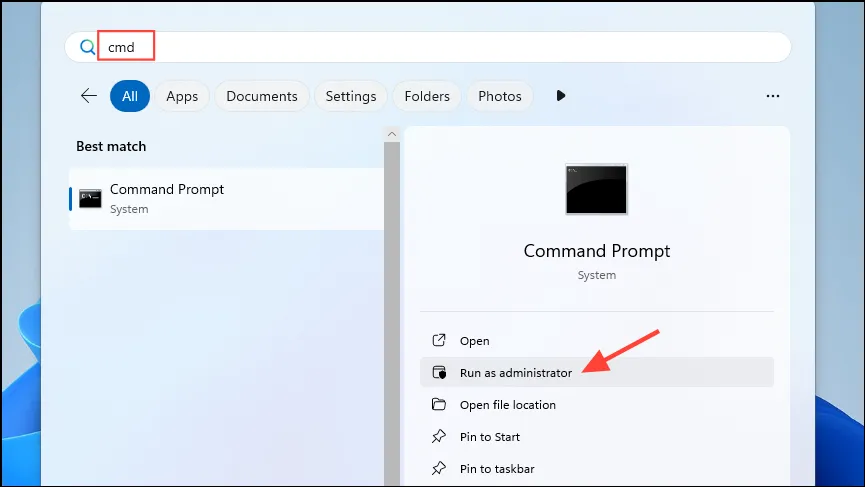
- Åpne Start-menyen, skriv inn
cmdog velg «Kjør som administrator».
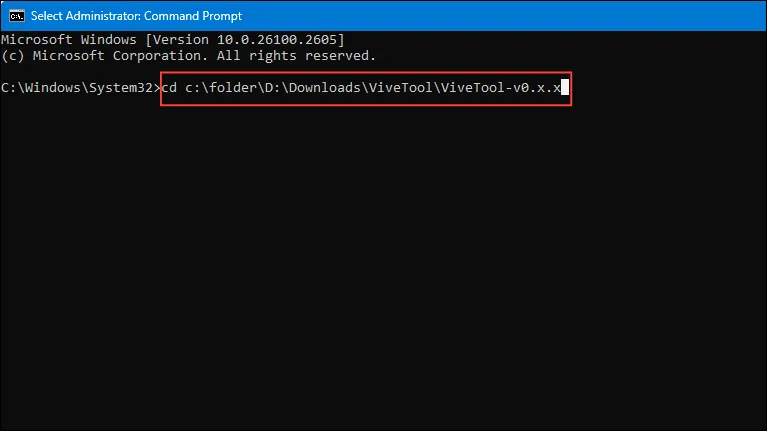
- I kommandoprompt-vinduet skriver du inn følgende kommando, og erstatter «bane» med banen du tidligere kopierte:
cd c:\folder\path\ViveTool-v0.x.x. Trykk Enter.
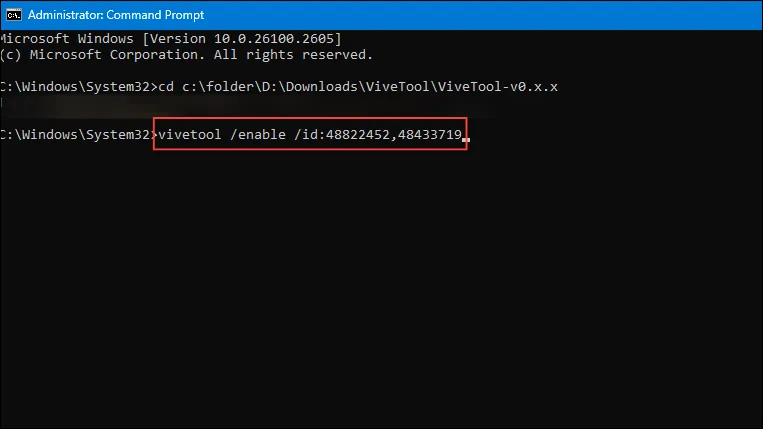
- Utfør deretter denne kommandoen for å aktivere batteriprosentalternativet:
vivetool /enable /id:48822452, 48433719, og trykk Enter.
- Start datamaskinen på nytt. Når den har startet på nytt, gå tilbake til Innstillinger-appen for å bekrefte om batteriprosentfunksjonen nå er synlig.
Viser batteriprosent med batterilinje
Hvis du leter etter et alternativ, er Battery Bar en prisverdig tredjepartsapplikasjon spesielt utviklet for å vise frem batteriprosenten på oppgavelinjen.
- Besøk BatteryBar-nettstedet og last ned applikasjonen til enheten din.
- Kjør oppsettfilen for BatteryBar. På «Velg komponenter»-siden, sørg for å velge BatteryBar Toolbar (anbefalt) sammen med BatteryBar Floating Toolbar-alternativene.
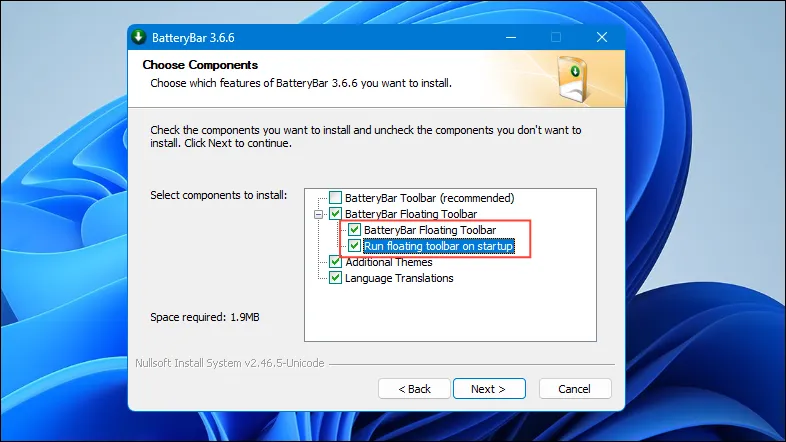
- Fullfør installasjonen og start PC-en på nytt. BatteryBar-indikatoren vises på skjermen. Klikk på indikatoren for å bytte visning fra «gjenstående tid» til batteriprosent. Du kan justere størrelsen og plasseringen på skjermen etter behov.
Viktige hensyn
- Alternativet for visning av batteriprosent er kanskje ikke tilgjengelig på alle kompatible enheter ennå, noe som betyr at noen brukere må vente på en fremtidig oppdatering.
- Du kan tilpasse synligheten til oppgavelinjeikonene ved å gå til Personalisering-delen i Innstillinger-appen, og sikre at batteriprosenten er fremtredende og lett tilgjengelig.
- Før du installerer tredjepartsapplikasjoner for batteriskjerm, bør du vurdere å sikkerhetskopiere systemet for å opprette et gjenopprettingspunkt for å tilbakestille endringer om nødvendig.
- Utover metodene som er nevnt her, kan flere andre tredjepartsverktøy vise batteriprosent på oppgavelinjen. Eksperimenter med disse alternativene for å finne ut hvilket alternativ som passer best for dine preferanser.
Ofte stilte spørsmål
1. Hvordan kan jeg sjekke om Windows 11-versjonen min støtter batteriprosent på oppgavelinjen?
Du kan bekrefte Windows-versjonen din ved å gå til Innstillinger > System > Om og se etter systembyggnummeret ditt. Batteriprosentfunksjonen starter fra build 26120.2992 i Dev Channel.
2. Hva skal jeg gjøre hvis batteriprosentvekselen ikke er tilgjengelig i innstillingene?
Hvis bryteren mangler, bør du vurdere å bruke ViveTool-metoden eller bruke et tredjepartsprogram som Battery Bar som et alternativ for å vise batteriprosenten på oppgavelinjen.
3. Er det trygt å bruke tredjepartsapplikasjoner som Battery Bar?
De fleste applikasjoner, inkludert Battery Bar, er generelt trygge å bruke, men det er tilrådelig å laste ned programvare fra anerkjente kilder og lage en systemsikkerhetskopiering før installasjon for å forhindre potensielle problemer.
Legg att eit svar