
Hver og en av oss har interagert med Microsoft-produkter på et tidspunkt. Programvaren deres har blitt en integrert del av hverdagen over hele verden.
På grunn av populariteten til Windows-operativsystemer, spesielt Windows 7 Ultimate og Professional-utgavene, har Microsoft oppnådd bemerkelsesverdig suksess i teknologibransjen, nå verdsatt som et selskap med billioner dollar.
Til tross for fremveksten av Windows 10 og 11, er Windows 7 fortsatt verdsatt som en av de beste versjonene som er utgitt. Dessverre, fra og med 2022, har mange brukere slitt med å finne en legitim måte å laste ned denne programvaren gratis.
Denne omfattende veiledningen er laget for de som er ivrige etter å få tilgang til Windows 7 ISO-filen, tilgjengelig i både 32-biters og 64-biters formater. La oss komme i gang!
Laste ned Windows 7 ISO-filen (Ultimate & Professional Editions)
Det finnes flere enkle metoder for å laste ned Windows 7 ISO-filer gratis, inkludert både 32-biters og 64-biters versjoner. La oss dykke ned i disse alternativene.
1. Direkte nedlastinger
Hvis du ønsker å unngå kjøpsgebyrer, gjør direktekoblingene våre det enkelt å få de nyeste Windows 7 ISO-filene for både Professional og Ultimate-utgavene.
| Windows-versjon | Windows 7 Ultimate ISO |
|---|---|
| Størrelse | 5, 5 GB |
| Servicepakke | SP1 |
| Tilgjengelige versjoner | 32-bit, 64-bit |
| Windows-versjon | Windows 7 Professional ISO |
|---|---|
| Størrelse | 5, 5 GB |
| Servicepakke | SP1 |
| Tilgjengelige versjoner | 32-bit, 64-bit |
| Windows-versjon | Windows 7 Home Premium ISO |
|---|---|
| Størrelse | 5, 7 GB / 3, 8 GB |
| Servicepakke | SP1 |
| Tilgjengelige versjoner | 32-bit, 64-bit |
2. Nedlasting fra Microsoft (krever produktnøkkel)
Denne metoden involverer en økonomisk komponent siden du må kjøpe en produktnøkkel for å aktivere Windows 7. Nedenfor er trinnene for å få tilgang til offisielle ISO-filer:
- Besøk nedlastingssiden for Windows 7.
- Skriv inn din gyldige forhandlernøkkel og klikk på Bekreft -knappen.
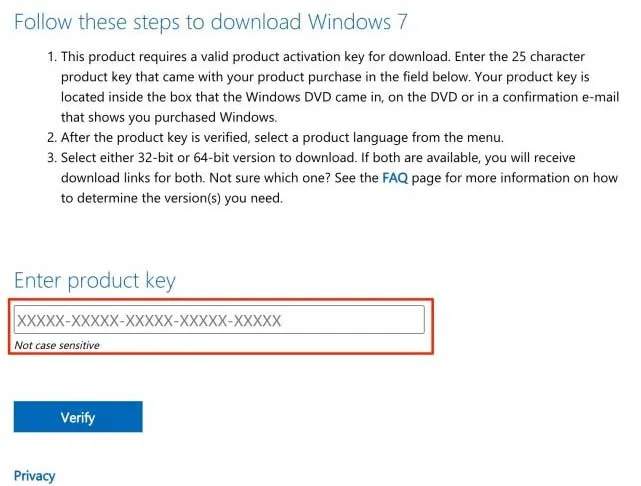
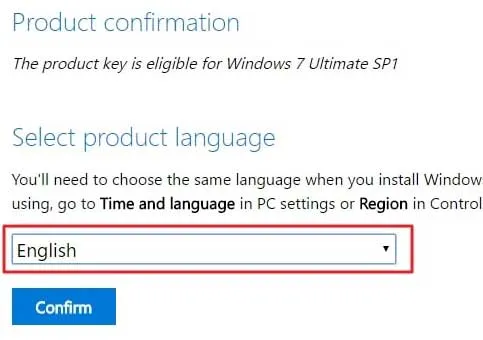
- Når du er verifisert, vil du se et Velg produktspråk- vindu.
- Velg ønsket språk fra rullegardinmenyen og klikk på Bekreft.
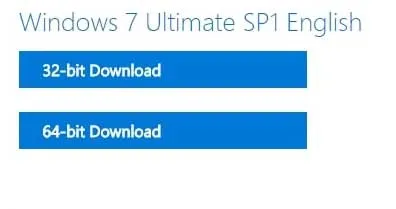
- Du vil bli presentert med nedlastingslenker for både 32-biters og 64-biters Windows 7 ISO-er.
Systemkrav for Windows 7
Det er viktig å merke seg at selv om disse spesifikasjonene passer for Windows 7, er de kanskje ikke tilstrekkelige for moderne applikasjoner eller ressurstung programvare. Vurder å oppgradere for bedre ytelse og sikkerhet.
| Systemkrav | Minimumskrav | Anbefalte krav |
|---|---|---|
| Prosessor | 1 GHz 32-bit (x86) eller 64-bit (x64) | 2 GHz 64-bit (x64) |
| VÆR | 1 GB RAM (32-bit) eller 2 GB RAM (64-bit) | 2 GB RAM (32-bit) eller 4 GB RAM (64-bit) |
| Harddiskplass | 16 GB for 32-bit | 20 GB for 64-bit |
| Grafikkort | DirectX 9-grafikkenhet med WDDM 1.0-driver | DirectX 9-grafikkenhet med WDDM 1.0 eller høyere driver |
| Utstilling | 800×600 oppløsning |
Trinn-for-trinn-veiledning for å installere Windows 7 på din PC
Etter å ha lastet ned Windows 7 ISO-filen, er du klar til å installere den. Hvis du er usikker på hvordan du går frem, følg disse detaljerte trinnene:
- Sett inn en USB-flash-stasjon med minst 16 GB kapasitet.
- Formater flash-stasjonen til NTFS og pakk ut ISO-filen på den.
- Start PC-en på nytt, og når den starter opp, trykk på Boot Menu-tasten (tasten varierer fra produsent: F12 for Acer, Esc/F9 for HP, F12 for Dell, etc.).
- Velg USB-stasjonen når enhetslisten vises og trykk Enter.
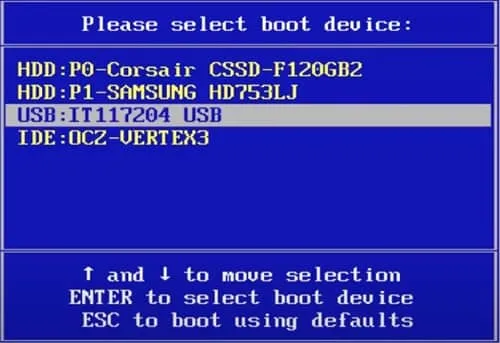
- Se etter Windows-logoen; det indikerer at prosessen går normalt.
- Når du blir bedt om det, velg dine foretrukne innstillinger for språk, tastatur og tid, og klikk deretter på Neste.
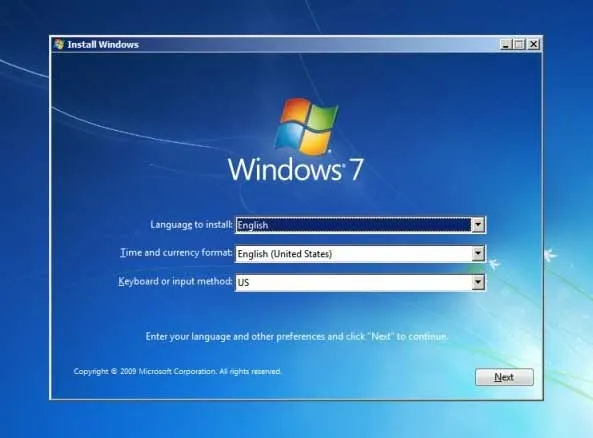
- Klikk på Installer nå i følgende vindu.
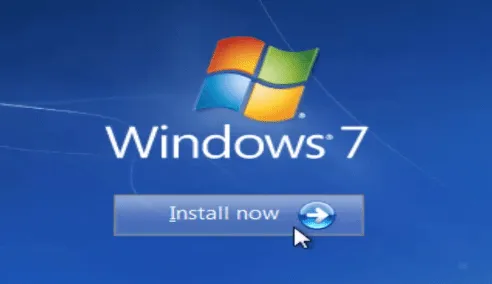
- Skriv inn produktnøkkelen din hvis tilgjengelig; ellers velger du Jeg har ikke nøkkel.
- Fortsett for å velge Windows-utgaven som samsvarer med lisensnøkkelen din.
- Følg instruksjonene for å godta lisensvilkårene før du klikker på Neste.
- Velg Tilpasset: Installer kun Windows (avansert).
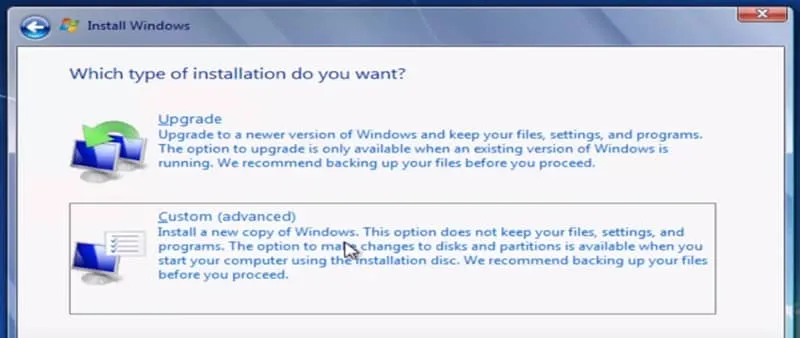
- Angi stasjonen der Windows 7 skal installeres og trykk Neste.
- Vent tålmodig mens Windows installeres. Det kan ta litt tid.
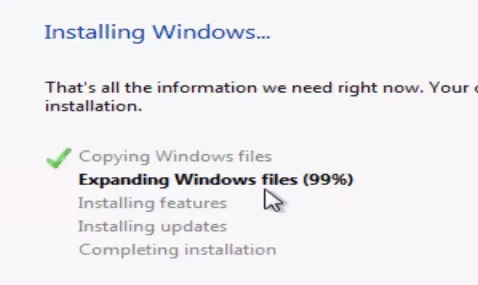
- Under installasjonen kan systemet starte automatisk på nytt flere ganger.
- Etter omstart vil Windows verifisere maskinvaren og installert programvare.
- Oppsettet vil ta flere minutter å fullføre; når den er ferdig, er den nye Windows 7-installasjonen fullført!
Ofte stilte spørsmål
1. Hvordan får jeg tak i en Windows 7 ISO-fil?
Du kan hente 32-biters eller 64-biters Windows 7 ISO-filene fra de direkte koblingene i denne veiledningen.
2. Er Windows 7 tilgjengelig i en 32-biters versjon?
Absolutt! Windows 7 tilbys i både 32-biters og 64-biters versjoner.
3. Kan jeg oppgradere fra Windows 7 32-bit til Windows 7 64-bit?
Nei, direkte oppgraderinger fra 32-bit til 64-bit Windows 7 støttes ikke; en ren installasjon er nødvendig for denne overgangen.
4. Hvordan kan jeg laste ned Windows 7 ISO gratis?
Du kan laste ned Windows 7 direkte fra det offisielle Microsoft-nettstedet, men husk at en produktnøkkel er nødvendig for full funksjonalitet.
5. Er Windows 7 offisielt gratis å bruke?
Selv om Windows 7 ikke er helt gratis, kan du laste det ned fra forskjellige kilder på Internett, inkludert Microsoft, men enkelte funksjoner krever en betalt produktnøkkel.
6. Kan jeg fortsatt bruke Windows 7 i 2023?
Ja, Windows 7 kan fortsatt brukes inn i 2023, forutsatt at du laster ned ISO-filen, oppretter en oppstartbar USB og installerer den på PC-en.
Legg att eit svar