
AI-teknologier har infiltrert mange aspekter av livene våre – fra bildebehandling til automatisert koding og til og med digitale stemmeassistenter på smarttelefonene våre. Denne utviklingen strekker seg også til nettsøk, hvor mange søkemotorer nå er avhengige av kunstig intelligens for å levere resultater. Google har for eksempel eliminert funksjonaliteten for å deaktivere AI-genererte oversikter i søkeresultatene. Til tross for muligheten til å bytte til nettsøk, gjenskaper det ikke helt pre-AI-opplevelsen.
Enten du søker informasjon samlet av mennesker eller har som mål å unngå feilinformasjon formidlet av feilaktige AI-modeller, har det blitt viktig å finne måter å søke på uten AI-generert innhold. Denne veiledningen inneholder ulike metoder for å oppnå en AI-fri nettleseropplevelse.
Bruke nettfilteret i Google Søk
Selv om det ikke er mulig å deaktivere AI Overviews direkte i Google Søk, kan du fortsatt velge tradisjonelle resultater ved å bruke «Web»-filteret.
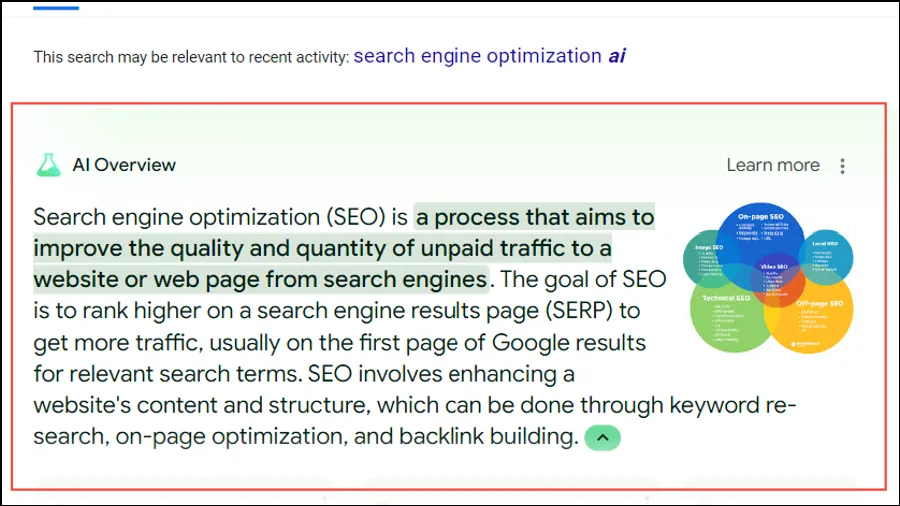
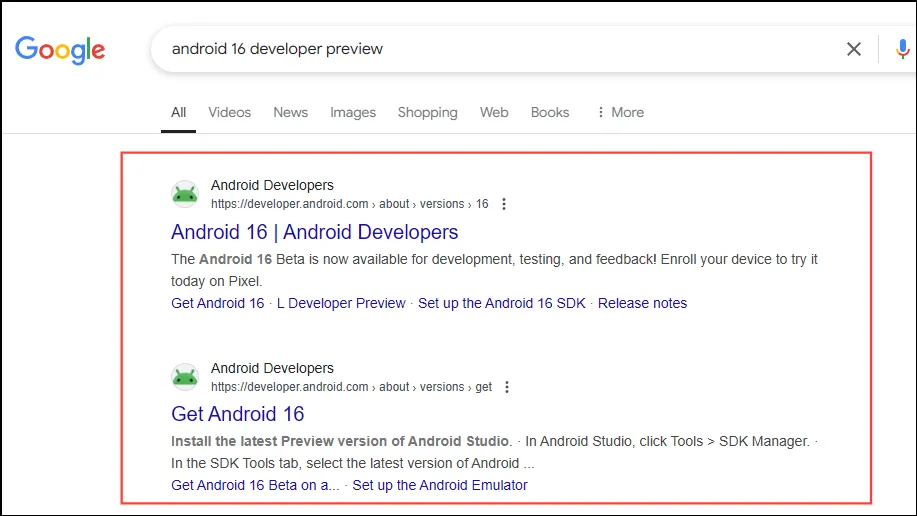
- Start din foretrukne nettleser og utfør et Google-søk. AI Overviews, hvis tilgjengelig, vises øverst.
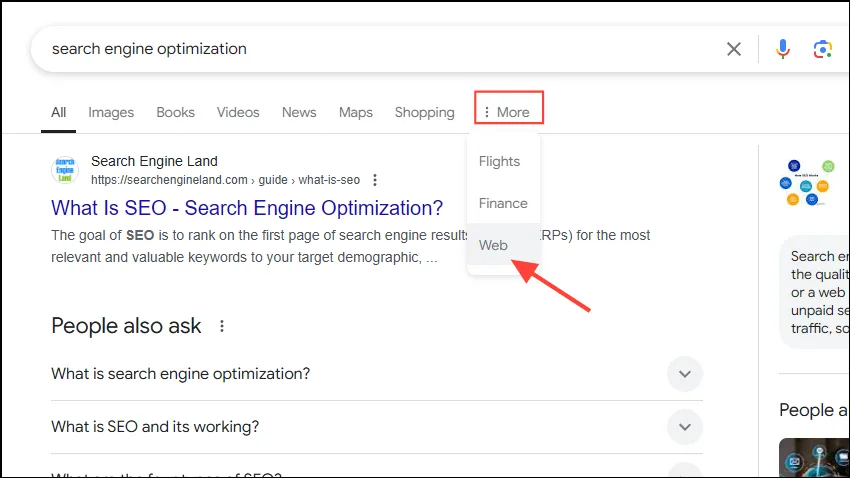
- For å få tilgang til ikke-AI-resultater, klikk på «Web»-alternativet øverst. Hvis du ikke ser den umiddelbart, kan du finne den under «Mer».
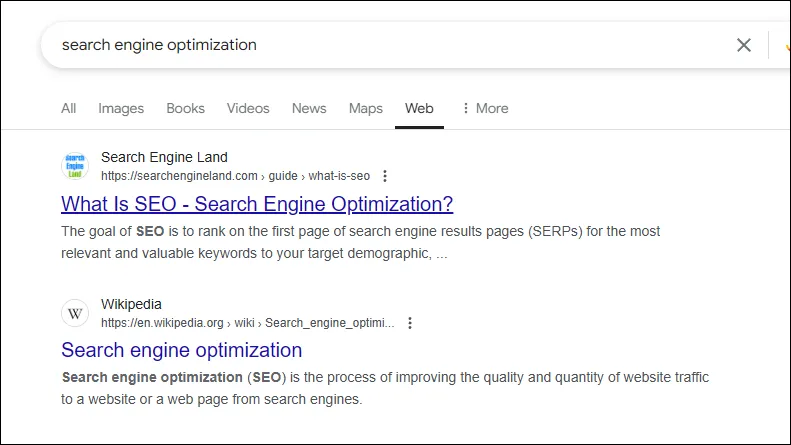
- Når «Web»-filteret er aktivert, vil AI-oversikter ikke lenger vises i resultatene dine.
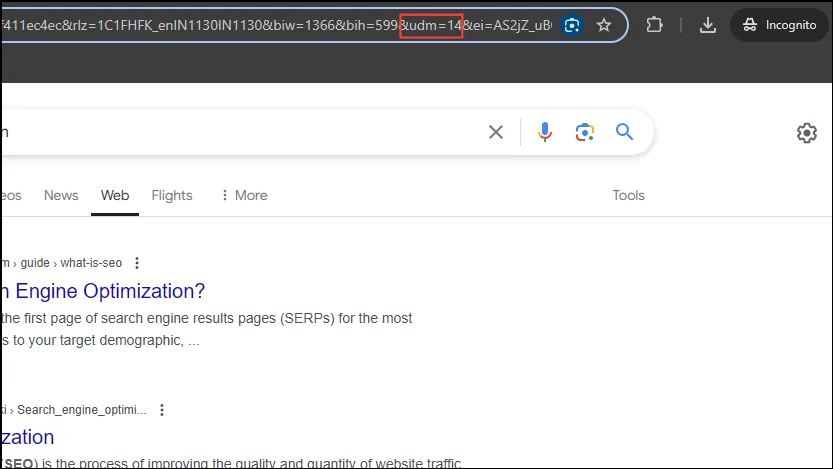
- Nettadressen til de filtrerte søkeresultatene vil inkludere
&udm=14, som sikrer fravær av AI-oversikter i søkene dine.
- Hvis du ikke foretrekker å skrive inn nettadresser, kan du besøke denne dedikerte søkesiden, der alle resultater vil være fri for AI-innhold som standard.
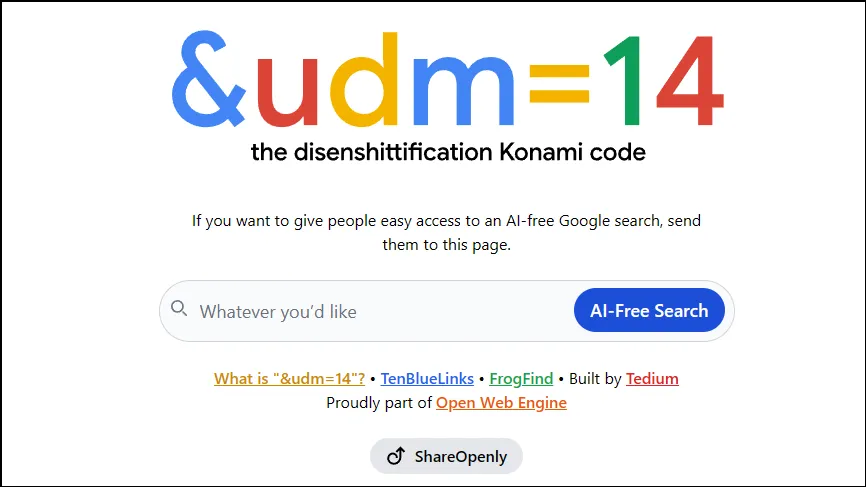
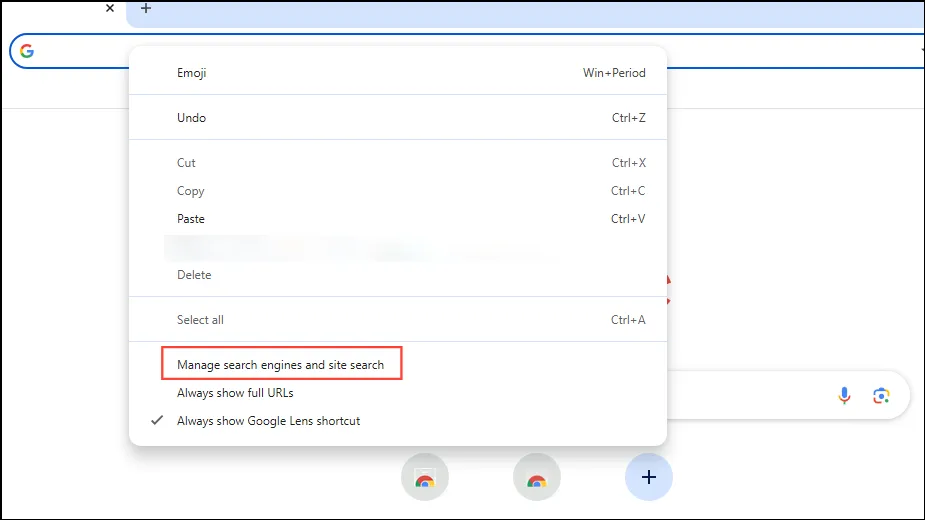
- Vurder å angi dette som standard søkemotor. I Chrome høyreklikker du på adressefeltet og velger «Administrer søkemotorer og nettstedsøk».
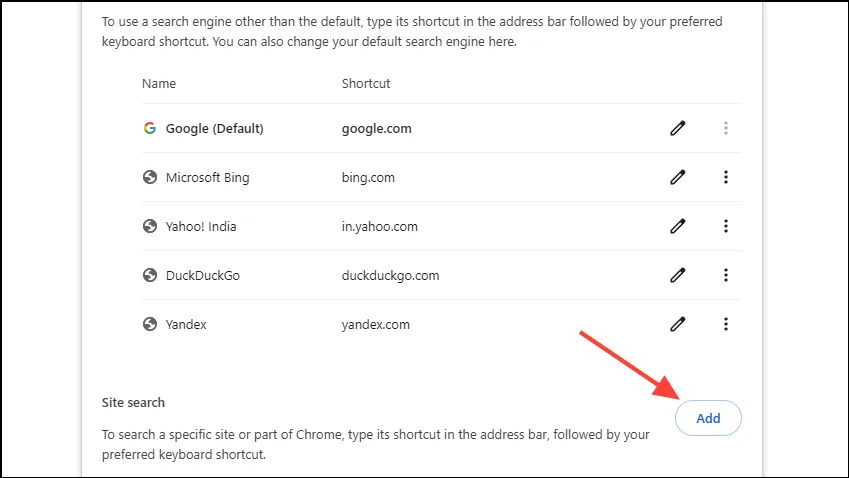
- Siden du ikke kan endre Google direkte, klikker du på «Legg til»-knappen for å lage en ny søkesnarvei.
Web Search) og sett https://www.google.com/search?q=%s&udm=14inn i URL-feltet. Velg ønsket snarvei for å starte søkemotoren, og klikk deretter «Legg til».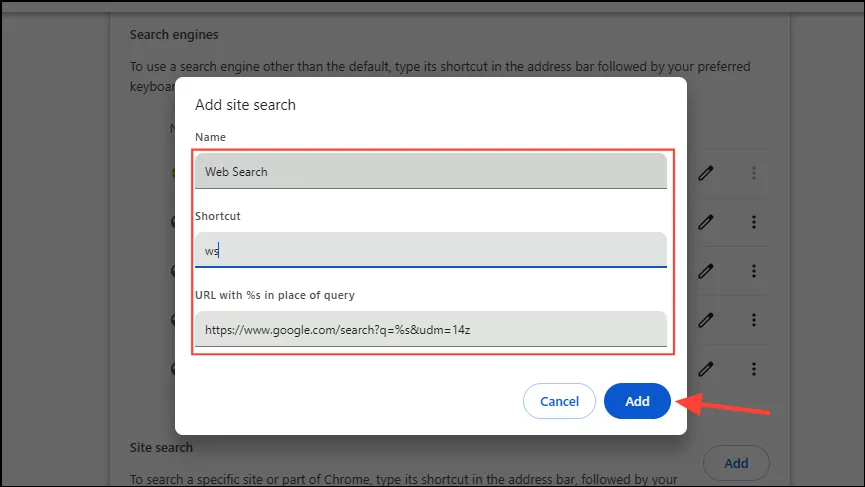
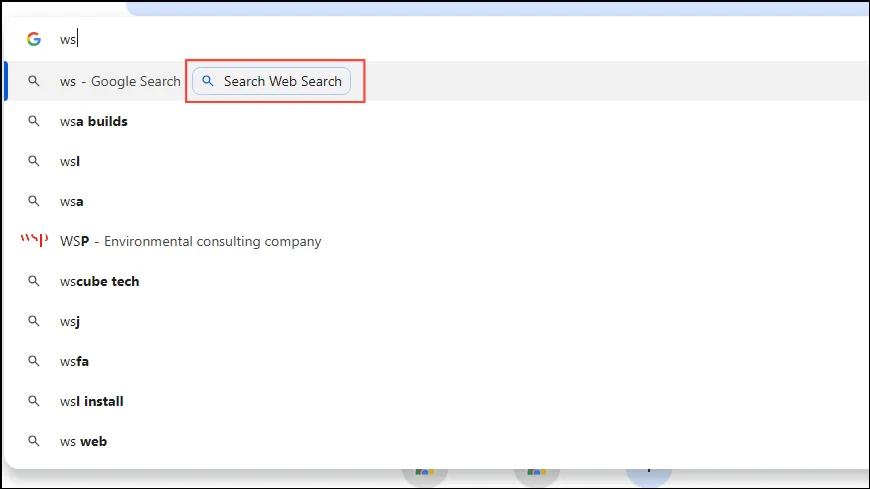
- Nå hver gang du skriver inn snarveien (f.eks.
ws), bør alternativet «Søk på nettsøk» vises, slik at du kan spørre uten AI-oversikter.
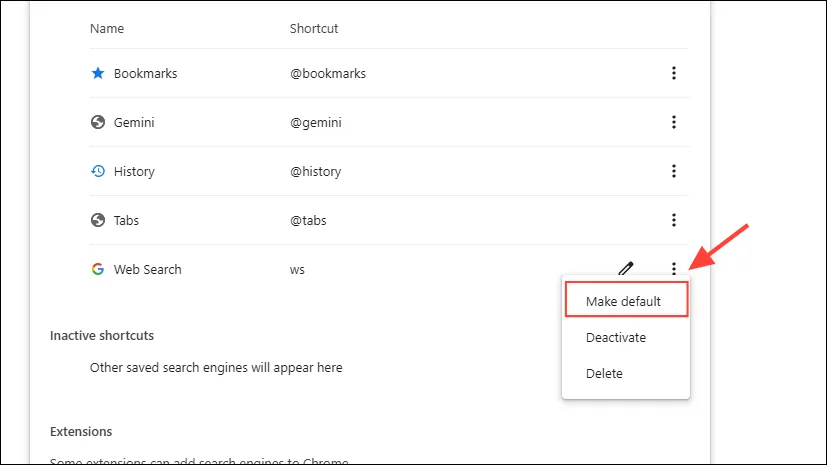
- Du kan også angi den nye søkesiden som standard ved å klikke på de tre prikkene ved siden av den og velge «Gjør som standard».
Installere Hide Google AI Overviews Chrome-utvidelsen
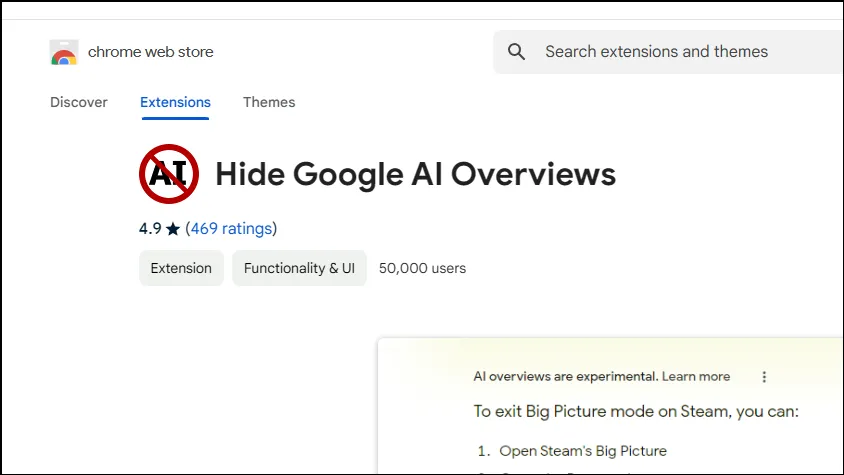
Hide Google AI Overviews-utvidelsen filtrerer effektivt ut alt AI-generert materiale fra søkeresultatene dine, og sikrer at du bare mottar innhold produsert av mennesker.
- Gå til Chrome Nettmarked og installer Hide Google AI Overviews-utvidelsen.
- Ved installasjon aktiveres utvidelsen umiddelbart, og fjerner AI-oversikter sømløst fra Google-søkene dine.
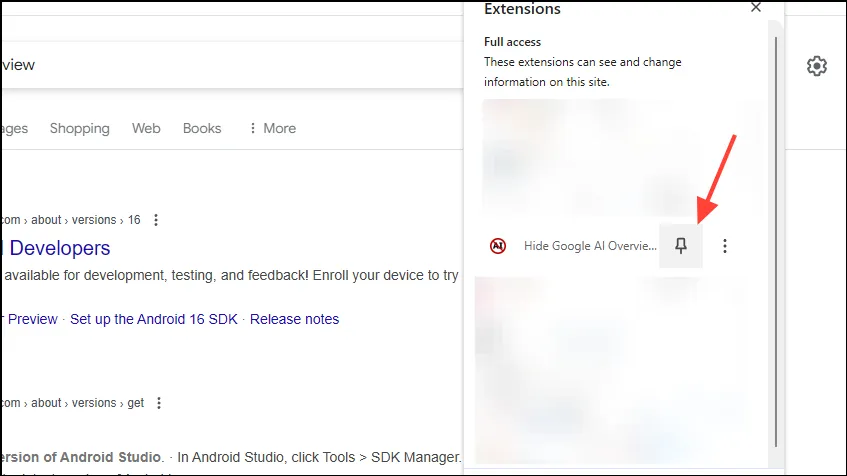
- For å administrere eller feste utvidelsen, klikk på Utvidelser-knappen, etterfulgt av å velge Skjul Google AI Overviews-utvidelsen.
Bruke Udm14-utvidelsen i Firefox
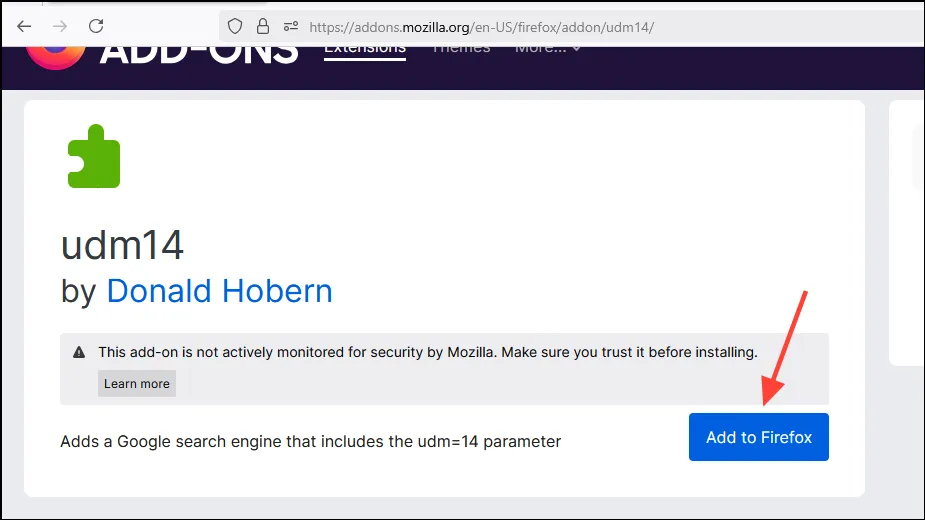
Hvis Firefox er din foretrukne nettleser, eliminerer Udm14-utvidelsen effektivt AI-oversikter fra søkeresultatene.
- Naviger til Udm14-utvidelsessiden og klikk «Legg til Firefox».
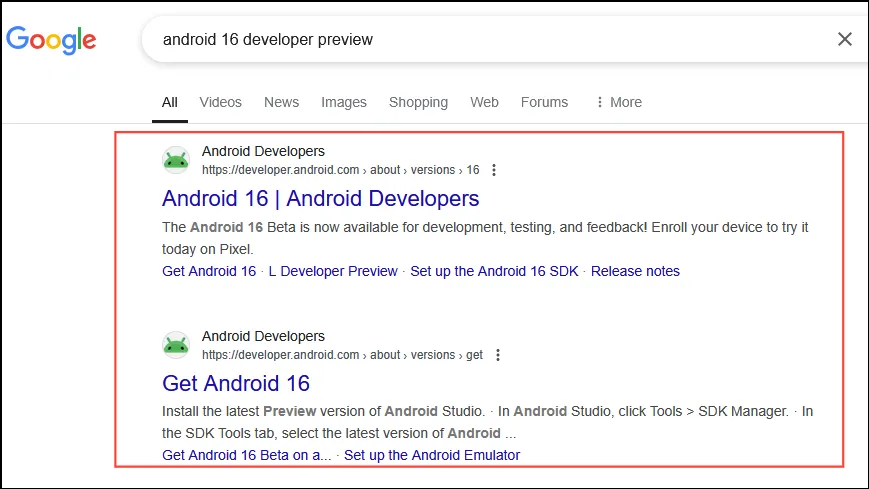
- Forsøk et Google-søk etterpå for å bekrefte at AI-oversikter forsvinner fra resultatene.
Angi Google Web som din standard søkemotor i Firefox
En annen effektiv metode for å filtrere ut AI-oversikter i Firefox innebærer å endre standard søkemotor.
- Start Firefox og naviger til TenBlueLinks.org.
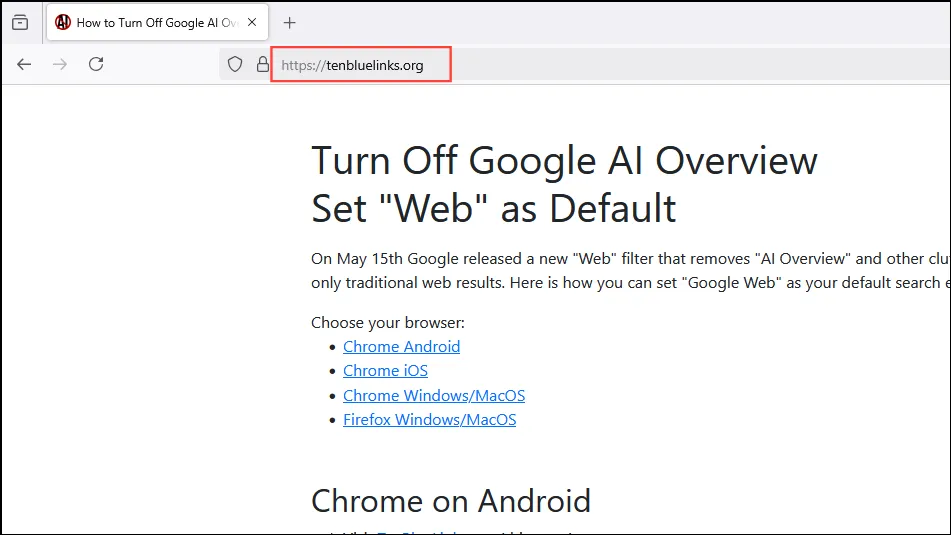
- Høyreklikk på adressefeltet, og velg deretter «Legg til Google Web».
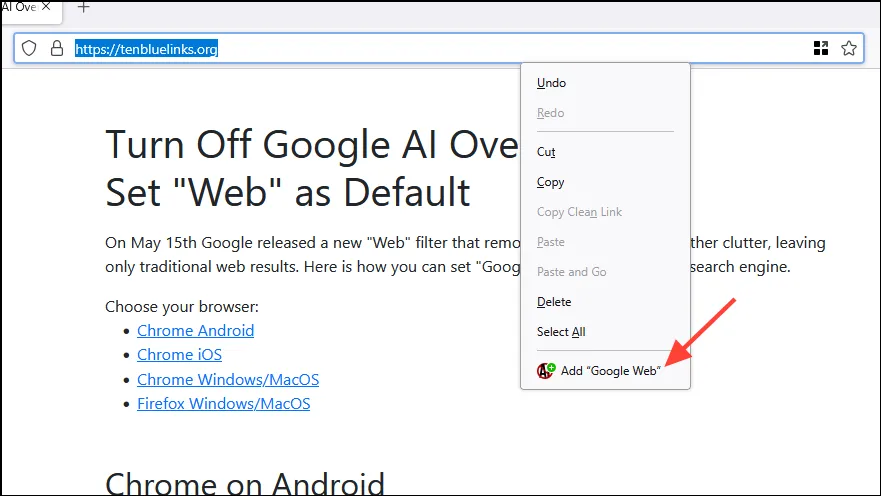
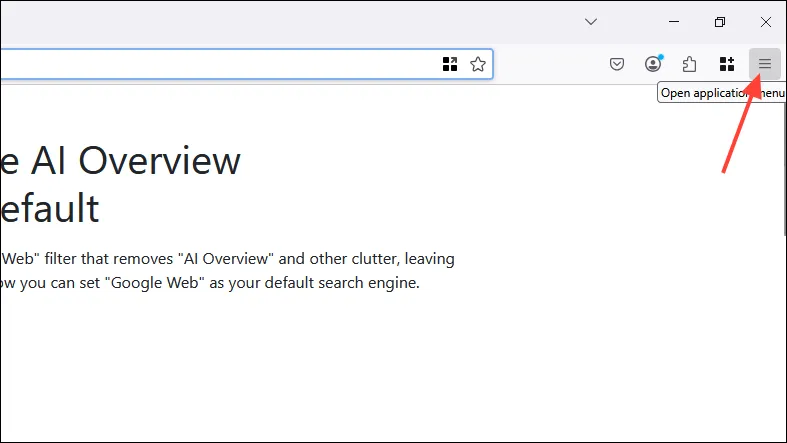
- Klikk deretter på hamburgermenyen (tre horisontale linjer) øverst til høyre.
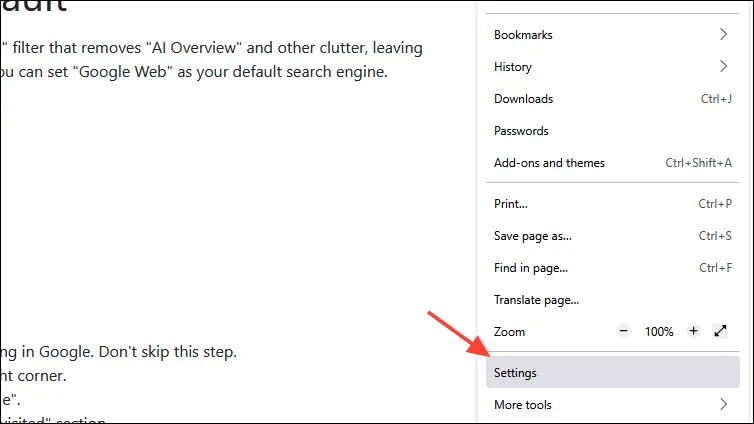
- Velg «Innstillinger» fra rullegardinmenyen.
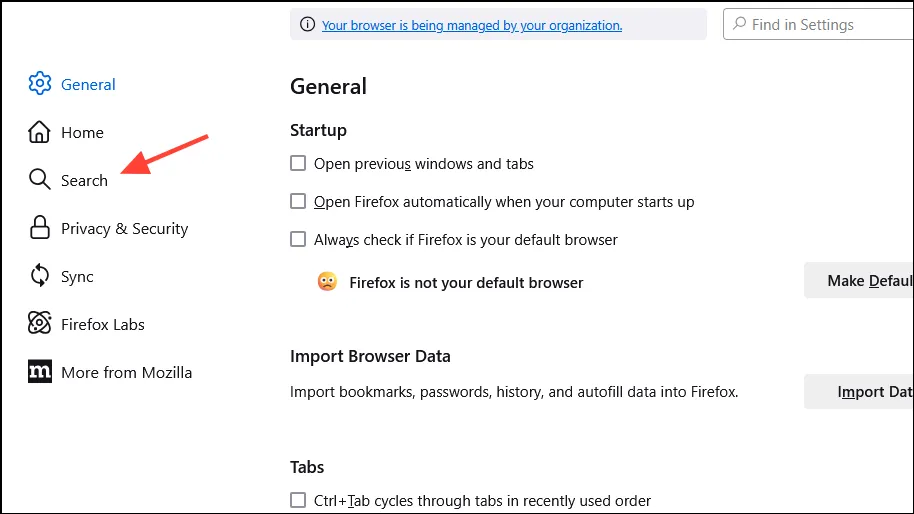
- Klikk «Søk» på venstre sidefelt på Innstillinger-siden.
- Fra rullegardinmenyen «Standard søkemotor», velg «Google Web».
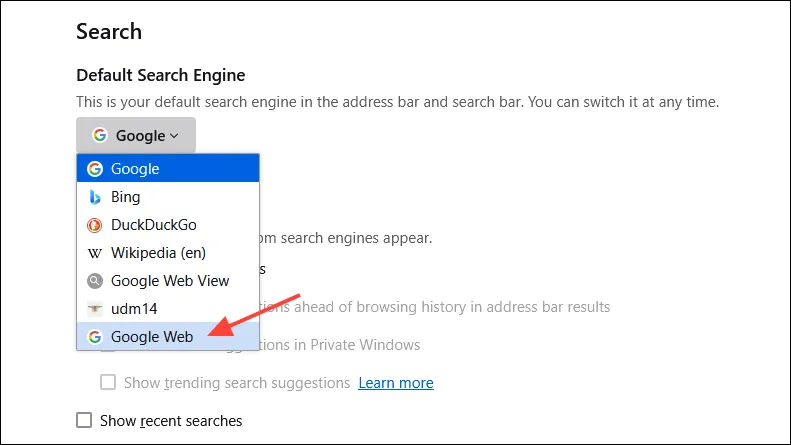
Deaktiverer AI-funksjoner i DuckDuckGo
I sin beste alder var DuckDuckGo en av få søkemotorer fri for AI-generert innhold – selv om dette nylig har endret seg. Heldigvis er det enkelt å koble fra disse AI-funksjonene.
- Åpne DuckDuckGo-nettleseren og klikk på hamburgermenyen øverst til høyre.
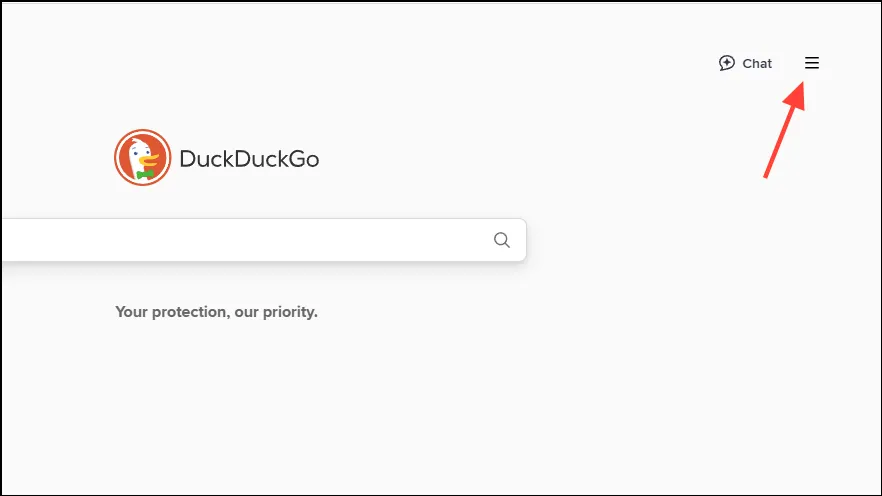
- Fra rullegardinlisten velger du «Innstillinger».
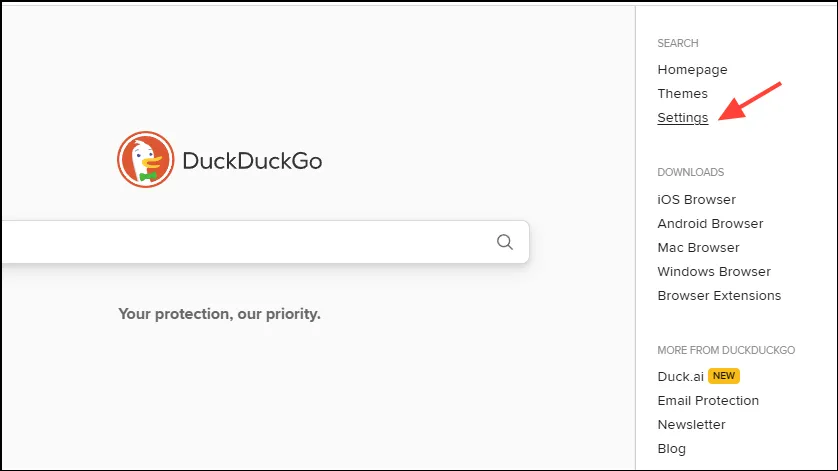
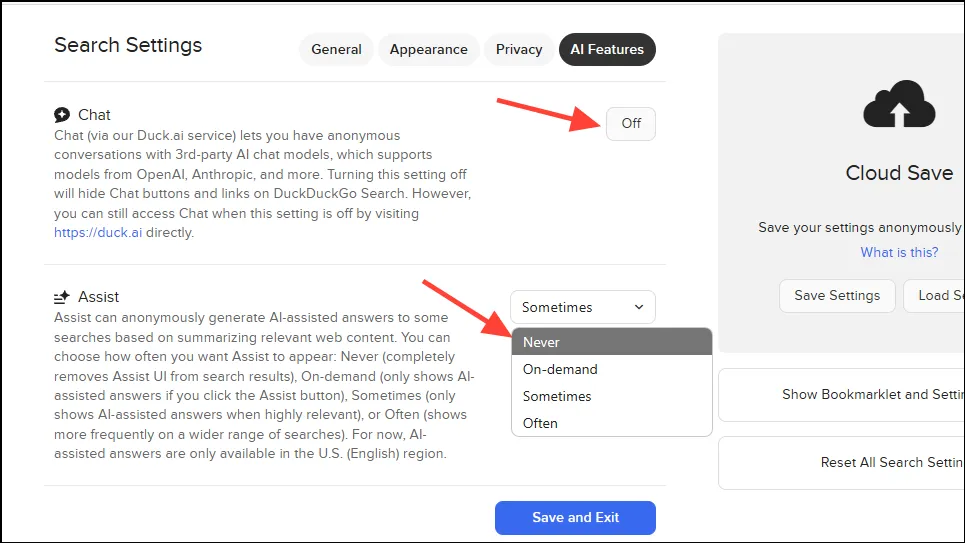
- Naviger til AI-funksjoner-fanen på Innstillinger-siden.
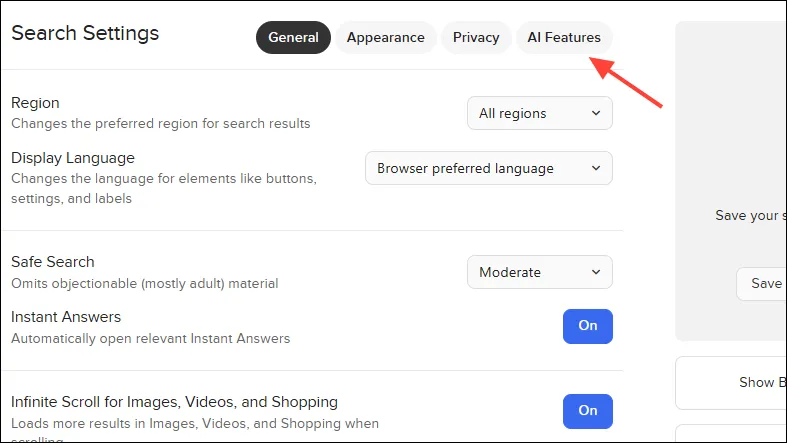
- Slå av «Chat»-knappen og endre «Assist»-rullegardinmenyen til «Aldri».Ikke glem å klikke på «Lagre og avslutt» for å fullføre alternativene dine.
Deaktivere AI-resultater i Brave Search Engine
For de som verdsetter personvern og velger Brave som søkemotor, kan du deaktivere AI-funksjoner her.
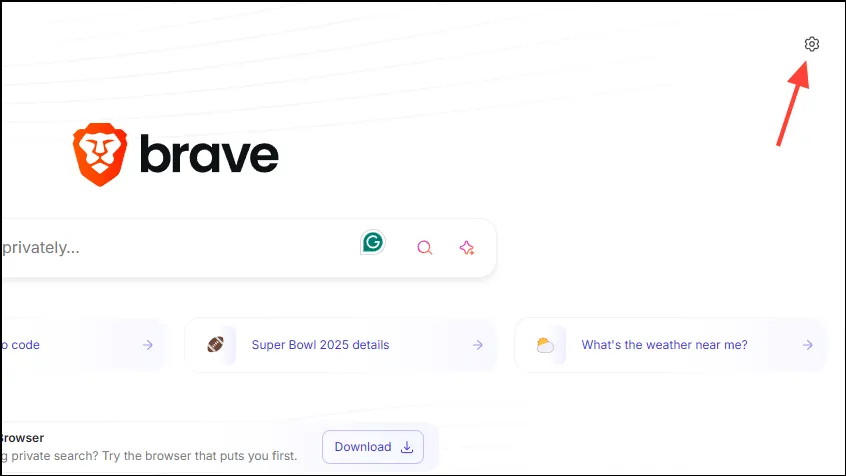
- Besøk Brave-hjemmesiden og klikk på tannhjulikonet øverst til høyre.
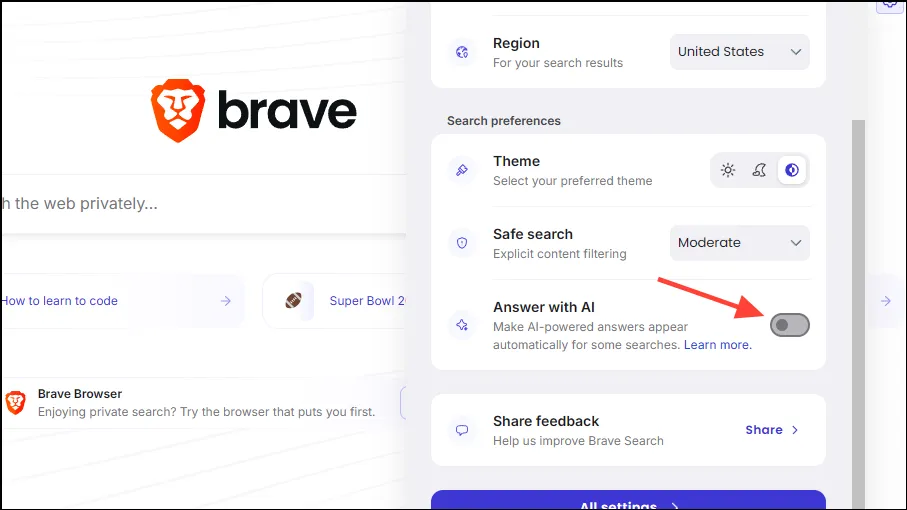
- Rull ned til «Søkeinnstillinger»-delen og deaktiver bryteren ved siden av «Svar med AI».
Deaktiverer AI-søkeresultater i Chrome på Android
Selv om det ikke er spesielt intuitivt, er det mulig å slå av AI-søkeresultater i Chrome på Android.
- Åpne Chrome på Android-enheten din og naviger til TenBlueLinks.org.
- Åpne en ny fane og utfør et Google-søk. Trykk på de tre prikkene øverst til høyre.
- Velg «Innstillinger» fra rullegardinmenyen.
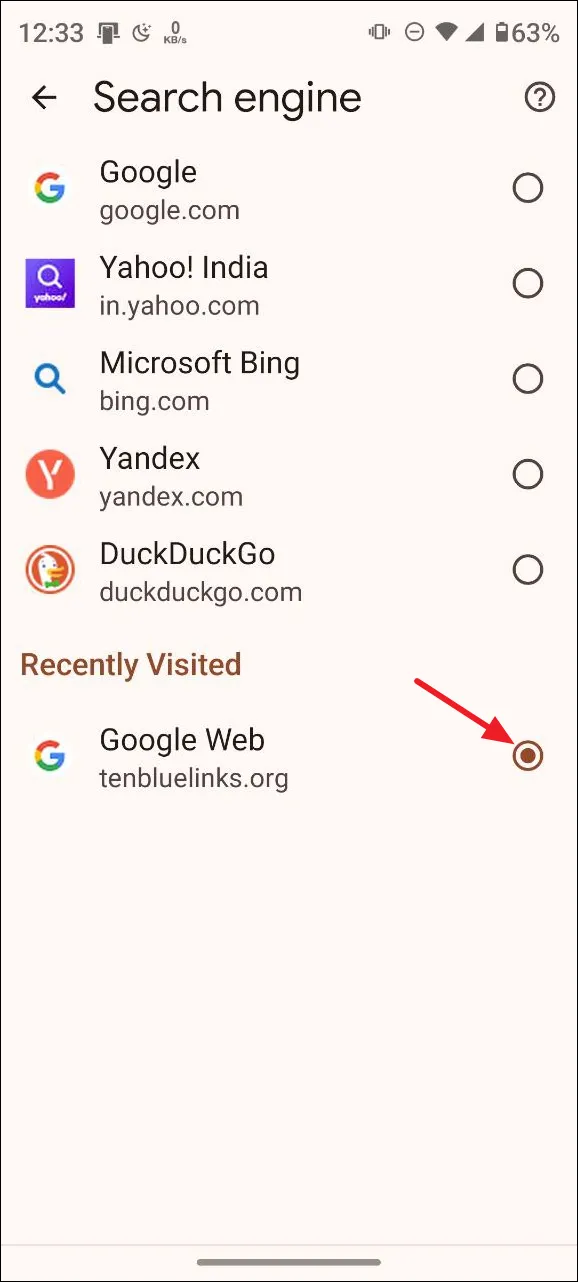
- Trykk deretter på «Søkemotor».
- Velg «Google Web» fra Nylig besøkt-delen for å eliminere AI-resultater i Chrome på Android.
Deaktiverer AI-søkeresultater i Chrome på iOS
Du kan bruke en lignende metode for å deaktivere AI-søkeresultater på iPhone.
- Åpne Chrome på iPhone og naviger til TenBlueLinks.org.
- Start deretter en ny fane og utfør et Google-søk.
- Trykk på de tre prikkene nederst i høyre hjørne og velg «Innstillinger».
- På Innstillinger-siden velger du «Søkemotor».
- Til slutt velger du «Google Web» for å se etter AI-resultater.
Eliminer AI-søkeresultater i Firefox på Android
Hvis du bruker Firefox på Android, hjelper ikke Udm14-utvidelsen; her er hvordan du deaktiverer AI-resultater.
- Start Firefox ved å trykke på de tre prikkene øverst til høyre.
- Velg «Innstillinger» fra rullegardinmenyen.
- Deretter trykker du på «Søk».
- Trykk deretter på «Standard søkemotor».
- Trykk «+ Legg til søkemotor».
- Gi den et navn
Web Searchog skriv innhttps://google.com/search?q=%s&udm=14i URL-feltet.
- Til slutt, sett «Nettsøk» som standard, og nå skal du ikke se AI-resultater når du søker.
Viktige hensyn
- «Web»-filteret kan også fungere i nettlesere som Firefox, men det er mer komplekst å etablere det som standard.
- De fleste søkemotorer tar i bruk AI-funksjoner; Imidlertid tilbyr andre som Brave og DuckDuckGo enkle veksler for å deaktivere disse funksjonene. For andre søkemotorer kan det være nødvendig med tredjepartsutvidelser.
- Hvis du bruker Edge, må du kanskje deaktivere Copilot-funksjonen sammen med søkemotorendringene ved å følge instruksjonene for Chrome.
Ofte stilte spørsmål
1. Hvordan unngår jeg AI-generert innhold i Google-søk?
Du kan bruke «Web»-filteret i Google Søk. Dette kan gjøres ved å klikke «Web» på søkeresultatsiden for å ekskludere AI-oversikter. Du kan også legge &udm=14til søkenettadresser eller bruke en dedikert side som udm14.com.
2. Finnes det nettleserutvidelser for å filtrere ut AI-genererte resultater?
Ja, «Skjul Google AI Overviews»-utvidelsen for Chrome og «udm14»-utvidelsen for Firefox er ideelle for å filtrere ut AI-genererte søkeresultater, og gir en mer menneskesentrert søkeopplevelse.
3. Kan jeg tilpasse standardsøkemotoren min for å eliminere AI-funksjoner?
Absolutt, både Chrome og Firefox lar deg angi en tilpasset søkemotor, for eksempel Google Web med &udm=14, som bidrar til å unngå at AI-generert innhold vises i søkeresultater.
Legg att eit svar