
Brave Browser forbereder seg på å lansere sin etterlengtede funksjon kjent som «Split View.» Denne innovative funksjonen lar brukere sømløst se to forskjellige nettsider side ved side innenfor en enkelt fane, som minner om Microsofts Edge Split Screen. Forventningen bygger seg ettersom denne multi-tasking-funksjonen forventes å bli en del av Braves stabile versjon i nær fremtid.
Utforsker Brave Browsers Split View-funksjon
Med Split View elimineres behovet for å endre størrelse på vinduer manuelt eller veksle mellom separate faner. Denne funksjonen letter samtidig visning av to nettsider, noe som gjør den ideell for en rekke oppgaver som å sammenligne produkter, ta notater mens du leser eller overvåke forskjellige nettsteder uten hindring.
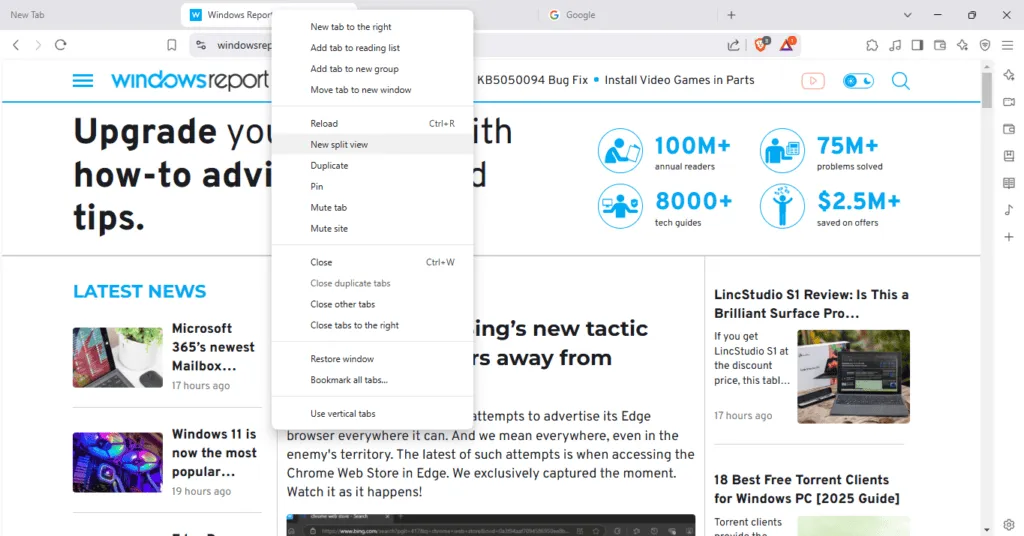
Slik aktiverer du delt visning
Det er enkelt å aktivere Split View-funksjonen: bare høyreklikk på hvilken som helst fane og velg «New Split View.» Denne handlingen ber Brave om å dele vinduet i to forskjellige visninger, noe som fremmer et effektivt og rent arbeidsområde.
Bruke Split View-menyen
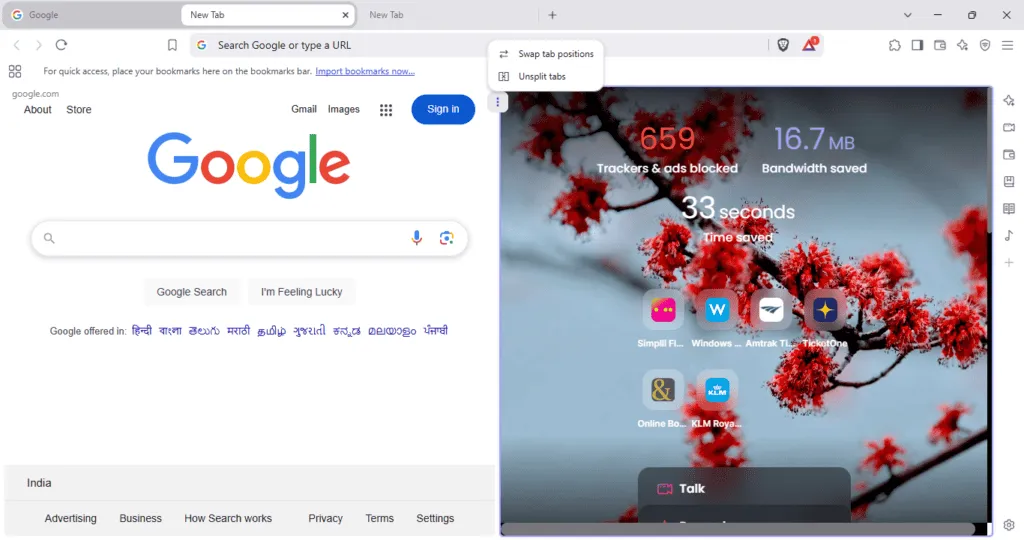
Brave har innlemmet en «Split View Menu»-knapp, plassert mellom de to viste nettsidene. Dette intuitive grensesnittet lar brukere:
- Juster layout: Fest faner til forskjellige områder av skjermen.
- Udelt visning: Avslutt enkelt visning via «Avslutt delt visning»-alternativet.
- Bytt faneposisjoner: Endre plasseringen av fanene raskt.
Dessuten er de samme funksjonene tilgjengelige via fanens kontekstmeny, noe som forbedrer brukeropplevelsen og fleksibiliteten.
Snarveier og begrensninger
Modige brukere kan tilpasse nettleseropplevelsen sin ved å tilordne tastatursnarveier til ulike operasjoner som å åpne en ny delt visning, fjerne faner eller bytte faneposisjoner. Det er imidlertid fortsatt noen begrensninger som må tas opp; for øyeblikket har den andre fanen som standard en ny faneside, og brukere kan ikke velge en alternativ fane for deling. Dette aspektet er kanskje ikke optimalt på dette tidspunktet, men det forventes forbedringer før funksjonens fullstendige offentlige utgivelse.
Nåværende tilgjengelighet og fremtidige forventninger
Som det står, er Split View-funksjonen tilgjengelig i Braves beta- og nattversjoner, med en potensiell stabil utgivelse som forventes snart. Du kan spore utviklingen og fremtidige forbedringer gjennom Brave GitHub-siden.
Brave Split View vs Edge Split Screen
Mens Microsoft Edge har tilbudt sin Split Screen-funksjonalitet en stund, vil enkelheten i Braves tilnærming sannsynligvis gjøre den til en favoritt blant brukere. I motsetning til Edge, som krever tungvint manuell dra og slipp av faner, tilbyr Braves brukervennlige høyreklikkalternativ for å aktivere Split View en raskere, problemfri opplevelse.
I motsetning til Edge sine forbedringer, som å legge til en scareware-blokkering og redesignet tilleggsbutikk, effektiviserer Brave funksjonaliteten med Speedy Split View, og posisjonerer den tydelig som en sterk konkurrent i nettlesermarkedet.
Ofte stilte spørsmål
1. Hvordan aktiverer jeg Split View-funksjonen i Brave Browser?
For å aktivere Split View-funksjonen, høyreklikk ganske enkelt på en fane du vil dele og velg «New Split View».Dette lar deg åpne en andre fane ved siden av den gjeldende.
2. Er det noen begrensninger med den nåværende Split View-funksjonen?
Ja, for øyeblikket har den andre fanen som standard en ny faneside, og brukere kan ikke velge en annen fane for deling. Disse begrensningene forventes å bli adressert i fremtidige oppdateringer.
3. Hvordan er Brave’s Split View sammenlignet med Edge’s Split Screen?
Braves Split View er mer brukervennlig, og krever bare et høyreklikk for aktivering sammenlignet med Edges metode, der brukere må manuelt dra og slippe faner. Denne enkelheten kan øke produktiviteten for mange brukere.
Legg att eit svar