
Localization_FinalRelease.dll – filen spiller en sentral rolle i driften av Sid Meier’s Civilization VI. Dette Dynamic Link Library (DLL) er avgjørende for spillets funksjonalitet, og eventuelle problemer knyttet til denne filen kan føre til oppstartsfeil. Hvis du støter på problemer, er det sannsynligvis på grunn av at DLL-en er ødelagt eller mangler.
Vanlige årsaker til å støte på Localization_FinalRelease.dll -feil inkluderer kontinuerlig overskriving av DLL-filen, utilsiktet sletting av antivirusprogrammer eller problemer som stammer fra en ufullstendig eller feilaktig spillinstallasjon. Så før du dykker inn i mer intrikate løsninger, kan en enkel omstart og oppdatering av både Windows og spillet ditt ofte løse disse problemene raskt.
Slik fikser du Localization_FinalRelease.dll-feil i Sid Meier’s Civilization VI
1. Legg til eller erstatt Localization_FinalRelease.dll
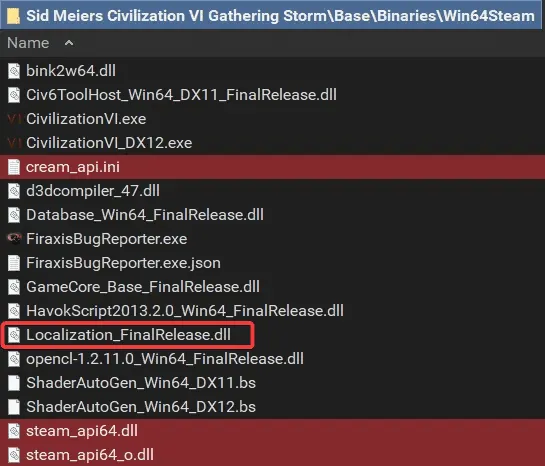
Den enkleste løsningen er å anskaffe en ny kopi av filen Localization_FinalRelease.dll. Hvis filen mangler, last ned den riktige versjonen fra en pålitelig kilde eller kopier den fra en annen datamaskin som kjører Sid Meier’s Civilization VI.
Vanligvis finner du filens plassering her: Sid Meier's Civilization VI Gathering Storm\Base\Binaries\Win64Steam. Følg disse trinnene:
- Finn en annen PC med samme Windows-arkitektur (32-bit eller 64-bit) som har spillet installert.
- Kopier filen Localization_FinalRelease.dll til en USB-stasjon.
- Koble USB-stasjonen til den urolige PC-en og flytt DLL-filen til banen spesifisert ovenfor.
- Start datamaskinen på nytt for å la den gjenkjenne endringene som er gjort.
2. Slett Localization_FinalRelease.dll og bekreft spillfilintegriteten
Noen ganger kan du gjenopprette spillets funksjonalitet ved å slette den problematiske Localization_FinalRelease.dll og verifisere spillfilene.
- Naviger til installasjonsmappen til Sid Meier’s Civilization VI og slett filen Localization_FinalRelease.dll.
- Åpne Steam, finn spillet ditt i biblioteket, høyreklikk på det og velg Egenskaper.
- I kategorien Installerte filer klikker du på Bekreft integriteten til spillfiler.
- Vent til Steam retter opp manglende eller ødelagte filer før du starter spillet på nytt.
Denne metoden vil utløse en nedlasting av en ny versjon av Localization_FinalRelease.dll, som effektivt løser eventuelle problemer med filintegritet.
3. Hviteliste Localization_FinalRelease.dll i ditt antivirusprogram
Hvis du mistenker at antivirusprogramvaren forstyrrer Localization_FinalRelease.dll -filen, kan godkjenning av den forhindre fremtidige slettinger.
- Åpne Søk ved å trykke Windows+ S, skriv inn Windows Security, og velg det fra resultatene.
- Velg Virus- og trusselbeskyttelse.
- Klikk på Administrer innstillinger under Virus- og trusselbeskyttelsesinnstillinger.
- Naviger til Legg til eller fjern ekskluderinger.
- Velg Legg til en ekskludering, og velg deretter Fil.
- Finn Localization_FinalRelease.dll i spillkatalogen og klikk Åpne.
- Start datamaskinen på nytt for å bruke endringene.
Denne enkle løsningen kan redde deg fra tilbakevendende feilmeldinger. Vær oppmerksom på at selv om det er fordelaktig med hvitelisting, anbefales det ikke å slå av antivirusprogrammet, da det kompromitterer systemsikkerheten.
4. Installer Sid Meier’s Civilization VI på nytt
Hvis tidligere trinn ikke løser problemet, kan det være nødvendig med en fullstendig ominstallering av spillet. Slik gjør du det:
- Trykk på Windows+ Rfor å åpne Kjør-dialogen, skriv inn appwiz.cpl, og trykk Enter.
- Finn Sid Meier’s Civilization VI i programlisten og velg Avinstaller.
- Følg instruksjonene på skjermen for å fullføre avinstalleringsprosessen.
- Installer spillet på nytt via Steam.
Det er tilrådelig å bruke spesialisert avinstalleringsprogramvare for å eliminere alle tilknyttede filer, inkludert rester i registeret, før du installerer på nytt for å unngå konflikter med eksisterende installasjoner.
5. Bruk et DLL-reparasjonsverktøy
Skulle alt annet feile, kan det være siste utvei å bruke et dedikert DLL-reparasjonsverktøy. Denne typen programvare vil skanne PC-en din grundig, identifisere og reparere eller erstatte korrupte DLL-filer. Den primære fordelen med disse verktøyene er at de sikrer kompatibilitet ved å gi den riktige 32-biters eller 64-biters versjonen av Localization_FinalRelease.dll.
Etter min erfaring er det vanligvis håndterbart å takle Localization_FinalRelease.dll -problemer – de fleste spillere opplever at det å erstatte eller reparere filen løser problemene effektivt.
Hvis du har støtt på andre rettelser eller har spørsmål, del gjerne erfaringene dine i kommentarene nedenfor!
Ofte stilte spørsmål
1. Hva forårsaker Localization_FinalRelease.dll-feil i Sid Meier’s Civilization VI?
Localization_FinalRelease.dll-feil oppstår vanligvis på grunn av gjentatt overskriving av filen, utilsiktet sletting av et antivirusprogram eller en ufullstendig installasjon av spillet.
2. Hvordan kan jeg bekrefte om spillfilene mine er ødelagte?
Du kan bekrefte spillfilene dine gjennom Steam. Høyreklikk på Sid Meier’s Civilization VI i biblioteket ditt, velg Egenskaper, gå til fanen Installerte filer og klikk på «Bekreft integriteten til spillfiler».Steam vil automatisk laste ned eventuelle manglende eller ødelagte filer.
3. Er det nødvendig å hvitliste DLL-filen i antivirus?
Ja, hvitelisting av Localization_FinalRelease.dll -filen i antivirusprogrammet kan bidra til å forhindre at den feilaktig identifiseres som en trussel og deretter slettes, noe som kan føre til feil under oppstart av spillet.
Legg att eit svar