
Skjermtidsfunksjonen til iPhone-en din, som enhver annen app eller funksjon, kan noen ganger støte på problemer som påvirker ytelsen. Når skjermtid ikke fungerer som forventet, kan det presentere unøyaktige bruksdata.
Sølvfôret er at det er relativt enkelt å løse skjermtidsavvik på iPhone. Ved å følge noen grunnleggende feilsøkingstrinn kan du gjenopprette dens riktige funksjonalitet. Slik går du frem.
1. Start iPhone på nytt
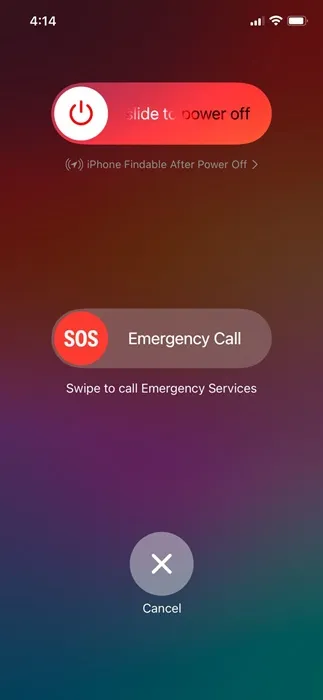
Selv om omstart av iPhone kanskje ikke oppdaterer skjermtidsdataene direkte, kan det bidra til å eliminere eventuelle feil eller feil som kan forstyrre driften.
Før du utforsker andre metoder, sørg for at du starter enheten på nytt. For å gjøre dette, trykk ganske enkelt på sideknappen og velg alternativet Skyv for å starte på nytt.
2. Deaktiver og aktiver skjermtidsfunksjonen på nytt
En rask måte å adressere falske skjermtidsavlesninger er ved å tilbakestille funksjonen. Deaktivering og reaktivering av skjermtid kan bidra til å oppdatere dataene. Slik gjør du det:
1. Først åpner du Innstillinger -appen på iPhone.
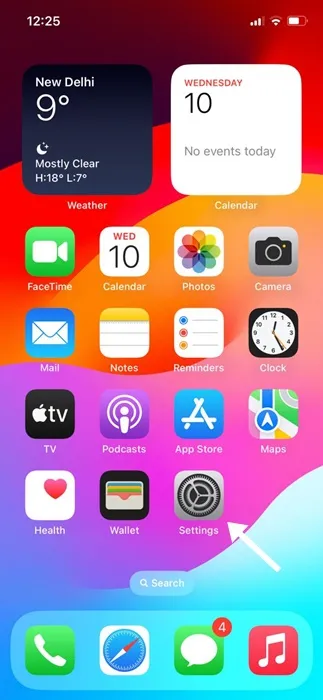
2. Når du er inne i Innstillinger, velg Skjermtid .
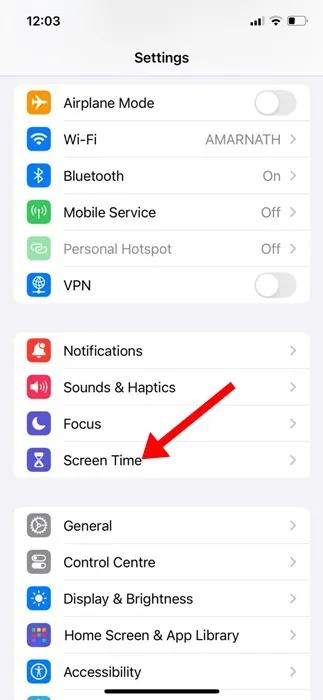
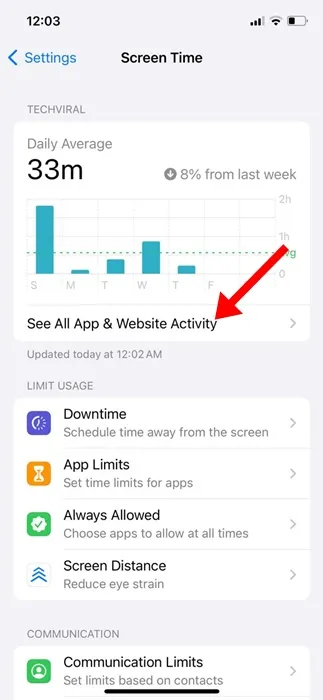
3. I Skjermtid-menyen trykker du på Slå av app- og nettstedsaktivitet .
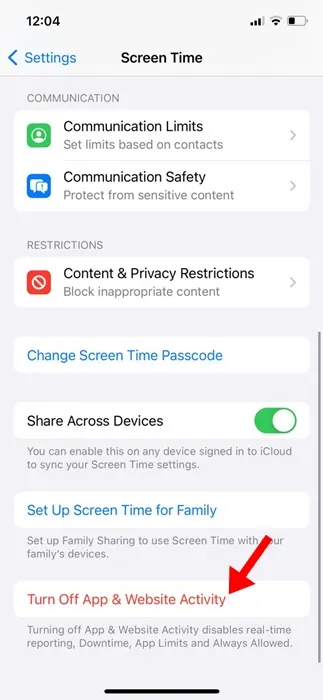
4. Dette vil deaktivere skjermtidsfunksjonen på enheten din.
5. For å aktivere den igjen, velg App- og nettstedaktivitet .
6. I denne delen trykker du på Slå på app- og nettstedaktivitet- knappen nederst.
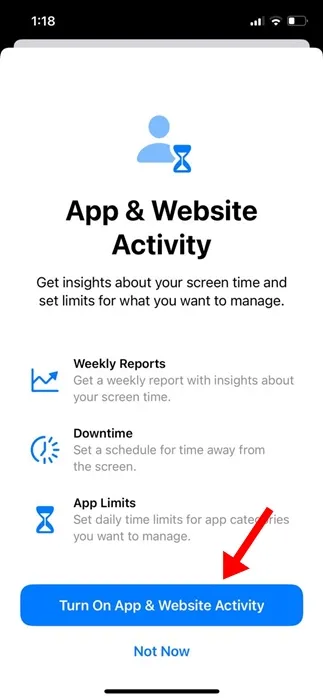
Denne handlingen tilbakestiller skjermtidsfunksjonen, og sletter alle underliggende data.
3. Aktiver Sleep Focus Mode
Det er viktig å erkjenne at problemet med unøyaktige skjermtidsavlesninger vanligvis krever en tilbakestilling av data.
Likevel kan du implementere noen manuelle justeringer for å forhindre fremtidige problemer. En effektiv løsning er å aktivere Sleep Focus-modus, som demper varsler og appaktivitet i løpet av sovetiden.
Denne funksjonen bidrar til å sikre at skjermtid-funksjonen genererer mer presise rapporter ved å minimere avbrudd mens du hviler.
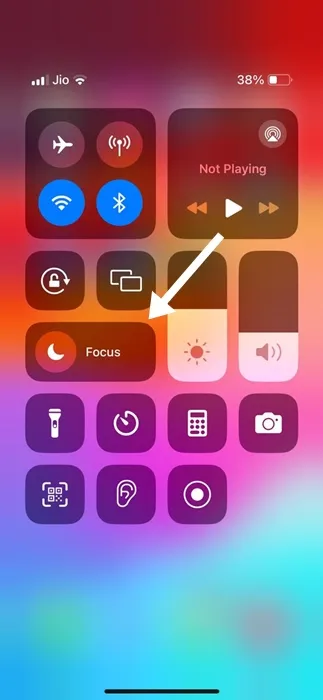
1. Begynn med å gå til kontrollsenteret på enheten.
2. Når kontrollsenteret er åpent, trykker du på fokusmodus .
3. I alternativene for fokusmodus velger du Sleep .
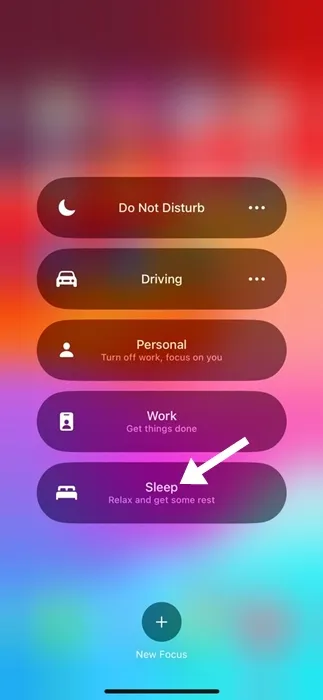
Ved å gjøre dette vil du aktivere Sleep Focus-modus på iPhone.
4. Bekreft at du sjekker skjermtiden for riktig enhet
Hvis du eier flere Apple-enheter under samme Apple-ID, kan iPhonen din gjenspeile bruk av skjermtid fra de andre enhetene.
Sørg derfor for at du sjekker skjermtidsdata spesifikt for iPhone-en din, i stedet for for andre enheter knyttet til kontoen din. Følg disse trinnene:
1. Åpne Innstillinger -appen på enheten.
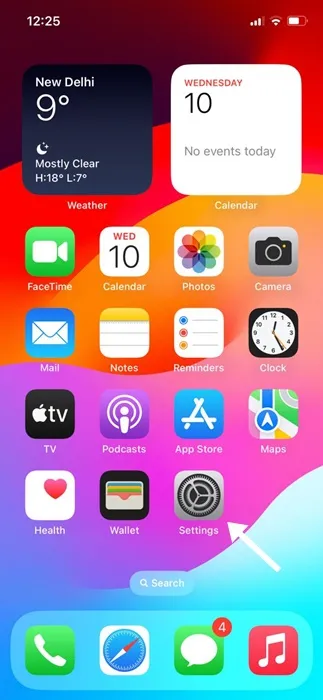
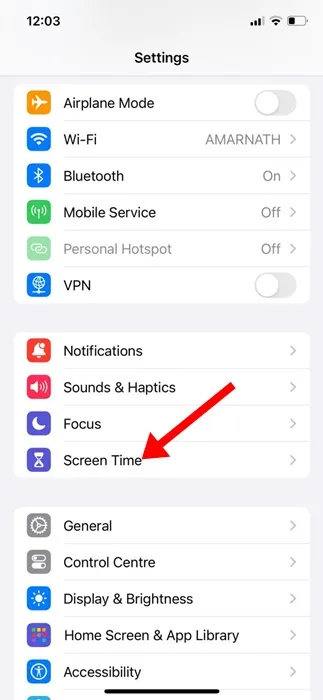
2. Naviger til Skjermtid i Innstillinger-menyen.
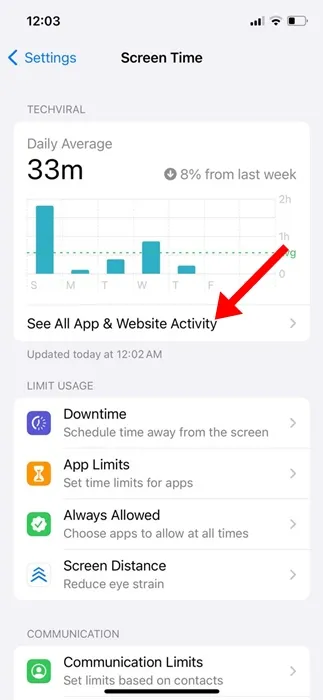
3. På siden Skjermtid trykker du på Se all app- og nettstedaktivitet .
4. Trykk på Enheter øverst til høyre på neste skjermbilde .
5. Velg iPhone fra alternativene.
Nå bør du se skjermtidsstatistikken som kun er relevant for din iPhone.
5. Deaktiver Alltid på skjermen
For brukere av iPhone 14 Pro og nyere viser Always On Display-funksjonen kontinuerlig klokkeslett, dato og varsler på låseskjermen.
Selv om denne funksjonen er praktisk, kan den forstyrre skjermtidsfunksjonaliteten, og føre til at enheten ved en feil registrerer skjermen som aktiv, og dermed øker bruksstatistikken din.
Av denne grunn kan det være fordelaktig å slå av Alltid på skjerm-funksjonen midlertidig og vurdere om det løser problemet. Slik gjør du det:
1. Åpne Innstillinger -appen på iPhone.
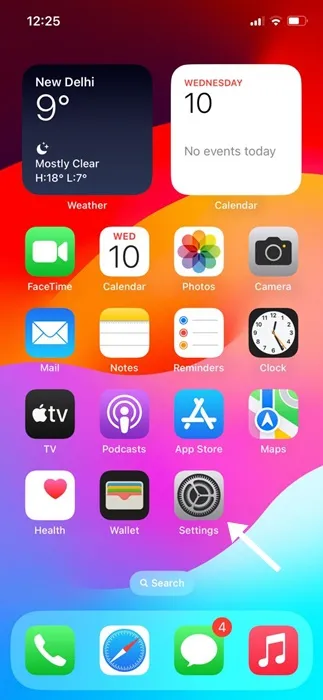
2. Når du er i Innstillinger, velger du Skjerm og lysstyrke .
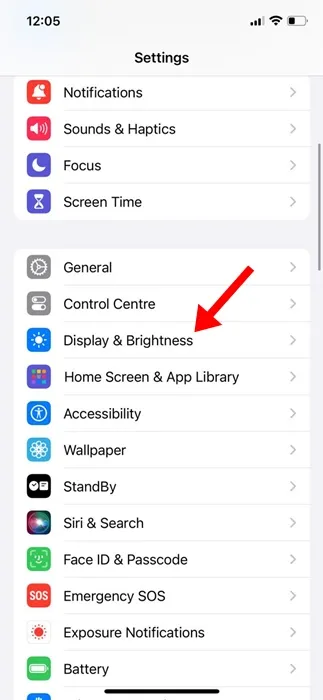
3. I innstillingene for Skjerm og lysstyrke, naviger til Alltid på skjerm. Slå her av alternativer for Vis bakgrunn , Vis varsler og Alltid på skjerm .
Etter å ha deaktivert denne funksjonen, bruk iPhone i en dag og sjekk om skjermtidsstatistikken er nøyaktig.
6. Deaktiver betaoppdateringer
Mens påmelding til betaoppdateringer gir et glimt av kommende funksjoner, kommer det ofte med fallgruver.
Vanligvis inneholder iOS betaversjoner feil som kan føre til ytterligere problemer med enheten din.
Derfor er det tilrådelig å slå av betaoppdateringer og avvente stabile programvareutgivelser for å løse problemene som oppstår.
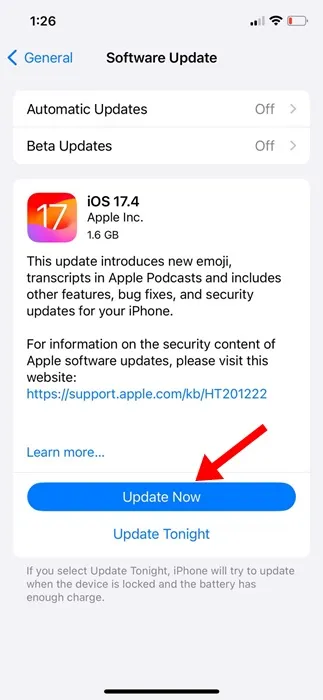
7. Oppdater iPhone
Mange brukere har rapportert problemer med unøyaktig skjermtidsstatistikk, men en enkel løsning løser ofte disse konfliktene – oppdatering av iPhone.
Mange har oppdaget at oppgradering til den nyeste versjonen av iOS retter opp skjermtidsunøyaktighetene deres.
Slike avvik kan tilskrives feil i eldre versjoner, som oppdatering potensielt kan eliminere.
1. Åpne Innstillinger -appen på iPhone .
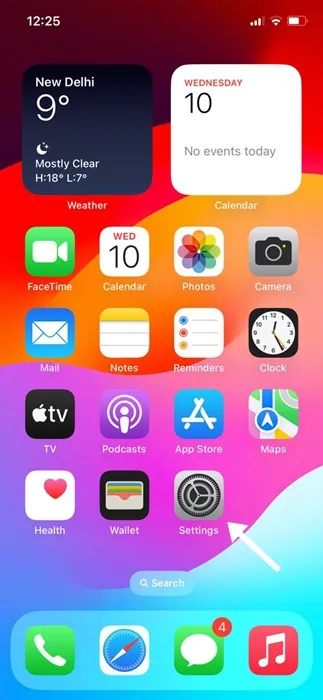
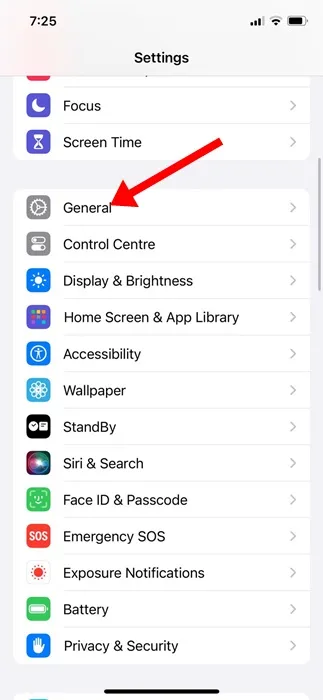
2. I Innstillinger-menyen trykker du på Generelt .
3. Fortsett til Programvareoppdatering fra menyen Generelt.
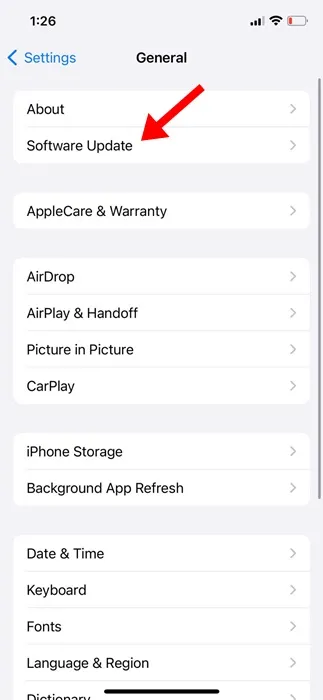
4. Se etter tilgjengelige oppdateringer. Hvis det finnes en oppdatering, last ned og installer den.
8. Tilbakestill alle innstillinger
Hvis det vedvarer unøyaktigheter i skjermtidsrapporten, bør du vurdere å tilbakestille iPhone-innstillingene. Sørg for å sikkerhetskopiere viktige preferanser som ringetoner og WiFi-passord før du tilbakestiller. Slik tilbakestiller du alle innstillinger:
1. Gå til Innstillinger -appen på enheten din.
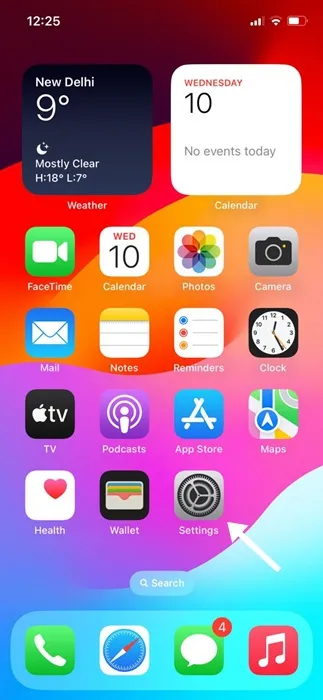
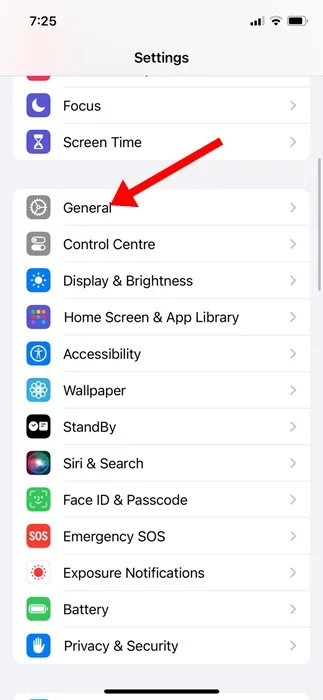
2. Trykk på Generelt én gang i Innstillinger.
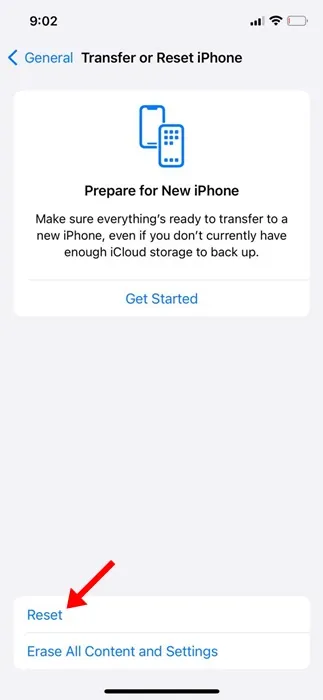
3. Finn alternativet Overfør eller Tilbakestill iPhone .
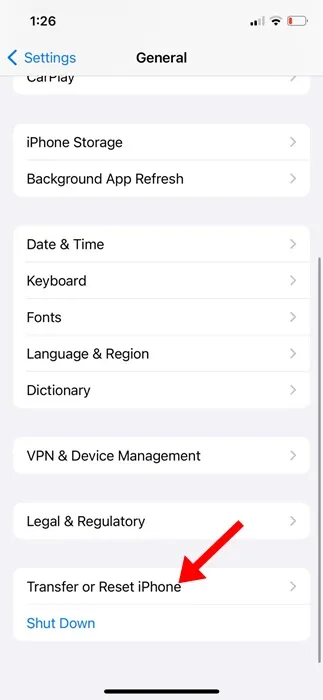
4. I denne menyen velger du Tilbakestill .
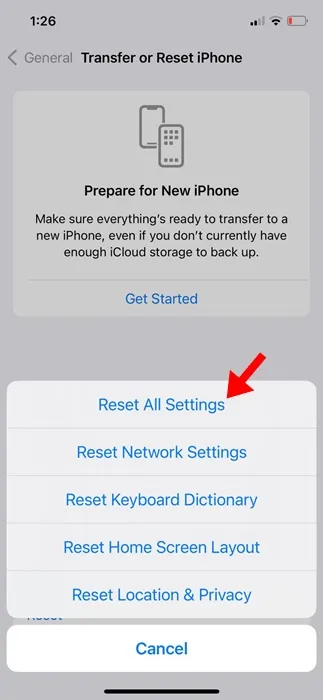
5. Velg Tilbakestill alle innstillinger når du blir bedt om det .
9. Kontakt Apple Support
Hvis alt annet mislykkes, er den beste handlingen å ta kontakt med Apples kundestøtte .
iPhone-støtteteamet kan hjelpe deg med å løse problemene med skjermtid. Sørg for at du informerer dem om trinnene du har forsøkt å løse problemet.
Avslutningsvis bør disse strategiene hjelpe deg med å løse problemet med unøyaktig skjermtid på iPhone. Hvis du trenger ytterligere hjelp med skjermtidsproblemet, ikke nøl med å ta kontakt. Og hvis du fant denne veiledningen verdifull, vennligst del den med vennene dine.
Legg att eit svar