Å fikse feilen “Noe gikk ikke som planlagt” i Windows 11
Feilen “Noe gikk ikke som planlagt” oppstår ofte når du forsøker å oppdatere Windows, som stammer fra flere potensielle problemer. Vanlige årsaker inkluderer korrupte systemfiler, feil systempartisjons-ID, utdaterte drivere og tredjepartsapplikasjoner (spesielt antivirusprogramvare). Hvis du står overfor denne feilen og søker løsninger, er her flere effektive metoder for å løse problemet.
Løsning 1: Kjør feilsøkingsprogrammet for Windows Update
Windows har en innebygd feilsøking utviklet for å identifisere og fikse oppdateringsrelaterte problemer. Det anbefales å kjøre dette verktøyet før du prøver andre løsninger for feilen “Noe gikk ikke som planlagt”.
- Åpne Innstillinger-appen ved å bruke
Win + Isnarveien, og skriv deretter inntroubleshooti søkefeltet til venstre.
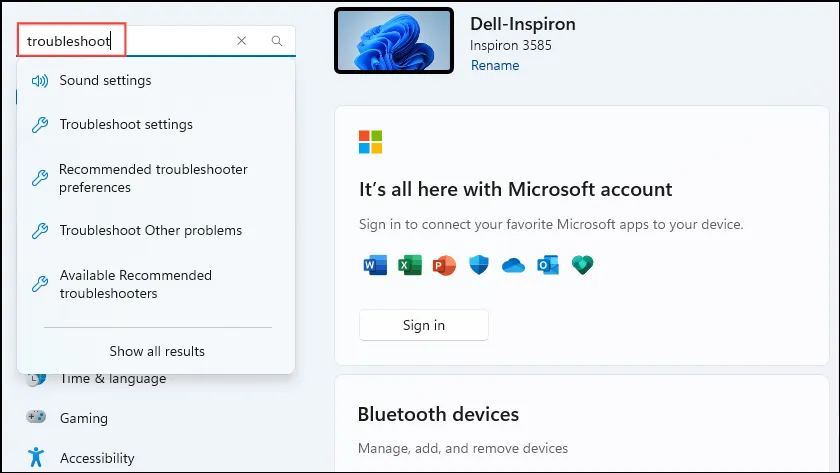
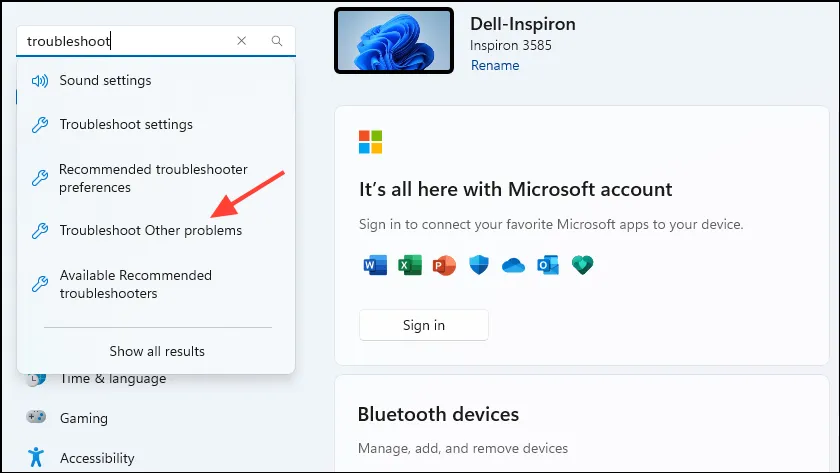
- Velg “Feilsøk andre problemer” fra listen over tilgjengelige alternativer.
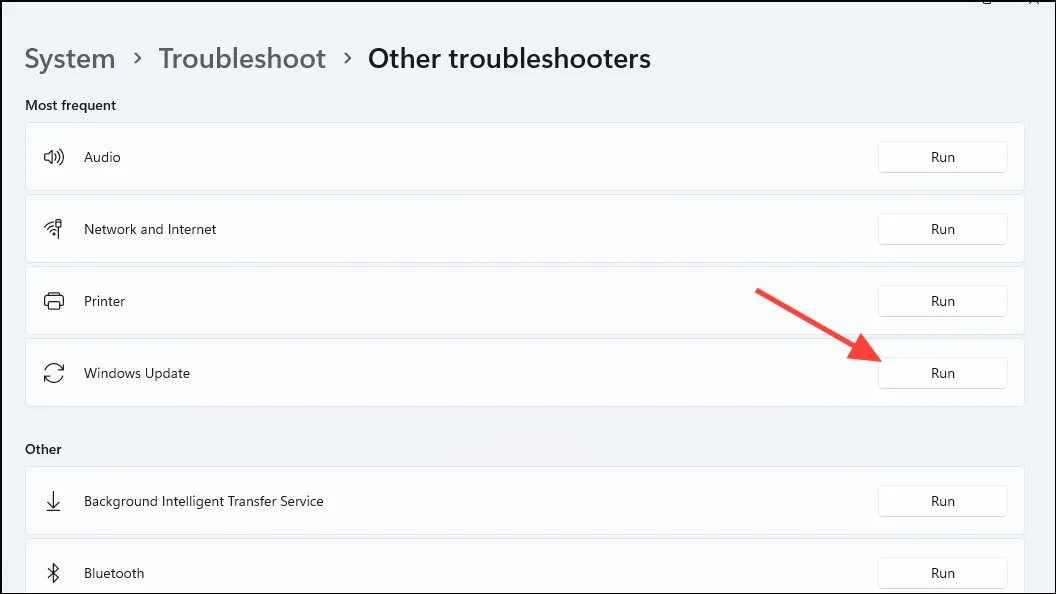
- På neste skjerm klikker du på “Kjør”-knappen ved siden av alternativet Windows Update.
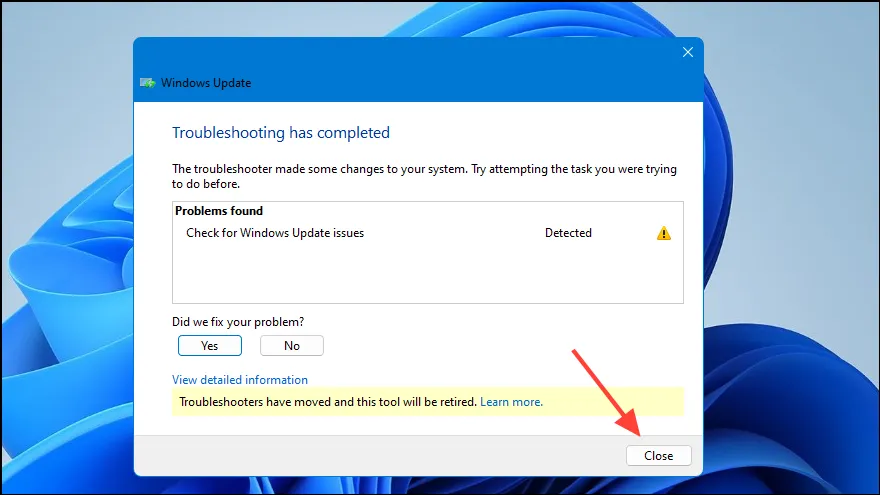
- La feilsøkeren fullføre prosessen, følg instruksjonene på skjermen, klikk deretter på “Lukk” og start datamaskinen på nytt.
Fix 2: Angi riktig systempartisjons-ID
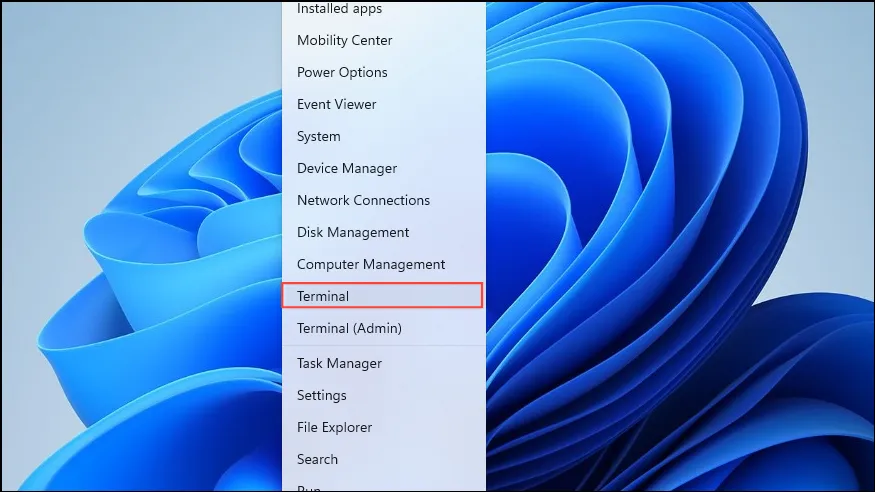
- Høyreklikk på Start-knappen og velg “Terminal”.
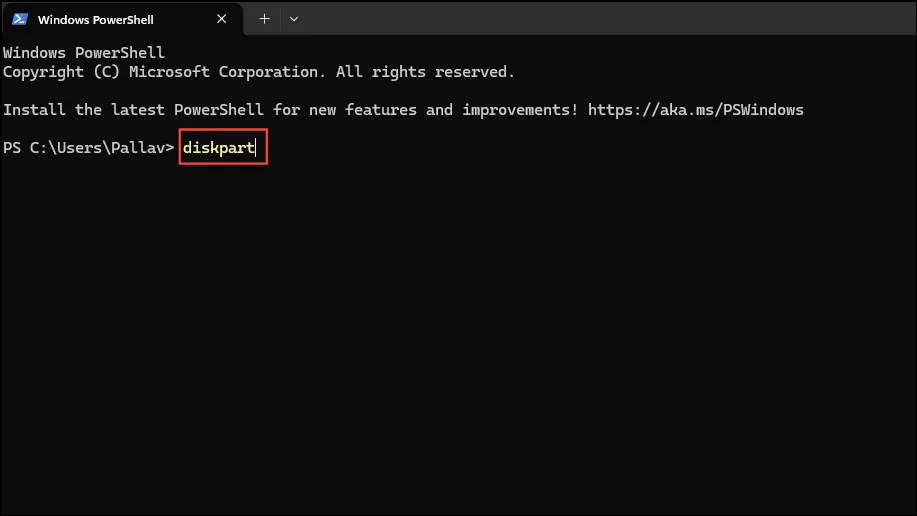
- I terminalen skriver du
diskpartog trykker Enter.
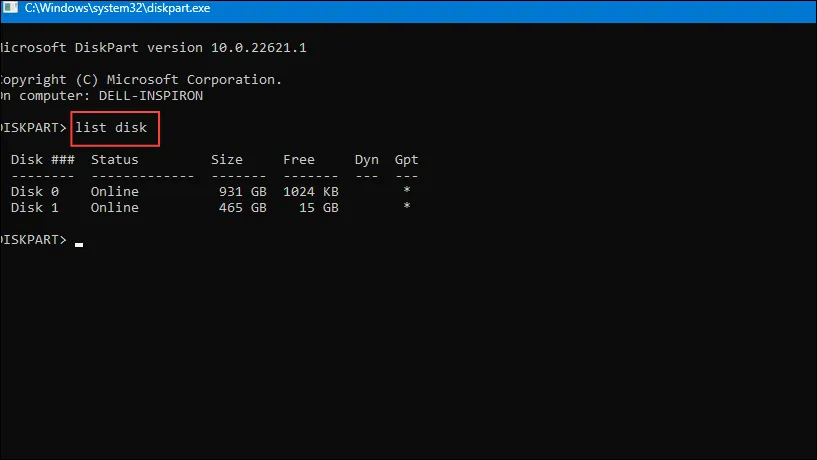
- Skriv inn
list diskog trykk Enter for å vise alle stasjoner som er koblet til PC-en.
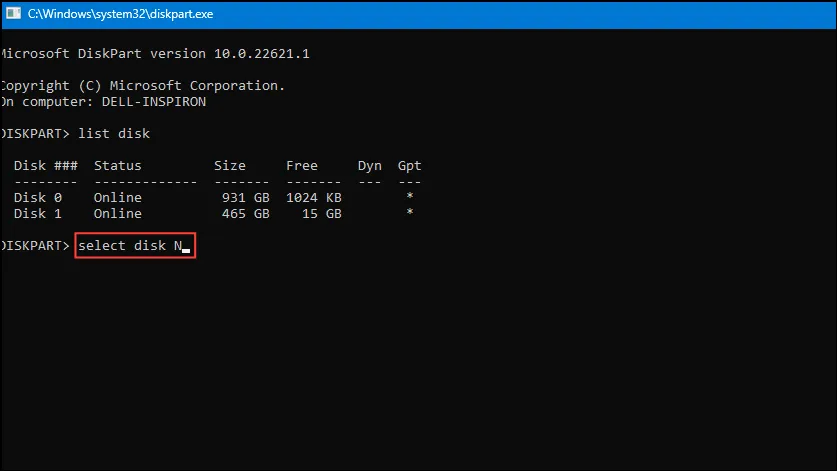
- Deretter bruker du kommandoen
select disk N, erstatter N med disknummeret til din primære disk som angitt i terminalen, og trykker Enter.
- Skriv
list partitionfor å liste alle partisjoner på den valgte disken.
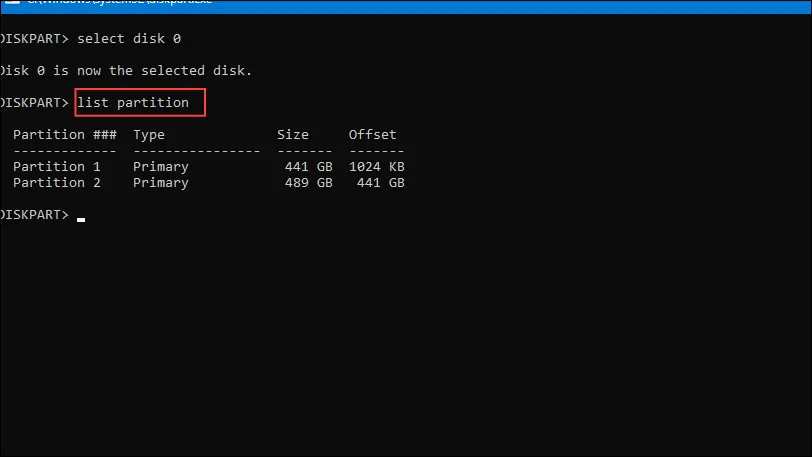
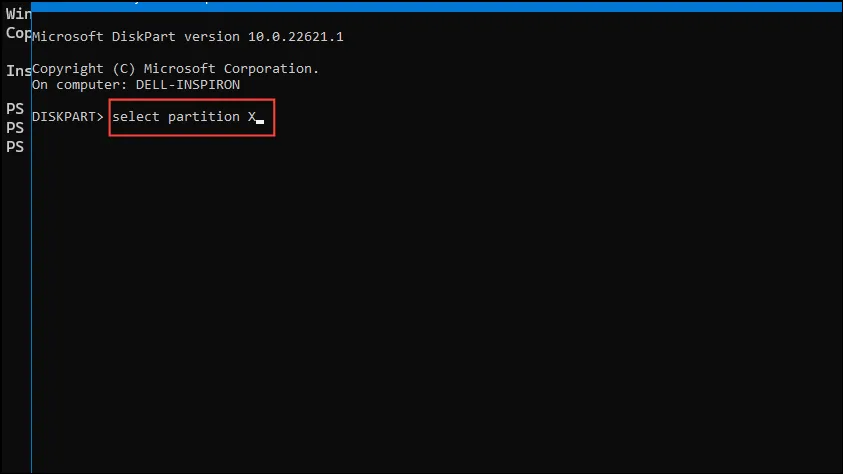
- Identifiser ‘System’-partisjonen og noter det tildelte nummeret. Skriv deretter inn
select partition X, og erstatte X med det identifiserte partisjonsnummeret.
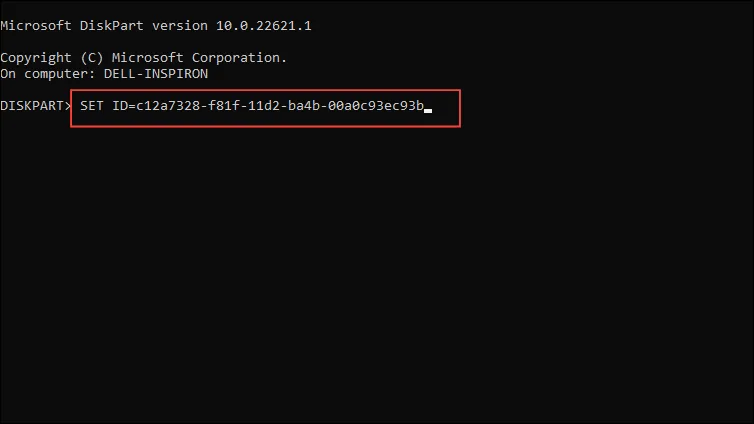
- Til slutt, skriv inn
SET ID=c12a7328-f81f-11d2-ba4b-00a0c93ec93bog trykk Enter for å tilordne riktig ID til systempartisjonen.
Fix 3: Slett mappene Catroot2 og SoftwareDistribution
SoftwareDistribution-mappen inneholder filer som er nødvendige for Windows-oppdateringer, som av og til kan bli utilgjengelige. For å rette opp dette, bør du slette disse mappene og tilbakestille Catroot2-mappen for å sikre vellykkede oppdateringer.
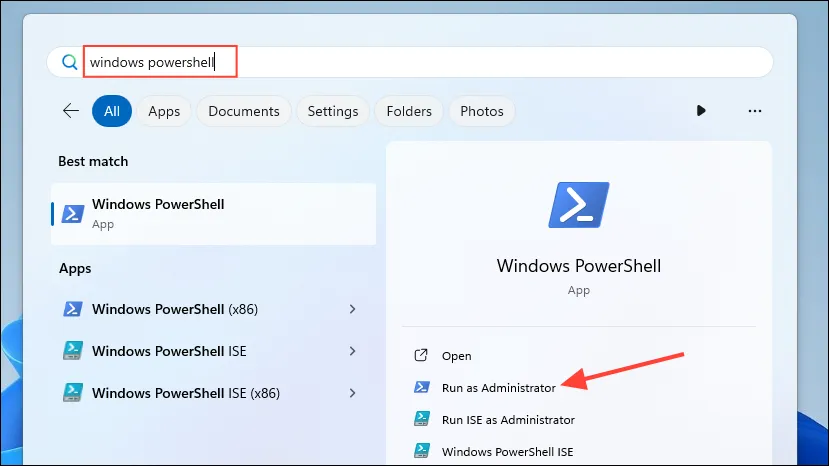
- Åpne Start-menyen, søk etter
Windows powershellog velg “Kjør som administrator”.
- I PowerShell-vinduet skriver du inn følgende kommandoer sekvensielt, og trykker på Enter etter hver:
net stop wuauserv
net stop cryptSvc
net stop bits
net stop msiserver
ren C:\Windows\System32\catroot2 catroot2.old
ren C:\Windows\SoftwareDistribution SoftwareDistribution.old
net start wuauserv
net start cryptSvc
net start bits
net start msiserver
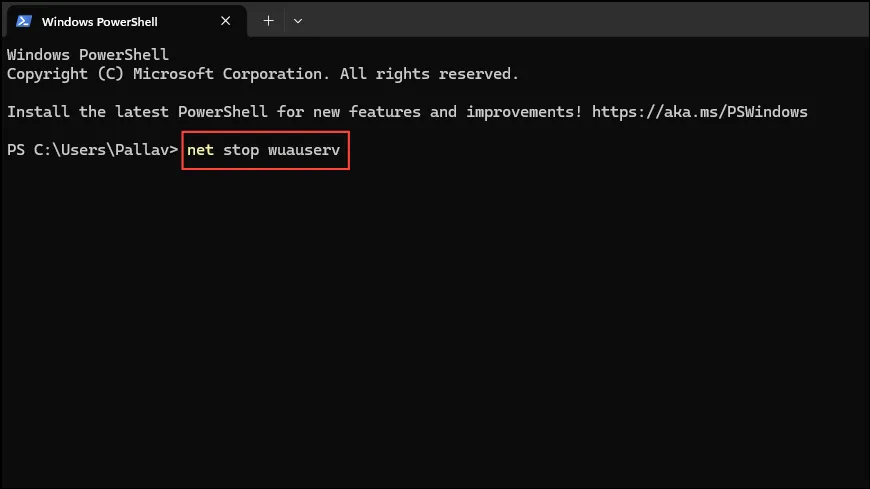
- Etter å ha utført alle kommandoer, start datamaskinen på nytt og forsøk å oppdatere Windows igjen.
Fix 4: Oppdater driverne dine
Utdaterte eller ødelagte drivere kan bidra til ulike problemer, inkludert feilen “Noe gikk ikke som planlagt”. Det er viktig å bekrefte at driverne dine er oppdatert.
- Høyreklikk på Start-knappen og velg “Enhetsbehandling”.
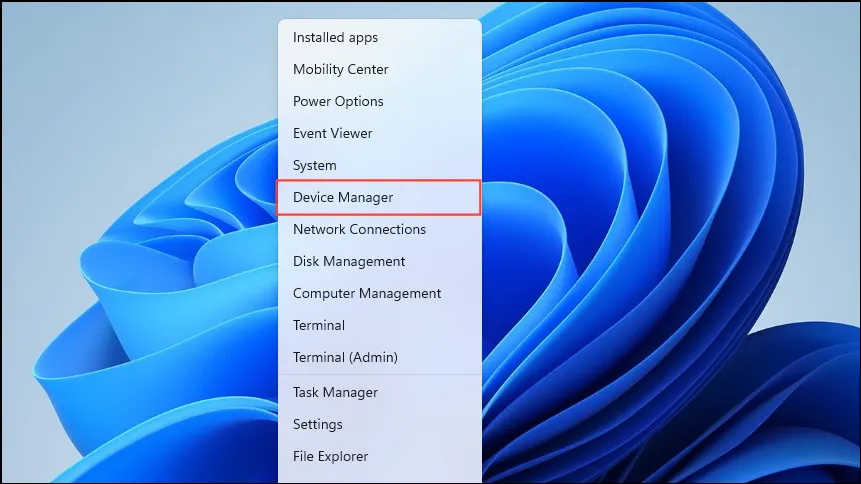
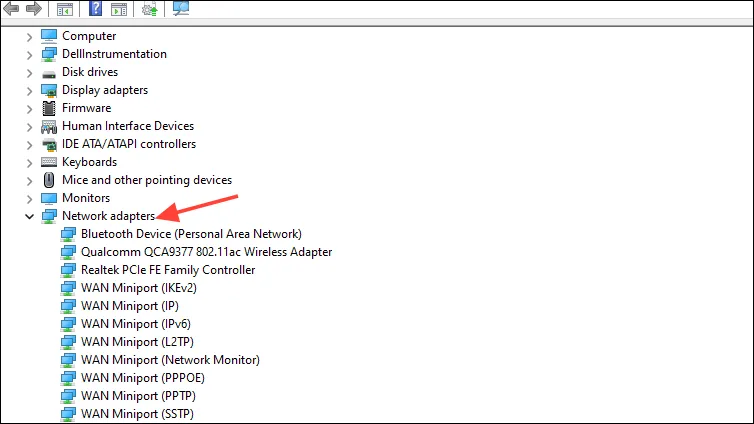
- I Enhetsbehandling utvider du komponentene for å se alle installerte drivere.
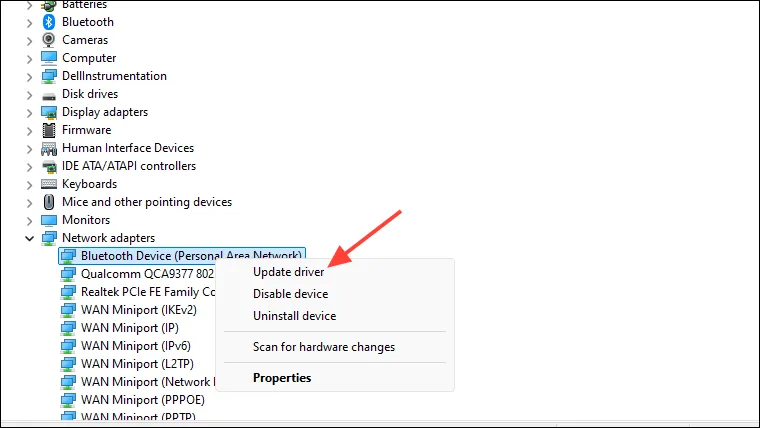
- For å oppdatere en driver, høyreklikk enheten og velg ‘Oppdater driver’.
- Klikk deretter på “Søk automatisk etter drivere” for å la Windows søke etter de nyeste driverne på nettet.
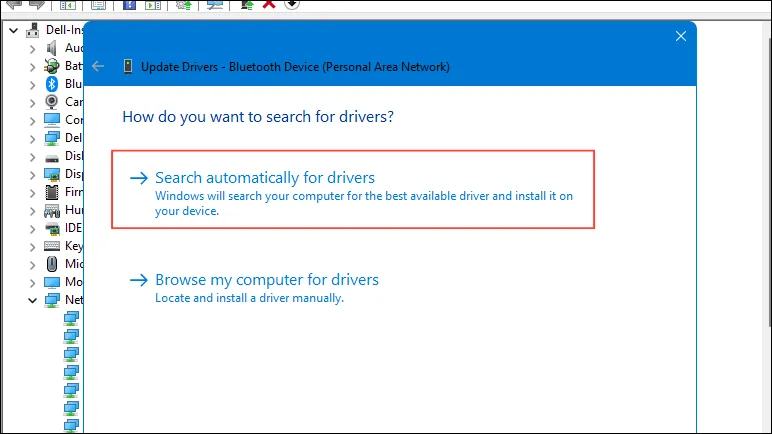
- Hvis en oppdatering blir funnet, vil den lastes ned og installeres automatisk. Start PC-en på nytt og prøv å kjøre Windows Update på nytt.
Fix 5: Utfør en ren oppstart
En ren oppstart kan deaktivere tredjepartstjenester som kan komme i konflikt med Windows-oppdateringer.
- Åpne Start-menyen, skriv inn
msconfigog velg “Systemkonfigurasjon”.
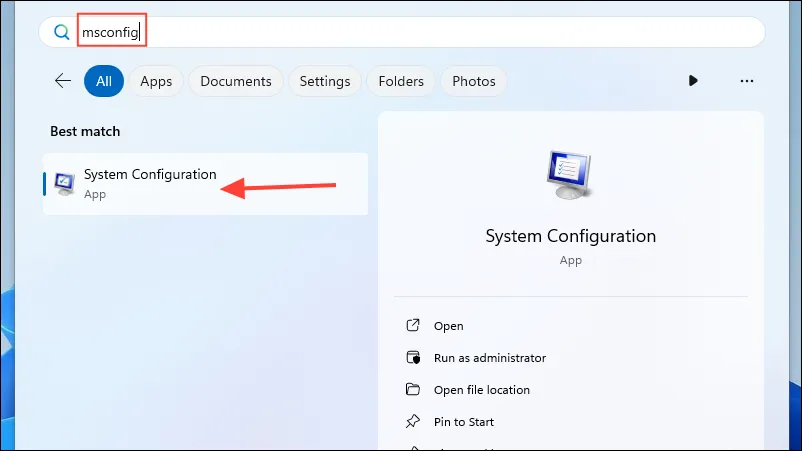
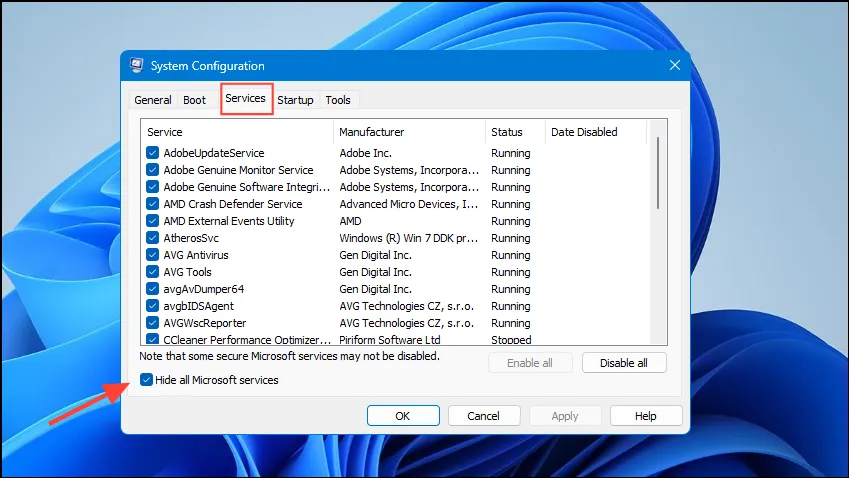
- I systemkonfigurasjon klikker du på “Tjenester”-fanen øverst, og merker deretter av for “Skjul alle Microsoft-tjenester” nederst.
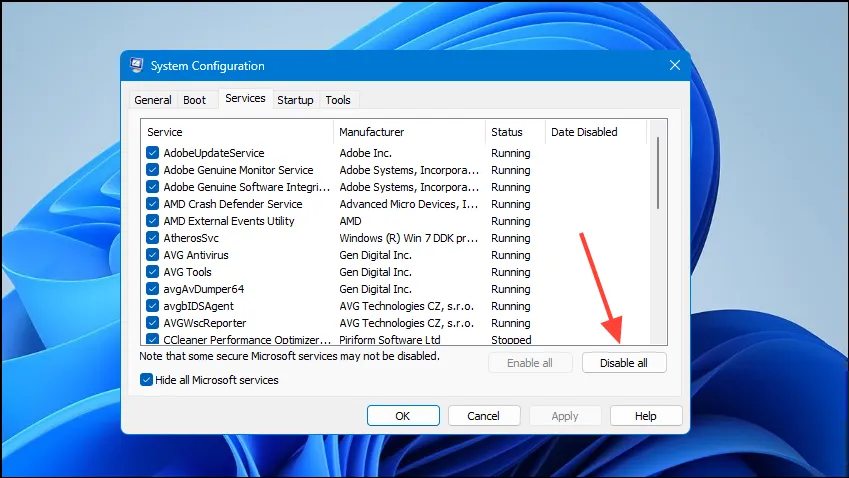
- Etter å ha skjult Microsoft-tjenester, klikker du på “Deaktiver alle”-knappen for å slå av alle tredjepartstjenester.
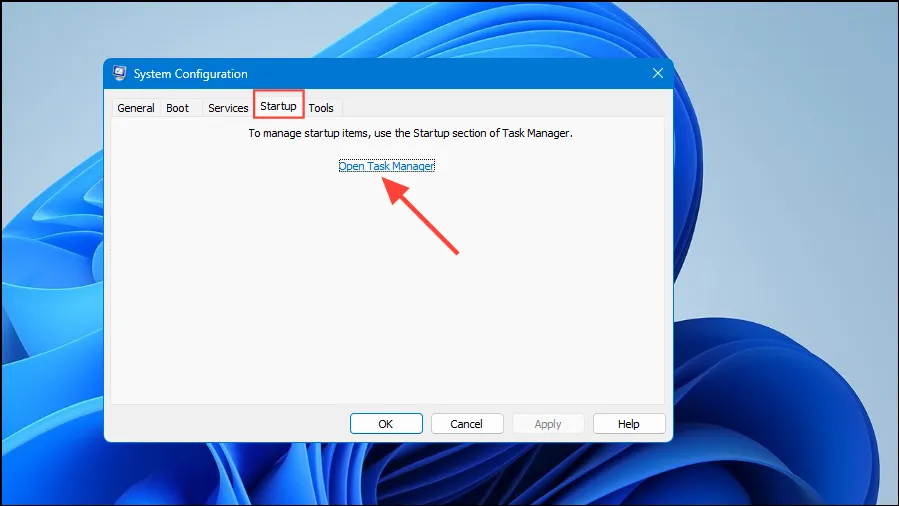
- Velg deretter fanen “Oppstart” og klikk “Åpne Oppgavebehandling”.
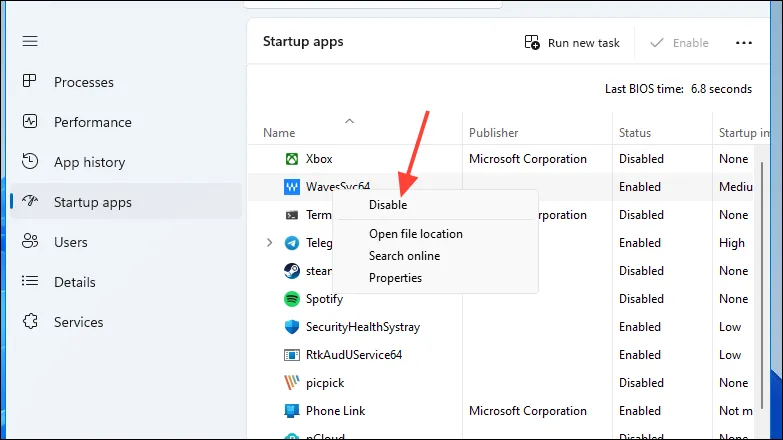
- Når Oppgavebehandling åpnes, høyreklikker du hvert program til høyre og velger “Deaktiver”.
- Etter å ha deaktivert alle oppstartsapper, lukk Oppgavebehandling og Systemkonfigurasjon, og start deretter PC-en på nytt. Prøv å installere oppdateringen på nytt.
Fix 6: Installer oppdateringen manuelt
Hvis tidligere metoder ikke løser problemet, bør du vurdere å installere oppdateringen manuelt.
- Gå til Innstillinger-appen og klikk “Windows Update” i venstre sidefelt.
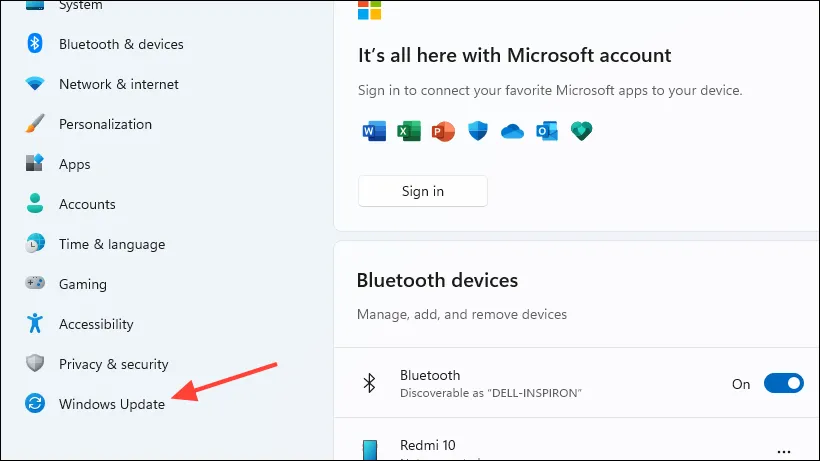
- Legg merke til oppdateringsnummeret til den mislykkede oppdateringen, som begynner med ‘KB’, og besøk deretter Microsofts nettsted for oppdateringskatalog i nettleseren din.
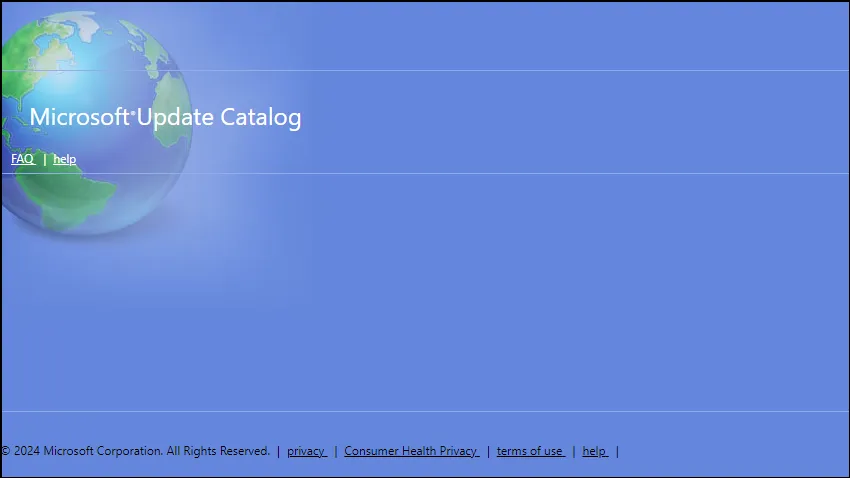
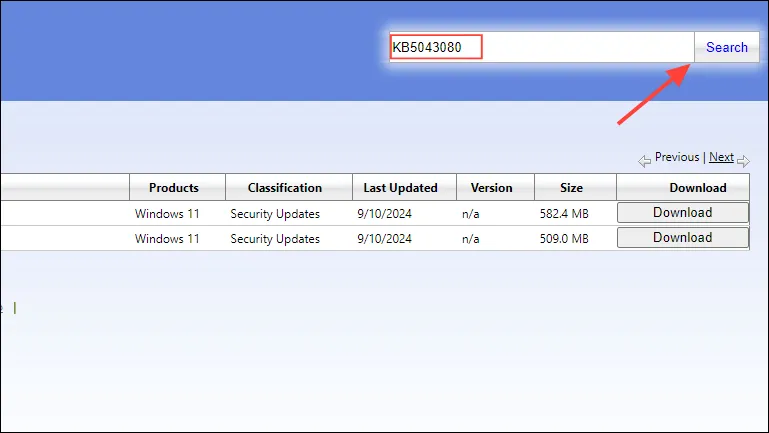
- Skriv inn KB-nummeret i søkeboksen og klikk på “Søk”-knappen for å finne alle relaterte oppdateringer.
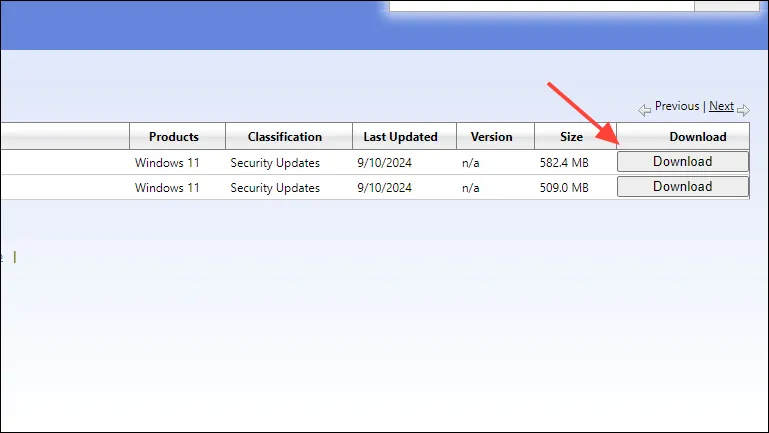
- Klikk på “Last ned”-knappen for oppdateringen og følg instruksjonene på skjermen for å fullføre installasjonen.
Fix 7: Avinstaller Malwarebytes
Selv om Malwarebytes er et robust program mot skadelig programvare, kan det av og til forstyrre Windows-oppdateringer.
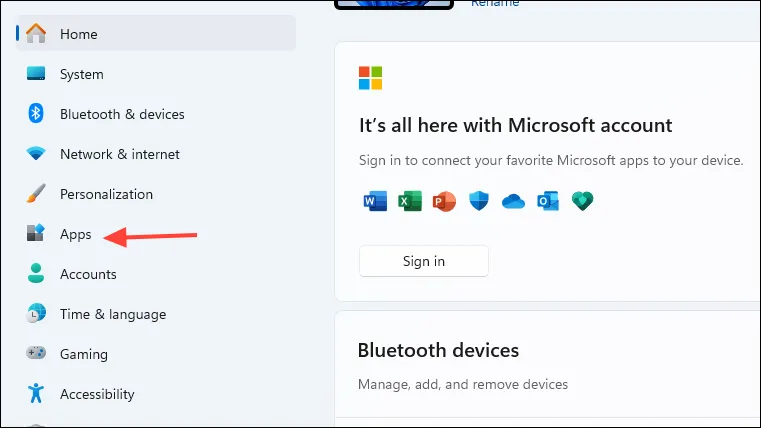
- Åpne Innstillinger-appen og klikk på ‘Apper’ fra venstre sidefelt.
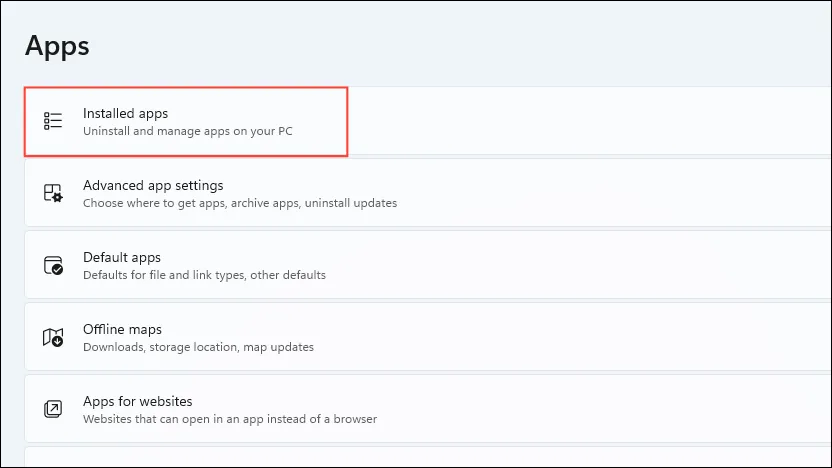
- Deretter velger du “Installerte apper” øverst.
- Finn Malwarebytes i listen. Klikk på de tre prikkene ved siden av den, og velg deretter “Avinstaller”. Etter fjerning, prøv å oppdatere Windows igjen. Hvis det lykkes, kan du velge å installere Malwarebytes på nytt senere.
Fix 8: Frigjør lagringsplass
Feilen “Noe gikk ikke som planlagt” kan også vises hvis systemet ditt har lite lagringsplass. Det anbefales å fjerne unødvendige filer før du prøver oppdateringen på nytt.
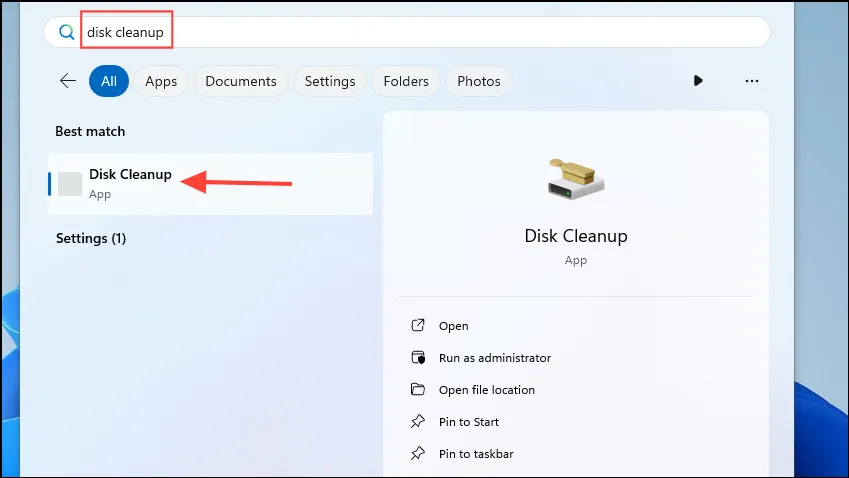
- Åpne Start-menyen, skriv inn
disk cleanupog velg programmet fra resultatene.
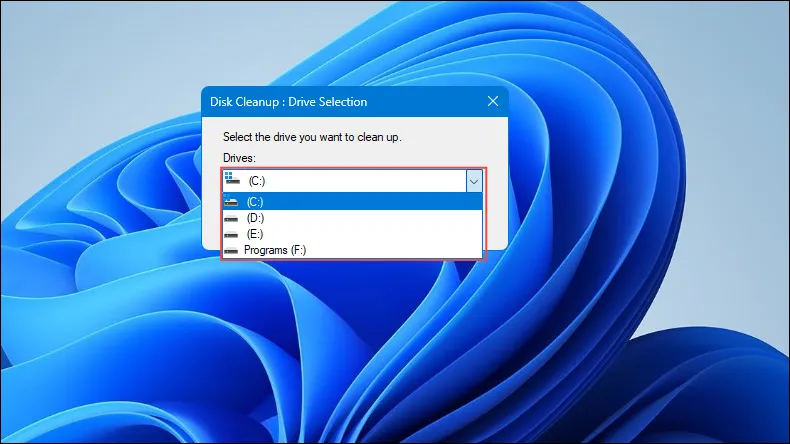
- Når Diskopprydding åpnes, velg stasjonen du ønsker å rense fra rullegardinmenyen.
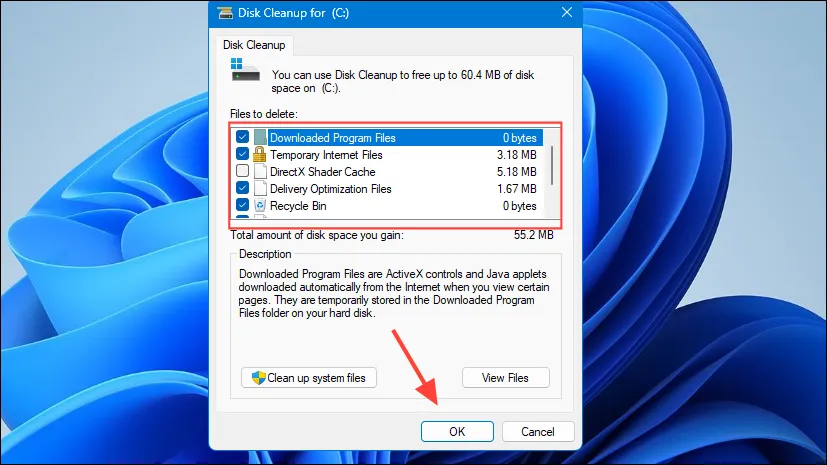
- Når du har valgt stasjonen, klikker du “OK” og lar Windows søke etter filer som kan slettes. Merk av i boksene for elementene du ønsker å fjerne, og klikk deretter “OK”.
Fix 9: Tøm Windows Update Cache
Hvis Windows Update-bufferen er ødelagt, kan det føre til feilmeldingen “Noe gikk ikke som planlagt” under oppdateringer. Å tømme hurtigbufferen kan bidra til å løse dette problemet.
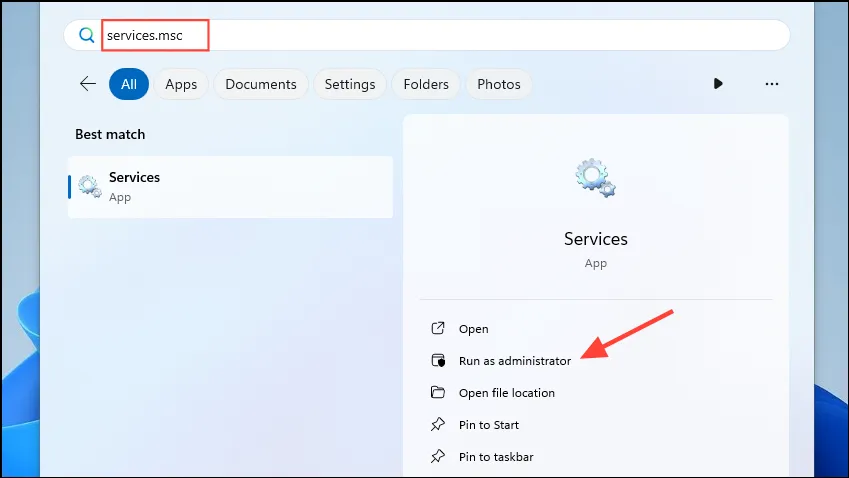
- Åpne Start-menyen, skriv inn
services.mscog velg “Kjør som administrator”.
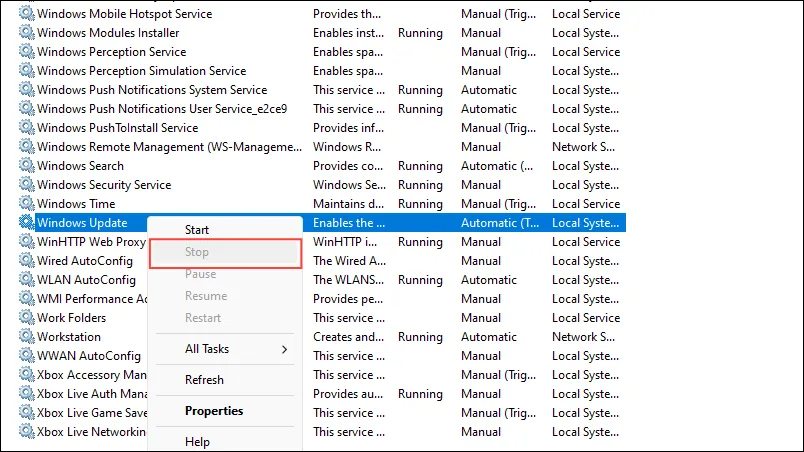
- Når tjenestelisten vises, finn Windows Update, høyreklikk på den og velg ‘Stopp’. Hvis tjenesten allerede er stoppet, vil alternativet være nedtonet.
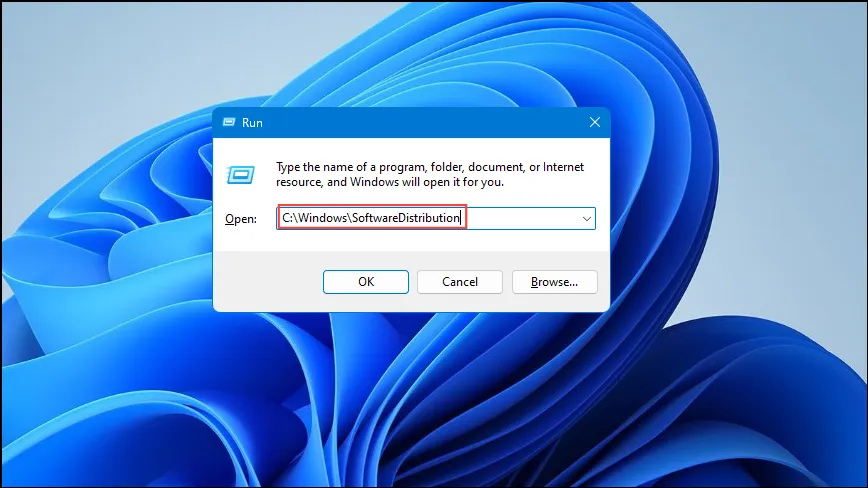
- Etter at du har stoppet Windows Update-tjenesten, åpner du “Kjør”-dialogen ved å bruke
Win + Rsnarveien, skriver innC:\Windows\SoftwareDistributionog trykker Enter.
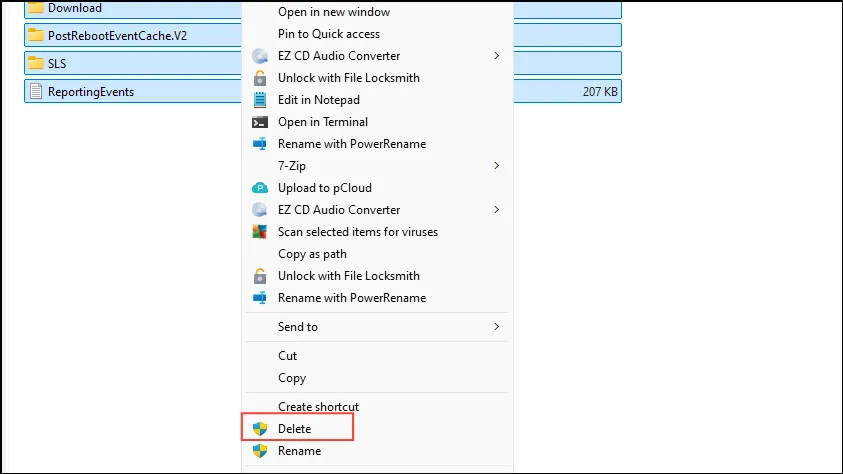
- I SoftwareDistribution-mappen velger du alt innhold og sletter det.
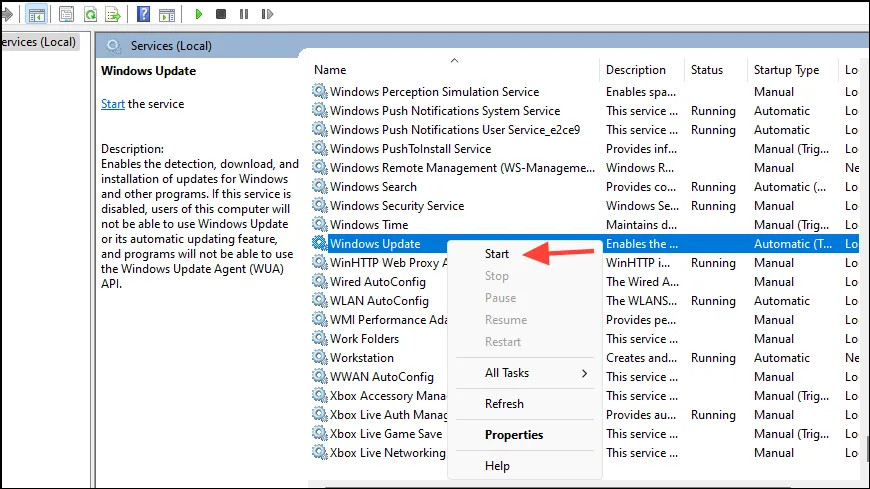
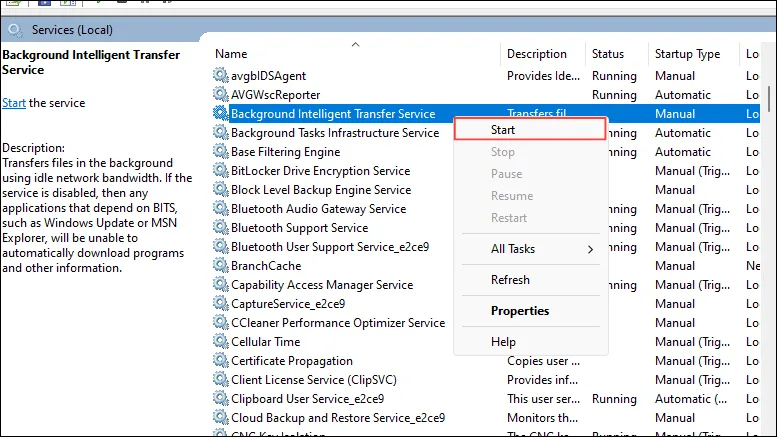
- Når du er ferdig, går du tilbake til Services-verktøyet, høyreklikker på Windows Update og velger “Start”.
- Sjekk om Background Intelligent Transfer-tjenesten kjører; hvis ikke, høyreklikk og velg “Start”, eller hvis den kjører, klikk “Start på nytt”.
Fix 10: Kjør DISM- og SFC-skanninger
Bruk den innebygde systemfilkontrollen til å reparere korrupte systemfiler som kan føre til feilen “Noe gikk ikke som planlagt”.
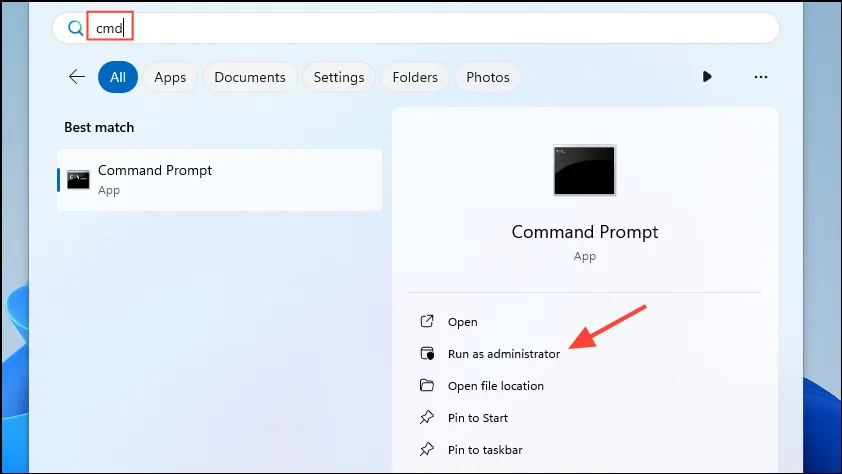
- Åpne Start-menyen, skriv inn
cmdog velg “Kjør som administrator”.
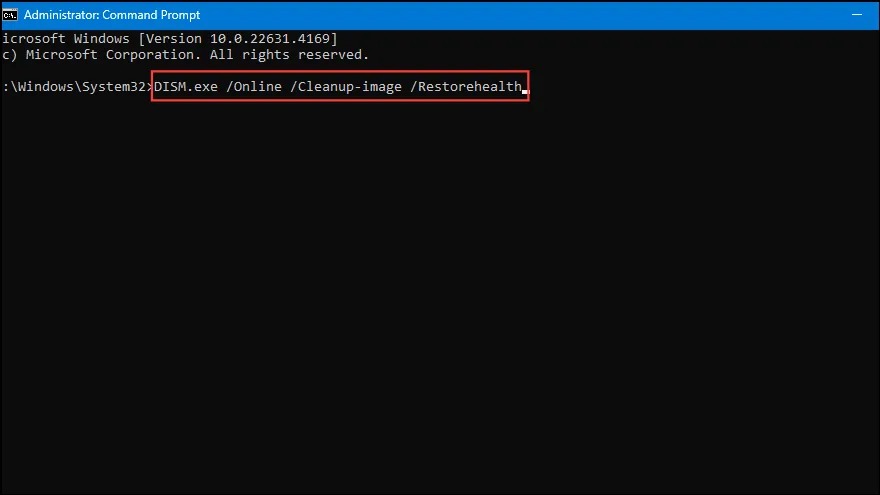
- Skriv inn og trykk Enter i ledeteksten
DISM.exe /Online /Cleanup-image /Restorehealth.
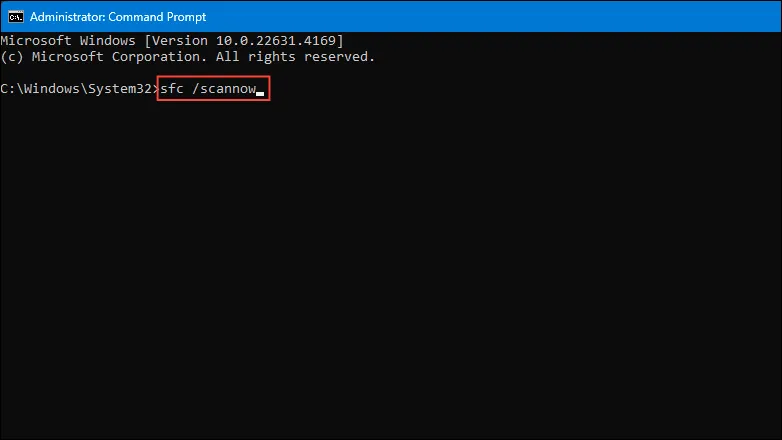
- La kommandoen fullføre å kjøre, skriv
sfc /scannowog trykk Enter en gang til.
- Vent til skanningen er fullført, og start deretter datamaskinen på nytt.
Fix 11: Tilbakestill Windows 11
Hvis du fortsetter å oppleve feilen ‘Noe gikk ikke som planlagt’, kan det være nødvendig med en tilbakestilling av systemet. Vær oppmerksom på at dette vil fjerne programmer, innstillinger og tilpasninger.
- Åpne Innstillinger-appen og klikk “System” på venstre side.
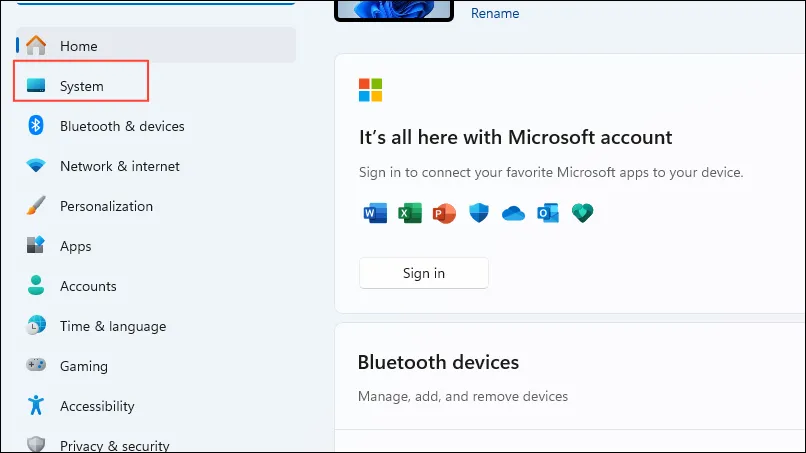
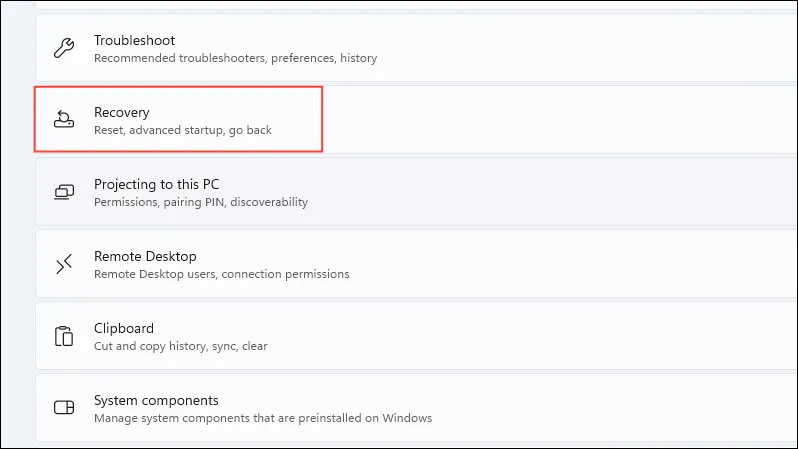
- Rull ned på systemsiden og velg “Gjenoppretting”.
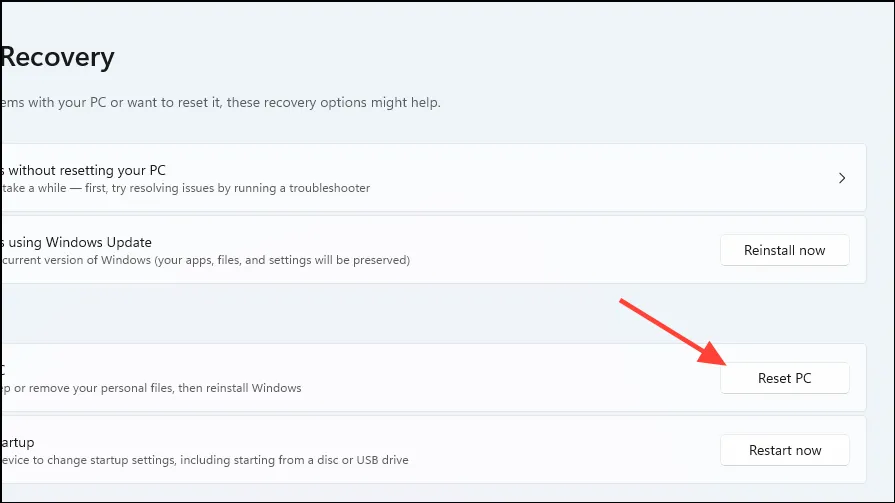
- Klikk på ‘Tilbakestill PC’-knappen på høyre side.
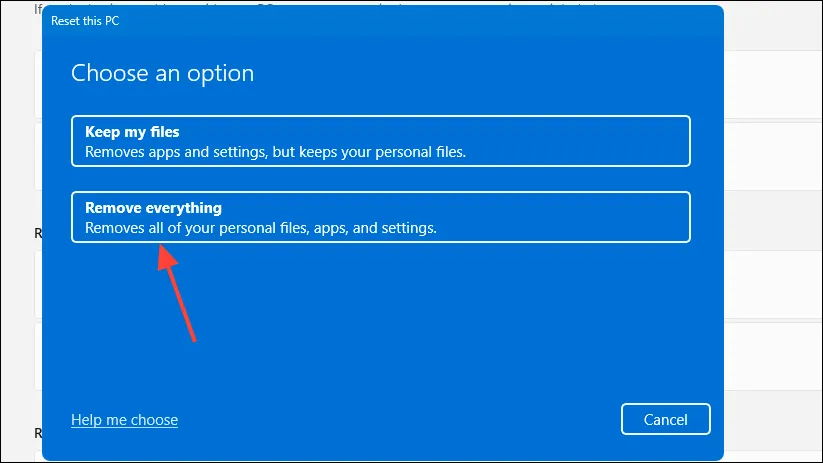
- Velg om du vil beholde filene dine eller fjerne alt; for best resultat, velg det siste alternativet.
- Velg deretter “Lokal reinstaller” for å fortsette med tilbakestillingen, eller velg “Skynedlasting” hvis du foretrekker den nyeste versjonen av Windows.
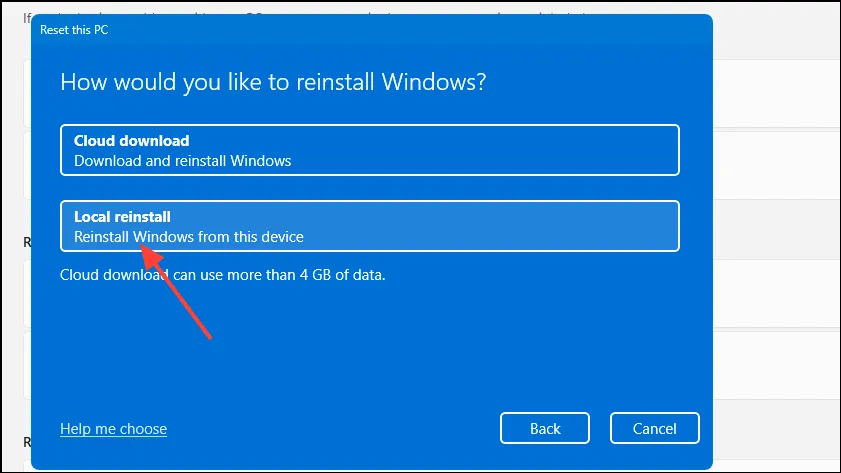
- PC-en vil starte på nytt og tilbakestilles til standardinnstillingene. Du kan deretter prøve å installere den plagsomme oppdateringen på nytt.
Ting å vite
- Koble fra alle eksterne enheter mens du prøver rettelsene som er oppført ovenfor, da de kan forstyrre oppdateringsprosessen.
- Hvis du bruker et tredjeparts antivirusprogram, bør du vurdere å deaktivere eller midlertidig avinstallere det før du oppdaterer Windows.