Få AMD Cleanup Utility for Windows 11 og 10 (2024-nedlasting)
Hvis du nylig har avinstallert AMD-grafikkdriveren og står overfor utfordringer under reinstalleringen, kan det skyldes en ufullstendig avinstalleringsprosess. Ofte, når du fjerner drivere i Windows, kan gjenværende filer forbli på systemet ditt, noe som fører til problemer.
For å løse dette effektivt er AMD Cleanup Utility et verdifullt verktøy som hjelper brukere med å eliminere alle rester av tidligere installerte grafikk- og lyddriverfiler. Dette verktøyet rydder også opp i registeroppføringer og filer, og optimerer ytelsen til de nye driverne.
Hvis du opplever lignende utfordringer, bør du vurdere å bruke AMD Cleanup Utility designet for Windows 11 og Windows 10 , som beskrevet i denne artikkelen. Du kan laste den ned fra deres offisielle nettside eller ved å klikke på lenken nedenfor, som omdirigerer deg til den offisielle nedlastingssiden.
Funksjoner i AMD Cleanup Utility
- Ett-klikks fjerning av alle unødvendige filer fra datamaskinen.
- Brukervennlig og rent grensesnitt som alle kan navigere med letthet.
- Tillater valg av spesifikke elementer for fjerning i henhold til brukerens preferanser.
- Sikrer fjerning av filer strengt knyttet til grafikk- og lyddrivere.
- Oppdateres automatisk når en ny versjon er tilgjengelig.
- Som et offisielt verktøy fra AMD, garanterer det sikkerhet og pålitelighet for brukerne.
- Renser alle tidligere installasjonsfiler for å muliggjøre en sømløs opplevelse med de nyeste AMD-driverne.
- Gir 24/7 gratis støtte for brukere som støter på problemer.
Last ned og installer AMD Cleanup Utility for Windows 11/10
Hvis du ikke har brukt AMD Cleanup Utility, følger du disse trinnene for å laste ned og installere programvaren.
1. Laster ned AMD Cleanup Utility
Klikk på koblingen nedenfor for å laste ned oppryddingsprogramvaren for Windows 10/11 . Den er også kompatibel med Windows 7 og nyere versjoner. Fortsett å lese for å gjøre deg kjent med renseprosessen.
- Software Link – AMD Cleanup Utility
2. Opprett et gjenopprettingspunkt
Før du starter oppryddingsprosessen, er det avgjørende å opprette et gjenopprettingspunkt på datamaskinen. Denne forholdsregelen lar deg gå tilbake til gjeldende tilstand i tilfelle en feil.
I tillegg bør du vurdere å sikkerhetskopiere viktige data som en forholdsregel; mens oppryddingsprosessen ikke sletter driverfiler som ikke er AMD, sikrer en sikkerhetskopi at dataene dine er trygge.
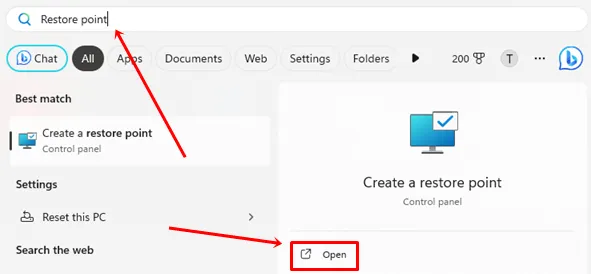
- Trykk på Windows-tasten , skriv inn Gjenopprettingspunkt i søkefeltet, og klikk Åpne .
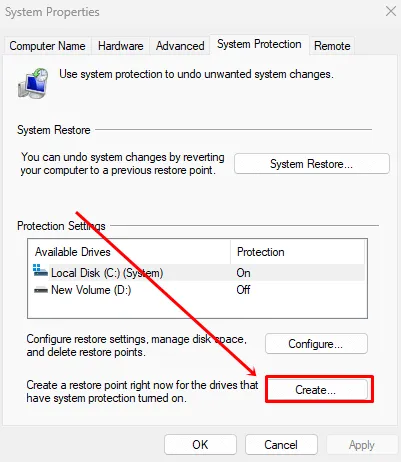
- Klikk på Opprett -knappen.
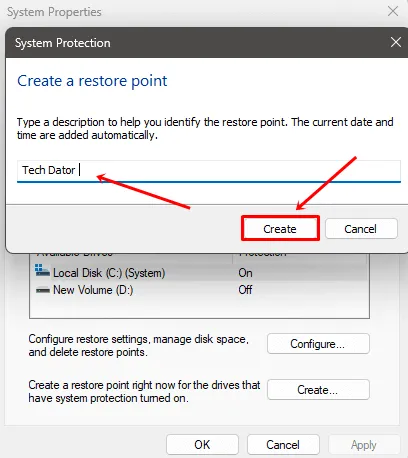
- Skriv inn ditt foretrukne navn, og klikk deretter på Opprett -knappen igjen.
3. Bruke AMD Cleanup Utility Tool
Det anbefales å kjøre AMD Cleanup Utility i sikkermodus . Du kan enkelt gå inn i sikkermodus ved å følge disse trinnene:
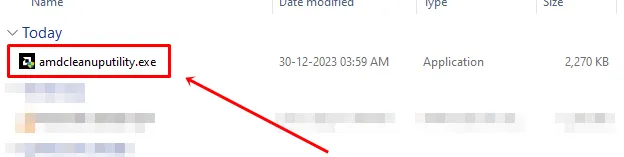
- Naviger til nedlastingsmappen og dobbeltklikk på AMD Cleanup Utility.
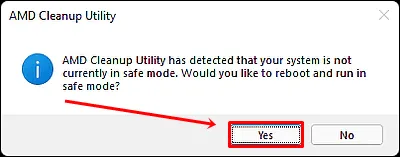
- Når du blir bedt om det, klikker du Ja for å starte datamaskinen på nytt i sikkermodus .
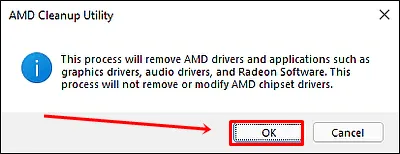
- Klikk OK for å starte oppryddingsprosessen.
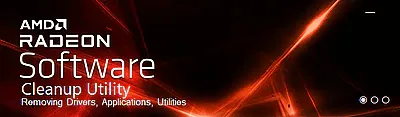
- Vent til oppryddingsprosessen er fullført. Du vil se et fremdriftsbanner mens det kjører i bakgrunnen.
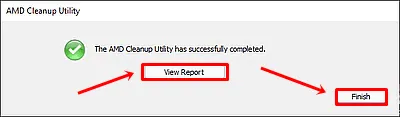
- Når du er ferdig, velger du å se rapporten eller klikker ganske enkelt på Fullfør -knappen.
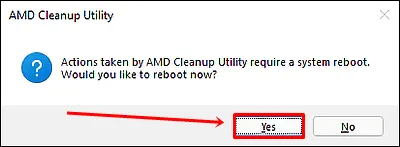
- Klikk Ja for å starte datamaskinen på nytt.
Feilsøkingstips – Hvis AMD Cleanup Utility ikke klarer å fjerne drivere
Selv om sannsynligheten for å støte på problemer under bruk av AMD Cleanup Utility er lav, bør du møte noen problemer, her er noen feilsøkingstips:
- Hvis verktøyet slutter å fungere, kan det skyldes at Windows Update kjører i bakgrunnen. Stopp Windows Update-prosessen eller la den fullføre før du bruker AMD Cleanup Utility.
- Hvis verktøyet ikke reagerer, vær tålmodig; oppryddingsprosessen kan ta over 15-20 minutter avhengig av antall filer.
- I tilfelle feil etter oppryddingen, bruk Windows Systemgjenopprettingspunktet som du opprettet tidligere.
Konklusjon
Vi håper denne artikkelen har vært informativ og nyttig. Når AMD Cleanup Utility-prosessen er fullført, kan du fortsette å installere de nyeste AMD-grafikkdriverne og nyte en forbedret opplevelse.
Hvis du har spørsmål eller tilbakemeldinger angående denne veiledningen, ta gjerne kontakt via våre sosiale mediekanaler eller legg igjen en kommentar nedenfor.