How To
Veiledning for å endre ikonfarge på iPhone med iOS 18
iOS 18 har spennende nye tilpasningsfunksjoner for startskjermen din, slik at du kan endre fargene på appikonene og widgetene dine. Følg denne enkle trinn-for-trinn-guiden for å skreddersy iPhone-utseendet til din smak.
Slik får du tilgang til tilpasningsmenyen
- Naviger til iPhone-startskjermen.
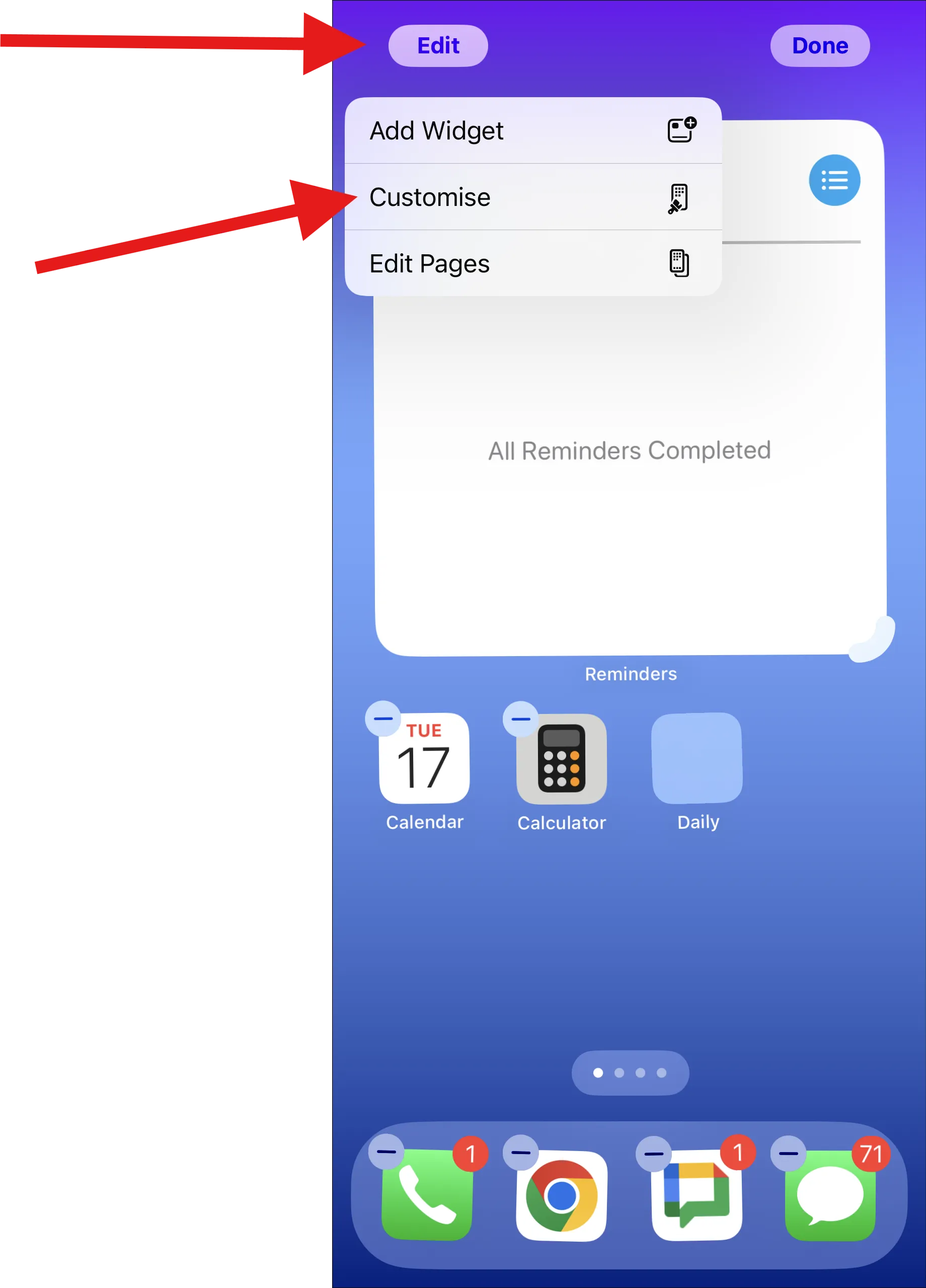
- Trykk og hold på et tomt område på skjermen til appikonene begynner å vippe.
- Trykk på “Rediger”-knappen øverst på skjermen.
- Velg “Tilpass” fra alternativene som vises.
Hvordan endre ikonfarge
Bruke fargetonefunksjonen
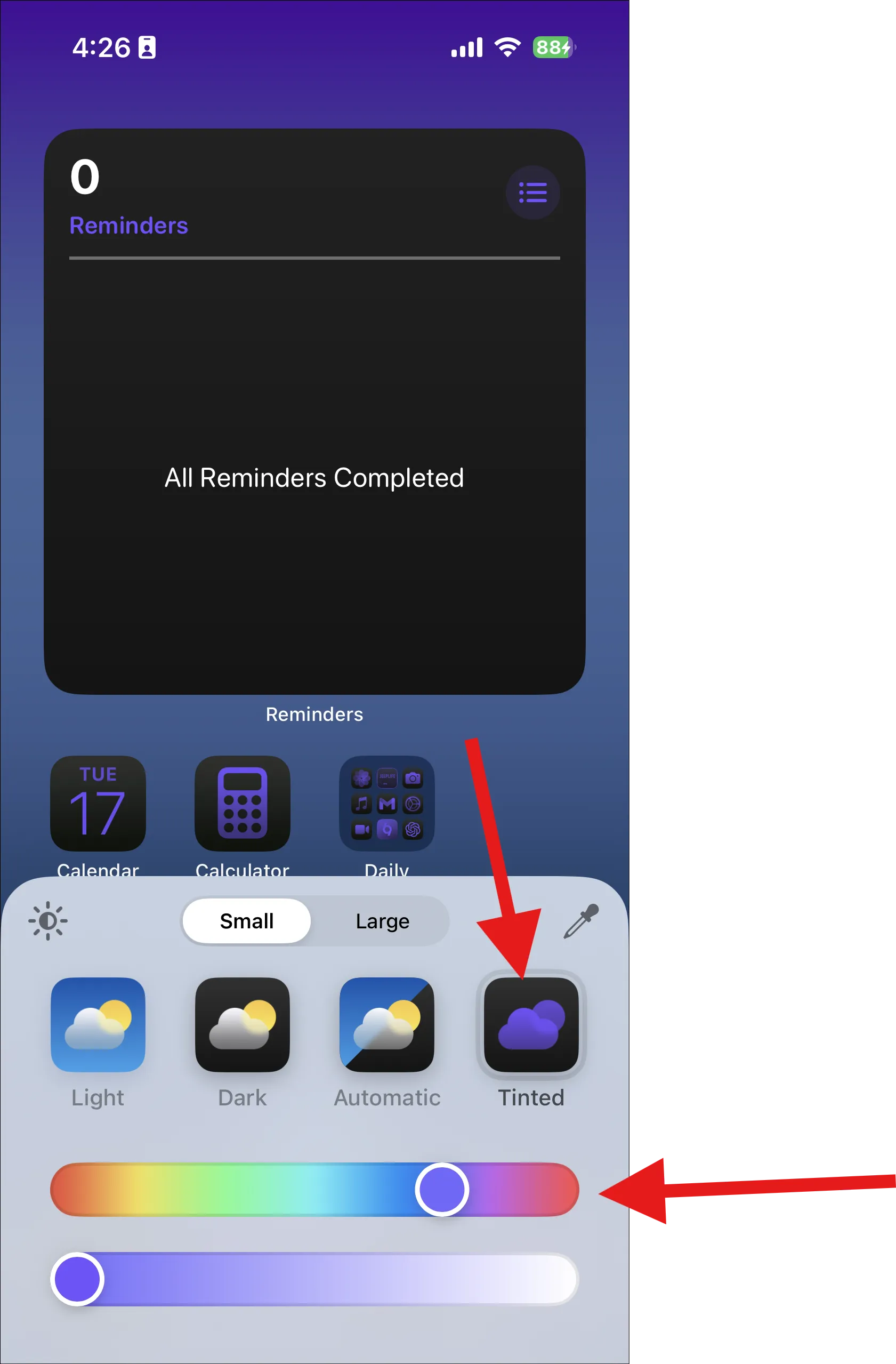
- I Tilpass-menyen velger du “Tinted”.
- Bruk fargeglidebryteren for å velge din foretrukne fargetone.
- Juster metningsglidebryteren for å kontrollere fargens livlighet.
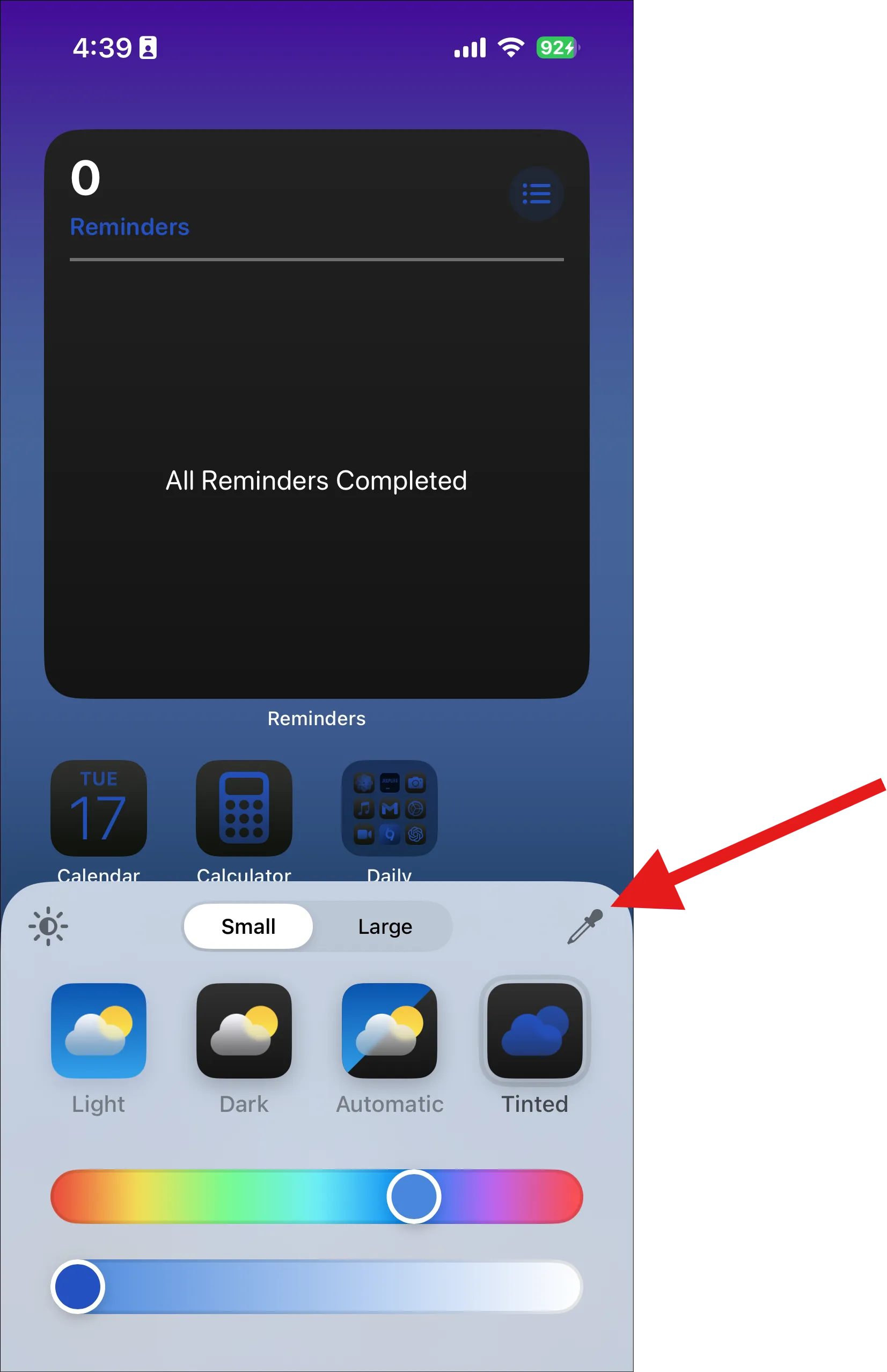
- For et mer nøyaktig fargevalg, trykk på pipetteikonet.
- Trykk på et hvilket som helst område av bakgrunnen for å prøve den fargen for appikonene dine.
- For å fullføre endringene, sveip ganske enkelt ned på tilpasningsmenyen. Din iPhone vil gå tilbake til startskjermen med de nye endringene lagret.
Alternativer for mørk og lys modus
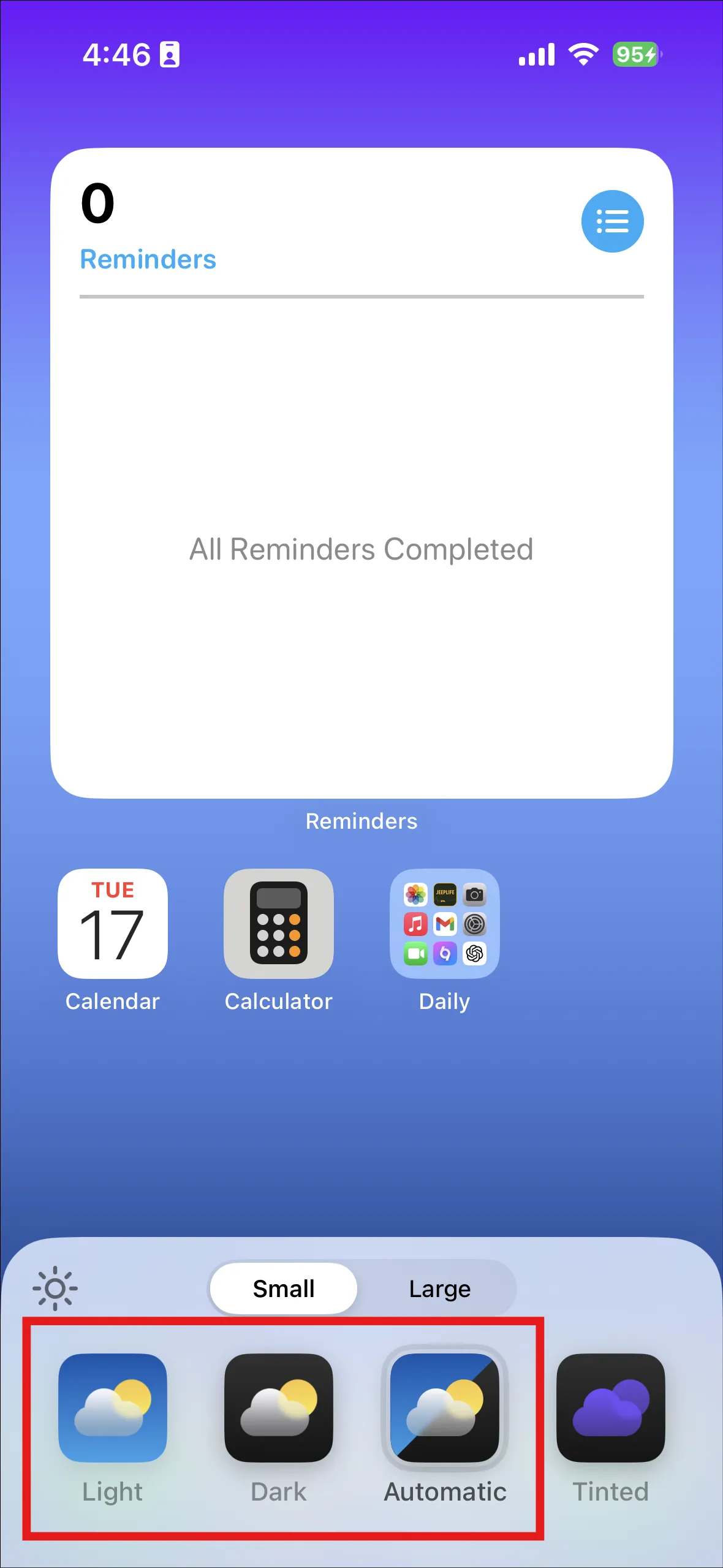
I Tilpass-menyen kan du velge mellom:
- “Mørk” for et mørkere utseende av ikoner.
- “Lys” for et lysere utseende av ikoner.
- “Automatisk” for å bytte mellom mørk og lys modus avhengig av iPhone-innstillingene.
Flere tilpasningsalternativer
- Endre størrelse på ikoner : Velg “Stor” for å øke størrelsen på ikoner mens du fjerner appnavn. Merk at dette alternativet vil utelate appnavn fra under ikonene.
- Omorganiser ikoner : Mens du er i jiggle-modus, kan du dra ikoner til ønsket posisjon på startskjermen.
Tilpasningstips
- Fargeendringene vil gjelde for alle appikoner og widgets på startskjermen og i appbiblioteket.
- Din valgte fargetone vil overlappe de eksisterende ikondesignene, og oppnå et enhetlig utseende.
- Prøv ut ulike farger for å finne den perfekte matchen til ditt tapet eller din personlige estetikk.
- Husk at disse endringene kun påvirker den visuelle representasjonen av startskjermikonene og ikke påvirker funksjonaliteten til appene.
Ved å følge disse retningslinjene kan du enkelt endre fargene på appikonene dine og lage en distinkt, personlig estetikk for din iPhone med iOS 18.