Veiledning for å kontrollere Shinco TV med en ekstern app
Hvis du oppdager at din Shinco TV mangler eller fungerer feil, ikke bekymre deg! Du kan enkelt bruke en ekstern app som et alternativ. Shinco TVer kommer i forskjellige modeller, og bruker operativsystemer som Android TV og webOS. Derfor er det viktig å velge riktig fjernkontroll-app som tilsvarer TV-ens operativsystem. Denne veiledningen skisserer detaljerte trinn for å installere og bruke eksterne apper for å effektivt kontrollere Shinco TV-en.
Bruke Google TV Remote-appen for Shinco Android TV-er
Først må du sørge for at din Shinco TV er koblet til det samme Wi-Fi-nettverket som smarttelefonen din. Følg trinnene nedenfor:
- Last ned Google TV-appen fra Play-butikken hvis du bruker en Android-enhet. For iPhone-brukere, gå til App Store og trykk på Get for å installere applikasjonen.
- Start Google TV- appen og logg på med Google-kontoen din.
- Velg Tillat for å gi appen tilgang til Bluetooth .
- Klikk på Fortsett på velkomstskjermen.
- På startsiden til appen velger du TV-fjernkontroll og klikker på Tillat for å begynne å søke etter enheter som er koblet til Wi-Fi.
- En liste over tilgjengelige enheter vises. Velg din Shinco Android TV , skriv inn den 4-sifrede PIN-koden som vises på TV-skjermen, og trykk Pair .
- Din Shinco TV vil nå bli sammenkoblet med Google TV-appen. Det eksterne grensesnittet skal være synlig på appen din. Bruk navigasjons-, volum- og kanalknappene for å kontrollere TV-en. I tillegg kan du bytte til sveipekontroll ved å klikke på ikonet med 3 prikker .
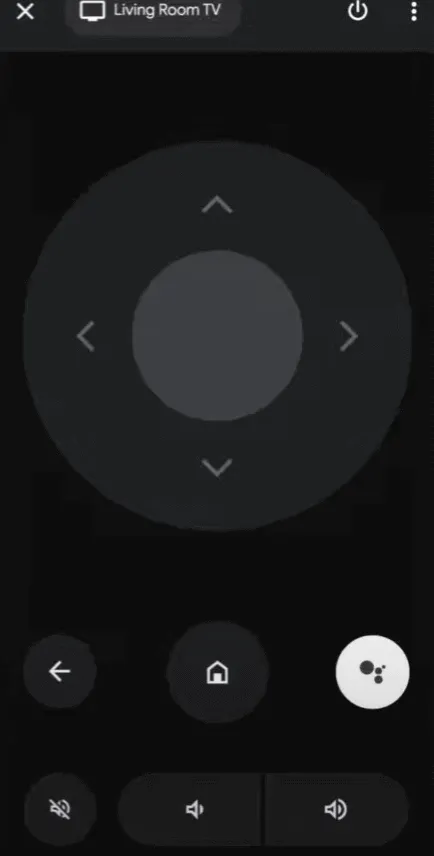
Kontrollerer Shinco webOS TV med LG ThinQ-appen
For å kontrollere din Shinco webOS TV, start med å koble både smarttelefonen og TV-en til det samme Wi-Fi-nettverket.
- Installer LG ThinQ -appen fra Play Store for Android eller App Store for iOS-enheter.
- Når den er installert, åpner du LG ThinQ-appen og logger på. Hvis du er ny, velg Registrer for å opprette en konto.
- Klikk på Legg til produkter og trykk deretter på Velg manuelt .
- Velg TV- alternativet, og finn din Shinco webOS TV .
- Legg merke til den 8-sifrede parings-PIN-koden som vises på Shinco TV-en og skriv den inn i appen, etterfulgt av å trykke på OK .
- Din Shinco webOS TV vil nå bli sammenkoblet med appen.
- Velg Remote- fanen for å få tilgang til det eksterne grensesnittet på smarttelefonen.
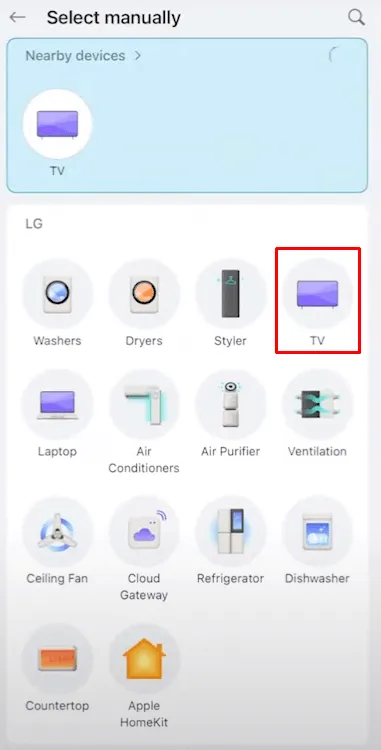
Du kan nå navigere og kontrollere Shinco TV-en ved hjelp av det eksterne grensesnittet, inkludert stemmekontrollalternativer.
Bruker IR Remote-appen for eldre Shinco TV-er
Hvis du opplever en ustabil Wi-Fi-tilkobling, kan det hende at de nevnte appene ikke fungerer effektivt. I det scenariet bør du vurdere å bruke en IR-fjernapp som er tilgjengelig på kompatible Android-telefoner utstyrt med en IR-blaster. Selv om Shinco Remote-appen ikke er direkte tilgjengelig i Play Store, kan den lastes ned som en APK- fil fra anerkjente kilder og installeres på enheten din.
Etter at du har installert appen, kan du starte den og kontrollere Shinco TV-en sømløst gjennom det eksterne grensesnittet. For de som foretrekker en tradisjonell metode, er det et levedyktig alternativ å kjøpe en universell fjernkontroll fra plattformer som Amazon.