
Det kan være ganske frustrerende å støte på et «Fil i bruk»-varsel når du forsøker å slette en fil i Windows. Denne feilen oppstår vanligvis når et program aktivt bruker filen, og forhindrer dermed sletting, endring eller til og med endre navn. Men ikke bekymre deg! Det er flere effektive metoder du kan bruke for å lykkes med å slette den gjenstridige filen. Nedenfor vil vi guide deg gjennom ulike strategier, fra å identifisere programmet som er i bruk til å bruke innebygde verktøy i Windows.
Metode 1: Identifiser og lukk programmet manuelt
Din første og enkleste tilnærming er å finne ut hvilket program som bruker filen. Det er vanlig å glemme et dokument åpent eller ha flere forekomster av samme applikasjon kjørende.
- Sjekk oppgavelinjen for eventuelle minimerte vinduer; de kan være den skyldige. Undersøk nøye og lukk alle forekomster av søknaden som er ansvarlig for filen.
- Hvis du er usikker på hvilket program som åpnet filen, er en rask løsning å lukke alle applikasjoner som kjører for øyeblikket og deretter prøve å slette filen igjen.
Denne metoden er utrolig verdifull fordi den ofte løser problemet uten å kreve tekniske verktøy eller ekstra trinn. Bare en enkel lukking av programmet kan spare deg for timer!
Metode 2: Avslutt prosessen ved hjelp av Task Manager
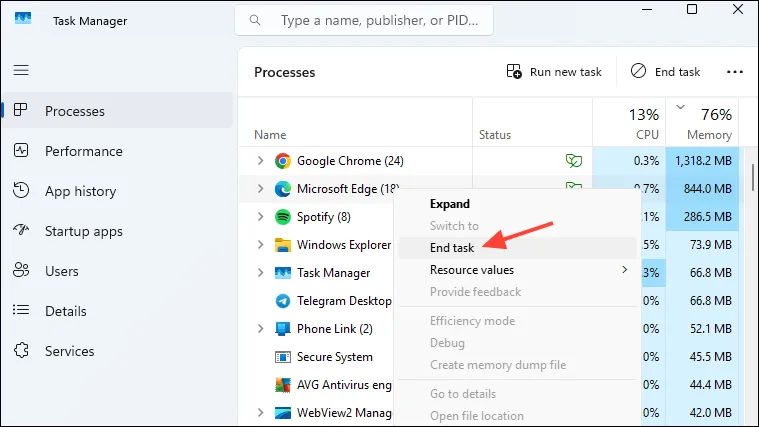
Hvis den manuelle metoden ikke fungerer, er Windows Task Manager din neste beste venn. Den lar deg sjekke og avslutte prosesser som aktivt kjører på systemet ditt.
- Høyreklikk på oppgavelinjen og velg «Oppgavebehandling», eller bruk hurtigtasten
Ctrl+Shift+Escfor å åpne den direkte. - Sørg for at fanen «Prosesser» er valgt. Her kan du identifisere programmet som har tilgang til filen din.
- Når den er identifisert, høyreklikker du på applikasjonen og velger «Avslutt oppgave».Dette vil stoppe programmet og bør tillate sletting av filer.
Metode 3: Juster innstillinger for filutforsker
Som standard åpner Windows Filutforsker alle vinduer under en enkelt prosess kalt «explorer.exe».Justering av hvordan Filutforsker fungerer, kan noen ganger løse feilen «Fil i bruk».
- Åpne Filutforsker, klikk på de tre prikkene ved siden av «Vis», og velg «Alternativer».
- Gå til «Vis»-fanen i dialogboksen som vises. Fjern merket for alternativet «Start mappevinduer i en separat prosess».
- Klikk «Bruk» og prøv deretter å slette filen igjen.
Metode 4: Deaktiver forhåndsvisningsruten
Forhåndsvisningsruten i Filutforsker kan også bidra til at filer merkes som «i bruk».Deaktivering av denne funksjonen kan løse problemet.
- Åpne Filutforsker, naviger til «Vis», og sørg for at alternativet «Forhåndsvisningsrute» ikke er valgt. Klikk på den for å deaktivere om nødvendig.
Etter å ha deaktivert forhåndsvisningsruten, prøv å slette filen en gang til. Denne lille justeringen kan vise seg å være utrolig effektiv.
Metode 5: Tving sletting via ledetekst
Hvis du fortsatt har problemer, tillater kommandoprompt en kraftig sletting av en fil uavhengig av gjeldende bruksstatus.
- Åpne Filutforsker, naviger til filens plassering og kopier banen fra adressefeltet.
- Gå deretter til Start-menyen, skriv inn
cmdog kjør den som administrator. - I ledeteksten skriver du
cd, etterfulgt av banen til filen, og trykker på Enter. - Gå nå tilbake til Oppgavebehandling og avslutt «Windows Utforsker».
- Tilbake i ledeteksten, skriv inn
del "file name"og trykk Enter for å slette den.
Metode 6: Bruk Resource Monitor for å identifisere programmet
Resource Monitor gir innsikt i aktive prosesser og ressursbruken deres, slik at du kan finne ut hvilken applikasjon som forårsaker «File in use»-feilen.
- Åpne Start-menyen, skriv inn
resource monitorog start den fra resultatene. - Naviger til «CPU»-fanen og utvid «Associated Handles».
- Skriv inn filnavnet i søkeboksen for å finne alle prosesser som bruker den for øyeblikket.
- Avslutt hver prosess ved å høyreklikke og velge «Avslutt oppgave».
Metode 7: Bruk Process Explorer
Hvis du leter etter et mer brukervennlig grensesnitt for å identifisere åpne håndtak til filer, er Microsofts Process Explorer ideell.
- Last ned Process Explorer fra den offisielle siden og pakk ut innholdet.
- Start programmet og velg «Finn» øverst, etterfulgt av «Finn håndtak eller DLL».
- Skriv inn filnavnet i søkefeltet og se alle tilknyttede prosesser.
- Avslutt alle identifiserte prosesser ved å bruke Task Manager for umiddelbar tilgang til filen.
Metode 8: Lås opp filen med Powertoys
Microsofts Powertoys inkluderer en funksjon som raskt kan låse opp filer i bruk.
- Last ned Powertoys fra Microsoft Store og installer det.
- Start applikasjonen, naviger til «File Locksmith», og slå den på.
- Høyreklikk på den låste filen og velg «Lås opp med fillåsesmed» for enkel tilgang.
Metode 9: Start og slett i sikkermodus
Som en siste utvei kan Windows Safe Mode hjelpe med å slette filer som er låst av visse prosesser.
- Hold nede
Shifttasten mens du starter datamaskinen på nytt. - Gå til Windows Recovery Environment, velg «Feilsøking», deretter «Avanserte alternativer», og til slutt «Oppstartsinnstillinger».
- Velg «Sikker modus» etter omstart og naviger til filen for å slette den.
Viktige hensyn
- Noen ganger kan det hjelpe å starte PC-en på nytt etter å ha låst opp en fil. Dette frisker opp systemet, og lukker effektivt dvelende prosesser.
- Vær forsiktig når du avslutter prosesser; Det er viktig å sikre at handlingene dine ikke skader noen viktige filer.Å lage en sikkerhetskopi før du gjør endringer er et klokt trekk.
Legg att eit svar