
Mestring av Google-meldinger på skrivebordet: en trinn-for-trinn-veiledning
Med Google Messages -appen kan du ikke bare sende herlige gruppetekster, men du kan også dele bilder, GIF-er, emojier, klistremerker, videoer og lydmeldinger uten problemer med dine kjære. Det er en allsidig meldingsplattform som er utstyrt med funksjoner som øyeblikkelige varsler, smarte svar og intuitive delingsalternativer. Kirsebær på toppen? Du kan også sende og motta meldinger rett fra din stasjonære datamaskin! Hvis du leter etter en strømlinjeformet måte å holde kontakten på, følger du disse enkle trinnene for å bruke Google Meldinger på datamaskinen din.
Trinn 1: Sørg for at appen er klar
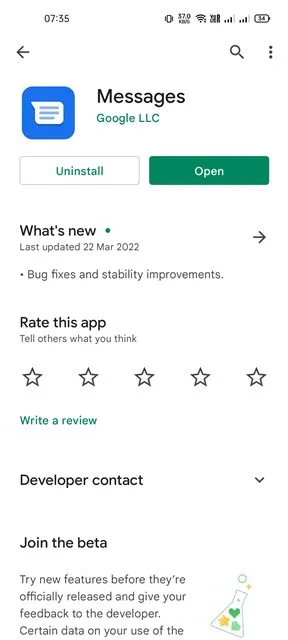
De fleste moderne Android-smarttelefoner leveres med Google Messages -appen forhåndsinstallert. Hvis du ikke har det ennå, kan du enkelt laste det ned fra Google Play Store. Dette trinnet legger grunnlaget for å sende meldinger fra datamaskinen.
Trinn 2: Start Google Messages
Etter å ha forsikret deg om at appen er installert, start Google Messages-applikasjonen på Android-smarttelefonen din. Dette starter forbindelsen mellom enheten og skrivebordet.
Trinn 3: Få tilgang til Google Messages på datamaskinen din
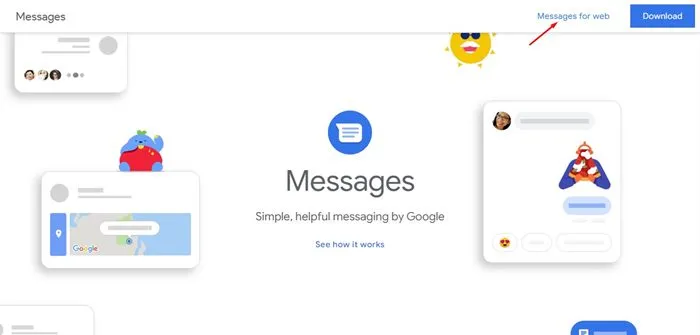
Bruk en nettleser på datamaskinen din og naviger til Google Messages-nettstedet. Det er her skrivebordsgrensesnittet kommer til liv.
Trinn 4: Pare enheten din
Øverst til høyre på nettsiden velger du koblingen Meldinger for nett.
Trinn 5: Skann QR-koden
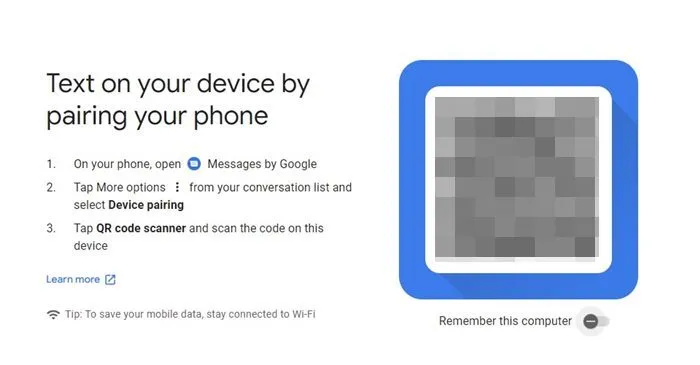
Du vil bli presentert med en QR-kode på dataskjermen. Dette trinnet kobler smarttelefonen til skrivebordet.
Trinn 6: Åpne enhetsparing i Google Messages
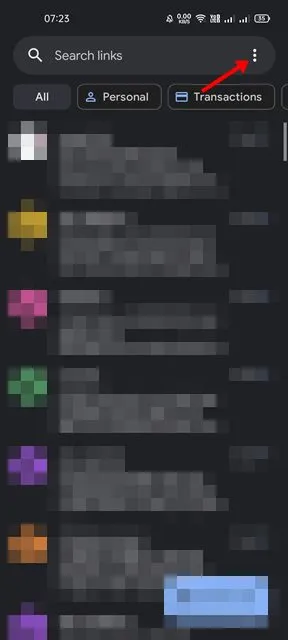
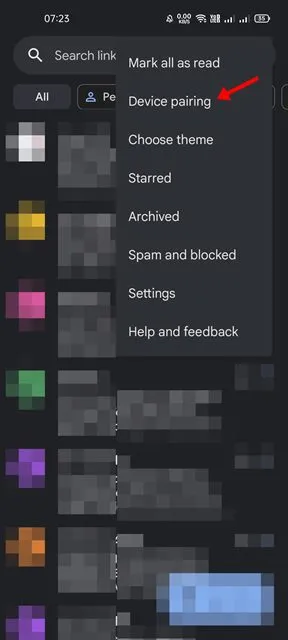
På smarttelefonen din trykker du på de tre prikkene øverst til høyre i Google Messages-appen for å vise flere alternativer.
Trinn 7: Velg enhetsparing
Blant alternativene som presenteres, trykk på Enhetssammenkobling. Dette lar telefonen sømløst koble seg til skrivebordet.
Trinn 8: Bruk QR-kodeskanneren
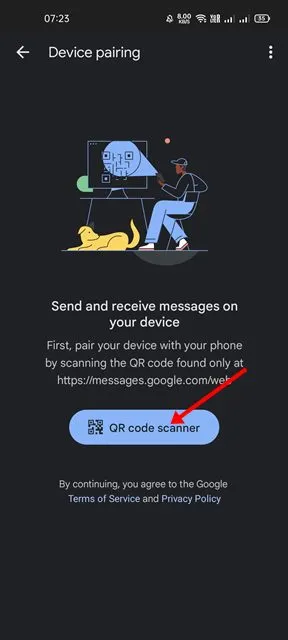
Når du kommer til skjermen for enhetsparing, trykker du på QR-kodeskanneren. Dette vil aktivere telefonens kamera. Juster kameraet med QR-koden som vises på skrivebordet for å opprette forbindelsen.
Trinn 9: Start meldinger fra skrivebordet ditt
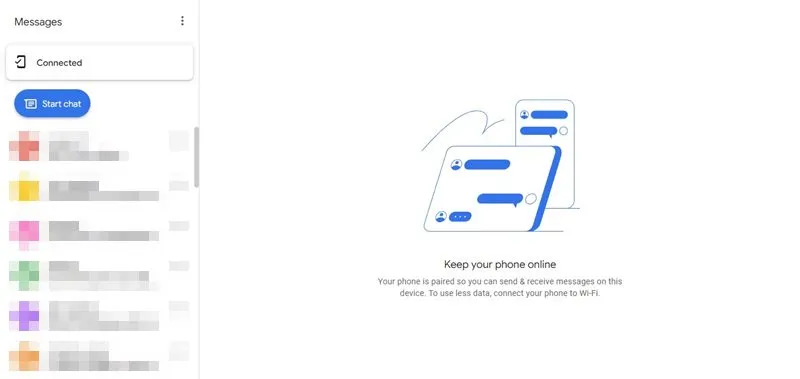
Nå vil du se en liste over samtalene dine på skrivebordsskjermen. Du er klar til å sende meldinger, utveksle tekster og til og med bruke chattefunksjoner direkte fra datamaskinen din!
Konklusjon og feilsøking
Å bruke Google Messages på din bærbare eller stasjonære Windows er designet for å være enkelt og effektivt. Hvis du støter på problemer med å skanne QR-koden eller koble til enheter, sørg for at både smarttelefonen og datamaskinen er på en stabil Wi-Fi-tilkobling. Vi håper denne veiledningen gir deg mulighet til å bruke Google Meldinger sømløst. Ikke glem å dele denne opplæringen med venner og familie! Hvis du har spørsmål eller trenger mer hjelp, kan du gjerne legge igjen en kommentar nedenfor.
Ofte stilte spørsmål
1. Kan jeg bruke Google Messages på skrivebordet mitt uten en smarttelefon?
Nei, du trenger en smarttelefon med Google Messages-appen for å koble til skrivebordsversjonen. Denne forbindelsen opprettes gjennom QR-kodeskanningsprosessen.
2. Hvilke nettlesere er kompatible med Google Messages for web?
Google Messages for web fungerer sømløst med alle større nettlesere, inkludert Google Chrome, Mozilla Firefox, Microsoft Edge og Safari.
3. Er dataene mine sikre når jeg bruker Google Messages på nettet?
Ja, Google Messages bruker kryptering for å sikre at dataene dine forblir sikre mens meldinger overføres. Vær imidlertid alltid på vakt med å koble fra økten når den ikke er i bruk.
Legg att eit svar