Veiledning for å sette opp og bruke hodebevegelser på AirPods
iOS 18.1-oppdateringen har kommet, og har en rekke spennende funksjoner for brukerne. Blant disse forbedringene er nye funksjoner for AirPods-eiere. Brukere av AirPods Pro 2 og AirPods 4 kan nå aktivere funksjoner gjennom hodebevegelser. Dette betyr at å svare på anrop kan gjøres med et enkelt nikk, mens du rister på hodet lar deg avslå en samtale – alt uten å måtte samhandle direkte med iPhone eller AirPods. Nedenfor er en guide for å konfigurere hodebevegelser på kompatible AirPods-modeller og de nødvendige forutsetningene.
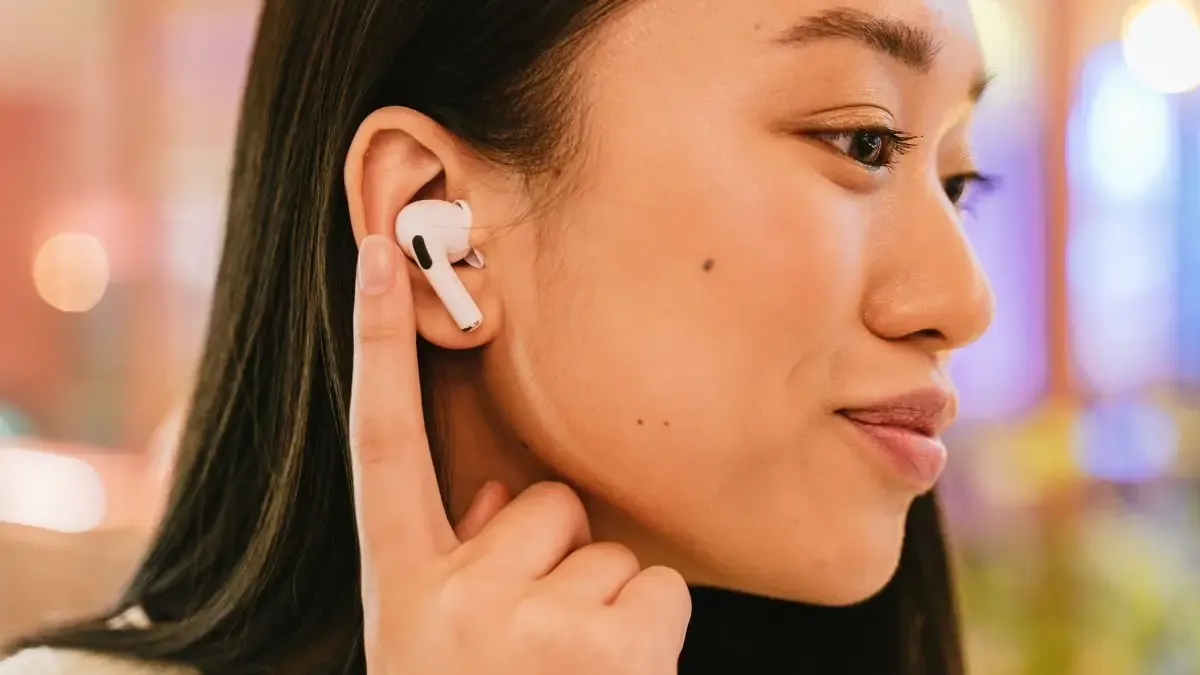
Kompatible AirPod-modeller
Foreløpig er hodebevegelsesfunksjonen kun tilgjengelig på følgende AirPod-modeller:
- AirPods Pro 2 (tilgjengelig i både lightning- og USB-C-porter)
- AirPods 4 (både med og uten aktiv støyreduksjon)
Fremtidige iterasjoner av AirPods forventes også å integrere denne funksjonen.
- 9 fremstående funksjoner i iOS 18 og 7 som bommet på målet
- Genmoji på iPhone (iOS 18): Slik bruker du den
- 31 skjulte funksjoner i iOS 18 å utforske
Tilgjengelige funksjoner
- Svar på anrop eller svar på varsler ved å nikke med hodet opp og ned.
- Avvis anrop eller avvis varsler ved å riste på hodet side til side.
Krav for aktivering av hodebevegelser på AirPods
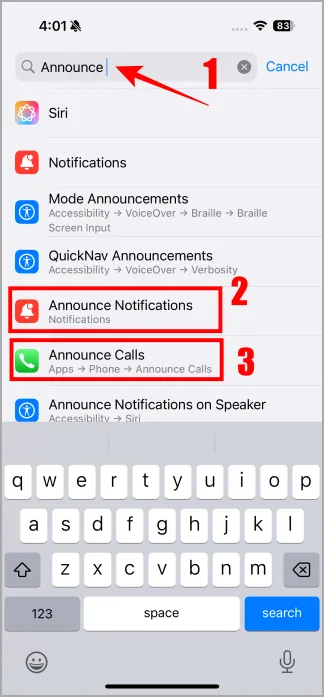
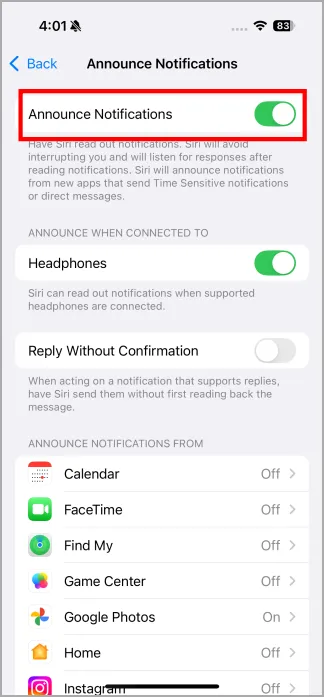
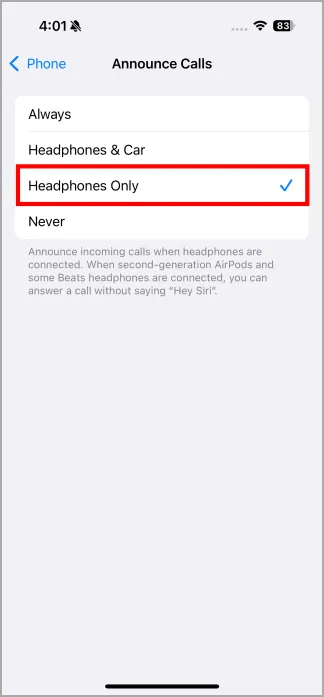
Bare å koble til AirPods vil ikke aktivere hodebevegelsesfunksjonen. For å gjøre det funksjonelt, må du først aktivere funksjonene Annonser anrop og Annonser varsler . Slik gjør du dette:
- Start Innstillinger på enheten din.
- Bruk søkefeltet for å finne Announce .
- Velg Annonser varsler og slå den på.
- Deretter går du til Announce Calls og velger Bare hodetelefoner .
Konfigurering av AirPods-hodebevegelser på iPhone
Etter å ha bekreftet AirPods-modellen og oppfylt forutsetningene, er du klar til å konfigurere hodebevegelser på AirPods.
- Par AirPods med iPhone.
- Naviger til Innstillinger > AirPods-navnet ditt > Hodebevegelser .
- Slå på Hodebevegelser .
- Trykk på Fortsett .
- Følg instruksjonene for å bevege hodet opp og ned, og fra side til side for å registrere bevegelsene dine.
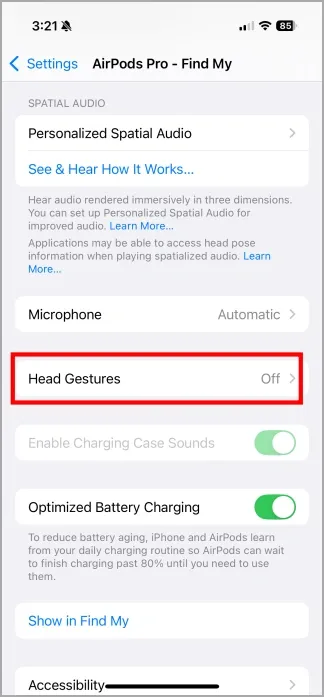
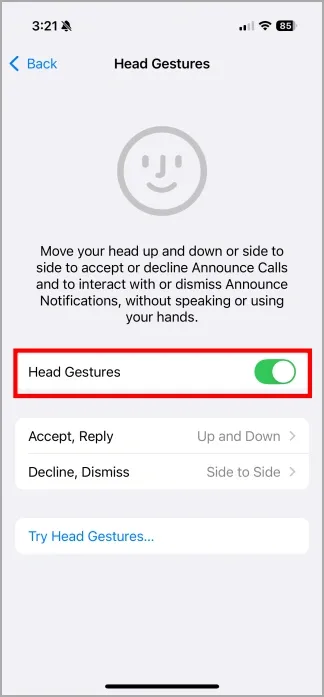
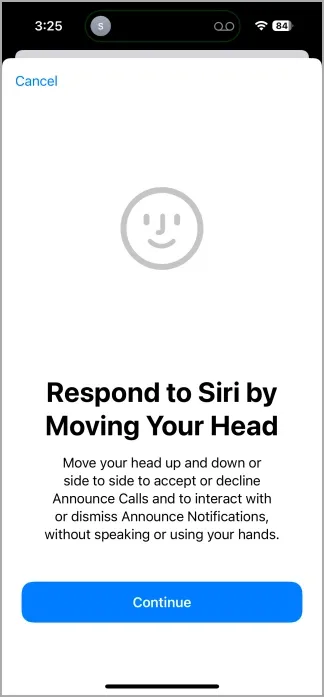
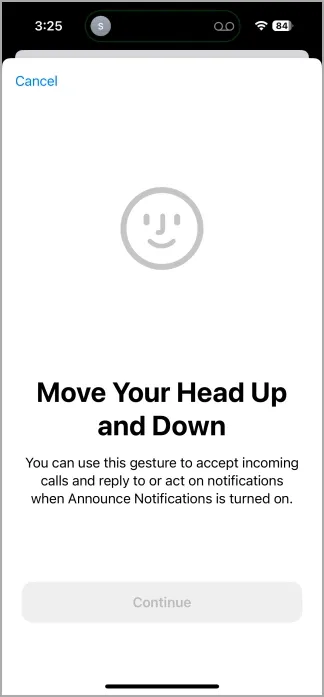
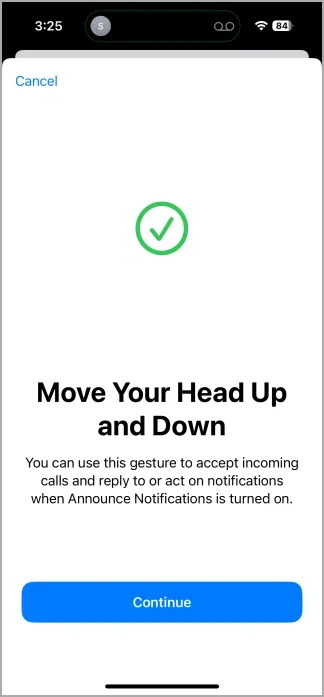
Når den er konfigurert, kan du sette funksjonen på prøve ved å få en venn eller et familiemedlem til å ringe deg. AirPods vil kunngjøre det innkommende anropet, og etter et kort pip kan du utføre hodebevegelsen for å enten godta eller avvise den. Dette gjelder også for innkommende varsler og meldinger. Hvis du har aktivert talepost, vil eventuelle avviste anrop sendes direkte til taleposten din.