Slik legger du til flere klokker på din Windows 10 PC
Hvis du er en av dem som bor utenfor landet ditt med vilje og snakker med familie ofte, bør du sjekke om det er riktig tidspunkt for å kontakte dem. Mens du gjør tankeberegninger om tidssonene, er det enkelt å slå opp Windows 10 for en rask idé. Dette er for de som slipper å gjøre beregninger og ønsker et raskt oppslag på nøyaktig tid et annet sted.
Microsoft la vekt på denne funksjonen i Windows 10, som lar brukere sette opp to ekstra klokker bortsett fra deres primære tidssone. Disse kan konfigureres i innstillinger, hvor brukere kan velge mellom en rekke tidssoner fra hele verden. Slik gjør du det;
Trinn for å legge til klokker fra forskjellige tidssoner i Windows 10
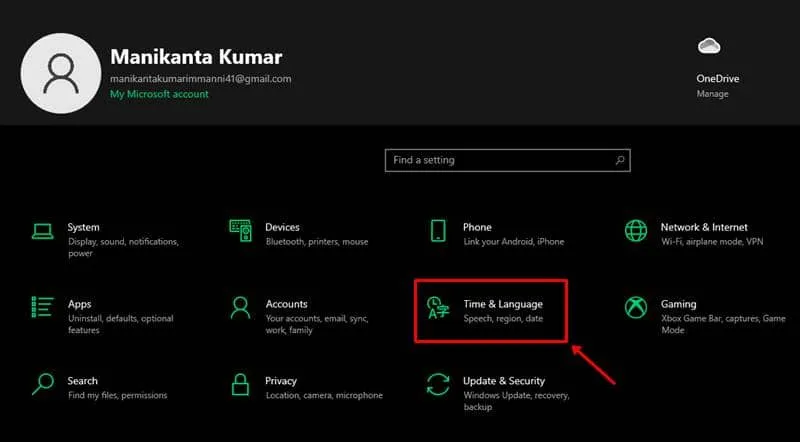
- Fra Start-menyen klikker du på Innstillinger og går til delen Tid og språk .
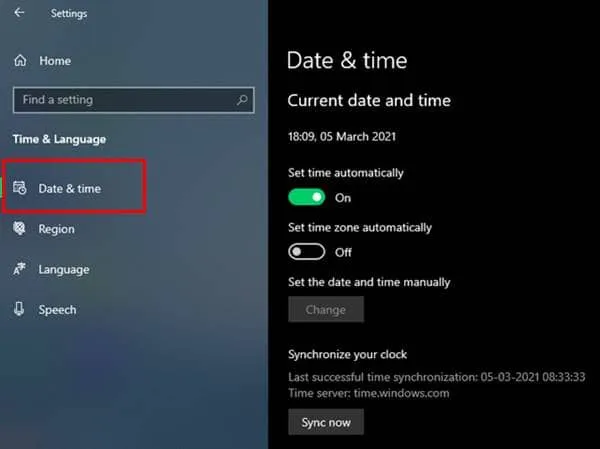
- Her, i dato og klokkeslett- delen, vil du se et alternativ som Legg til klokker for forskjellige tidssoner i menyen til høyre.
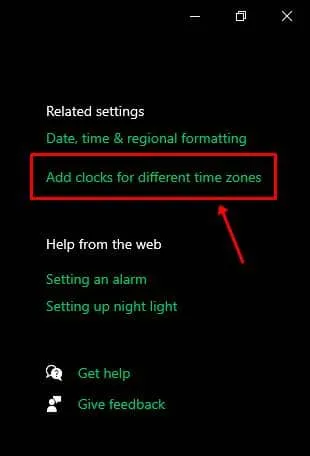
- Ved å klikke på den åpnes klokkekonfigurasjonsvinduet, hvor du kan legge til to ekstra klokker.
- I tilleggsklokkeseksjonen i dette vinduet merker du av for Vis denne klokken , som vil aktivere tidssonen. Gjør det samme for den andre klokken hvis du vil legge til en annen.
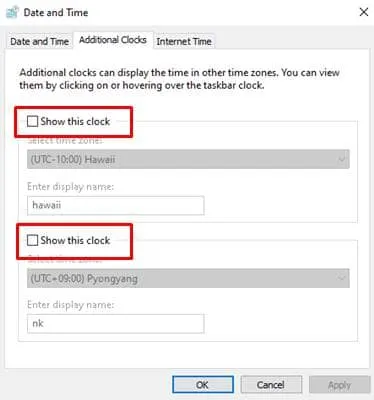
- Ved aktivering klikker du på Velg tidssone for å se rullegardinmenyen, hvor du kan finne og stille inn ønsket tidssone. Følg samme prosedyre for en annen klokke (hvis noen).
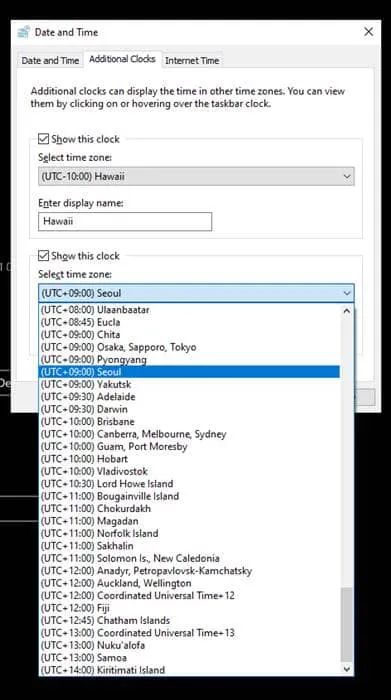
- Og hvis du har lagt til to klokker og ønsker å skille mellom dem, kan du navngi klokkene i visningsnavnboksen og klikke på Bruk og deretter OK .
Det er det. Du kan nå se de to ekstra konfigurerte klokkene vises i tidsdelen av PC-en. For å sjekke, klikk på tiden i oppgavelinjen, og se de ekstra klokkene som vises rett under hovedklokken.