How To
Hvordan endre Windows standard systemfont
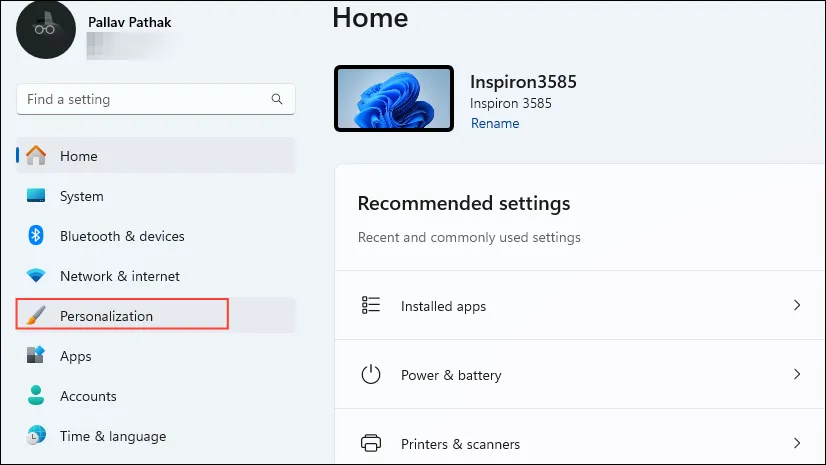
- Åpne Innstillinger-appen og klikk på “Personlig”-alternativet til venstre.
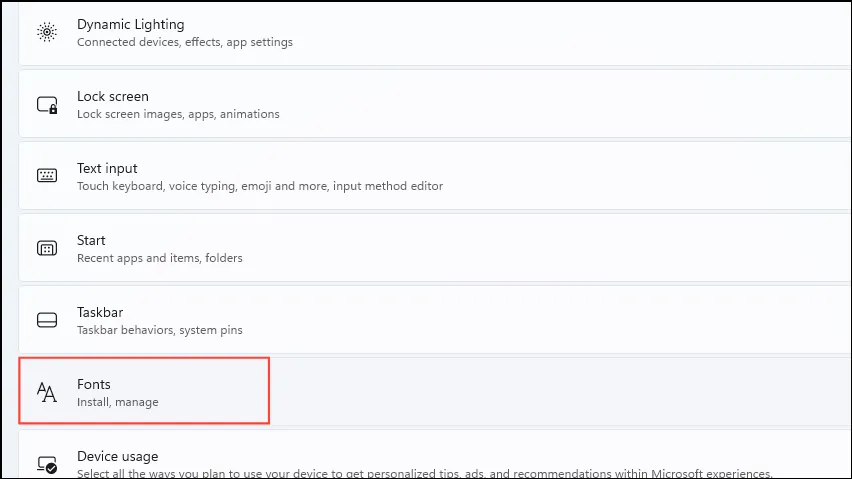
- Klikk på “Fonts”-alternativet på personaliseringssiden.
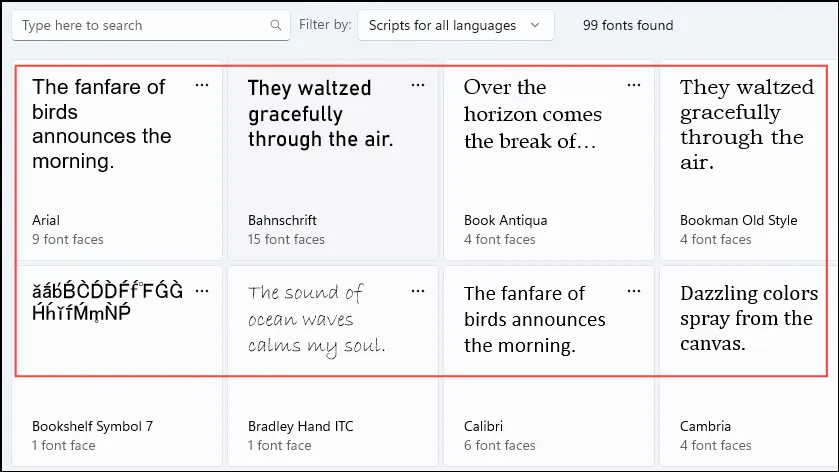
- Du vil se de tilgjengelige skriftene på systemet ditt nå. Klikk på den du vil angi som standard systemfont.
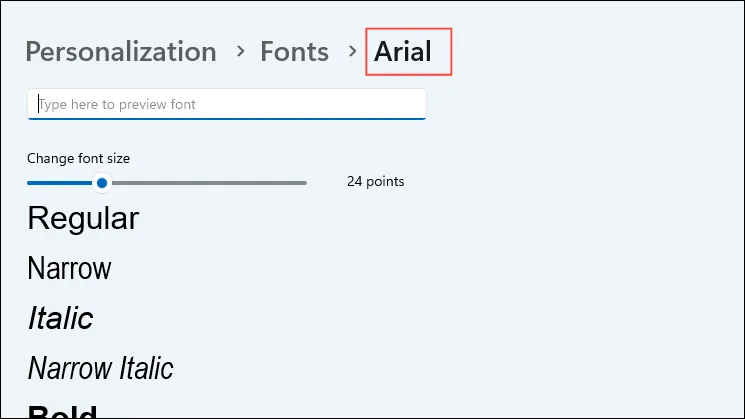
- Når du klikker på en font, kan du se dens fulle navn, som du trenger når du oppretter et registerhack for å sette den som standardfont.
- Åpne nå Notisblokk og lim inn følgende kode inni:
Windows Registry Editor Version 5.00
[HKEY_LOCAL_MACHINE\SOFTWARE\Microsoft\Windows NT\CurrentVersion\Fonts]
“Segoe UI (TrueType)”=””
“Segoe UI fet (TrueType)”=””
“Segoe UI fet kursiv (TrueType)”=””
“Segoe Kursiv (TrueType)”=””
“Segoe UI Light (TrueType)”=””
“Segoe UI Semibold (TrueType)”=””
“Segoe UI Symbol (TrueType)”=””
[HKEY_LOCAL_MACHINE\SOFTWARE\Microsoft\Windows NT \CurrentVersion\FontSubstitutes]
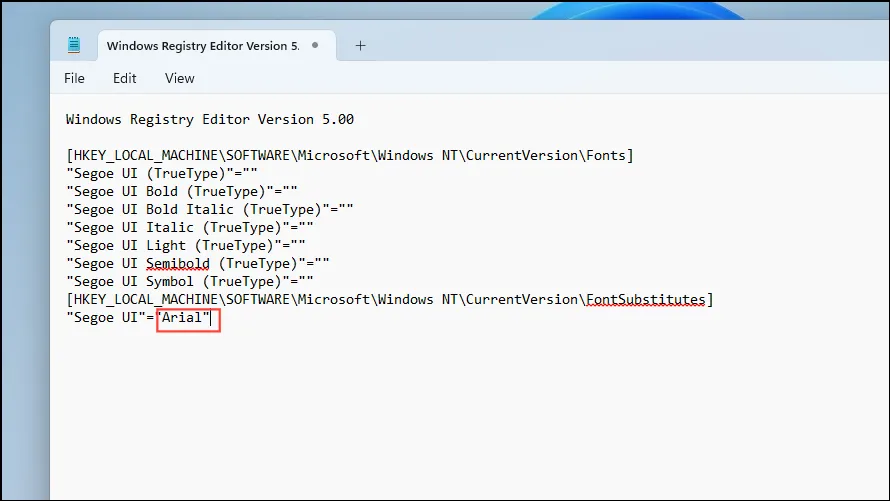
“Segoe UI”=”NY FONT”
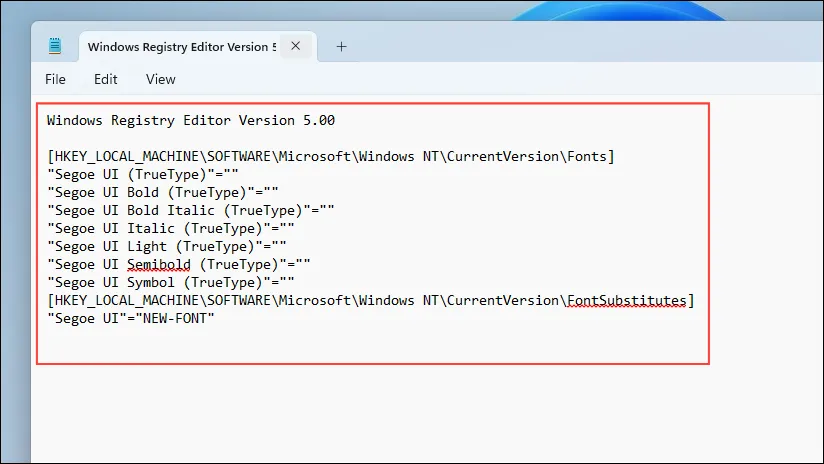
- Erstatt ‘NY FONT’ i den siste linjen i koden med navnet på skriften du vil angi som standard.
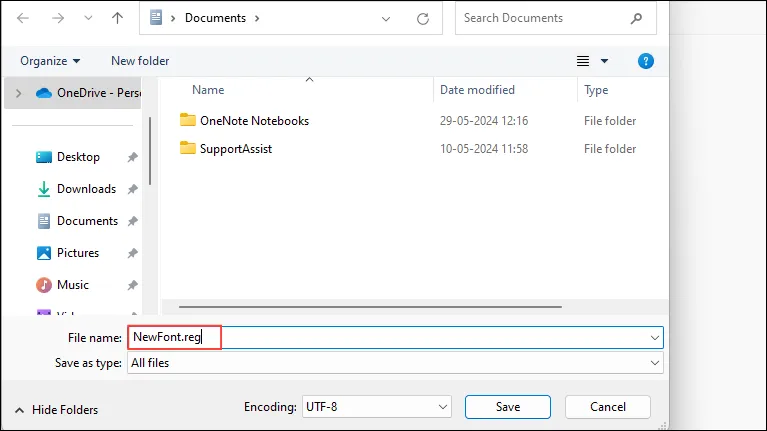
- Lagre notisblokkfilen med filtypen
.reg.
- Gå nå til stedet der du har lagret filen, høyreklikk på den og klikk deretter på “Slå sammen”.
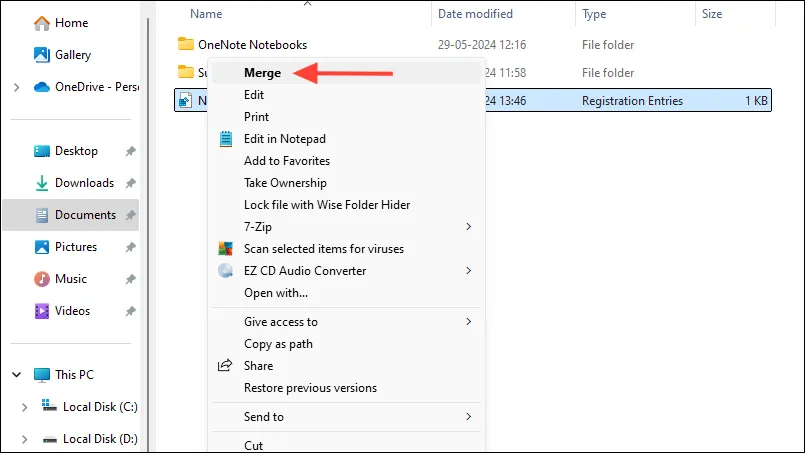
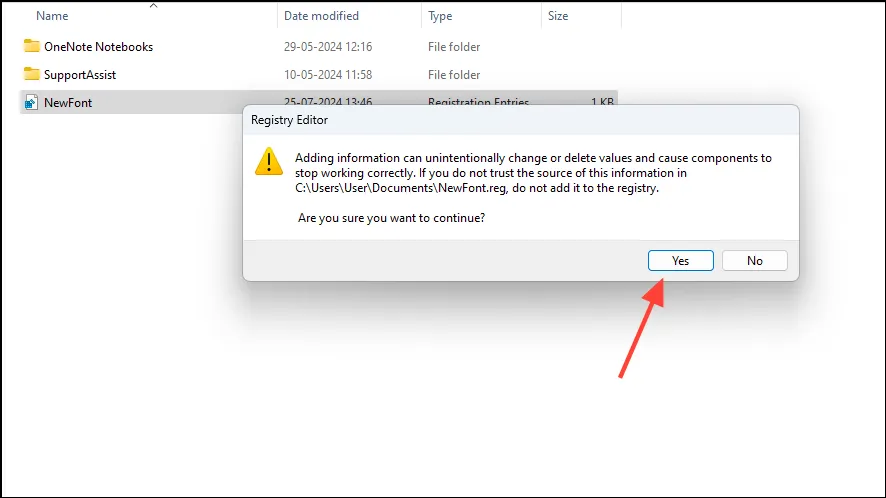
- Klikk på “Ja”-knappen i popup-vinduet som vises og du vil bli varslet om at registerverdiene er lagt til registeret. Til slutt, start PC-en på nytt, og du vil se den nye fonten som standard på systemet ditt.
- Hvis du vil endre systemfonten når som helst, åpner du bare. reg-filen du opprettet og erstatt navnet på fonten på den siste linjen. På samme måte, for å gjenopprette standardfonten, erstatter du skriftnavnet med “Segoe UI”.
Ting å vite:
- Metoden som er beskrevet her lar deg endre standard systemfont, noe som betyr at den nye skriften vil være synlig over hele operativsystemet.
- Du kan også prøve andre fonter enn de i Windows Fonts-biblioteket ved å laste dem ned fra internett.
- Mange programmer har sine egne innstillinger som lar brukere tilpasse skriftene sine i det programmet, uavhengig av standard systemfont.
- På den annen side kan du kanskje også bruke Windows-fonter i visse programmer hvis de støtter dem.