
Ettersom Microsoft har introdusert Copilot på tvers av sine Office-applikasjoner, søker mange brukere måter å deaktivere Copilot i Word på grunn av dets innvirkning på produktiviteten deres. Heldigvis kan du enkelt slå av Copilot i Microsoft Word og til og med fjerne Copilot-ikonet fra Hjem-fanen, noe som sikrer en strømlinjeformet arbeidsflyt!
Det er viktig å merke seg at deaktivering av Copilot i Word ikke vil påvirke funksjonaliteten i andre Microsoft 365-applikasjoner eller abonnementet ditt. Disse endringene er spesifikt begrenset til Word.
Hvordan slå av Copilot i Microsoft Word
1. Deaktiver Copilot i Word
- Start med å starte Microsoft Word. Naviger til Fil- fanen og velg Alternativer fra listen til venstre. Hvis du ikke finner Alternativer, se under Mer -delen.
- Når du er i menyen for Word-alternativer, finn Copilot-fanen og fjern merket for Aktiver Copilot.
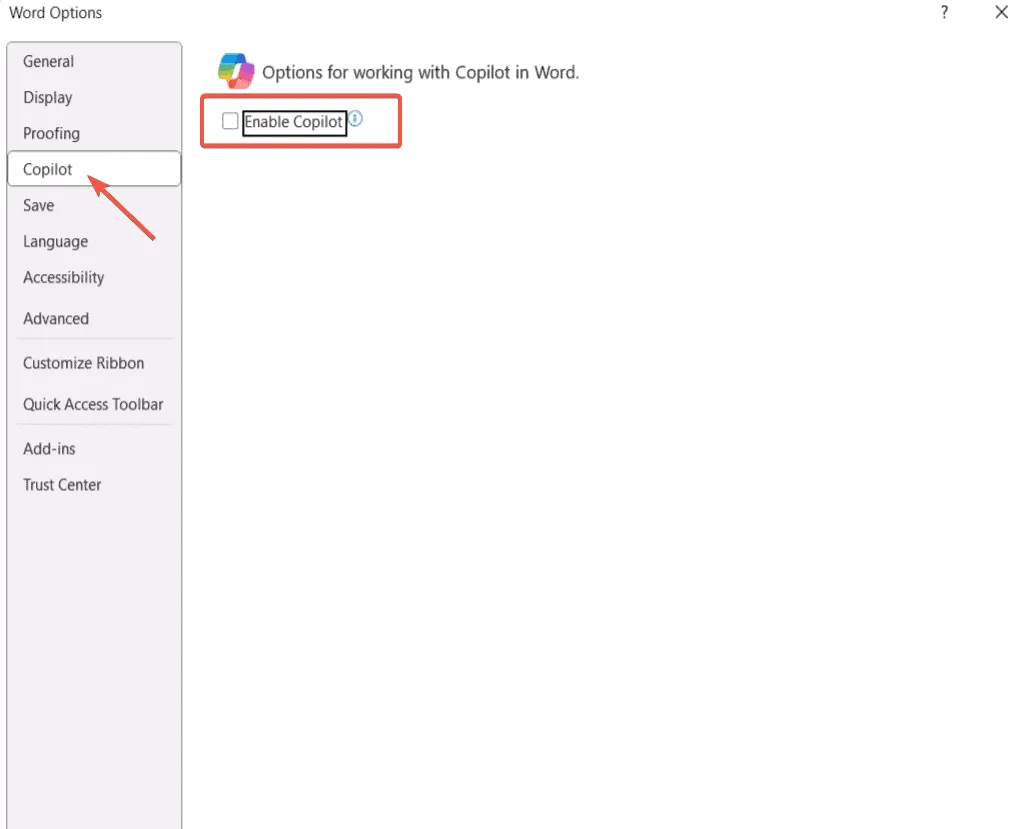
- Klikk OK for å bruke endringene. Sørg for å starte Microsoft Word på nytt for at endringene skal tre i kraft.
Når du åpner Microsoft Word på nytt, skal Copilot være deaktivert med ikonet grått i Hjem-fanen. Hvis den fortsatt er aktiv, bør du vurdere å starte datamaskinen på nytt for å sikre at oppdateringen blir tatt i bruk!
Denne metoden kan også brukes hvis du ønsker å deaktivere Copilot i Word for Mac-brukere.
2. Fjern Copilot fra Hjem-menyen
- Åpne Microsoft Word og høyreklikk et tomt sted på det øverste båndet, og velg deretter Tilpass båndet.
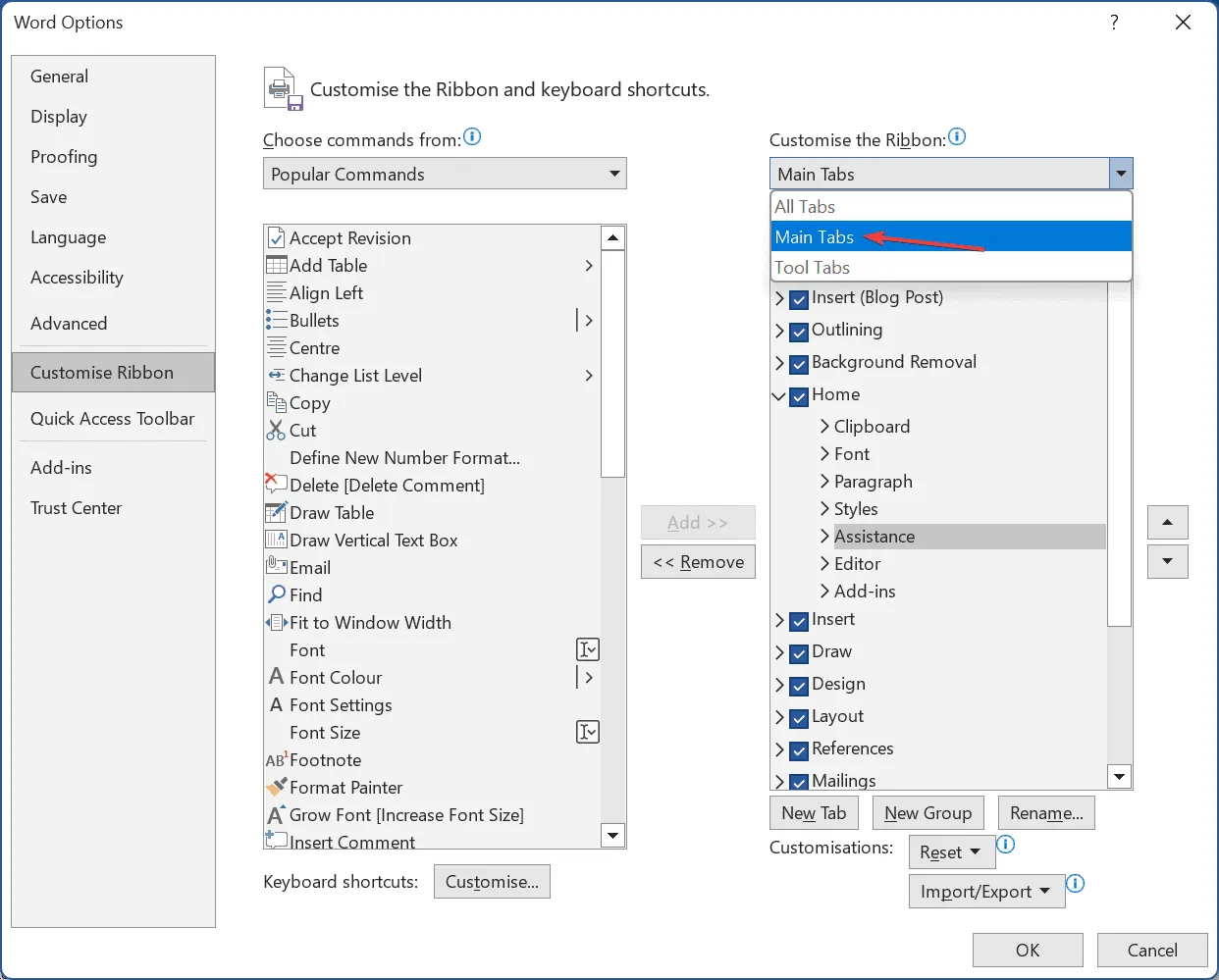
- Fra rullegardinmenyen Tilpass båndet til høyre velger du Hovedfaner.
- Finn Assistanse- oppføringen under Hjem-fanen og klikk Fjern.
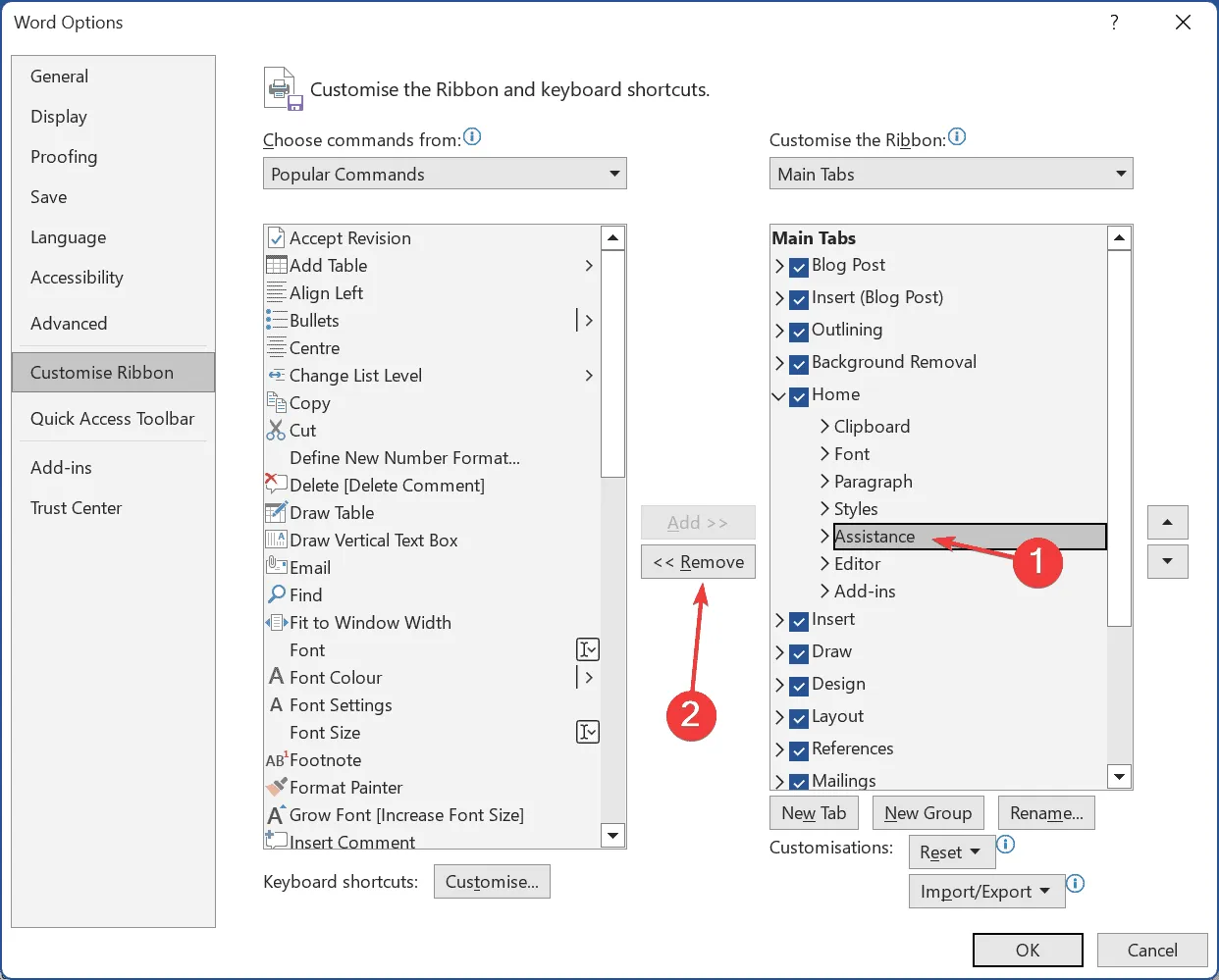
- Fullfør ved å klikke OK for å lagre disse endringene, og start Microsoft Word på nytt for å bekrefte fjerningen.
Når du har tilpasset båndet i Microsoft Word, vil Copilot-oppføringen ikke lenger være synlig. Hvis det er nødvendig i fremtiden, kan du enkelt aktivere det på nytt ved å velge Copilot fra listen til venstre og klikke på Legg til.
3. Arbeid frakoblet i Microsoft Word
En annen enkel løsning for å deaktivere Copilot er å jobbe offline i Microsoft Word 365. Ettersom Copilot er avhengig av internettilgang for å generere forslag og funksjoner, begrenser det å koble fra Internett effektivt driften.
Denne tilnærmingen gir et fokusert, distraksjonsfritt skrivemiljø, slik at du kan konsentrere deg om arbeidet ditt uten Copilot-avbrudd!
4. Bytt til en plan uten copilot
Hvis du foretrekker å eliminere Copilot-funksjonen helt, er det mest effektive alternativet å vurdere en abonnementsplan som ikke tilbyr den.
Microsoft har bekreftet at å abonnere på Microsoft 365 Basic-planen vil eliminere funksjoner som Copilot og relaterte AI-funksjoner. Videre vil å velge tidsbegrensede planer som Microsoft 365 Personal Classic eller Family Classic også deaktivere Copilot i Word.
Du kan finne detaljert informasjon om alle Microsoft 365-abonnementsalternativer på det offisielle nettstedet.
5. Installer en eldre versjon av Microsoft Word
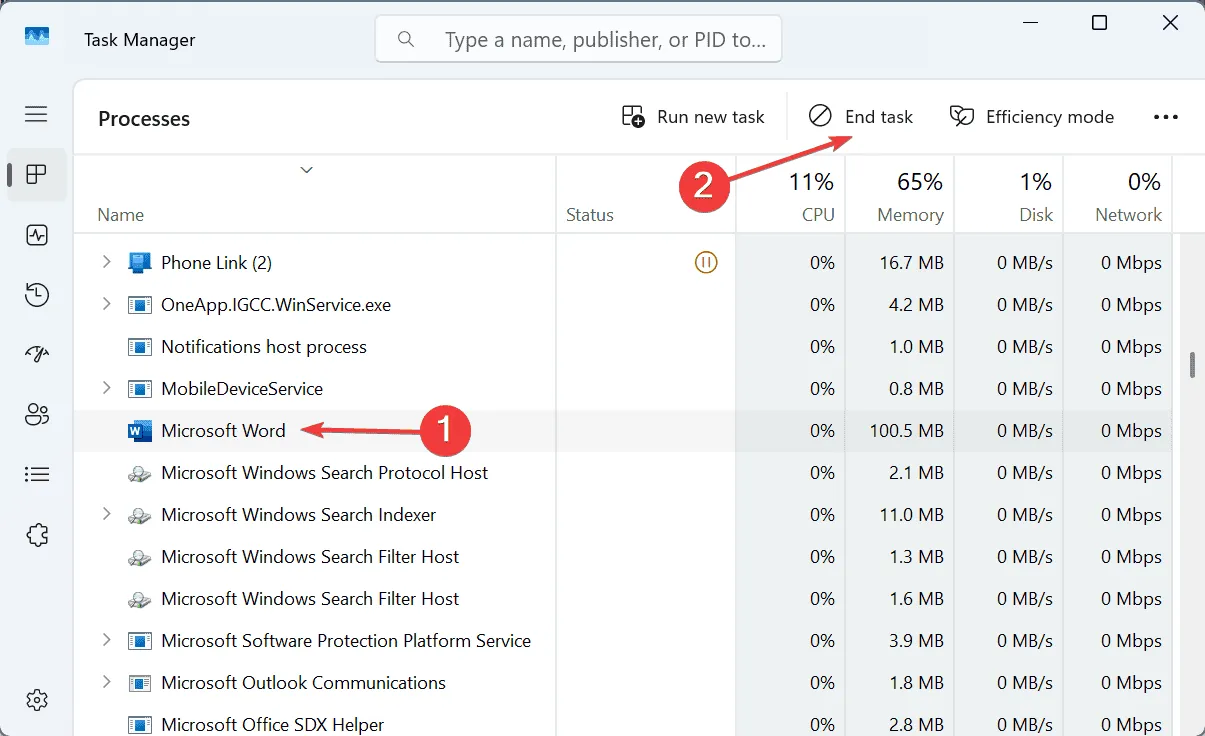
- Åpne Oppgavebehandling ved å trykke Ctrl+ Shift+ Esc, finn deretter alle kjørende Microsoft Office-prosesser.
- Velg hver prosess individuelt og klikk på Avslutt oppgave.
- For å fortsette, trykk Windows+ S, skriv kommandoprompt og velg Kjør som administrator.
- Bekreft ved å klikke Ja på UAC-ledeteksten.
- I ledeteksten skriver du inn følgende kommando og trykker Enter:
cd %programfiles% \Common Files\microsoft shared\ClickToRun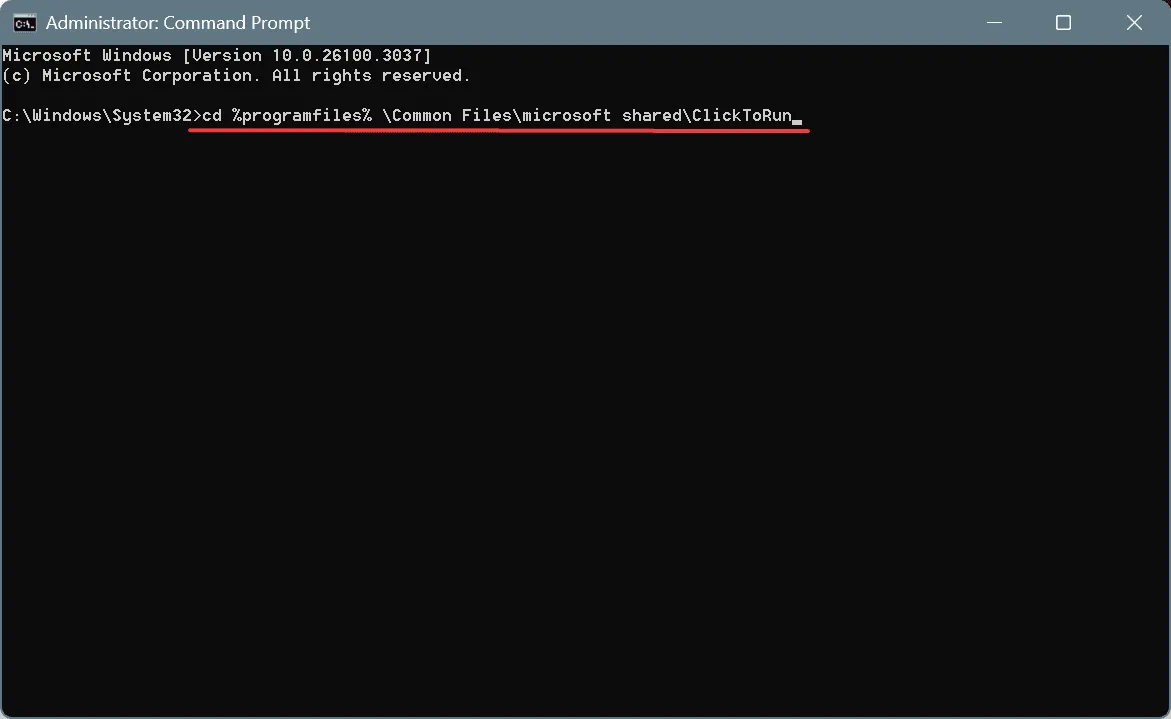
- Kjør denne kommandoen for å nedgradere:
Officec2rclient.exe /update user updatetoversion=16.0.17531.20120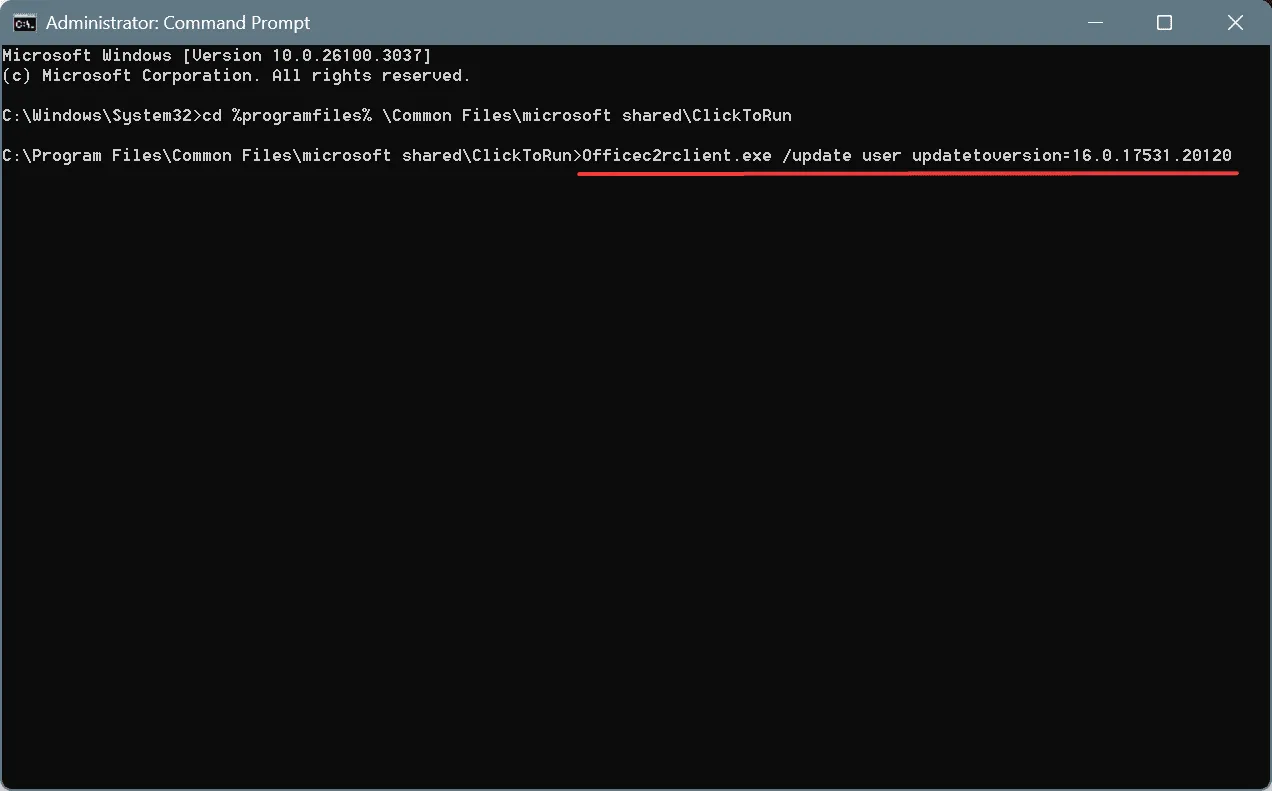
- Vent til oppdateringsprosessen er fullført.
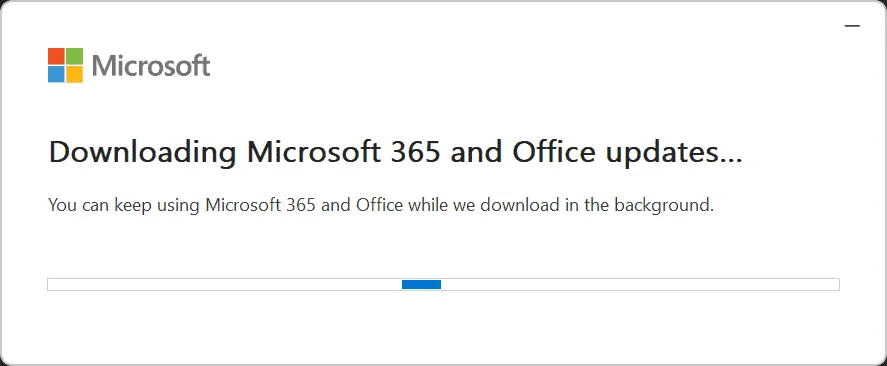
- Start PC-en på nytt og åpne Word igjen for å bekrefte endringene.
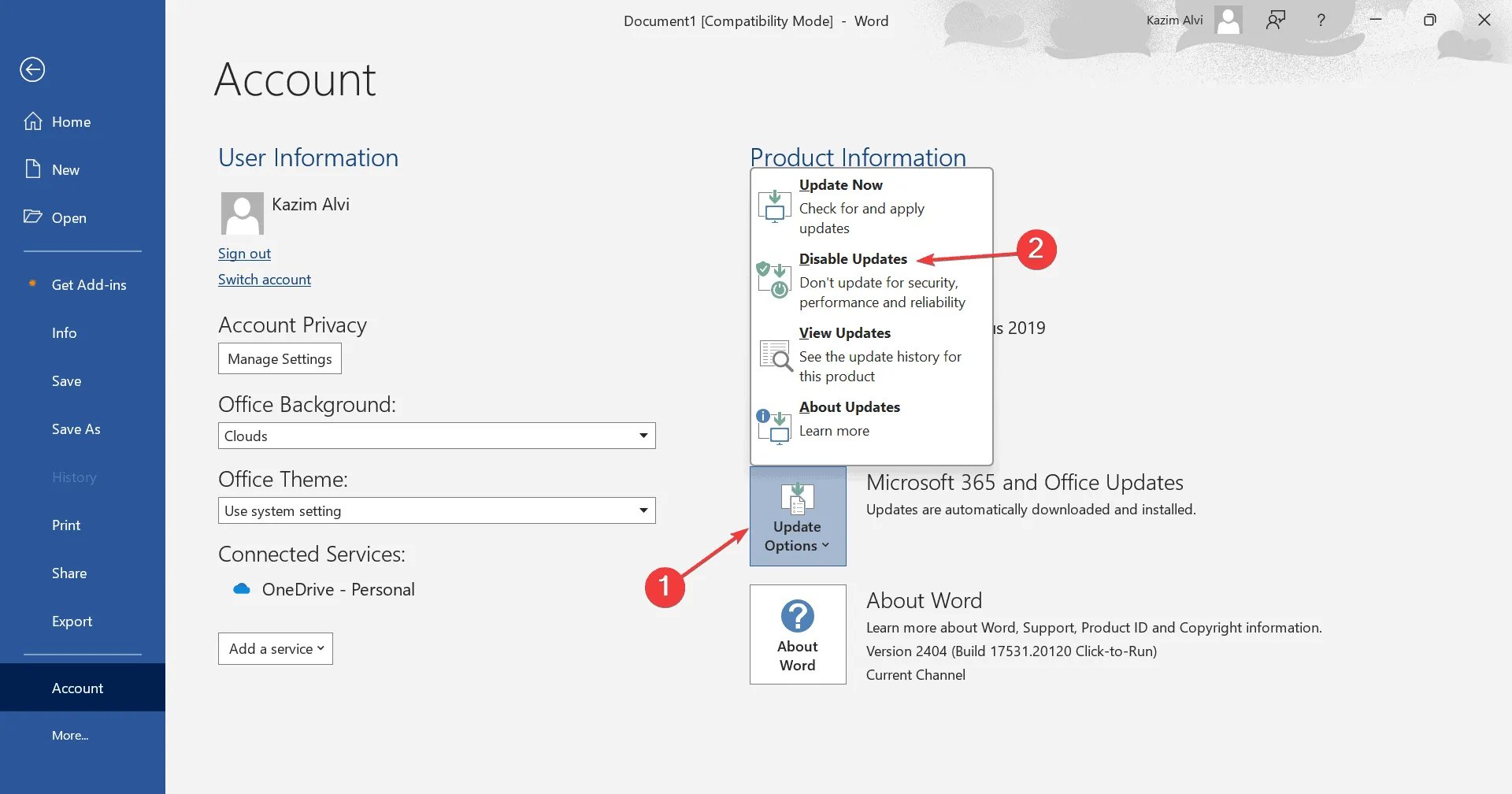
- Hvis Copilot nå er deaktivert, naviger til Fil-menyen, gå til Konto fra venstre panel.
- Til slutt, velg Oppdateringsalternativer og velg Deaktiver oppdateringer for å forhindre at Microsoft Office automatisk oppdateres til en versjon som inkluderer Copilot.
Dette siste alternativet fjerner effektivt Copilot fra Word og alle andre Microsoft Office-applikasjoner. Denne metoden er imidlertid best for brukere som ikke planlegger å bruke funksjonen i det hele tatt. For de som kan finne Copilot nyttig, er det tilrådelig å deaktivere funksjonen og fjerne den fra båndet.
Hvis du har spørsmål eller ønsker å dele din foretrukne metode for å deaktivere Copilot, vennligst legg igjen en kommentar nedenfor!
Ofte stilte spørsmål
1. Kan jeg deaktivere Copilot i Word uten å påvirke andre Microsoft 365-apper?
Ja, deaktivering av Copilot i Microsoft Word vil bare påvirke selve Word og vil ikke påvirke andre Microsoft 365-applikasjoner eller ditt generelle abonnement.
2. Hva bør jeg gjøre hvis Copilot fortsatt er synlig etter å ha fulgt trinnene for å deaktivere den?
Hvis Copilot forblir synlig, prøv å starte datamaskinen på nytt og åpne Microsoft Word på nytt for å sikre at endringene har blitt implementert.
3. Er det noen planer som fjerner Copilot-funksjonaliteten fullstendig?
Ja, å abonnere på Microsoft 365 Basic eller velge tidsbegrensede planer som Microsoft 365 Personal Classic vil deaktivere Copilot-funksjonene i Word og andre Office-apper.
Legg att eit svar