How To
Slik deaktiverer du anrop i Phone Link-appen på Windows 11
Slå av samtalefunksjonen
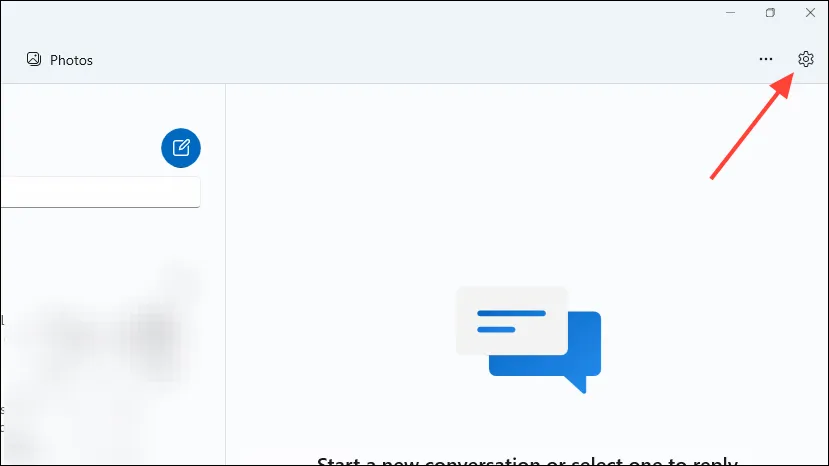
- Åpne Phone Link-appen og klikk på tannhjulikonet øverst til høyre for å åpne innstillingene.
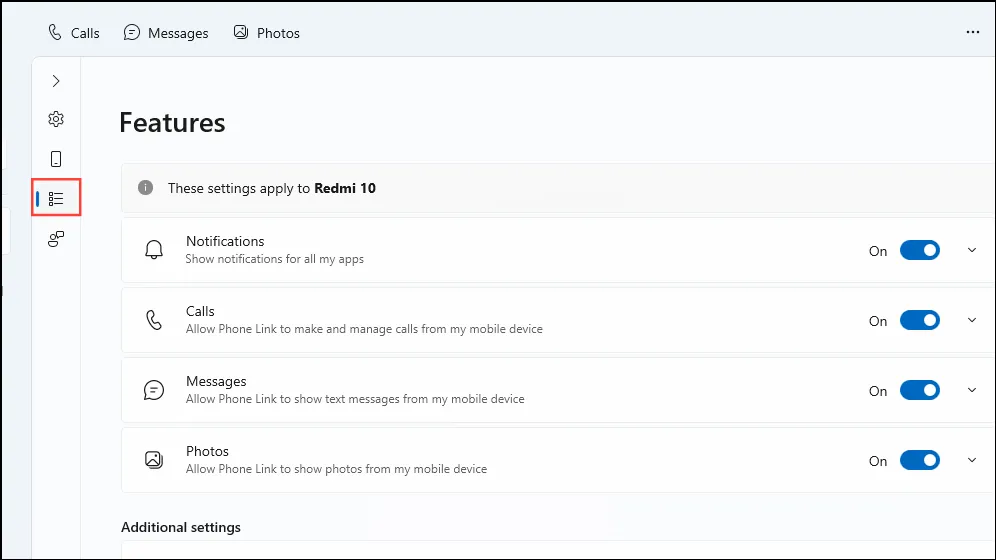
- Klikk deretter på “Funksjoner”-ikonet som vises som tre små firkanter med horisontale linjer til høyre.
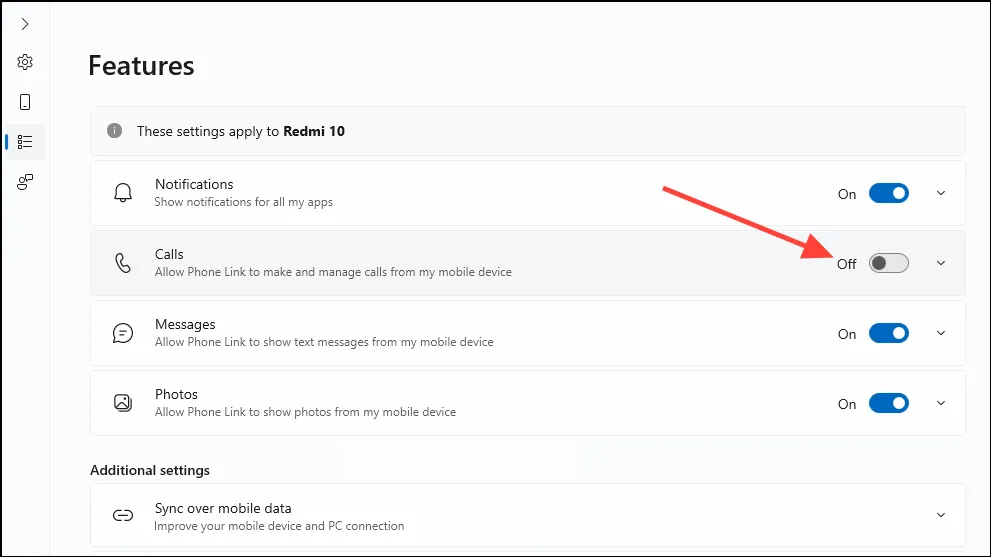
- På funksjonssiden trykker du på bryteren til høyre for alternativet “Anrop” for å deaktivere det. Hvis du vil, kan du også deaktivere varsler, meldinger og bildetilgang herfra.
Slå av Phone Link-appen
Du kan også midlertidig slå av Phone Link-appen fra Innstillinger-appen.
- Åpne Innstillinger-appen og klikk på “Bluetooth og enheter” til venstre.
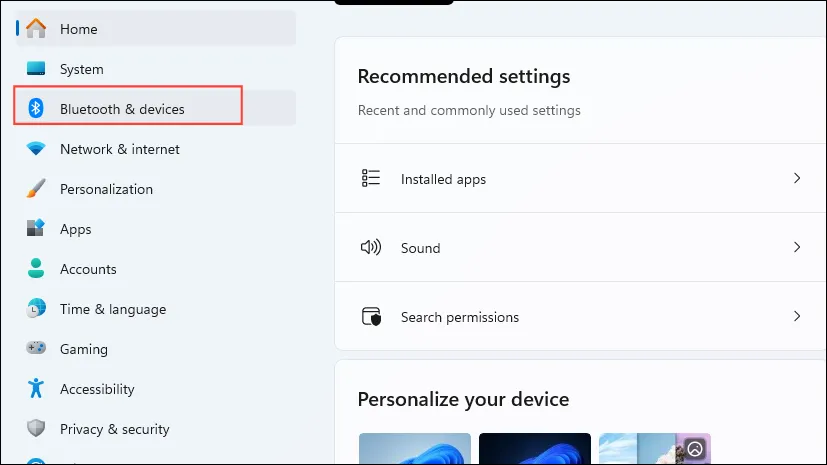
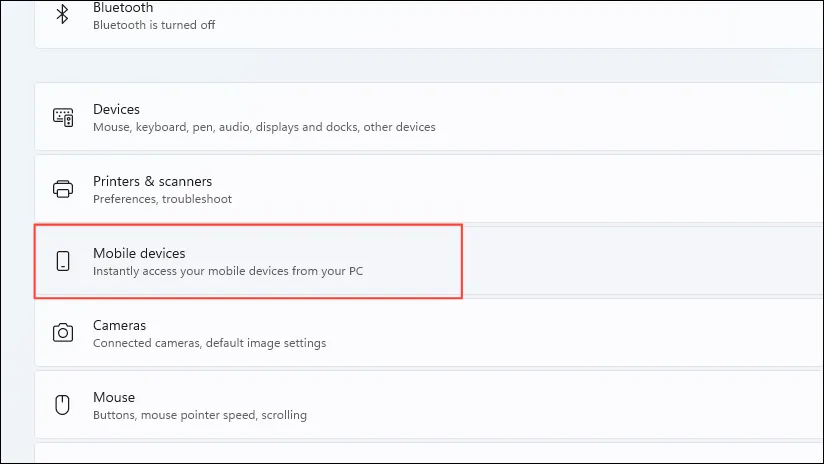
- På Bluetooth og enheter-siden blar du ned og klikker på alternativet “Mobile enheter”.
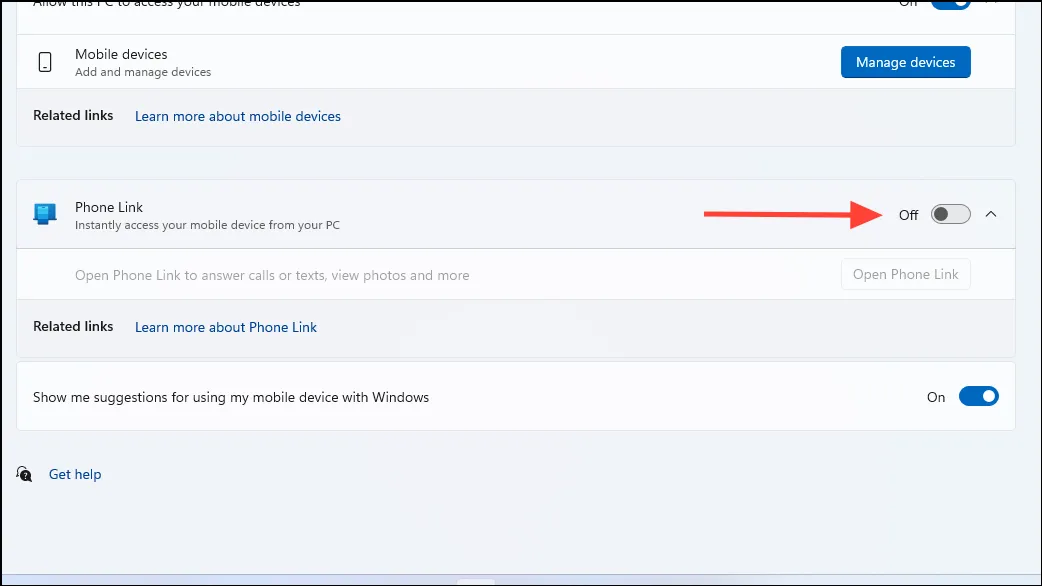
- Trykk her på bryteren til høyre for Phone Link-alternativet for å slå den av.
Deaktiver Phone Link-appen
Et mer drastisk tiltak innebærer å deaktivere Phone Link-appen fra å starte når du logger på Windows.
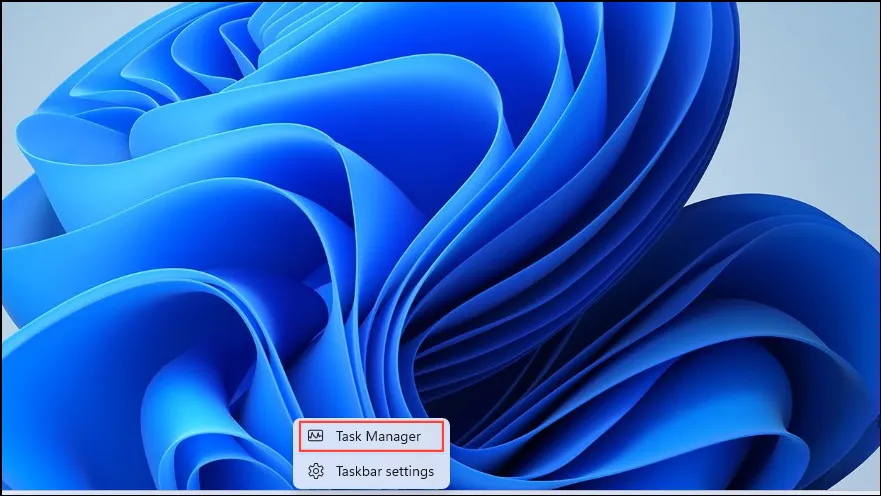
- Åpne Oppgavebehandling ved å høyreklikke på oppgavelinjen og deretter klikke på “Oppgavebehandling”. Alternativt kan du bruke snarveien
Ctrl + Shift + Esc.
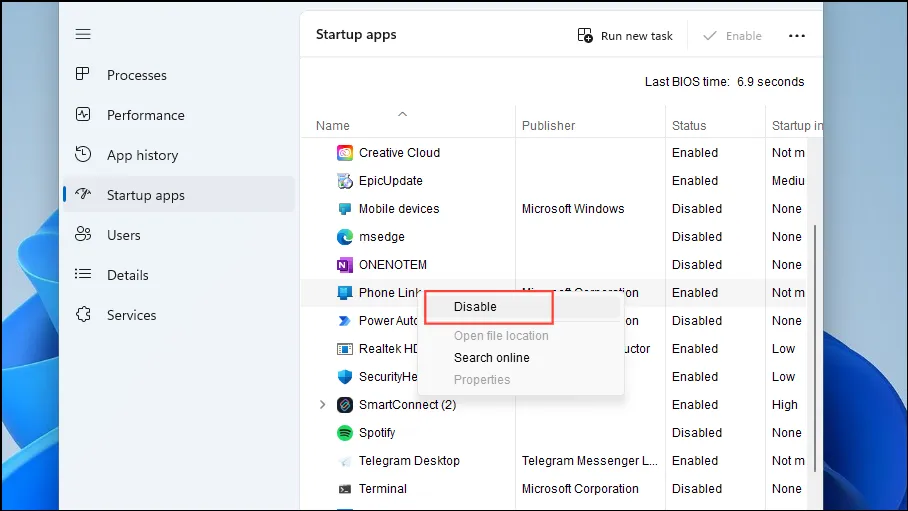
- Når oppgavebehandlingen åpnes, klikker du på “Oppstartsapper”-fanen til venstre og ser etter Phone Link-appen til høyre.
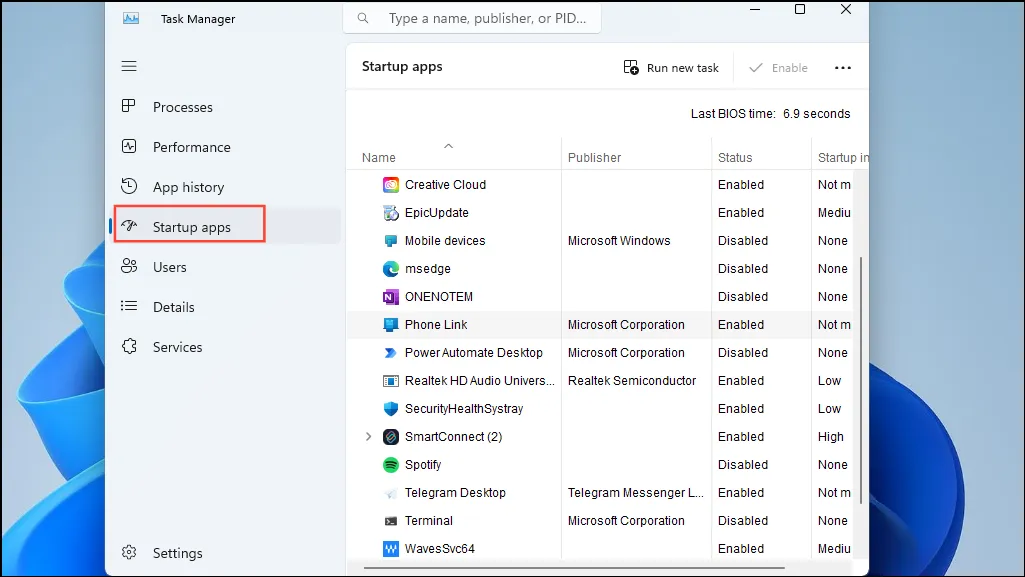
- Høyreklikk på Phone Link-appen og klikk på “Deaktiver”.
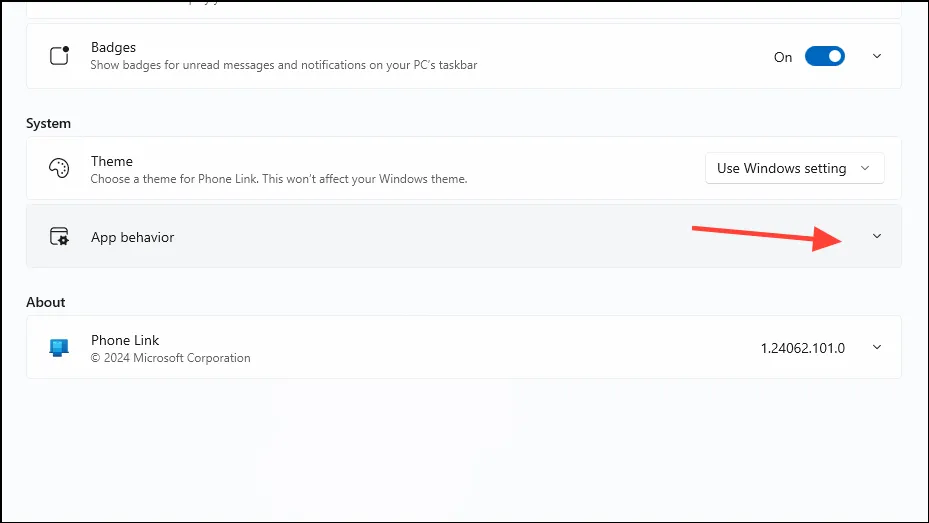
- Deretter åpner du Phone Link-innstillingssiden og klikker på pilen til høyre for ‘App Behavior’-innstillingen.
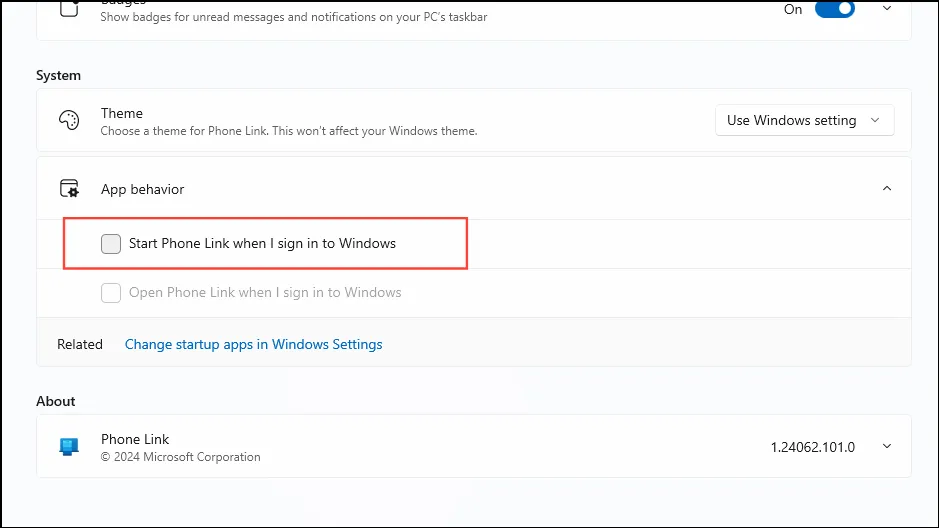
- Til slutt klikker du på “Start telefonkobling når jeg logger på Windows” for å deaktivere den. Sørg for at det ikke er merket av.
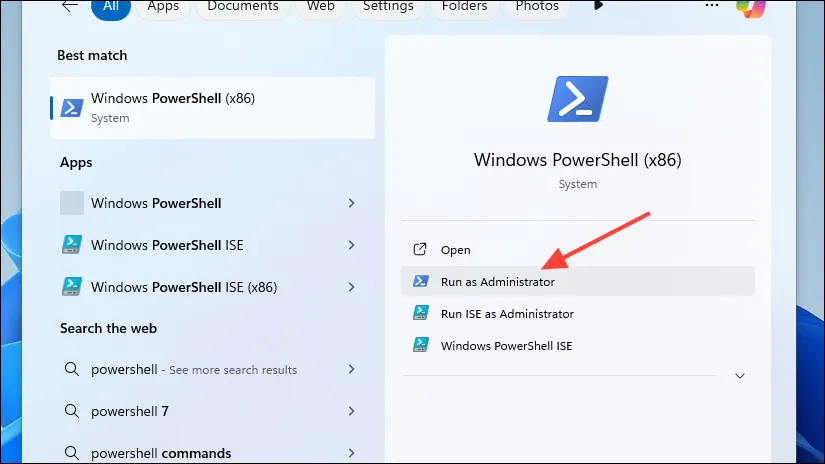
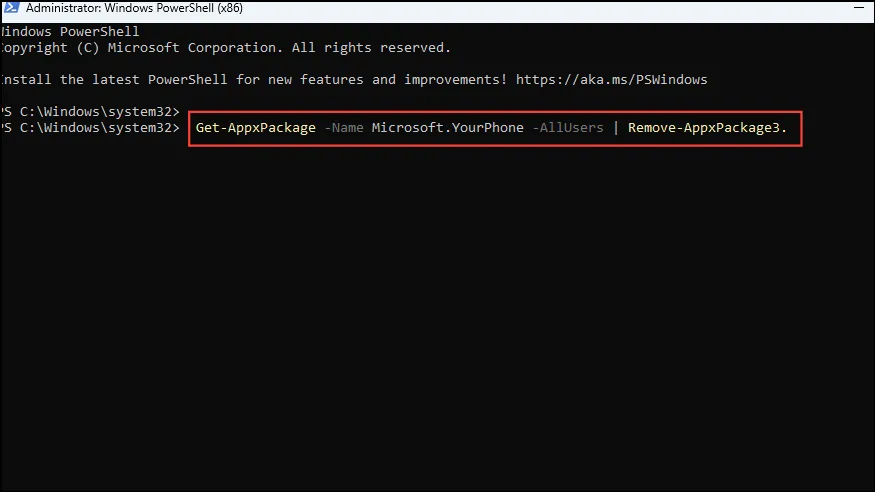
- Åpne Start-menyen, skriv inn
powershellog klikk på “Kjør som administrator”.
Get-AppxPackage -Name Microsoft.YourPhone -AllUsers | Remove-AppxPackage3.Skriv inn og trykk Enter i Powershell-vinduet .
Ting å vite
- Installering av Windows-oppdateringer eller oppdatering av Phone Link-appen kan tilbakestille innstillingene dine og aktivere samtalefunksjonen på nytt, så du må kanskje deaktivere den igjen.
- De forskjellige metodene for å deaktivere Phone Link-appen resulterer i det samme resultatet, så hvilken du bruker avhenger av dine preferanser.
- Phone Link-appen krever visse tillatelser på smarttelefonen din for å fungere ordentlig. Du kan tilbakekalle tillatelsen for samtaler for å deaktivere appen fra å ringe og administrere telefonsamtaler.
- Du kan også stoppe Phone Link-appen fra å kjøre i bakgrunnen på smarttelefonen din for å forhindre at den håndterer anrop.
- Hvis du har koblet til enheten via Phone Link, men ikke bruker appen, bør du vurdere å koble den fra. Du kan alltid legge den til igjen senere ved behov.