Slik aktiverer du TLS 1.2 i alle Windows-utgaver (2024)
TLS (Transport Layer Security) 1.2 er en internettsikkerhetsprotokoll som vanligvis er utformet for å sikre en brukers data når de overføres over nettverket. Det sikrer informasjonen og dataene mellom klienter og serversiden. Disse vil hjelpe deg med å beskytte deg mot diverse online malware, spionprogrammer og virus.
Du kan aktivere TLS 1.2 på din Windows-PC innen noen få trinn. Før du aktiverer denne funksjonen, må du imidlertid sjekke hvilken versjon av TLS som finnes på Windows. Denne artikkelen vil veilede deg gjennom hele prosessen for å kontrollere og aktivere TLS 1.2 i hver Windows-utgave, for eksempel Windows 11, 10, 7, 8 Server 2019 og Server 2016.
Sjekk versjonen av TLS som brukes i Windows
Brukeren kan også sjekke hvilken TLS-protokoll som brukes i systemet deres. For det er trinnene gitt nedenfor –
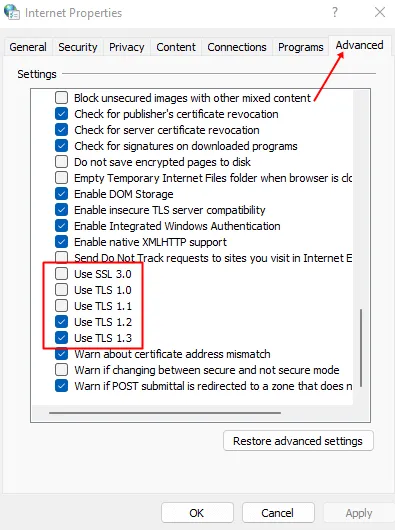
- Trykk på Windows- tasten på tastaturet, søk etter Internett-egenskaper og åpne den.
- Her klikker du på Avansert -knappen.
- Sjekk hvilken TLS-protokoll som brukes ved å rulle nedover vinduet i avmerkingsboksene.
Måter å aktivere TLS 1.2 på forskjellige Windows
Prosessen for å aktivere TLS 1.2 kan variere for ulike Windows-versjoner. La oss diskutere hvordan du kan aktivere TLS 1.2 på Windows 11, 10, 7 og diverse andre-
1. For Windows 11
For å aktivere TLS 1.2 på Windows 11, følg trinnene nedenfor-
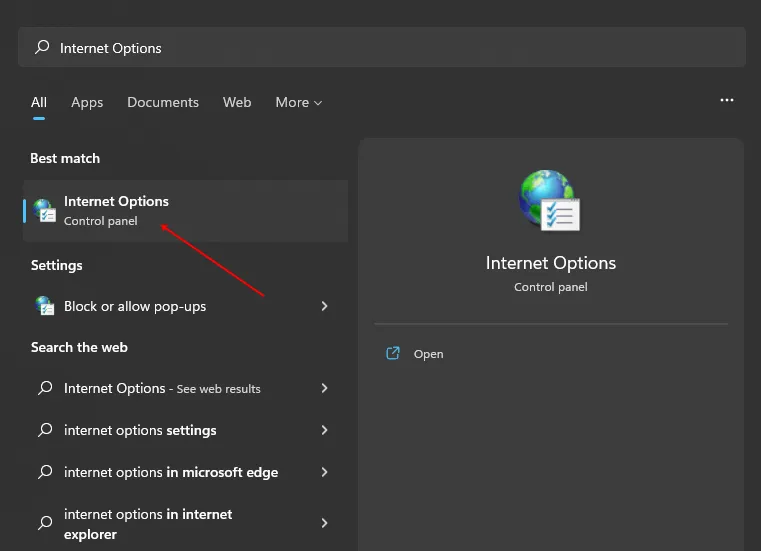
- Åpne Start-menyen , søk etter Internett-alternativer og åpne den.
- Gå her til Avansert -fanen og søk etter TLS. Merk av for TLS 1.2 .
- Klikk på Bruk og klikk deretter på OK for å lagre endringene.
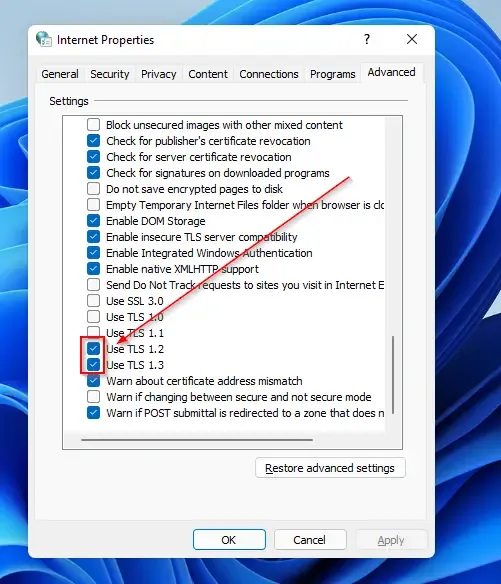
- Start nettleseren på nytt, og TLS 1.2 vil bli aktivert.
2. For Windows 10
For å aktivere TLS 1.2-versjon i Windows 10, følg trinnene nedenfor-
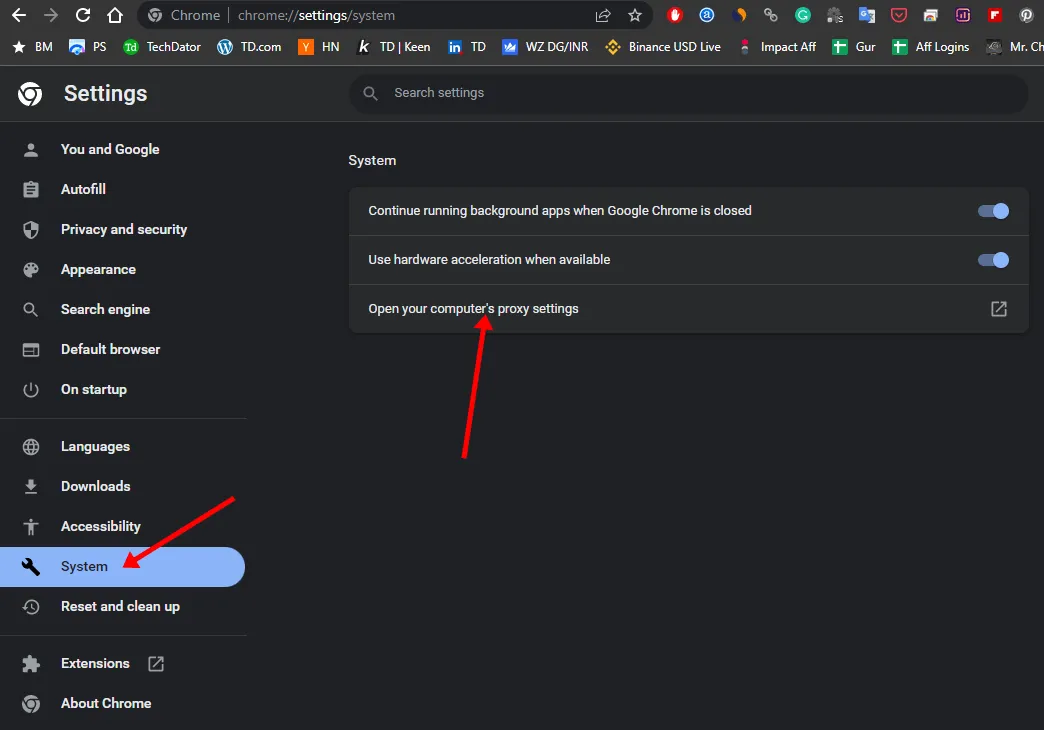
- Start Google Chrome på PC-en din .
- Klikk på de tre prikkene øverst til høyre, og velg alternativet Innstillinger .
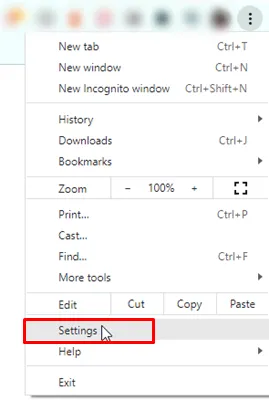
- Her klikker du på alternativet Avansert . Rull deretter ned og velg System- alternativet.
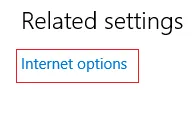
- Deretter velger du alternativet Åpne datamaskinens proxy-innstillinger og klikker på Internett-alternativene .
- Under kategorien Avansert velger du alternativet Sikkerhet .
- Merk nå av for Bruk TLS 1.2 .
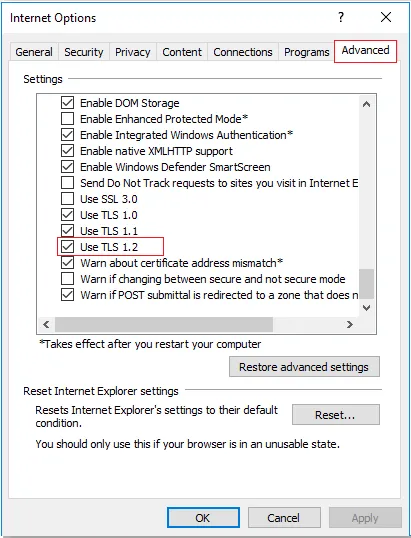
- Klikk på Bruk og deretter på OK-knappen.
- Når du er ferdig, start Google Chrome-nettleseren på nytt, og problemet vil bli løst.
3. For Windows 7
Nedenfor er fremgangsmåten for å aktivere TLS 1.2 på Windows 7. Før du fortsetter med disse trinnene, ta en sikkerhetskopi av registeret ditt.
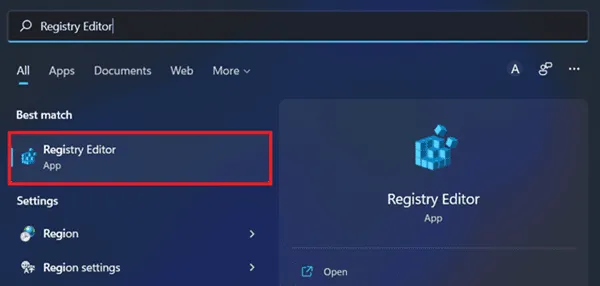
- Trykk på Windows- tasten og søk etter Registerredigering og åpne den.
- Gå til følgende adresse-
-
HKEY_LOCAL_MACHINE\SYSTEM\CurrentControlSet\Control\SecurityProviders\SCHANNEL\Protocols
-
- På venstre sidefelt, høyreklikk på protokollene , klikk på Ny og velg nøkkelalternativet .
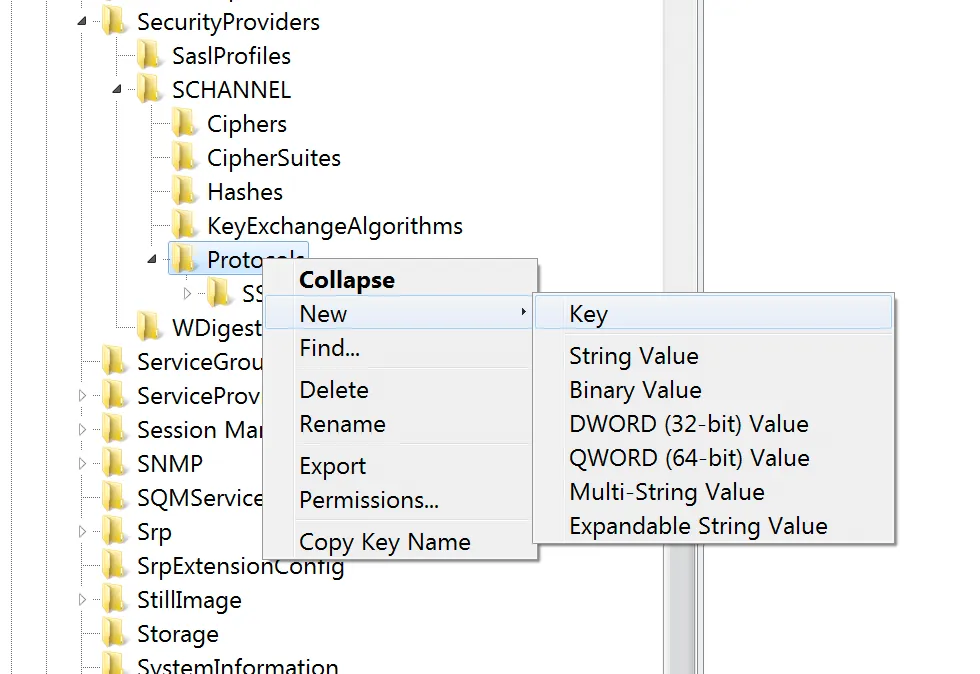
- Gi nytt navn til den nye nøkkelen du opprettet som TLS 1.2.
- Høyreklikk nå på TLS 1.2 , klikk på Ny og deretter på Key.
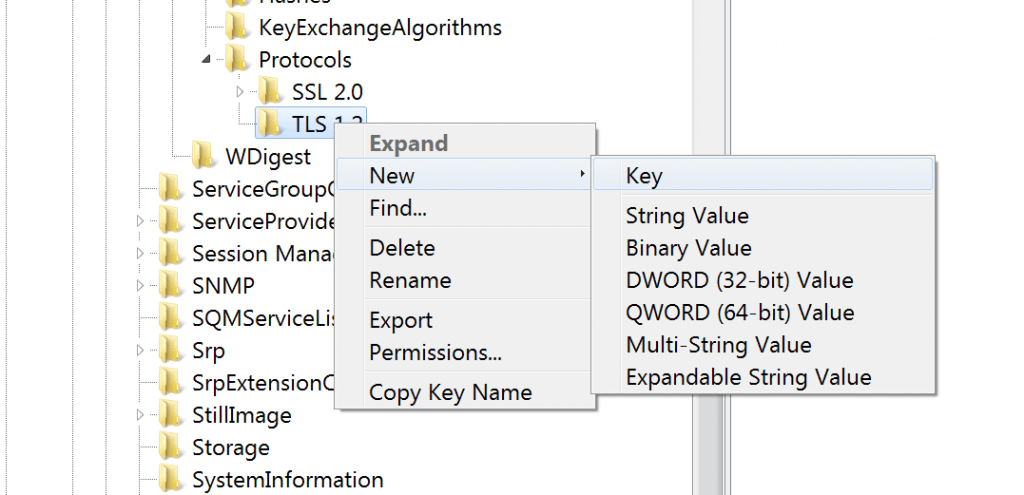
- Gi nytt navn til den nye nøkkelen opprettet som klient.
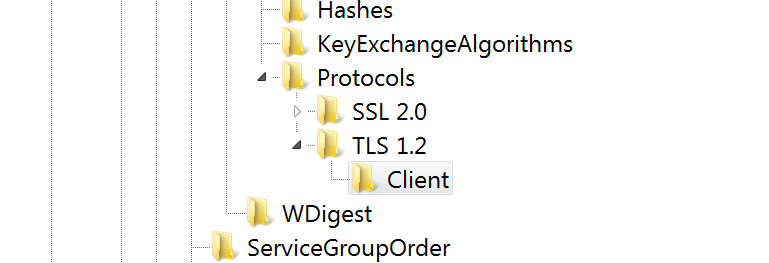
- Høyreklikk på klient, klikk på Ny og deretter på DWORD (32-bit) verdi.
- Endre navnet på det nye DWORD-navnet til Disablebydefault
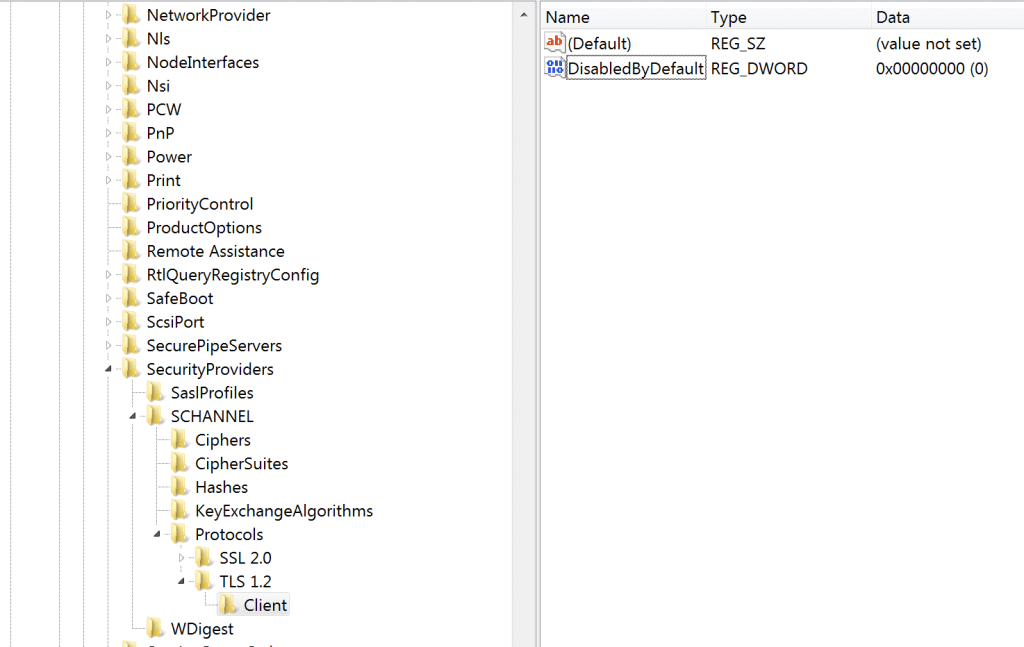
- Når du er ferdig, lukker du Registerredigering og starter PC-en på nytt.
4. Windows Server 2019
Trinnene for å aktivere TLS 1.2 på Windows server 2019 er som følger-
- Trykk på Windows-tasten + R- kombinasjonen , skriv Regedit og trykk Enter.
- Gå til følgende adresse –
-
Computer\HKEY_LOCAL_MACHINE\SYSTEM\CurrentControlSet\Control\SecurityProviders\SCHANNEL
-
- Høyreklikk deretter på høyre rute, velg alternativet Ny og klikk på Nøkkel.
- Gi nytt navn til den nye nøkkelen til TLS 1.2
- Høyreklikk på TLS 1.2 og deretter på Ny, og velg deretter Nøkkel. Navngi nøkkelen som klient
- Høyreklikk deretter på klienten , velg alternativet Ny og klikk på DWORD (32-biters) verdi.
- Sett DisableByDefault som navnet på DWORD.
- Dobbeltklikk på DWORD-en du opprettet for å redigere den.
- Her setter du basen som heksadesimal og endrer verdidataene til 0 .
- Høyreklikk igjen på Klient, klikk på Ny og deretter på DWORD (32-biters) verdi. Angi navnet som aktivert.
- Dobbeltklikk på den for å redigere den. Der, sørg for at basen er satt som heksadesimal og tilordne verdidataene som 1 og klikk på OK .
- Gjør det samme for servernøkkelen.
- Til slutt, lukk Registerredigering og start PC-en på nytt.
5. Windows Server 2016
For å aktivere TLS 1.2 på Windows server 2016, følg trinnene nedenfor-
- Åpne først Registerredigering på PC-en.
- Naviger til følgende adresse-
-
Computer\HKEY_LOCAL_MACHINE\SYSTEM\CurrentControlSet\Control\SecurityProviders\SCHANNEL\Protocols
-
- Der, høyreklikk på høyre rute. Fra menyen som åpnes, klikk på alternativet Ny og klikk deretter på Nøkkel .
- Gi nytt navn til denne nye nøkkelen til TLS 1.2 .
- Deretter høyreklikker du igjen på den tomme høyre ruten, og denne gangen oppretter du to nye nøkler. Navngi en av dem som en klient og den andre som en server.
- Høyreklikk på klientnøkkelen , klikk på Ny og velg DWORD(32-bit) verdialternativet .
- Gi nytt navn til DWORD til DisabledByDefault.
- Dobbel-dir. Der, sørg for at basen er satt til heksadesimal og verdien er satt til null .
- Etter dette oppretter du en annen DWORD-fil og gir den nytt navn til Enabled .
- Sørg for at grunntallet er heksadesimalt og sett verdien til 1.
- For Server Key, gjenta trinnene ovenfor og tilordne de samme verdiene.
- Start nå PC-en på nytt, og TLS 1.2 skal være aktivert.
Konklusjon
Dette var alle måter å aktivere TLS 1.2 på alle Windows-versjoner, slik som Windows 11, 10, 7, Server 2019 og Server 2016. Dessuten har vi også diskutert hvordan du kan sjekke hvilken versjon av TLS som støttes på din PC.