Hvordan fikse Diablo 4-krasjproblemer på PC: 8 effektive løsninger
Diablo 4 er et eksepsjonelt action-rollespill utviklet av Blizzard Entertainment. Hvis du er ny på rollespill og ikke har opplevd tidligere titler i serien, er Diablo 4 et perfekt utgangspunkt.
Denne delen introduserer ferske karakterer og historielinjer. Mens det er referanser til tidligere hendelser, kan du dykke rett inn i spillet og forstå fortellingen uten forkunnskaper.
Spillet er tilgjengelig på PC gjennom Battle.net, Blizzards offisielle spillstarter. Imidlertid støter mange spillere på problemer etter å ha installert Diablo 4 på sine Windows-PCer.
Diablo 4 krasjer med BSOD
Noen spillere rapporterer at spillet krasjer når det kjøres på Windows-enheter, og utløser den beryktede Blue Screen of Death (BSOD).
Mens Diablo 4-krasjproblemet hovedsakelig ser ut til å være tilstede for brukere med AMD GPUer, har noen NVIDIA-brukere også blitt berørt.
Så, hva får Diablo 4 til å oppleve krasj og BSOD? Mulige årsaker inkluderer feil grafikkinnstillinger, CPU-overoppheting, systemfilkorrupsjon, en defekt GPU, ødelagte spillfiler og mer.
Hvordan fikser jeg Diablo 4-krasj på PC?
Siden den spesifikke årsaken til at Diablo 4 krasjer med BSOD på PC er uklar, bør du følge generelle feilsøkingstrinn for å potensielt løse problemet. Her er de mest effektive løsningene du kan prøve.
1. Se etter Diablo 4-oppdateringer
Ifølge flere Reddit-brukere forårsaket en oppdatering utgitt for noen uker siden BSOD-problemer ved lansering av spillet.
Deretter ga utviklerne ut en annen oppdatering for å løse disse problemene. Derfor, før du fordyper deg i avansert feilsøking, er det tilrådelig å oppdatere Diablo 4 til den nyeste versjonen.
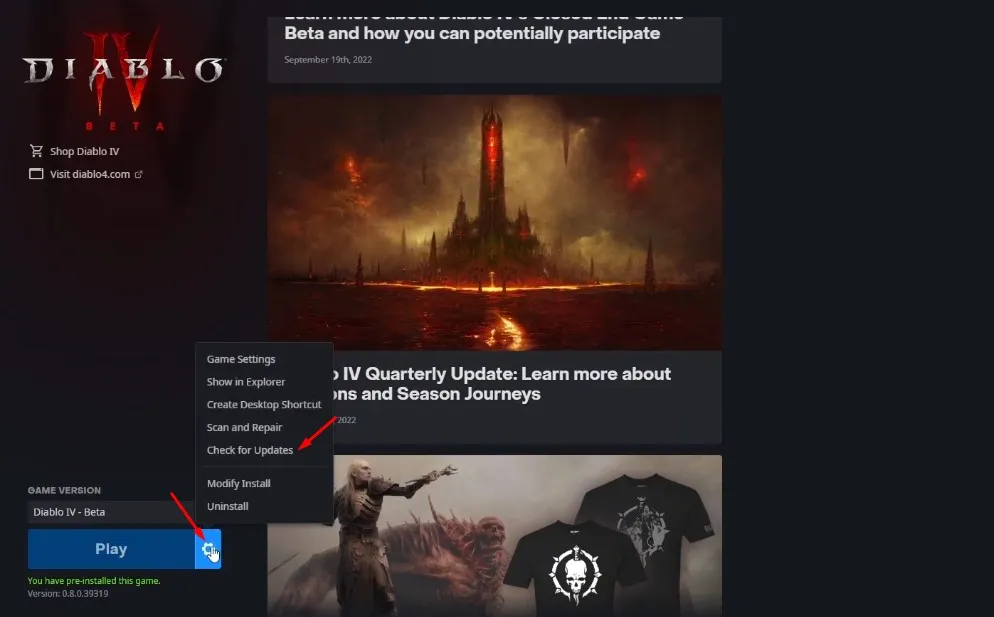
For å gjøre dette, åpne spillstarteren, naviger til Diablo 4 og finn Spill-knappen nederst i venstre hjørne. Klikk deretter på Innstillinger-tannhjulet ved siden av og velg Se etter oppdateringer .
2. Sørg for at PC-en oppfyller minimumssystemkravene
Diablo 4 er et krevende spill som krever kraftig maskinvare for å fungere problemfritt.
Hvis PC-en din ikke oppfyller minimumskravene, bør du vurdere å oppgradere maskinvaren. Her er minimum systemkravene for spillet:
- Operativsystem: Windows 10/11.
- Prosessor: Intel Core i5-2500K / AMD FX-8350
- GPU: Nvidia GeForce GTX 660 / AMD Radeon R9 280
- RAM: 8 GB
- Lagringsplass: SSD med 90 GB ledig plass
- DirectX: DirectX 12
Dette er minimumskravene, og å overgå dem vil bidra til å sikre en jevnere spillopplevelse.
3. Oppdater GPU-driverne
En effektiv måte å oppdatere GPU-driverne på er gjennom Windows-oppdateringer. Driveroppdateringer lastes vanligvis ned og installeres automatisk under systemoppdateringer. Slik oppdaterer du GPU-driverne:
- Klikk på Windows Start-knappen og velg Innstillinger .
- I Innstillinger, naviger til Windows Update .
- På høyre side klikker du på knappen Se etter oppdateringer .
- Sørg for å laste ned og installere alle valgfrie oppdateringer.
Etter å ha fullført oppdateringene, start PC-en på nytt og start Diablo 4.
4. Installer grafikkdrivere på nytt
Å installere grafikkdrivere på nytt har vist seg nyttig for mange brukere på Reddit for å løse Diablo 4-krasjproblemer relatert til drivere.
Du kan avinstallere grafikkdriveren via kontrollpanelet eller Enhetsbehandling, og deretter installere den nyeste versjonen manuelt.
Besøk nettstedet til GPU-produsenten for å laste ned den nyeste driveren for grafikkortet ditt. Når den er lastet ned, installer den manuelt på PC-en.
5. Deaktiver overklokking
Overklokking kan forbedre spillytelsen, men kan også føre til økte temperaturer og systemkrasj.
Hvis systemet ditt sliter med å oppfylle minimumskravene, men du har overklokket det for å spille Diablo 4, bør du vurdere å deaktivere alle overklokkeinnstillinger.
For å deaktivere overklokking, må du få tilgang til BIOS- eller GPU-innstillingene og justere verdier som klokkehastighet, CPU-forhold eller multiplikator. Navnene og plasseringene til disse alternativene kan variere etter BIOS-versjon og produsent, så det kan være lurt å se etter online guider eller opplæringsprogrammer.
6. Reparer Diablo 4-spillfiler
Krasj kan også indikere ødelagte spillinstallasjonsfiler. Du kan enkelt sjekke dette ved å reparere spillfilene gjennom innstillingene i spillet. Slik gjør du det:
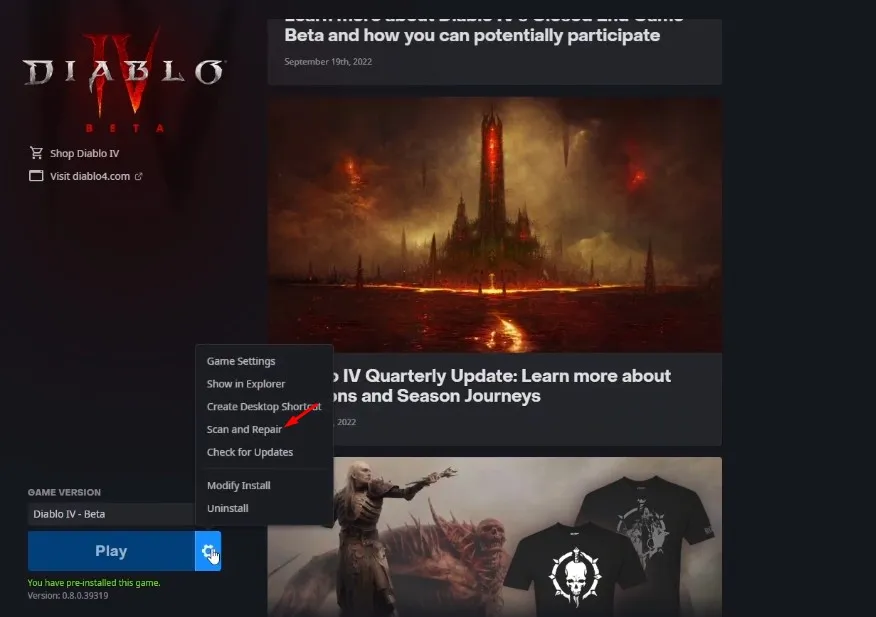
- Åpne Battle.net-startprogrammet og velg Diablo 4.
- Klikk på tannhjulikonet ved siden av Play-knappen.
- Fra menyen velger du Skann og reparer .
- Klikk deretter på Begynn skanning og vent til prosessen er ferdig.
Når prosessen er fullført, start spillet for å se om det fortsatt krasjer eller viser en BSOD.
7. Deaktiver automatisk innstilling i GeForce Overlay
Den automatiske tuning-funksjonen i GeForce Overlay kan forårsake ulike problemer, som potensielt hindrer deg i å spille Diablo 4. Forsøk å deaktivere den for å se om den løser problemet.
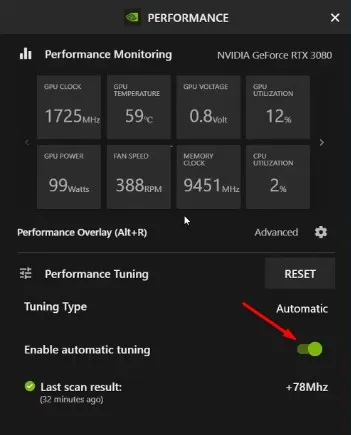
- Få tilgang til GeForce Overlay og bytt til ytelsesdelen.
- I Ytelsesoverlegg-området finner du alternativet Aktiver automatisk tuning .
- Deaktiver bryteren ved siden av.
8. Deaktiver XMP-profilsettet på RAM-en din
Akkurat som overklokking og undervolting, er det viktig å gjenopprette standardverdiene til RAM-profilen din.
Hvis RAM-en din har en XMP-profil, deaktiver den ved å gå til BIOS, gå til Minneinnstillinger, finne XMP-profilen og slå den av.
Hvordan fikse Diablo 4 BSOD på AMD-drivere
Spillere som bruker AMD-brikkesett og grafikk har rapportert hyppigere BSOD-problemer i Diablo 4 sammenlignet med NVIDIA-brukere. Mange spillere har lagt ut bekymringene sine på AMD-fellesskapet.
Dette problemet oppstår fra konflikten mellom nylige Diablo 4-oppdateringer og AMD-drivere. Derfor er det tilrådelig å avinstallere AMD-driverne og laste ned nye fra det offisielle nettstedet.
Mange AMD-brukere har også hatt suksess ved å avinstallere teksturpakken med høy oppløsning, slå av alle Radeon-innstillinger og redusere spillteksturkvaliteten.
Blant disse trinnene har avinstallering av High Texture Resolution-pakken som er installert med spillet vist seg å være den mest effektive.
Denne artikkelen skisserer ulike løsninger for å fikse krasj- og BSOD-problemer i Diablo 4 etter nylige oppdateringer. Hvis du har ytterligere spørsmål eller trenger hjelp, legg gjerne igjen en kommentar. Hvis denne informasjonen var nyttig, vennligst del den med vennene dine.