
Løse Steam-feilkode E2: Din komplette veiledning
Å møte Steam-feilkode E2 kan være utrolig frustrerende, spesielt når det hindrer deg i å få tilgang til favorittspillene dine. Heldigvis finnes det effektive strategier for å løse dette problemet, og denne guiden vil lede deg gjennom trinnene for å overvinne det slik at du kan komme tilbake til spillingen uten forsinkelser!
Hva er egentlig Steam-feilkode E2?
Steam-feilkode E2 er vanligvis klassifisert som en serverfeil. Det kan oppstå på grunn av flere årsaker, for eksempel serveroverbelastning eller andre underliggende nettverksproblemer.Å identifisere disse problemene er avgjørende for å løse feilen og få tilbake tilgang til Steam-kontoen din.
Slik fikser du Steam-feilkode E2
Før du dykker inn i feilsøkingsmetoder, er en enkel, men effektiv tilnærming å vente et par timer – ofte løser serverproblemer seg selv. Hvis det ikke hjelper, bør du vurdere å bruke en VPN for å endre IP-adressen din. Hvis problemene vedvarer, følg disse detaljerte trinnene:
1. Tøm HTML-buffermappen
- Sørg for at Steam er helt lukket.
- Trykk på Windows + R for å få opp Kjør-dialogen, skriv deretter inn %localappdata% og trykk Enter.
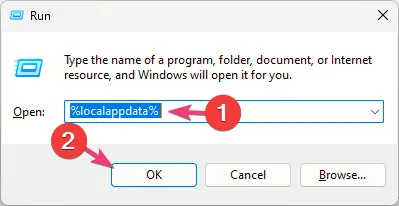
- Naviger til Steam-katalogen og finn htmlcache- mappen. Slett den.
Sjekk om feilen er løst etter dette trinnet.Å tømme hurtigbufferen kan ofte eliminere gjenstridige korrupte filer som forårsaker tilgangsproblemer.
2. Tøm DNS-bufferen
- Trykk på Windows + S, skriv inn «cmd», og velg deretter Kjør som administrator.

ipconfig /flushdnsSkriv inn og trykk i ledeteksten Enter.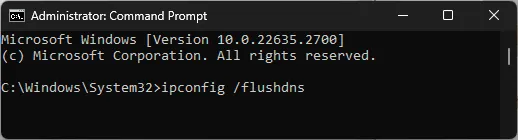
- Lukk ledeteksten etter at operasjonen er fullført.
Dette trinnet løser ofte problemer relatert til utdaterte eller korrupte DNS-poster som kan føre til påloggingsfeil.
3. Bruk QR-koden for pålogging
- Åpne Steam-mobilappen på enheten din.
- Trykk på Legg til autentisering og skriv inn bekreftelseskoden som er sendt til telefonen.
- Forsøk å logge på Steam på PC-en din, og en QR-kode vises på skjermen.
- På mobilappen trykker du på Shield- ikonet og skanner QR-koden som vises.
- Bekreft at du vil logge inn på din PC.
Hvis den lykkes, vil denne metoden vanligvis omgå E2-feilen fullstendig, noe som gir sømløs tilgang til Steam-kontoen din.
4. Bruk innstillinger for kompatibilitetsmodus
- Sørg for at Steam er slått helt av.
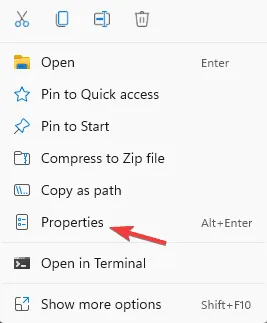
- Finn Steam-snarveien på skrivebordet, høyreklikk på den og velg Egenskaper.
- Gå til Kompatibilitet-fanen og merk av Kjør dette programmet i kompatibilitetsmodus for:, velg deretter Windows 8 fra rullegardinmenyen.
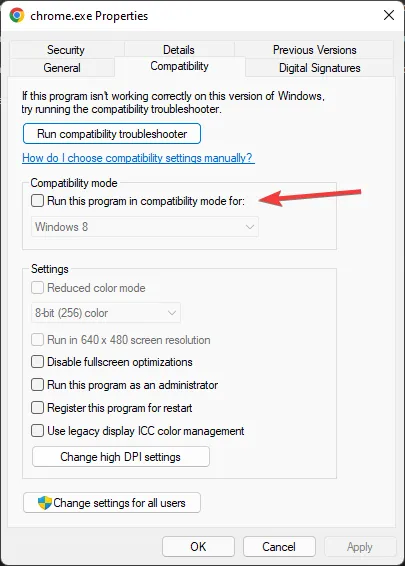
- Lagre endringene før du lukker egenskapsvinduet.
Dette kan bidra til å løse problemer som stammer fra konflikter med nyere Windows-oppdateringer eller -innstillinger.
5. Bekreft at Steam-mappetillatelsene er riktige
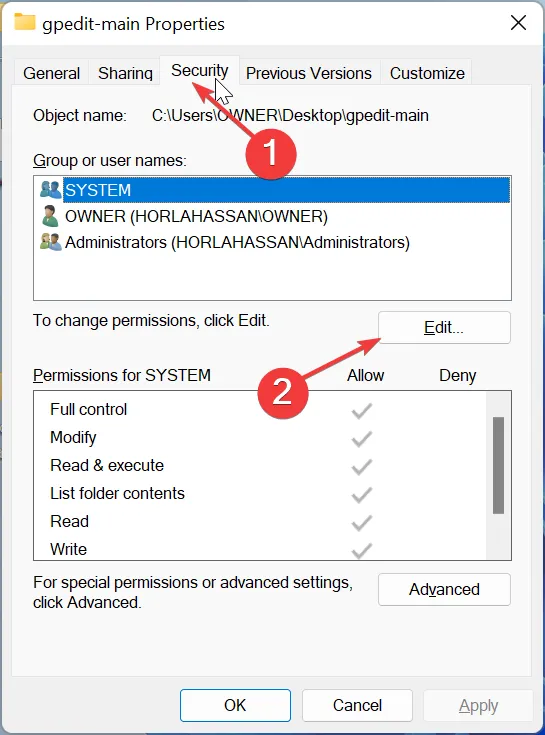
- Finn Steam-installasjonsmappen.
- Høyreklikk på den og velg Egenskaper.
- Bytt til Sikkerhet-fanen og klikk på Rediger.
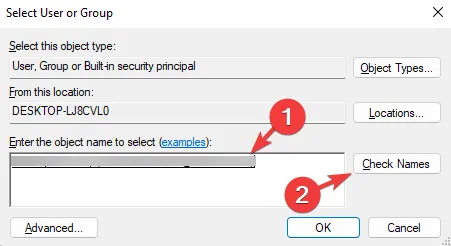
- Skriv inn brukere i boksen «Skriv inn objektnavnene som skal velges» og klikk OK.
- Velg brukergruppen og gi den full kontrolltillatelser.
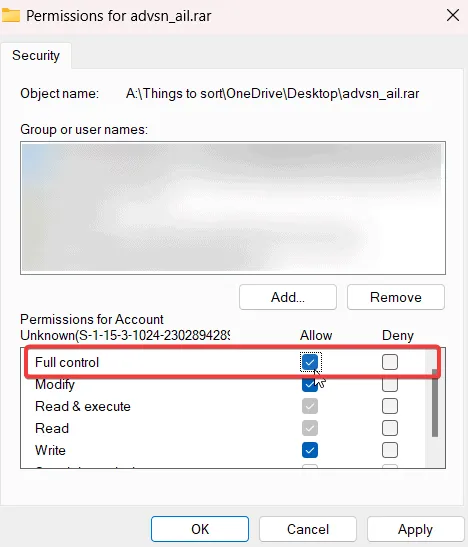
- Lagre endringene dine.
Mange brukere har rapportert at feil tillatelser bidro til E2-feilen, så å sikre riktig tilgang kan være avgjørende for å løse dette problemet.
Konklusjon
Denne feilen er ikke uvanlig – den oppstår ofte under aktiviteter som å legge varer i handlekurven, bruke verkstedet eller mens du bruker Steam-dekket. I de fleste tilfeller stammer problemet fra en nettverksfeil og kan enkelt løses ved å bruke instruksjonene som er skissert i denne veiledningen. Hvis du støter på flere feil, kan du finne veiledningene våre om Steam-feilkode E20 og Steam-feilkode E87 nyttige.
Ikke nøl med å implementere disse løsningene, da de kan spare deg for timevis med frustrasjon og la deg nyte ekte spillfrihet!
Ofte stilte spørsmål
1. Hva bør jeg gjøre hvis endring av IP-adressen min ikke løser E2-feilen?
Hvis det ikke hjalp å endre IP-adressen din, sjekk internettforbindelsen din, tøm HTML-cache-mappen og tøm DNS-bufferen. Hvis problemene vedvarer, kan det være et midlertidig serverproblem med Steam, så tålmodighet kan være nødvendig.
2. Kan jeg bruke en VPN for å løse Steam-feilkoden E2?
Ja, bruk av en VPN kan være en effektiv metode for å endre IP-adressen din, noe som kan løse feilen hvis det skyldes regionale tilgangsbegrensninger eller nettverksproblemer. Sørg imidlertid for å velge en pålitelig VPN-tjeneste for dette formålet.
3. Hvordan finner jeg Steam-installasjonskatalogen?
Steam-installasjonskatalogen er vanligvis plassert i programfilene dine på Windows. For å finne den, høyreklikk på Steam-snarveien på skrivebordet, gå til Egenskaper og se på Mål-feltet. Dette gir den direkte banen til installasjonsmappen.
Legg att eit svar