
Løser ERROR_EVALUATION_EXPIRATION-problemet i Windows
ERROR_EVALUATION_EXPIRATION , ledsaget av feilkode 622 (0x26E) , indikerer at Windows – evalueringsinstallasjonen har nådd utløpsdatoen. Med meldingen {Windows Evaluation Notification} vil du se en advarsel som sier: «Evalueringsperioden for denne installasjonen av Windows har utløpt. Dette systemet vil slå seg av om 1 time.” For å få tilgang til operativsystemet ditt igjen, må du oppgradere til en lisensiert versjon av Windows.
Vanligvis er evalueringsversjonen av Windows tidsbegrenset, og utløper etter omtrent 90 dager. Når denne perioden er over, vil systemet be deg om å aktivere med en gyldig Windows-lisens.
Slik fikser du ERROR_EVALUATION_EXPIRATION
1. Bekreft Windows-utgaven
- Trykk på Windows+ Ifor å starte Innstillinger -appen.
- Velg System fra venstremenyen.
- Klikk på Om .
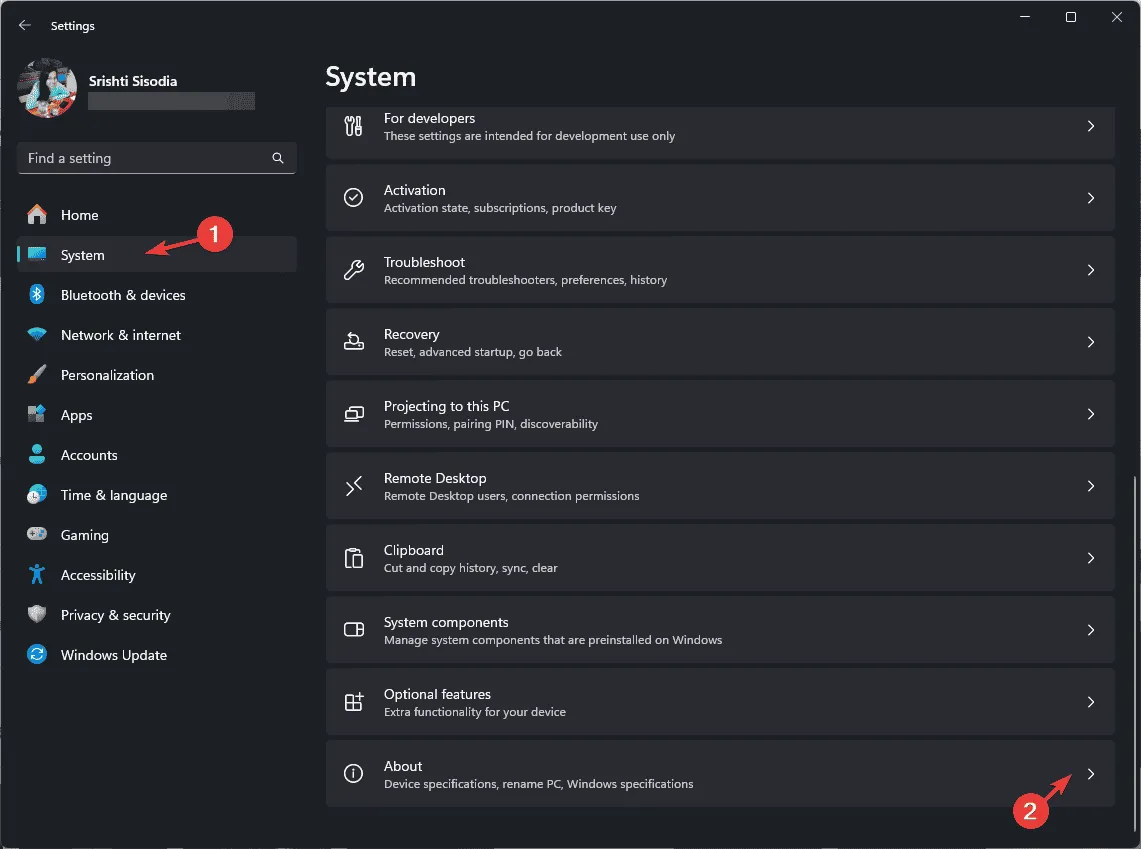
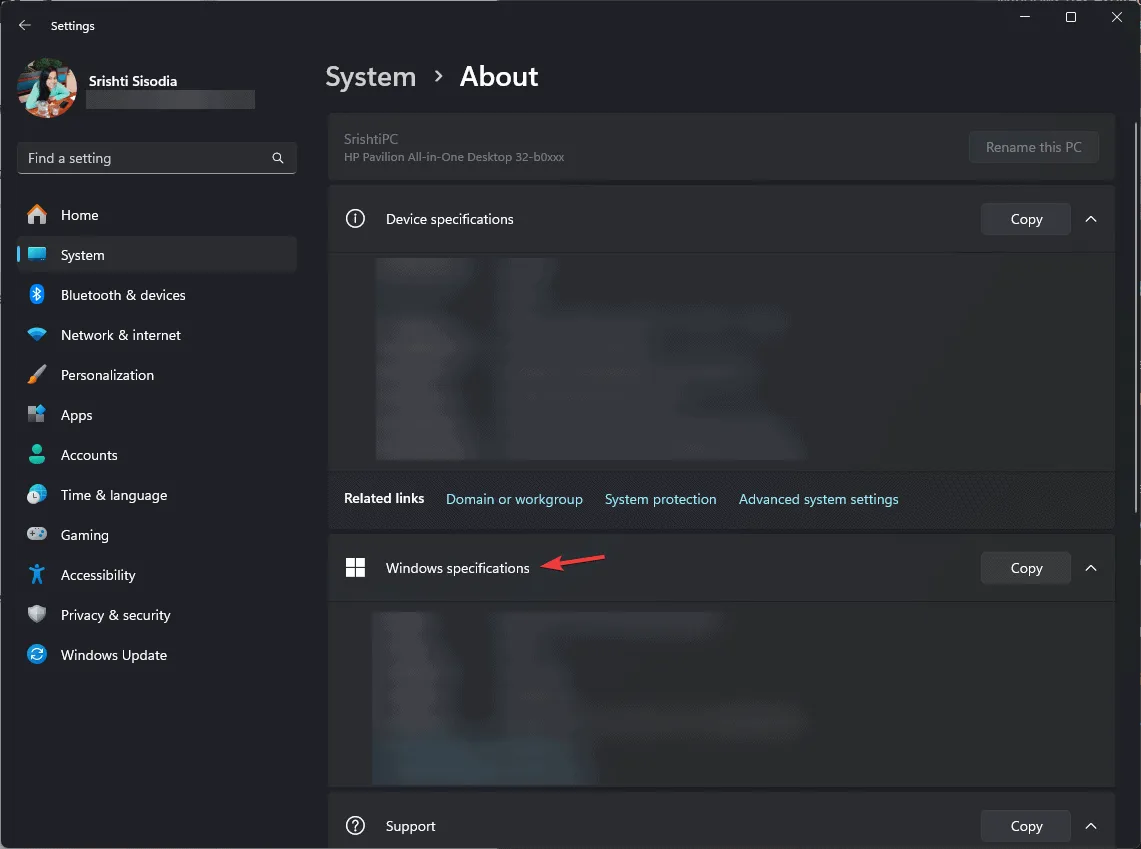
- Undersøk Windows-spesifikasjonene; hvis det står Evalueringsversjon , må du ta ytterligere tiltak.
2. Aktiver Windows ved hjelp av en lisensnøkkel
- Trykk på Windows+ Ifor å gå inn i Innstillinger -appen.
- System i venstre rute.
- Velg Aktivering .
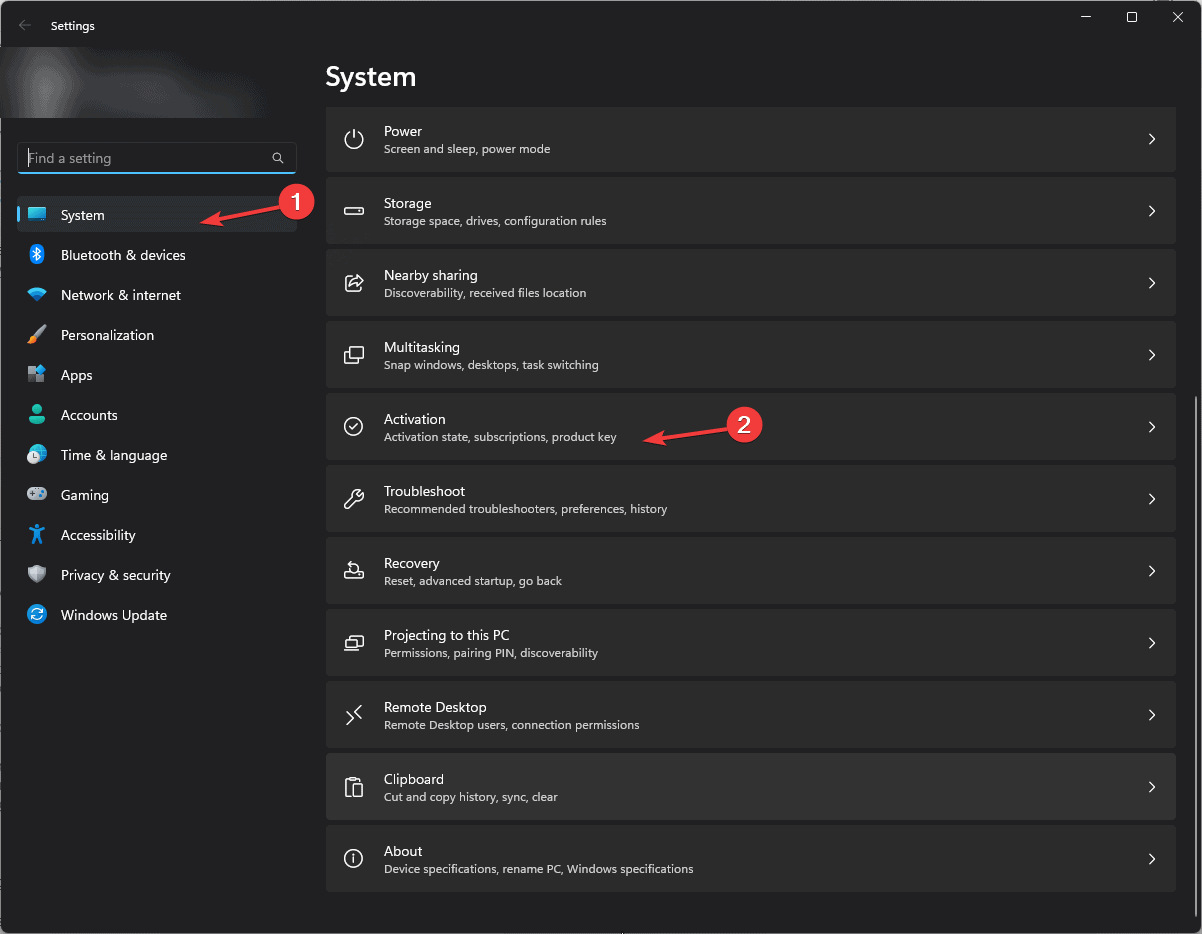
- Finn alternativet Endre produktnøkkel i delen med tittelen «Oppgrader din utgave av Windows» og klikk på den.
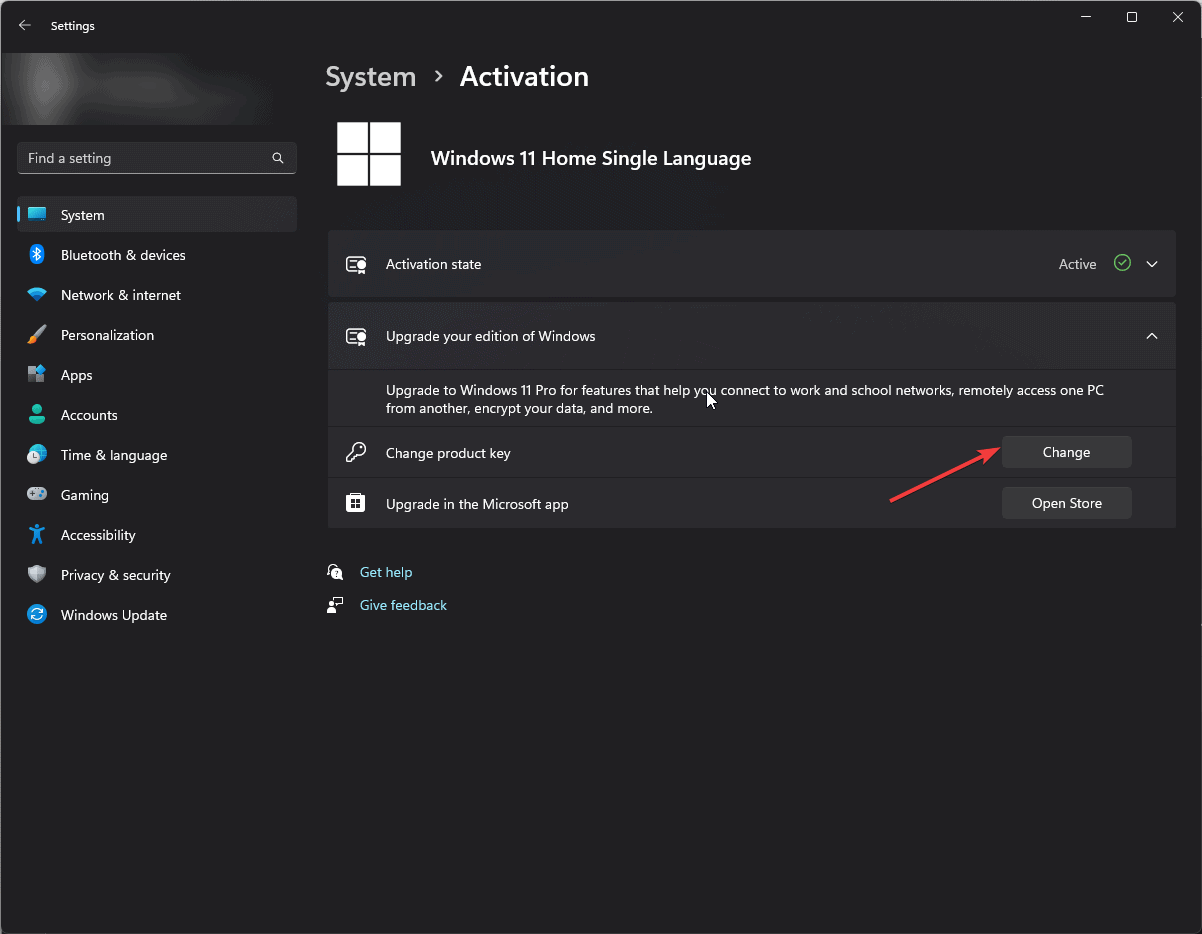
- Skriv inn lisensnøkkelen din og følg instruksjonene for å fullføre aktiveringsprosessen.
3. Forleng Windows-evalueringsperioden
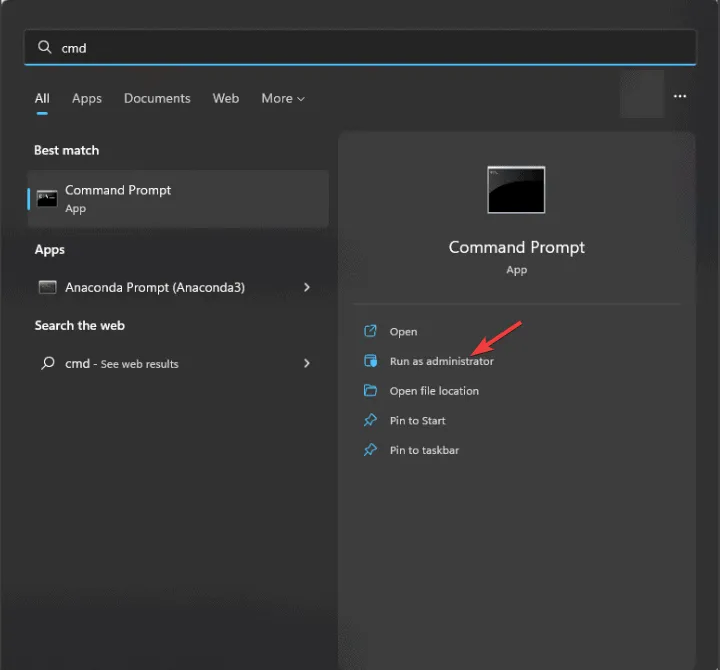
- Trykk på Windows tasten, skriv inn cmd i søkefeltet, og velg Kjør som administrator for å åpne en forhøyet ledetekst .
- Prøv å forlenge evalueringsperioden ved å skrive inn følgende kommando og trykke Enter:
slmgr /rearm - Når kommandoen kjører vellykket, start maskinen på nytt.
4. Utfør en oppgradering på stedet
Før du fortsetter med en oppgradering på stedet, sørg for at systemet ditt oppfyller følgende krav:
- Enheten din skal oppfylle minimumskravene til systemet .
- Bruk PC Health Check-appen for å bekrefte kompatibilitet.
- Sikkerhetskopier viktige data og bekreft at du har nok ledig diskplass.
- Ha produktnøkkelen klar og sørg for at du opprettholder en stabil internettforbindelse.
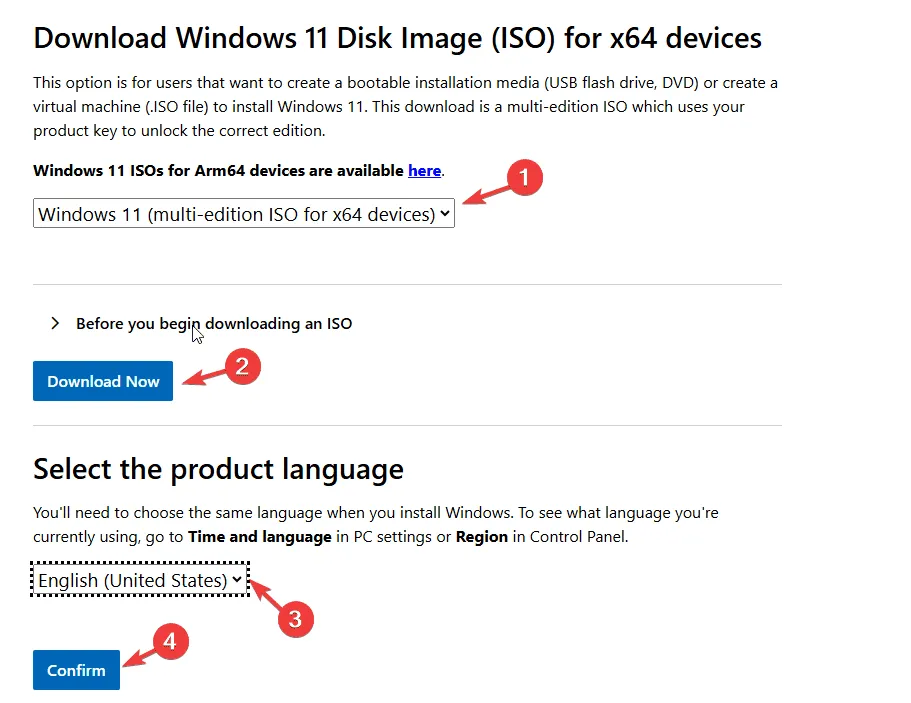
- Besøk nedlastingssiden for Windows 11 .
- Finn delen Last ned Windows 11 Disk Image (ISO) og velg Windows 11 (multi-edition ISO).
- Klikk på Last ned nå .
- Velg ditt produktspråk og klikk på Bekreft.
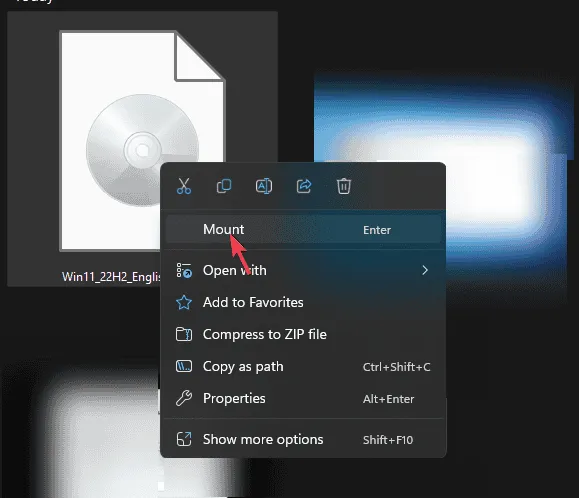
- Når den er lastet ned, høyreklikker du ISO-filen og velger Monter .
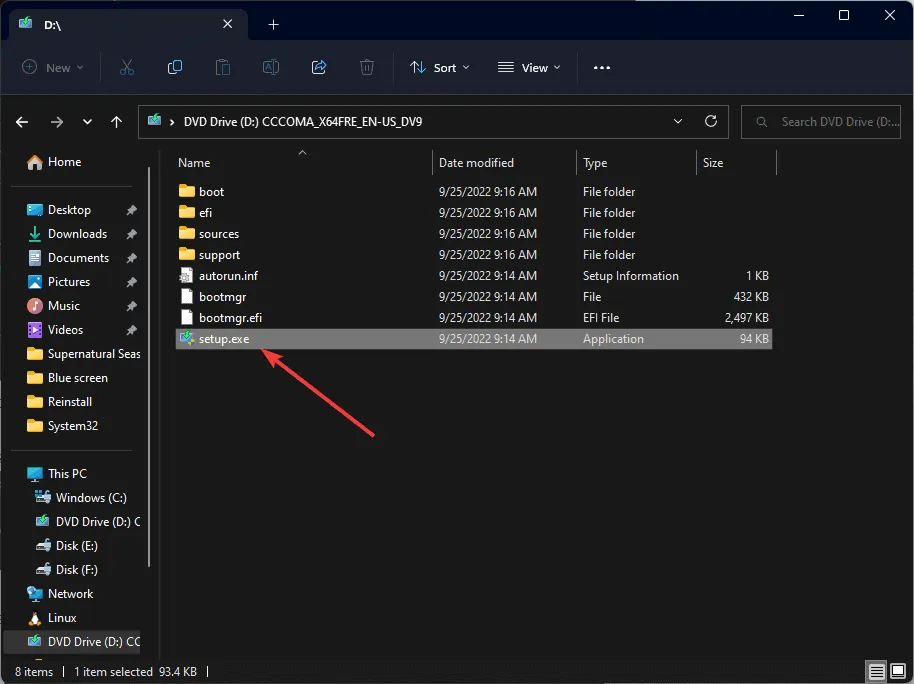
- Dobbeltklikk på Setup.exe .
- Hvis du blir bedt om det av brukerkontokontroll, velg Ja .
- Følg instruksjonene i dialogboksen Installer Windows 11 for å godta vilkårene og fortsette.
- Sørg for at Behold personlige filer og apper er valgt på Klar til å installere-siden, og klikk deretter på Installer .
Denne prosessen kan ta tid, og maskinen vil starte på nytt flere ganger. Etter fullføring, logg på, se etter eventuelle Windows-oppdateringer og tilpass innstillingene dine etter ønske.
5. Rengjør installasjon av Windows
Hvis du har en ekte kopi av Windows, men mangler en produktnøkkel og ikke kan aktivere den, bør du vurdere en ren installasjon. Nedenfor er forutsetningene:
- Sørg for at du har en stabil internettforbindelse .
- Klargjør en tom USB-stasjon (minst 8 GB) siden innholdet vil bli slettet.
- Sikkerhetskopier alle kritiske filer til ekstern lagring eller skyen.
Lag installasjonsmedier
- Last ned Windows 11-medieopprettingsverktøyet til en separat fungerende enhet.
- Etter nedlasting, dobbeltklikk på mediacreationtool.exe -filen og klikk Ja på UAC-ledeteksten.
- I installasjonsveiviseren klikker du på Godta for å godta lisensvilkårene.
- Fjern merket for Bruk de anbefalte alternativene for denne PC-en og velg ønsket Windows-utgave og språk.
- Sett inn USB-stasjonen, velg USB-flash-stasjon og klikk på Neste .
- Stasjonen vil bli formatert, og Windows-installasjonsmediet vil bli opprettet. Klikk på Fullfør og fjern USB-stasjonen på en sikker måte.
Utfør den rene installasjonen
- Sett inn USB-flashstasjonen i den problematiske datamaskinen. Trykk på Windowstasten, velg Strøm , og hold deretter nede Shifttasten mens du klikker Start på nytt.
- I Windows Recovery Environment velger du Bruk en enhet på alternativskjermen.
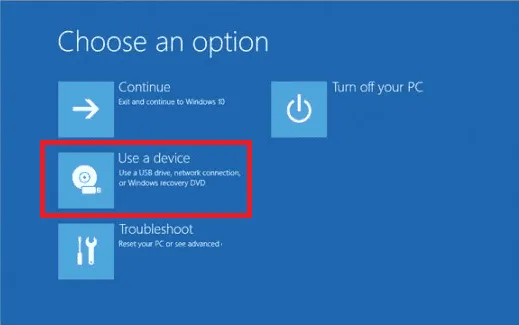
- Velg USB-stasjonen på neste skjermbilde.
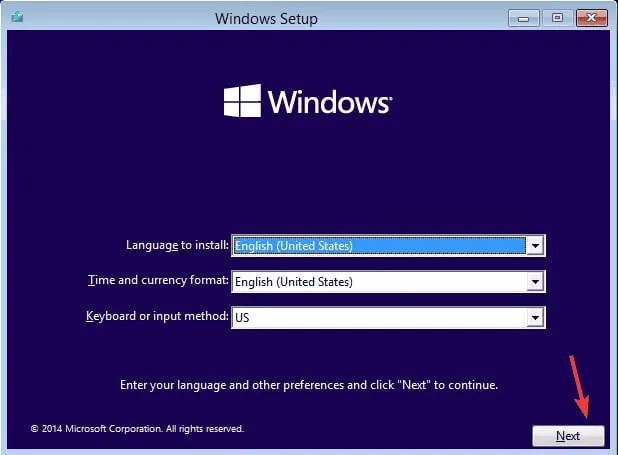
- Datamaskinen din vil laste installasjonsdialogboksen. Angi innstillingene for språk , tid og tastaturmetode , og klikk deretter på Neste .
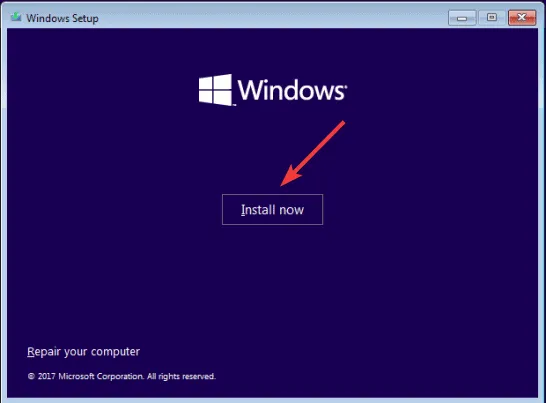
- Klikk Installer nå .
- Skriv inn produktnøkkelen når du blir bedt om det, eller velg Jeg har ikke en produktnøkkel , og klikk deretter på Neste .
- Velg versjonen av Windows du vil installere og klikk på Neste .
- Godta vilkårene på neste skjermbilde.
- Velg Custom: Installer kun Windows (avansert) .
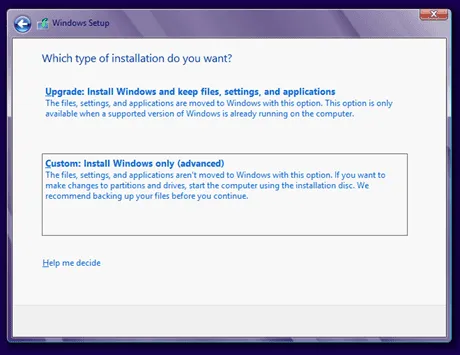
- Velg stasjonen der du vil installere Windows.
Installasjonsprosessen vil starte. Unngå å slå av PC-en i løpet av denne tiden; hvis du bruker en bærbar datamaskin, sørg for at den er koblet til. Når Windows er installert, vil datamaskinen starte på nytt, og du vil se spørsmål om å fullføre oppsettet. Etter at du har logget på, naviger til Innstillinger > Windows Update > Se etter oppdateringer for å installere tilgjengelige oppdateringer.
Oppsummert kan å løse ERROR_EVALUATION_EXPIRATION innebære å sjekke Windows-versjonen din, aktivere med en lisensnøkkel, forlenge evalueringsperioden, utføre en oppgradering på stedet eller utføre en ren installasjon. Hvis du har spørsmål eller tilbakemeldinger angående denne feilen, vennligst del dem i kommentarfeltet nedenfor!
Ofte stilte spørsmål
1. Hva forårsaker ERROR_EVALUATION_EXPIRATION?
Denne feilen oppstår vanligvis når en evalueringsversjon av Windows har nådd utløpsdatoen, og forhindrer videre bruk med mindre den er aktivert med en gyldig produktnøkkel.
2. Kan jeg fortsatt bruke datamaskinen min etter at meldingen ERROR_EVALUATION_EXPIRATION vises?
Nei, når evalueringsperioden utløper, vil systemet slå seg av regelmessig hver time til Windows-installasjonen er aktivert med en legitim lisens.
3. Er det noen måte å gjenopprette filer fra en utløpt Windows-evalueringsinstallasjon?
Ja, hvis du fortsatt har tilgang til systemet før det slås av, bør du sikkerhetskopiere filene dine til en ekstern stasjon eller skylagring, siden en ren installasjon vil slette alt på systemstasjonen.
Legg att eit svar