Slik fikser du ERROR_INSUFFICIENT_RESOURCE_FOR_SPECIFIED_SHARED_SECTION_SIZE (BSoD-løsning)
ERROR_INSUFFICIENT_RESOURCE_FOR_SPECIFIED_SHARED_SECTION_SIZE , angitt med feilkode 781 (0x30D), indikerer at skrivebordsheapen har støtt på et kritisk problem under forsøk på å tildele øktminne . Denne advarselen kan dukke opp når operativsystemet ditt sliter med å tildele minne som trengs for skrivebordsheap-funksjoner, ofte på grunn av feilkonfigurasjoner eller utmattelse av minnet. Å forstå skrivebordshaugens rolle i å administrere brukergrensesnittelementer er avgjørende siden det direkte påvirker systemytelsen.
For å løse denne feilen effektivt, er det viktig først å undersøke hendelsesloggene for eventuelle relevante feilmeldinger. Å starte datamaskinen på nytt kan også hjelpe, siden det oppdaterer systemressurser. Nedenfor finner du en omfattende veiledning som beskriver handlingsrettede trinn for å løse denne skrivebordsheap-feilen.
Slik løser du ERROR_INSUFFICIENT_RESOURCE_FOR_SPECIFIED_SHARED_SECTION_SIZE
1. Utvid skrivebordshaugstørrelsen
- Begynn med å starte dialogboksen KjørWindows ved å trykke + R.
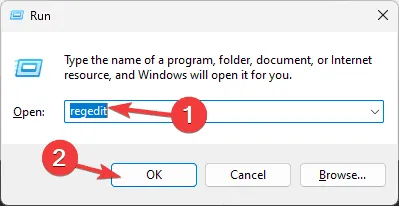
- Skriv inn regedit og trykk OK for å få tilgang til Registerredigering .
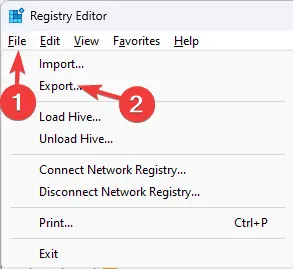
- Før du foretar justeringer, beskytt registeret ditt ved å sikkerhetskopiere det. Naviger til Fil > Eksporter for å lagre en. reg-fil på et sikkert sted.
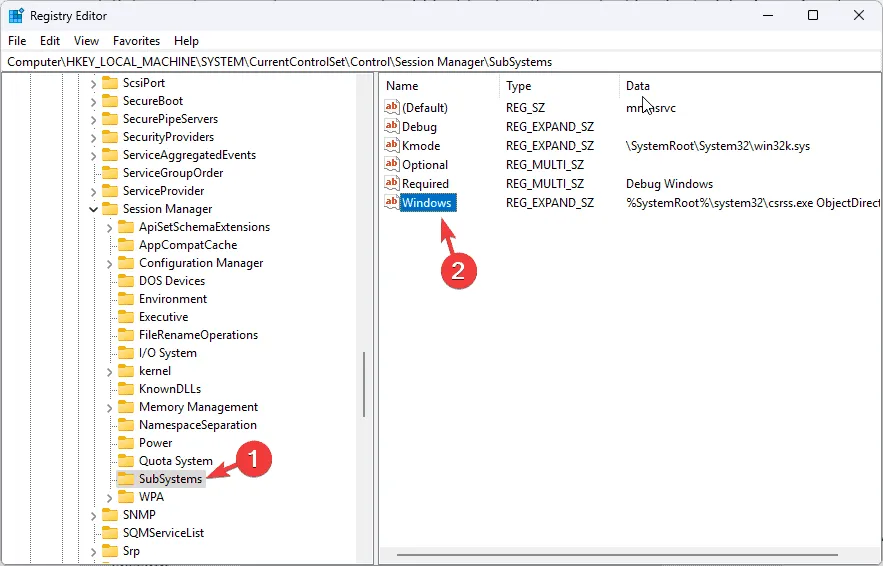
- Følg denne veien:Computer\
HKEY_LOCAL_MACHINE\System\CurrentControlSet\Control\Session Manager\SubSystems - Finn oppføringen merket Windows i den høyre ruten . Dobbeltklikk på den for å åpne vinduet Rediger streng.
- I feltet Verdidata kopierer du gjeldende oppføring i Notisblokk og identifiserer SharedSection- parameteren.
- Denne delen inneholder tre verdier: den første tilsvarer den ikke-interaktive skrivebordshaugen, den andre til den interaktive skrivebordshaugen, og den tredje til den maksimale haugstørrelsen for den interaktive økten.
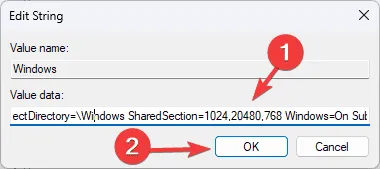
- Endre den andre verdien til en større størrelse, for eksempel 3072 eller 4096. Det nøyaktige antallet kan variere basert på systemets RAM. Lim inn denne nye konfigurasjonen tilbake i feltet Verdidata.
- Klikk OK for å lagre justeringene.
- For å fullføre, start datamaskinen på nytt for å bruke disse endringene.
2. Forbedre sidefilstørrelsen
- Åpne Innstillinger -appen ved å trykke på Windows+ I.
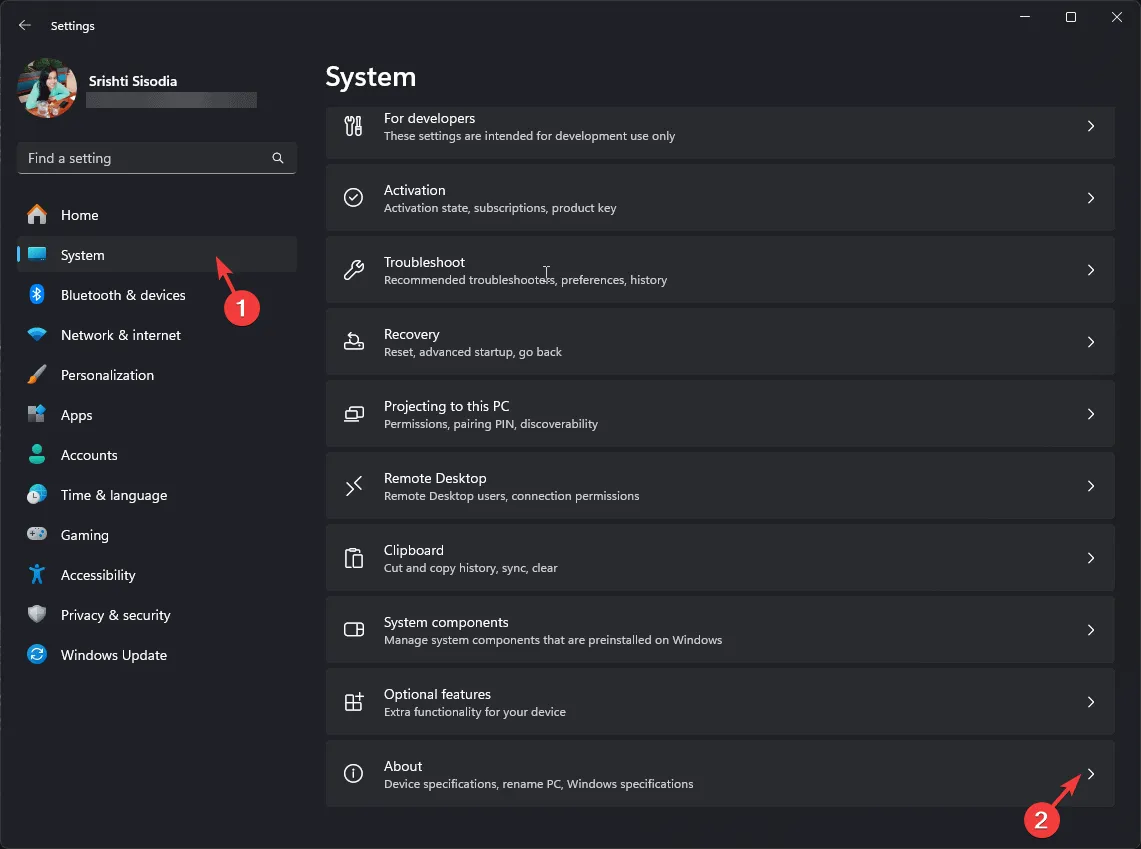
- Velg System i venstre rute , og klikk deretter Om .
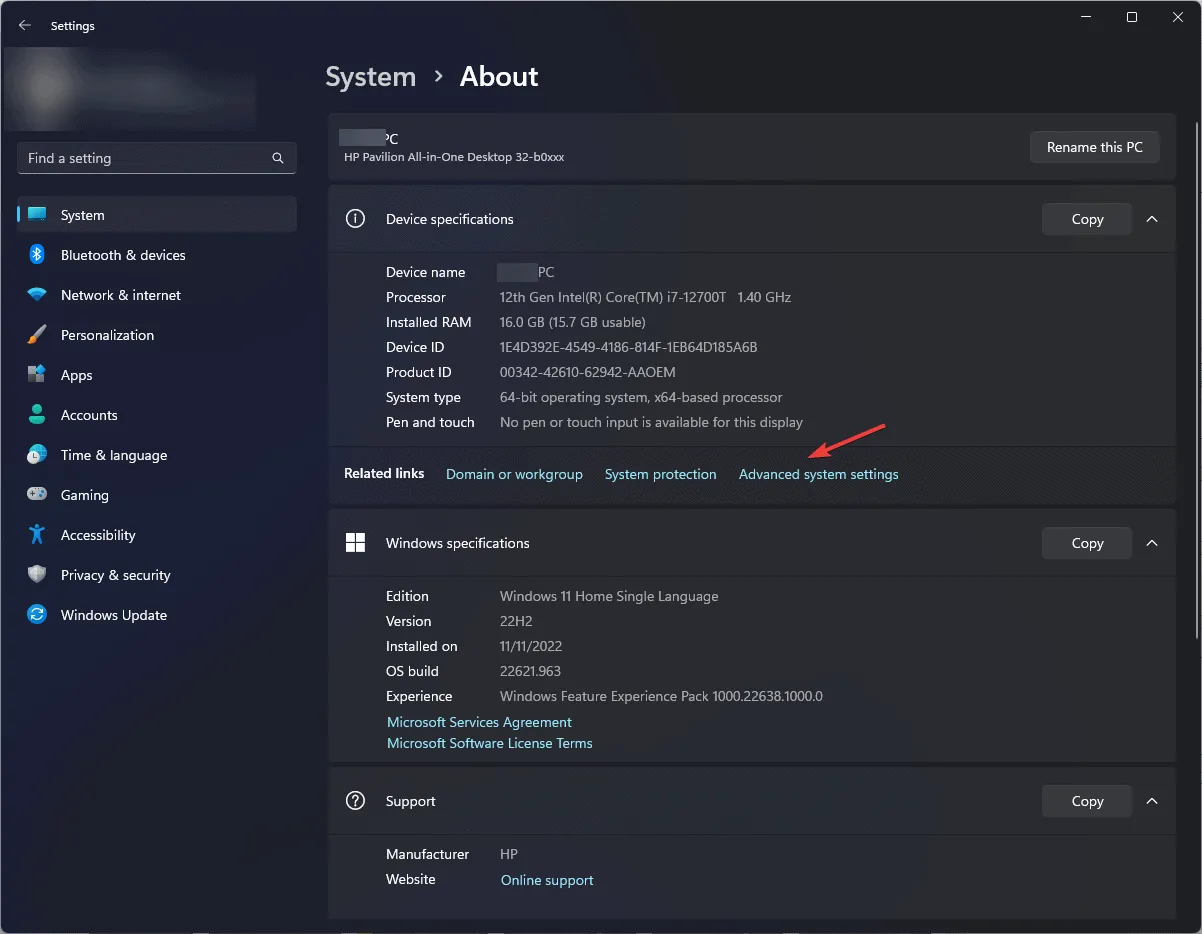
- Klikk på Avanserte systeminnstillinger .
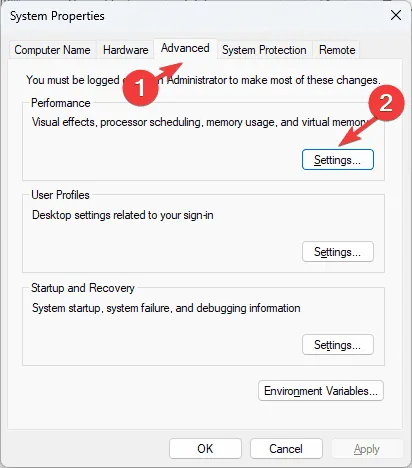
- På Avansert-fanen finner du Ytelse- delen og velger Innstillinger .
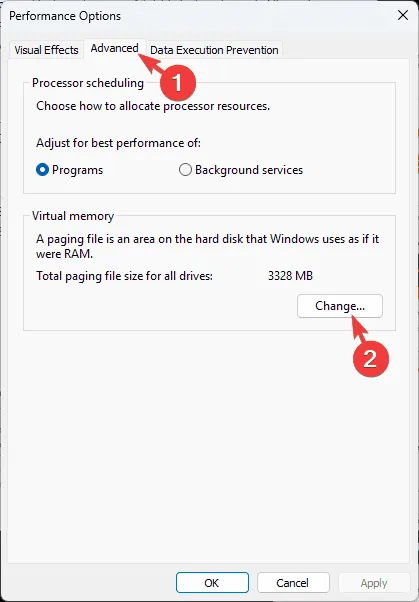
- Naviger til fanen Avansert i vinduet Ytelsesalternativer .
- Under Virtuelt minne klikker du på Endre .
- Fjern merket for alternativet som leser Administrer personsøkingsfilstørrelse automatisk for alle stasjoner .
- Velg egendefinert størrelse .
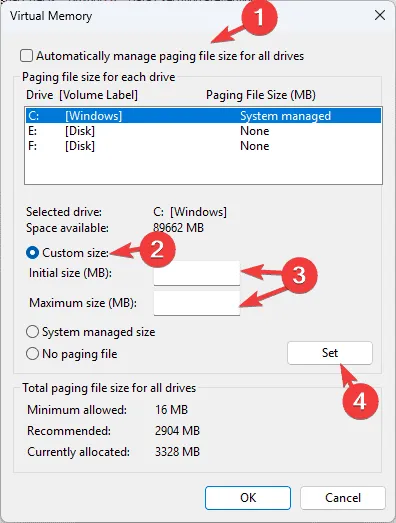
- For opprinnelig størrelse , sett den til 1,5 ganger din fysiske RAM, og for Maksimal størrelse velger du tre ganger RAM.
- Klikk på Sett .
- Avslutt ved å klikke OK, og start deretter PC-en på nytt for å implementere de nye innstillingene. Sjekk om ERROR_INSUFFICIENT_RESOURCE_FOR_SPECIFIED_SHARED_SECTION_SIZE -feilen vedvarer.
3. Oppdater eller installer enhetsdrivere på nytt
- Start dialogboksen Kjør med Windows+ R.
- Skriv inn devmgmt.msc og trykk OK for å åpne Enhetsbehandling .
- Undersøk hver systemkomponentdel for drivere med et gult trekantikon som indikerer problemer.
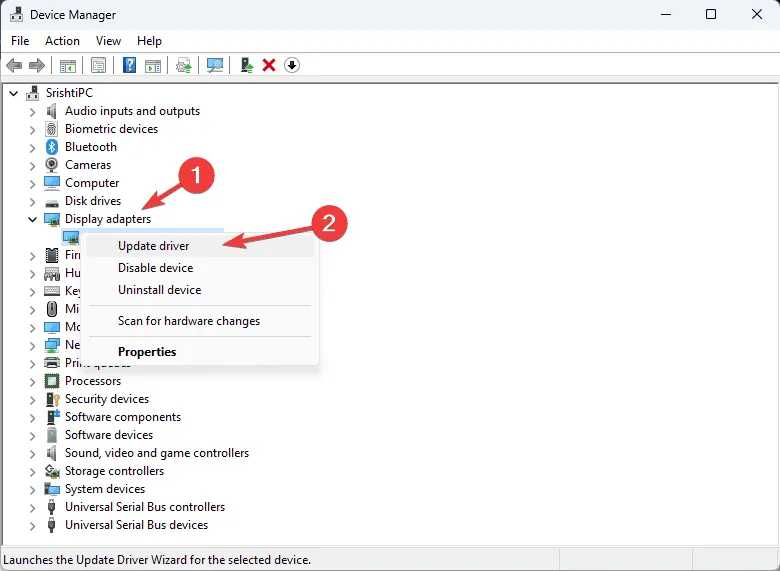
- Når du har identifisert den problematiske driveren, høyreklikker du den og velger Oppdater driver .
- Velg Søk automatisk etter drivere .
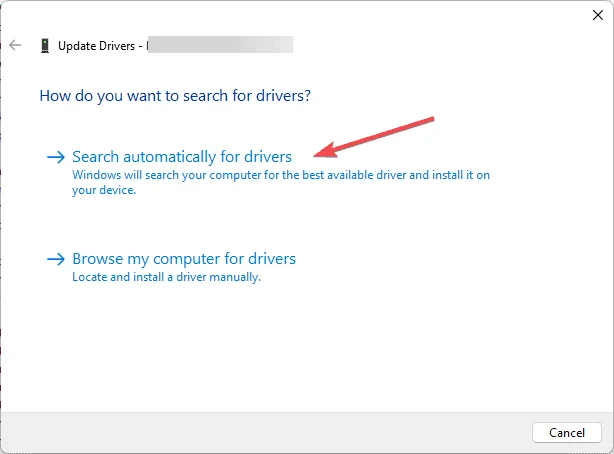
Hvis det automatiske søket mislykkes, besøk enhetsprodusentens nettsted for å få den nyeste driveren. Alternativt kan du bruke tredjeparts driveroppdateringsprogramvare for en grundig vedlikeholdstilnærming.
Hvis driveroppdateringer ikke løser problemet, bør du vurdere å installere driverne på nytt. Slik gjør du det:
- Gå tilbake til Enhetsbehandling, finn den defekte driveren, høyreklikk på den og velg Avinstaller enhet .
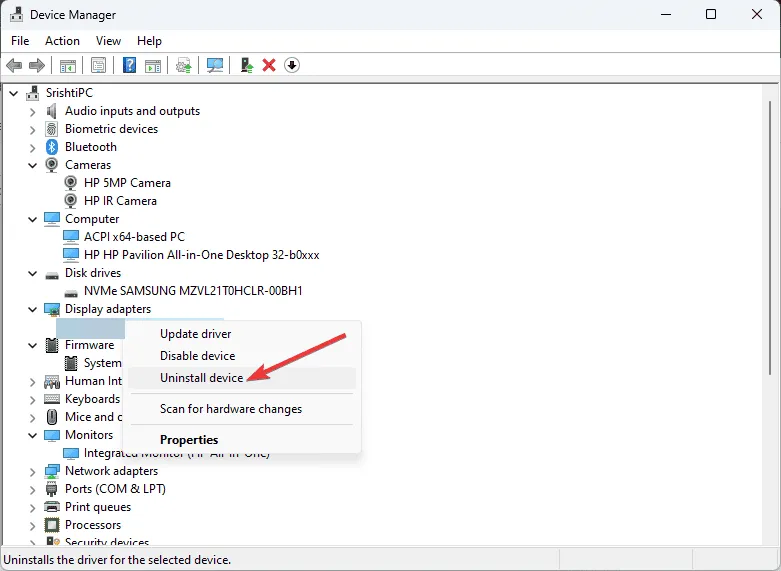
- Bekreft valget ditt ved å klikke på Avinstaller.
- Under Handling -menyen velger du Skann etter maskinvareendringer .
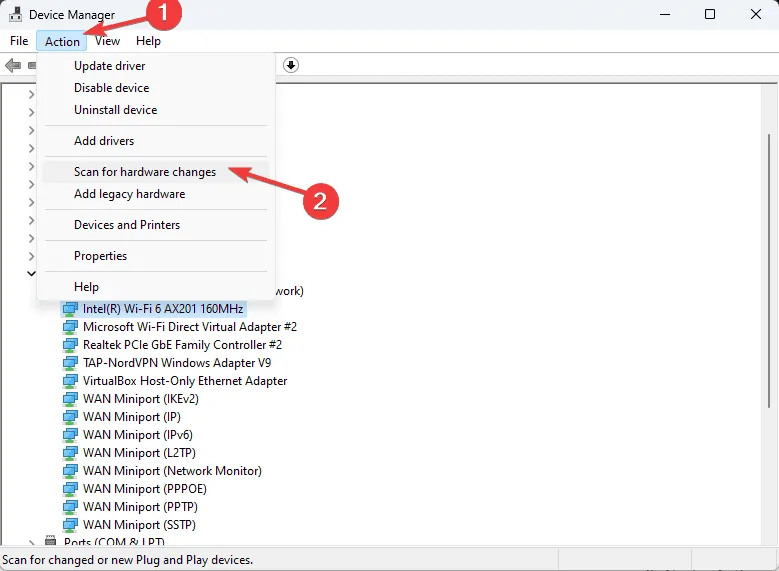
Å installere driverne på nytt kan effektivt løse ulike Blue Screen of Death (BSoD)-feil, inkludert Page_fault_in_nonpaged_area og ERROR_PAGEFILE_QUOTA_EXCEEDED. Hvis det stadig oppstår problemer med minneallokering, bør du vurdere å utvide systemets fysiske RAM for bedre ressursstyring.
Oppsummert kan du eliminere ERROR_INSUFFICIENT_RESOURCE_FOR_SPECIFIED_SHARED_SECTION_SIZE ved å utvide virtuelt minne, justere skrivebordsheap-verdier eller oppdatere/installere enhetsdrivere. Hvis du har flere metoder som har fungert for deg, del gjerne i kommentarene nedenfor!
Ytterligere innsikt
1. Hva forårsaker ERROR_INSUFFICIENT_RESOURCE_FOR_SPECIFIED_SHARED_SECTION_SIZE?
Denne feilen oppstår vanligvis på grunn av utmattelse av minne eller feil konfigurasjon av haugstørrelsen på skrivebordet, noe som fører til problemer med å allokere tilstrekkelige systemressurser for applikasjoner.
2. Kan økende fysisk RAM løse denne feilen?
Ja, å legge til mer fysisk RAM kan redusere problemer med minnetildeling betydelig og forhindre at ERROR_INSUFFICIENT_RESOURCE_FOR_SPECIFIED_SHARED_SECTION_SIZE oppstår.
3. Er det trygt å endre Windows-registret?
Selv om endringer i Windows-registret kan bidra til å løse ulike problemer, bør de behandles med forsiktighet, siden feil endringer kan påvirke systemstabiliteten. Sikkerhetskopier alltid registret før du gjør endringer.