
MSI Dragon Center er et viktig verktøy for å optimalisere enhetens ytelse, med funksjoner som hjelper til med å forhindre overoppheting gjennom effektiv viftekontroll. Imidlertid kan brukeropplevelsen lide når viftekontrollfunksjonen slutter å fungere som den skal – et vanlig problem som ofte er knyttet til nylige Windows-oppdateringer eller programkonflikter.
Feilsøke problemer med viftekontroll i MSI Dragon Center
Hvis du opplever problemer med MSI Dragon Centers viftekontrollfunksjon, følg trinnene nedenfor for å gjenopprette funksjonaliteten.
1. Oppdater alle drivere og kjør MSI som administrator
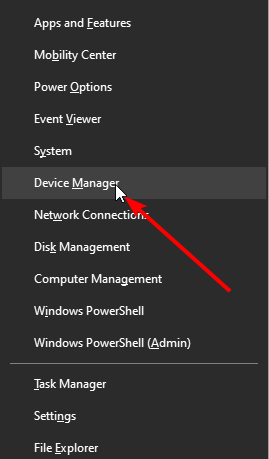
- Begynn med å trykke Windows+X for å åpne Power User-menyen og velg Enhetsbehandling.
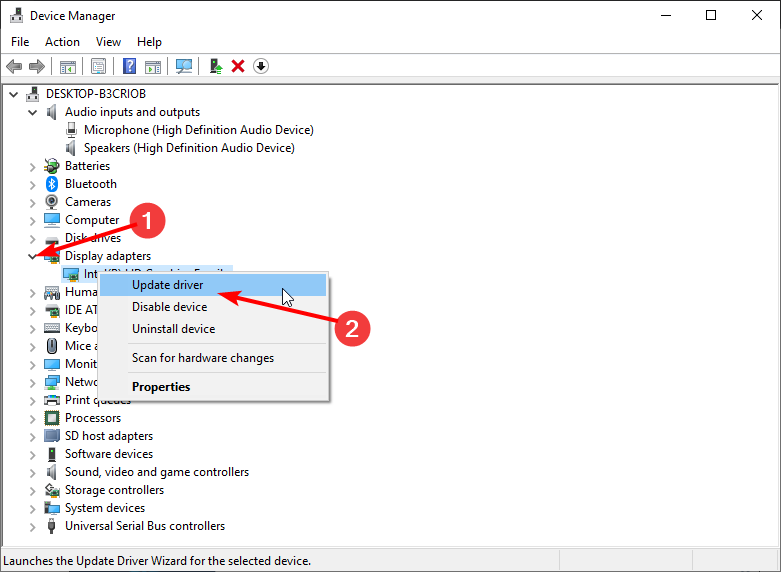
- Utvid hver sjåførkategori ved å klikke på pilspissen ved siden av den.
- Høyreklikk på de viste driverne og velg Oppdater driver.
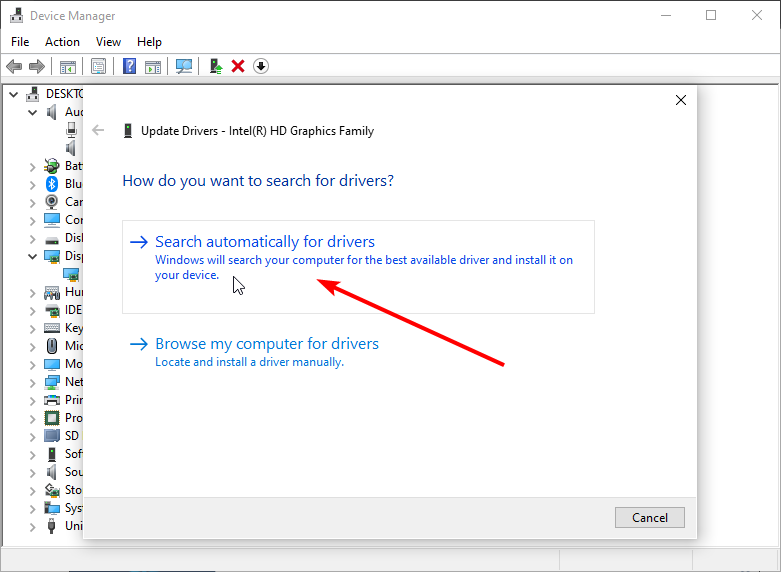
- Velg alternativet Søk automatisk etter drivere for å la Windows finne de nyeste driverne.
- Følg instruksjonene på skjermen for å fullføre driveroppdateringsprosessen.
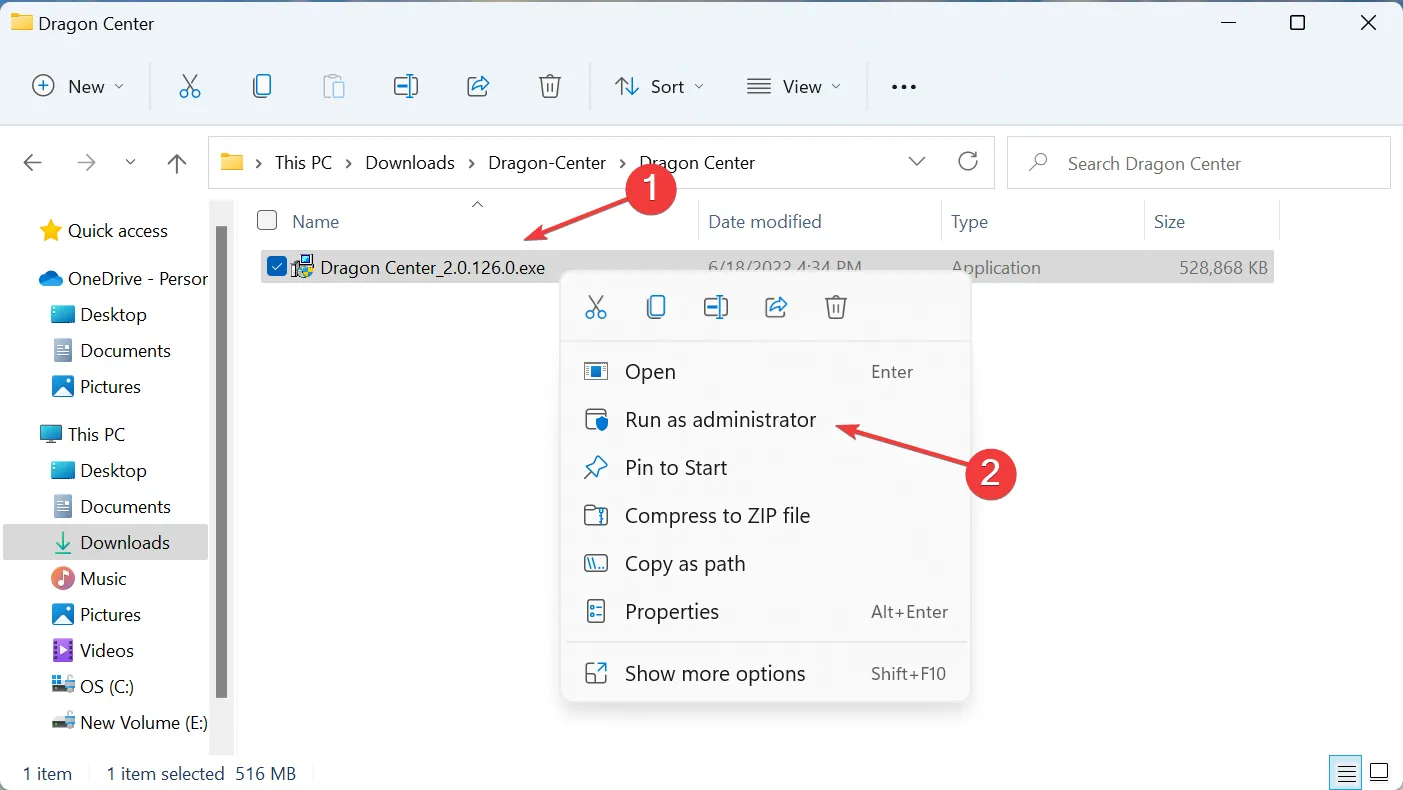
- For å sikre at MSI kjører jevnt, høyreklikk på installasjonsfilen og velg Kjør som administrator.
- Når du blir bedt om det av brukerkontokontroll, klikker du Ja.
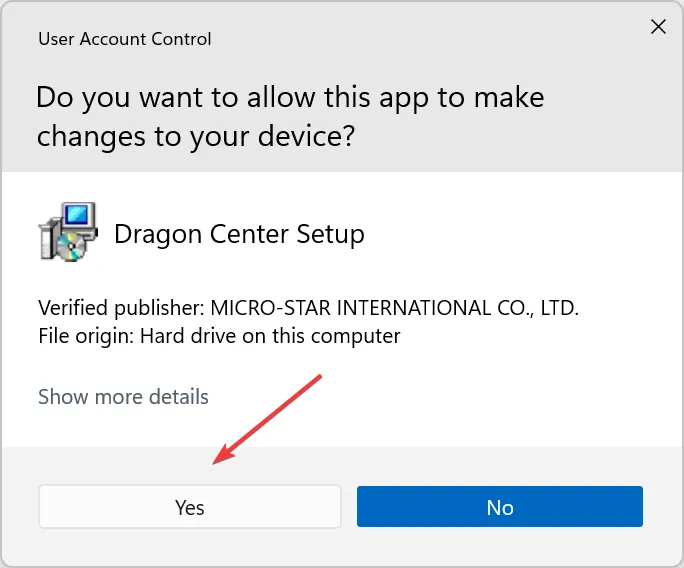
- Fortsett ved å følge eventuelle ytterligere instruksjoner på skjermen.
2. Avinstaller den nyeste Windows-oppdateringen
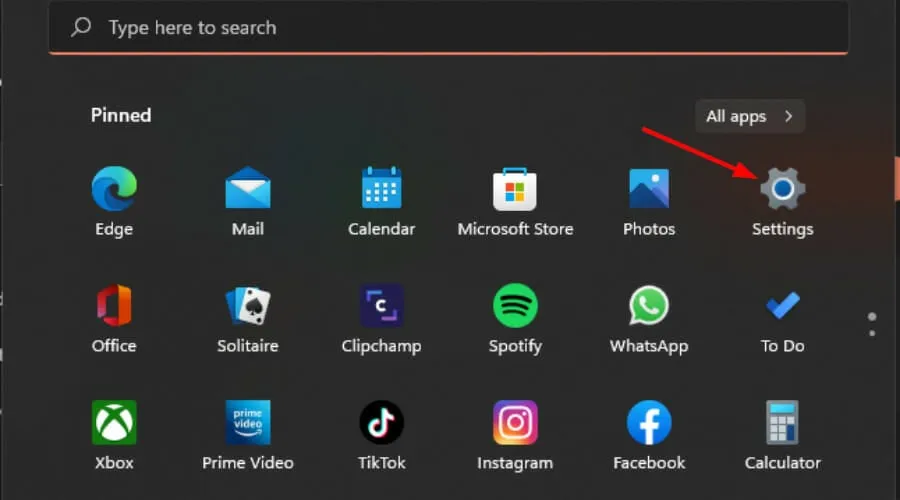
- Åpne Innstillinger ved å trykke Windows + I samtidig.
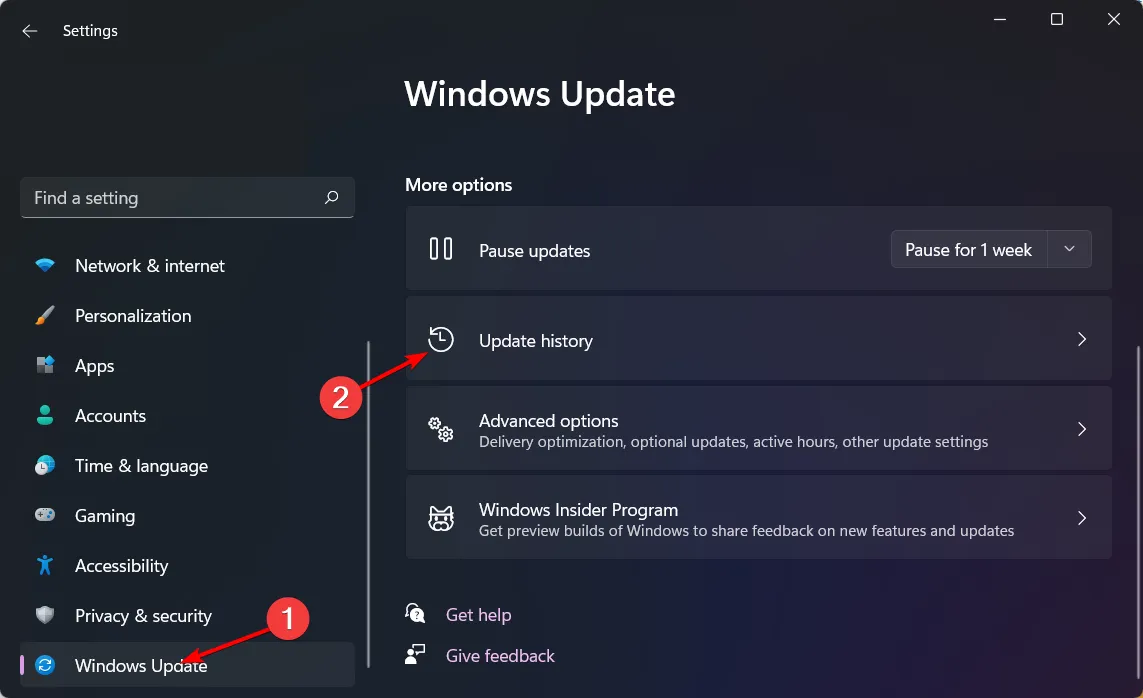
- Naviger til Windows Update og klikk deretter på Oppdater historikk.
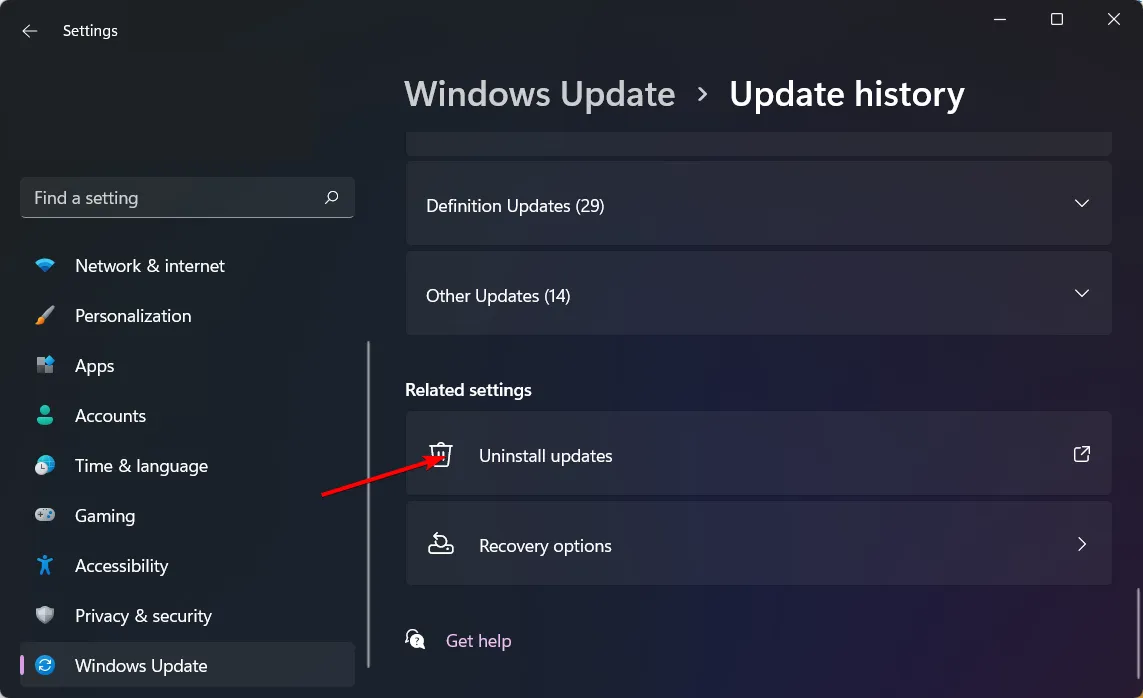
- Klikk på Avinstaller oppdateringer.
- Velg den nyeste oppdateringen og klikk på Avinstaller for å fjerne den.
3. Installer Silent Option-programvaren
- Åpne nettleseren og last ned verktøyet Silent Option.
- Når nedlastingen er fullført, høyreklikker du på ZIP-filen og velger Pakk ut alle.
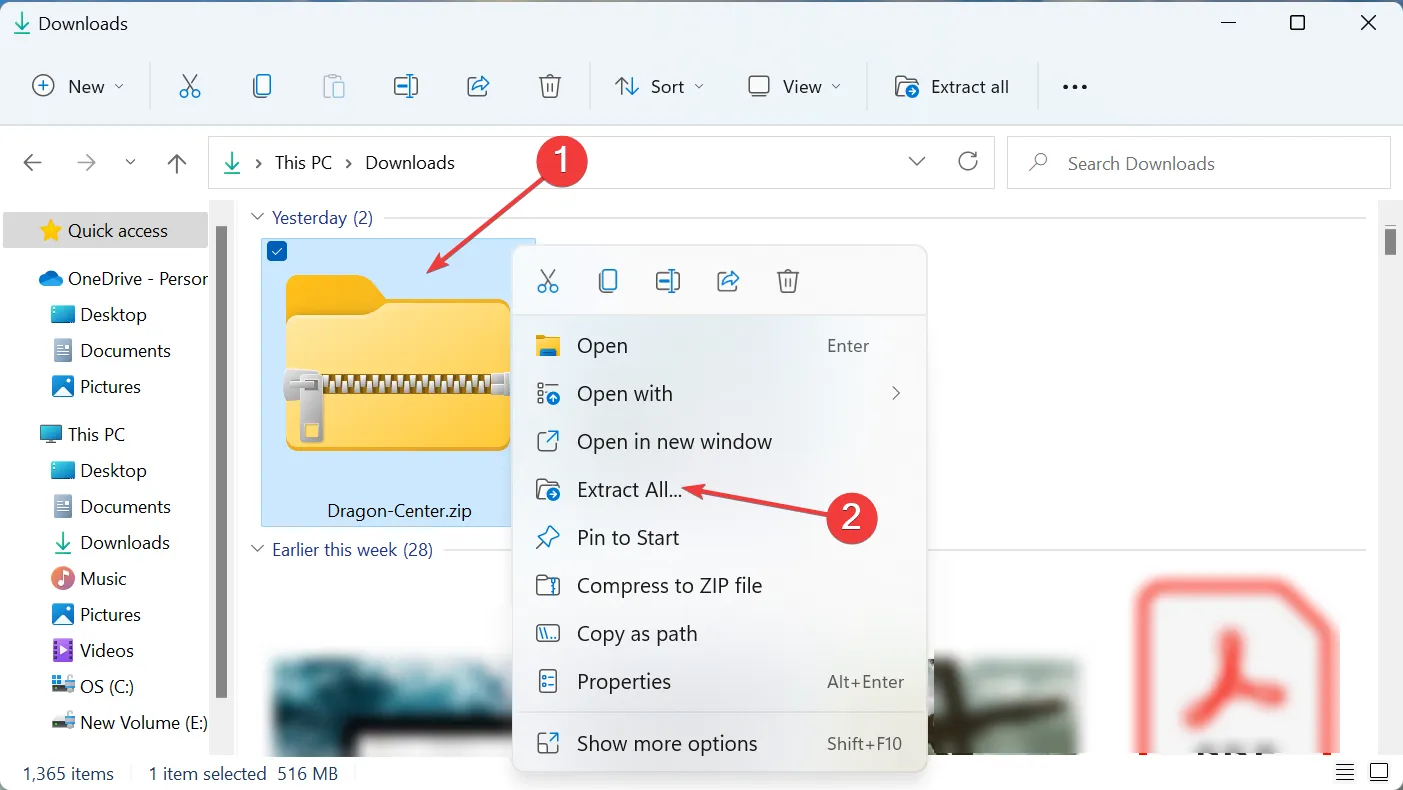
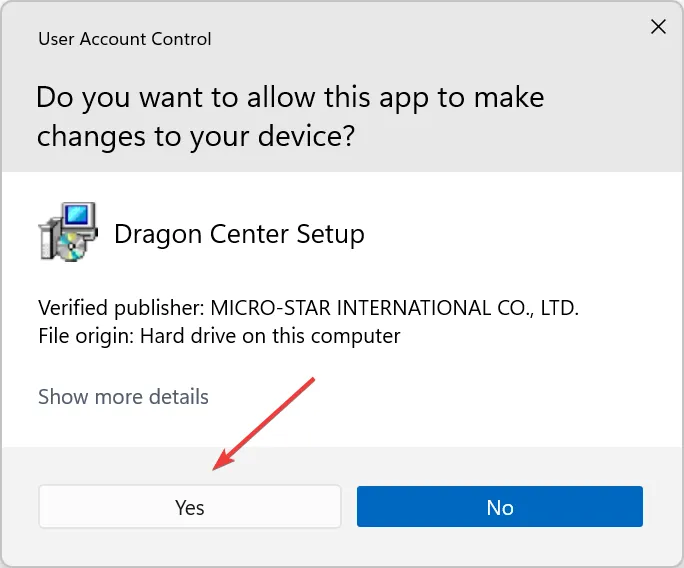
- Finn oppsettfilen, høyreklikk den og velg Kjør som administrator.
- Svar med Ja i UAC-ledeteksten.
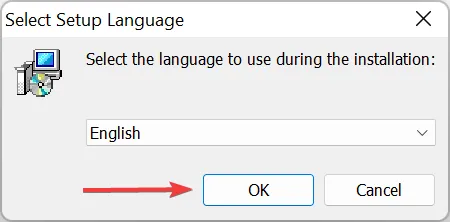
- Velg ønsket installasjonsspråk og klikk OK.
- Velg Installer og vent til installasjonen er fullført.
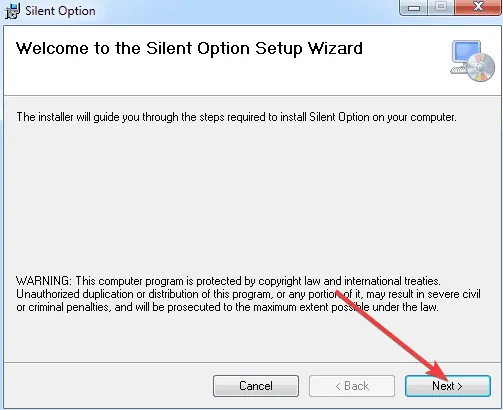
Silent Option er et frittstående verktøy som forbedrer viftekontrollen gjennom Dragon Center. Du kan avinstallere den når normal viftedrift er gjenopprettet.
4. Installer MSI Dragon Center på nytt
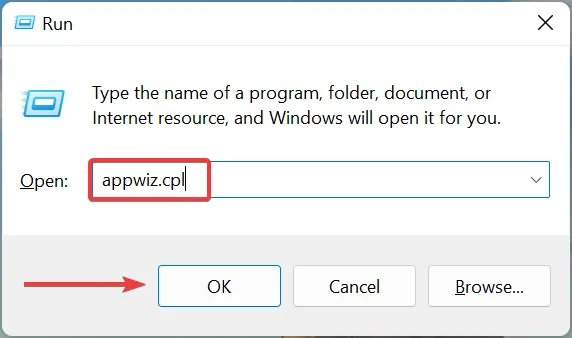
- Start dialogboksen Kjør ved å trykke Windows + R, skriv deretter appwiz.cpl og trykk OK.
- Finn MSI Dragon Center-oppføringen, klikk på den, og velg deretter Avinstaller øverst.
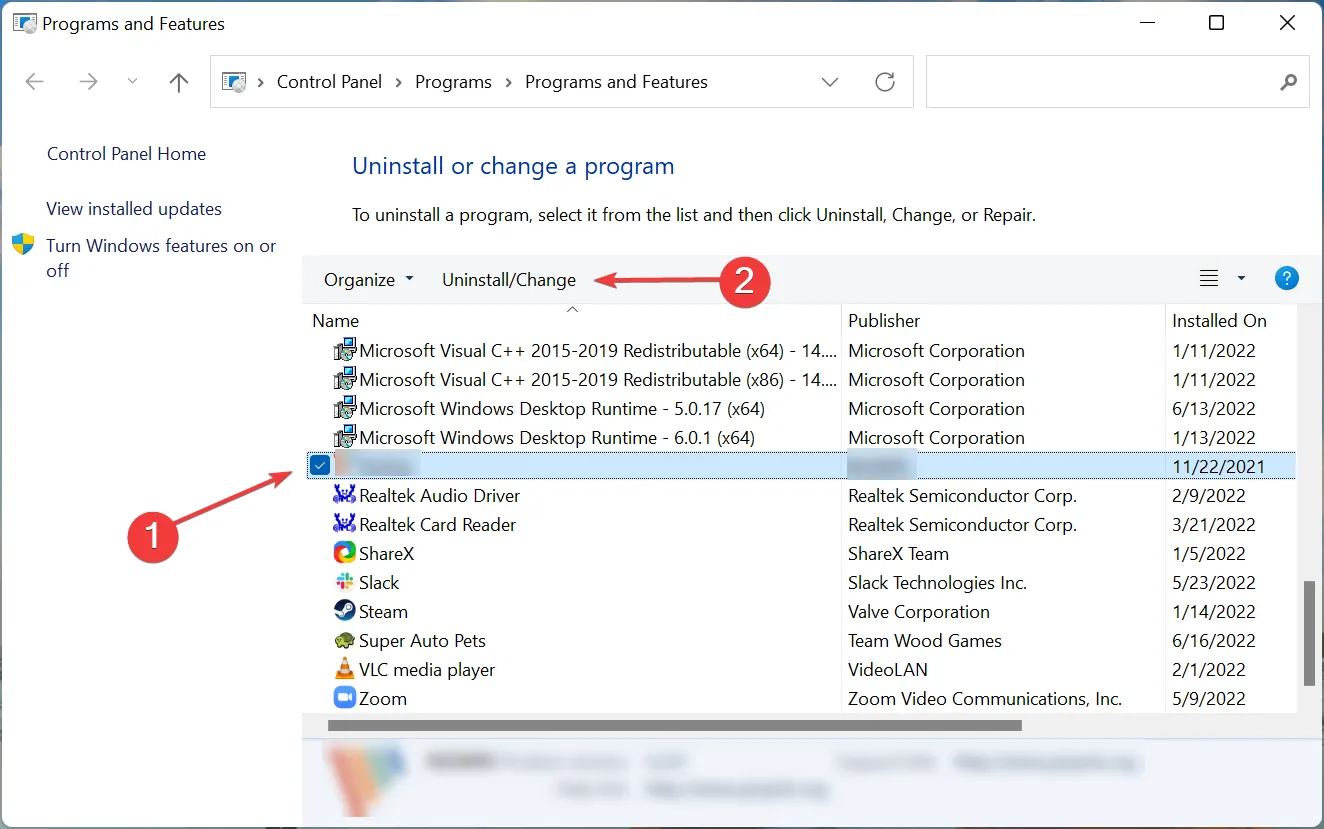
- Følg instruksjonene for å fullføre avinstalleringen. Sørg for å avinstallere MSI SDK også.
- Åpne Filutforsker ved å trykke Windows + E, skriv inn følgende bane i adressefeltet, og trykk deretter Enter:
C:\Program Files (x86)\MSI.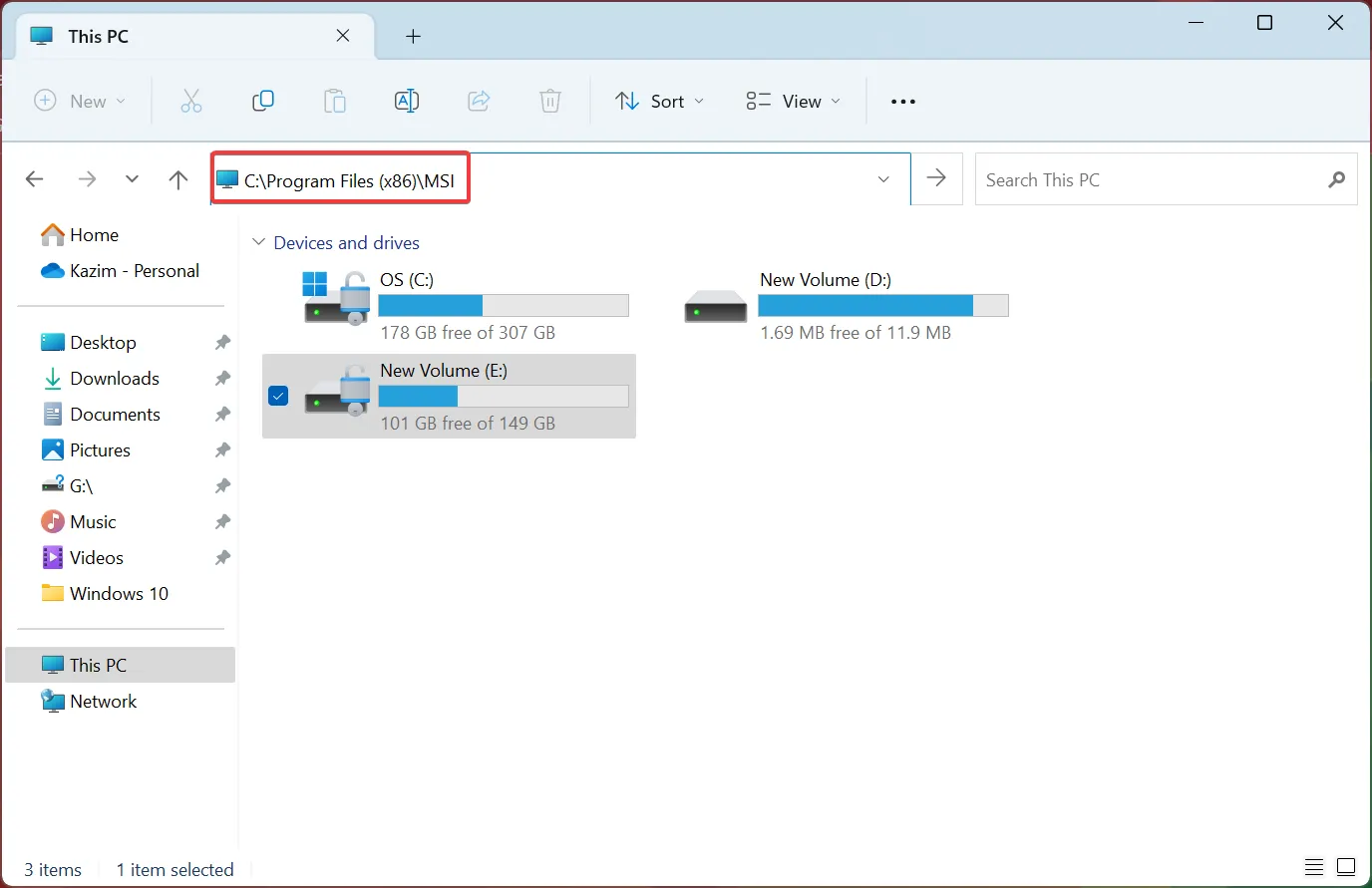
- Klikk på Vis -menyen, hold musepekeren over Vis og aktiver Skjulte elementer.
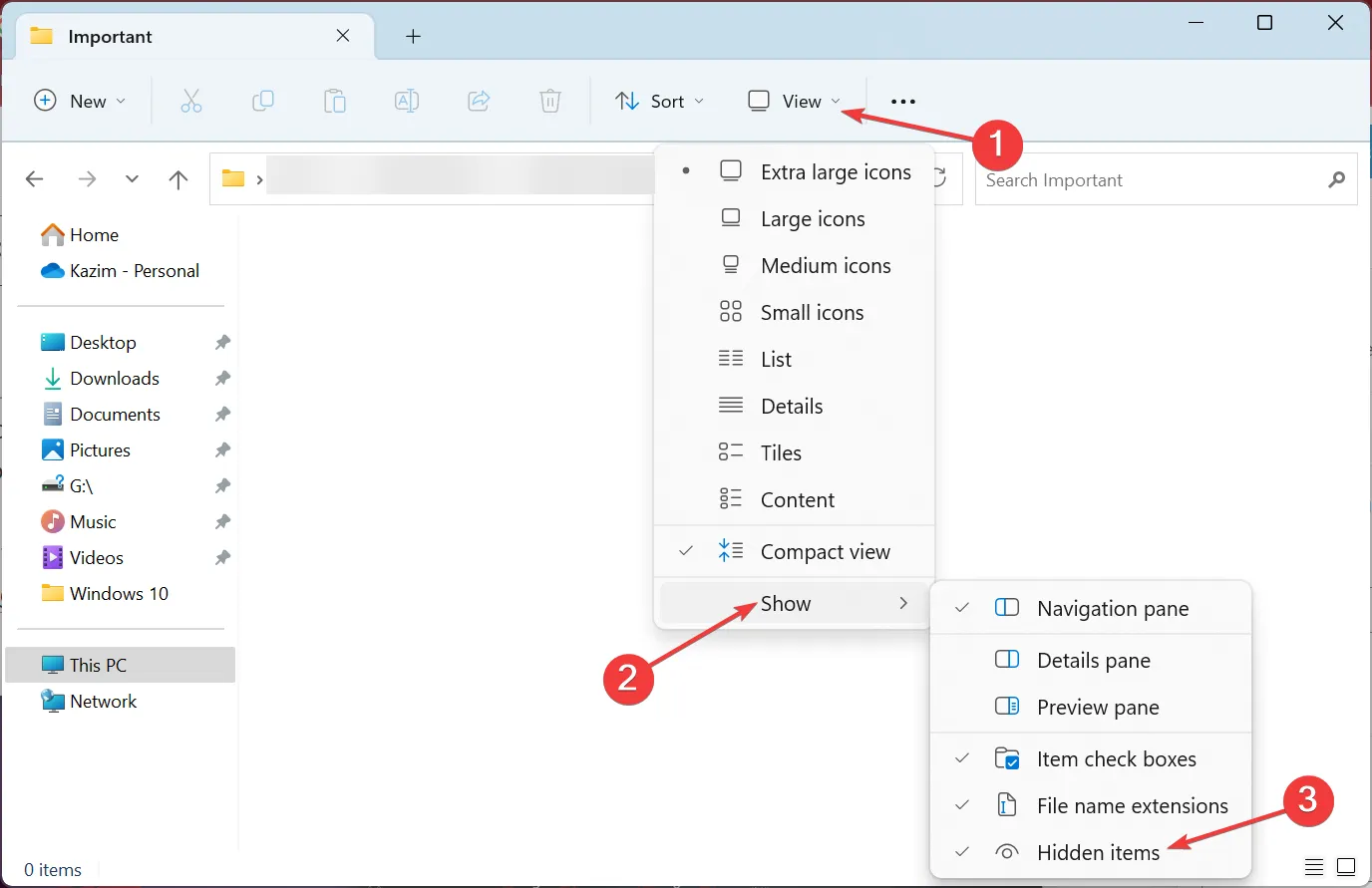
- Velg alle filer som vises (hvis noen), og trykk deretter på Ctrl+ Afor å velge alle og trykk på Delete.
- For å fjerne eventuelle gjenværende programvarespor, bruk et anerkjent avinstalleringsprogram.
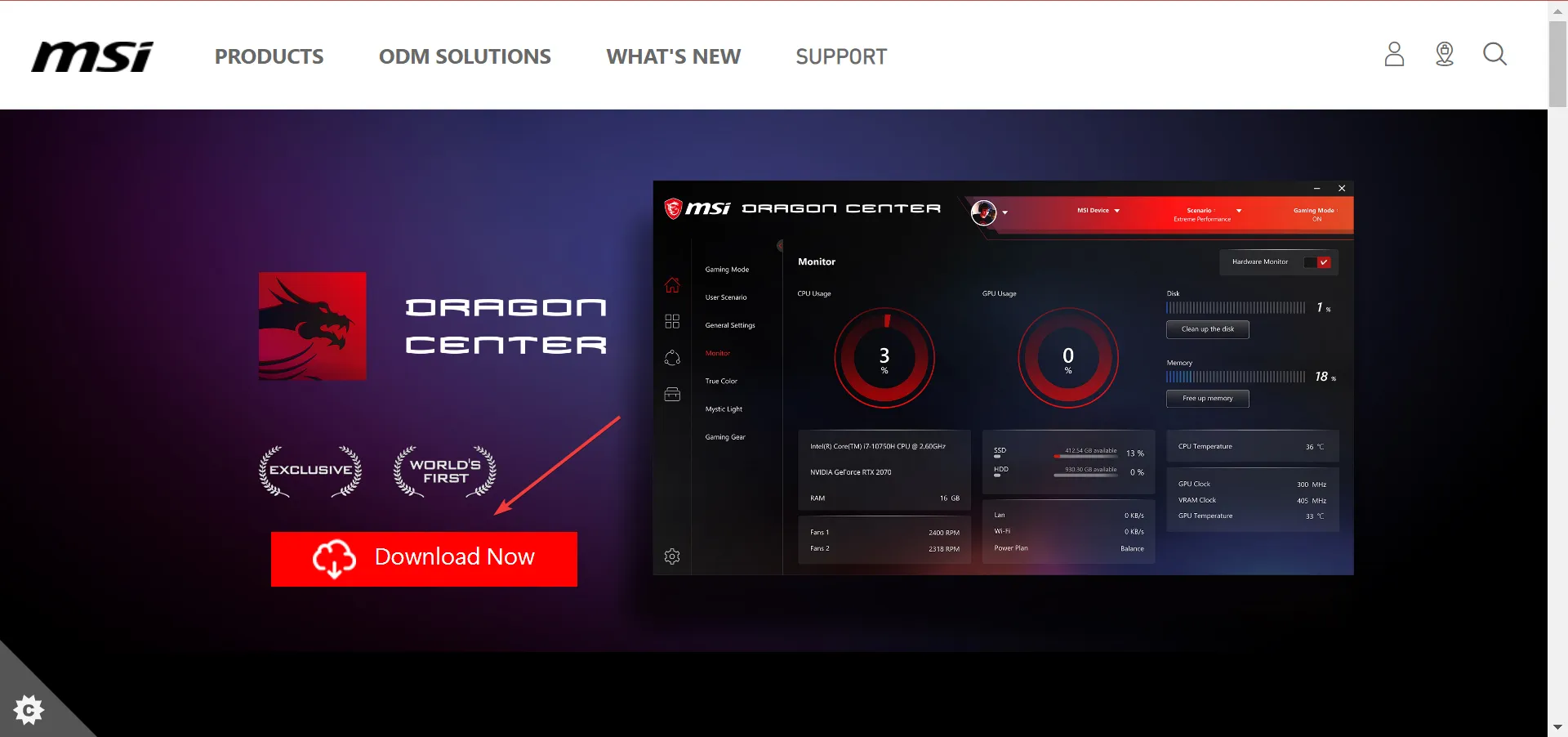
- Gå til det offisielle MSI Dragon Center -nettstedet og klikk på Last ned nå for å få offline-pakken.
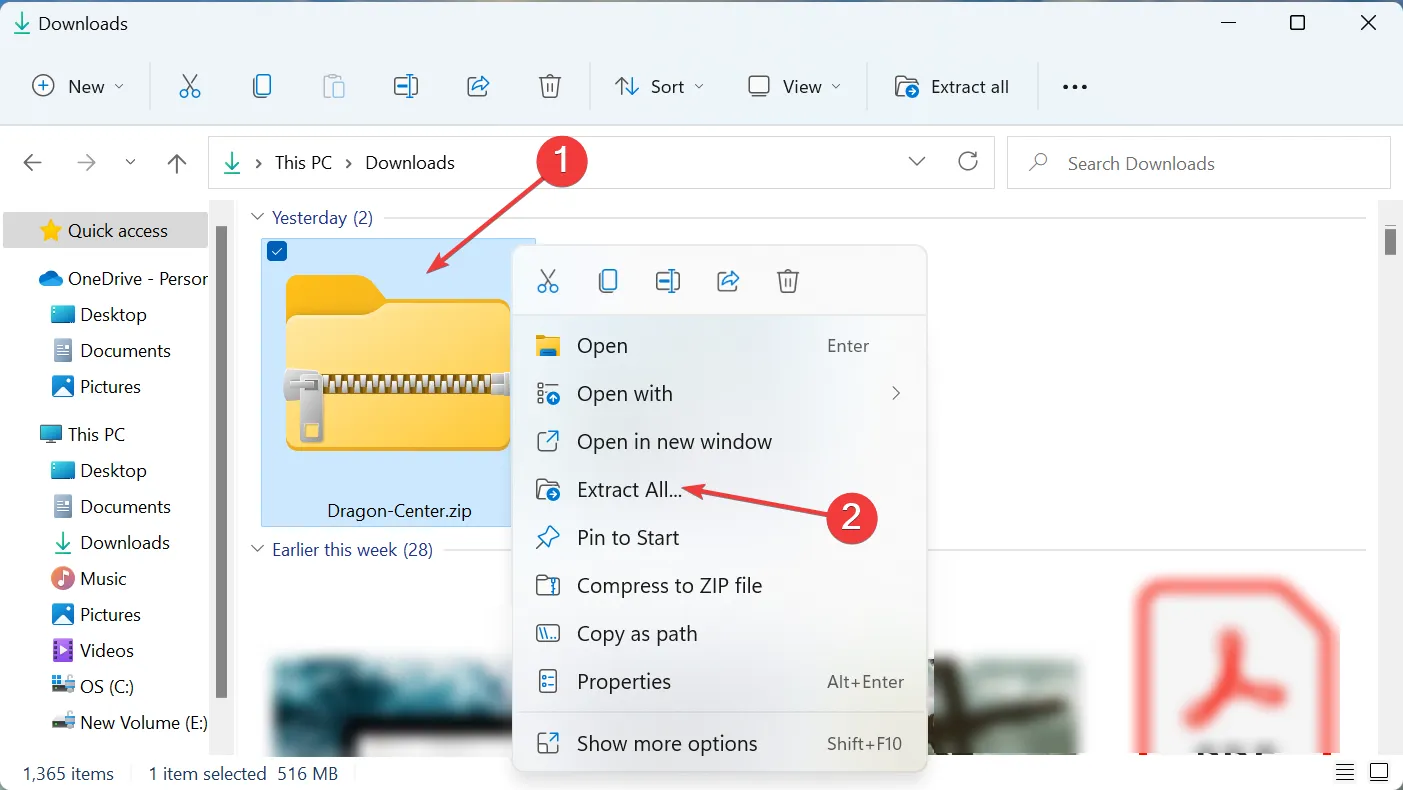
- Etter at nedlastingen er fullført, pakk ut ZIP-filen ved å høyreklikke og velge Pakk ut alle.
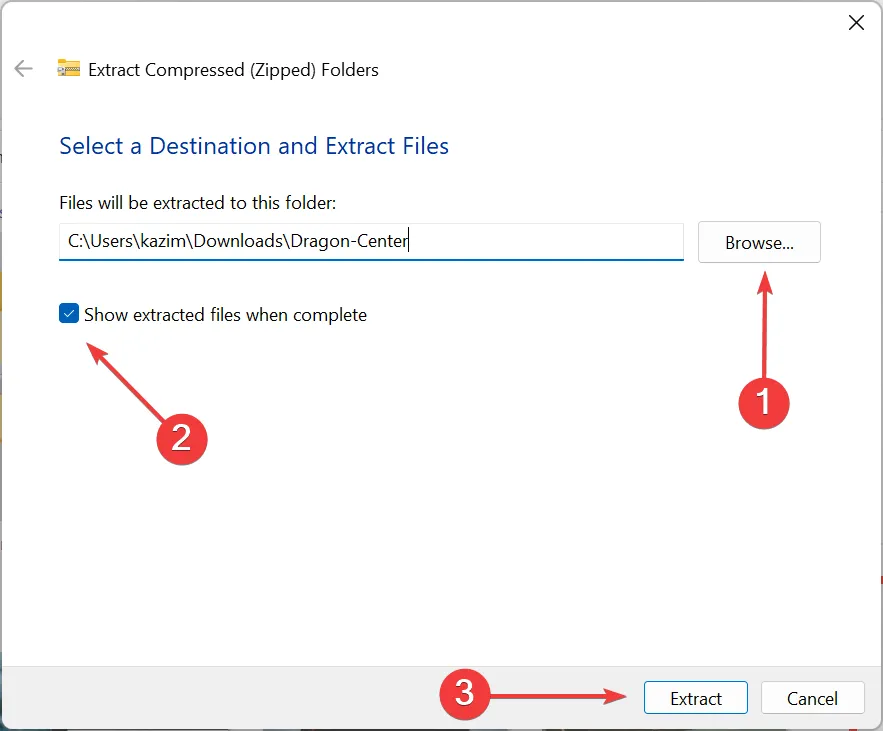
- Velg Bla gjennom for å endre installasjonsstedet (hvis ønskelig), merk av i boksen for Vis utpakkede filer når fullført, og klikk Pakk ut.
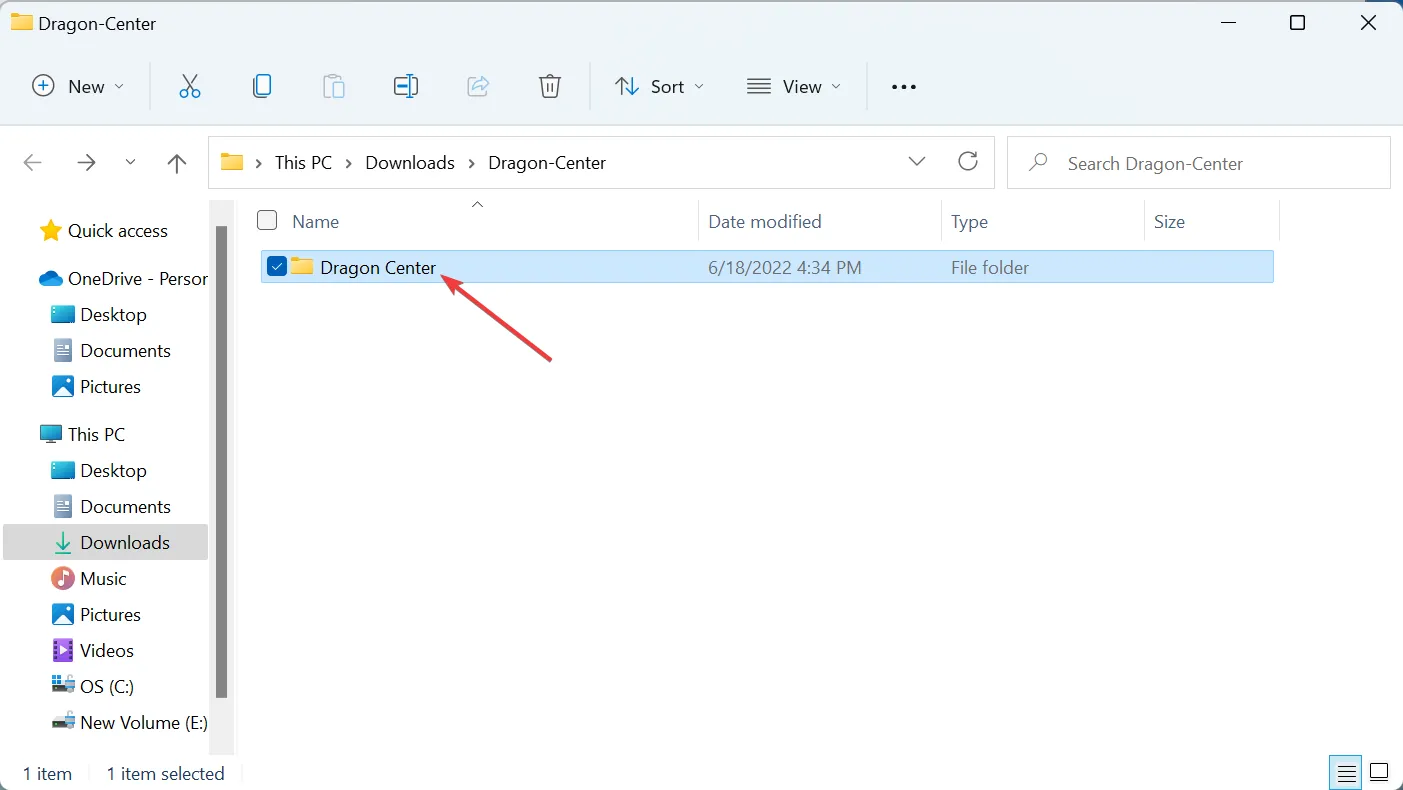
- Åpne Dragon Center- mappen og start oppsettfilen.
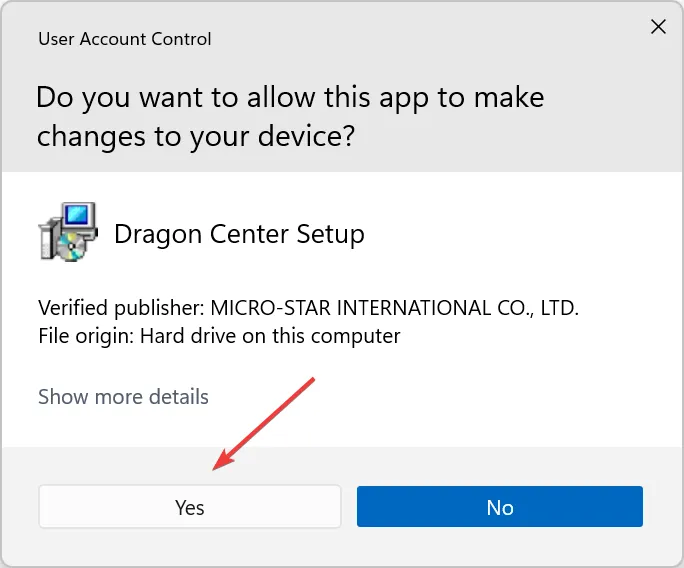
- Svar med Ja når UAC-ledeteksten vises.
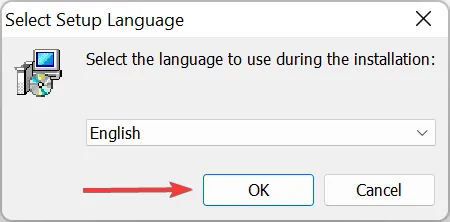
- Velg installasjonsspråket ditt og trykk OK.
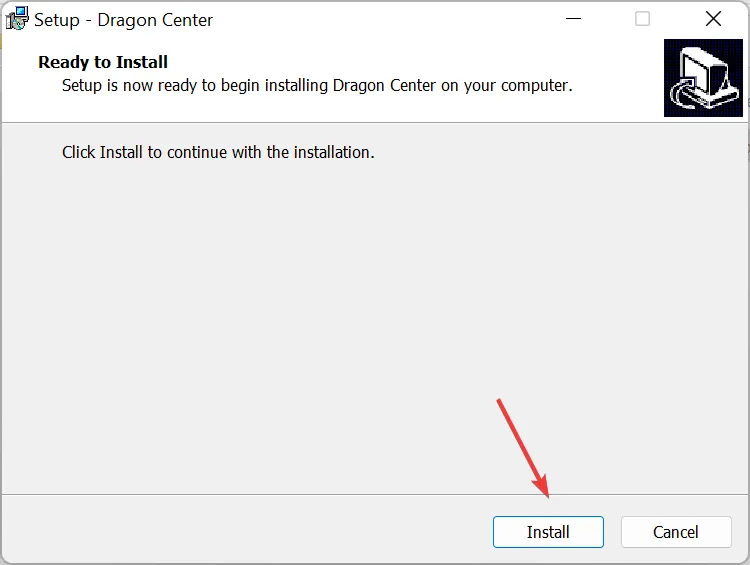
- Til slutt, klikk på Installer og vent på at installasjonsprosessen er fullført.
Hvis ominstalleringen er ineffektiv, bør du vurdere å rulle tilbake til en tidligere stabil versjon ved å laste ned fra tredjepartskilder. Noen ganger kan nyere versjoner ikke være tilstrekkelig stabile, noe som gjør en eldre versjon til et bedre alternativ. Husk å koble fra internett og deaktiver oppdateringsmeldingene før installasjonen for en jevnere reinstallasjon.
5. Kontroller viftehastigheten i BIOS
- Start med PC-en slått på, trykk på Alt+ F4for å åpne dialogboksen Slå av Windows.
- Velg Avslutt fra rullegardinmenyen og klikk OK.
- Slå på datamaskinen igjen og trykk umiddelbart på Esceller F12(dette avhenger av ditt spesifikke systemoppsett) for å få tilgang til BIOS.
- Når du er i BIOS, naviger gjennom de forskjellige alternativene, vanligvis merket Advanced, Overclocking eller lignende for å finne vifteinnstillinger.
- Når den er funnet, kan du justere viftehastigheten etter behov for optimal kjøleytelse.
Husk at trinnene kan variere basert på hovedkortprodusenten din, så gjør deg kjent med oppsettet til BIOS. Hvis du er ukomfortabel med å justere BIOS-innstillingene, er en rekke tredjeparts viftekontrollverktøy tilgjengelige som kan passe dine behov lettere.
Hvis ingen av teknikkene ovenfor fungerer for å rette opp problemet med MSI Dragon Center-viftekontroll, ikke nøl med å søke hjelp fra MSI-støtte.
For de som møter lignende viftekontrolldilemmaer med ASUS Armory Crate, gir vi også omfattende veiledning for å overvinne denne utfordringen.
Vi vil gjerne høre dine erfaringer – del gjerne tankene dine eller send inn spørsmål i kommentarfeltet nedenfor!
Ofte stilte spørsmål
1. Hva skal jeg gjøre hvis MSI Dragon Center ikke oppdager vifteinnstillingene mine?
Hvis MSI Dragon Center ikke gjenkjenner vifteinnstillingene, må du først sjekke om programvaren er oppdatert til siste versjon. Installer deretter programmet på nytt og sørg for at enhetsdriverne er oppdaterte. Hvis problemet vedvarer, bør du vurdere å kontrollere vifteinnstillingene via BIOS.
2. Kan jeg tilbakestille en Windows-oppdatering som forårsaket MSI Dragon Center-problemer?
Ja, du kan avinstallere nylige Windows-oppdateringer ved å gå til Innstillinger > Windows Update > Oppdateringslogg. Derfra kan du velge «Avinstaller oppdateringer» og velge den nyeste oppdateringen for å fjerne den.
3. Er det trygt å bruke tredjeparts programvare for viftekontroll?
Mens mange tredjeparts viftekontrollverktøy er effektive, sørg for at du laster dem ned fra anerkjente kilder. De kan ofte tilby mer brukervennlige alternativer og funksjoner utover MSI Dragon Center.
Legg att eit svar