How To
Slik fikser du advarselen “Usikker nedlasting blokkert” på Chrome
Løsning 1: Slå av Chromes «Safe Browsing»-funksjon midlertidig
Hvis du er sikker på at Chrome blokkerer legitime nedlastinger, kan du midlertidig slå av «Sikker surfing»-funksjonen for å laste ned filene dine.
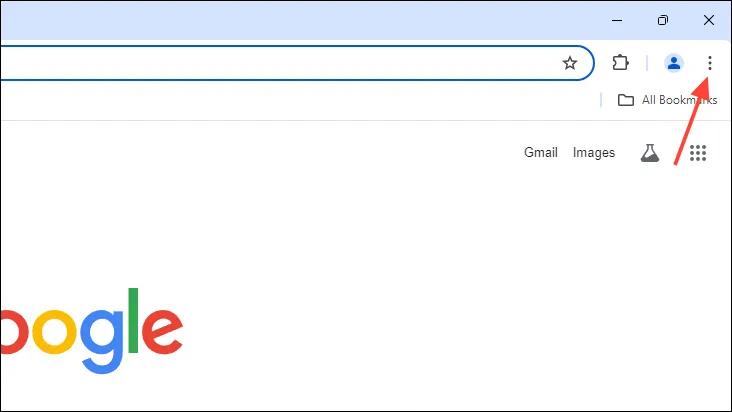
- Klikk på de tre prikkene øverst til høyre i Chrome-vinduet.
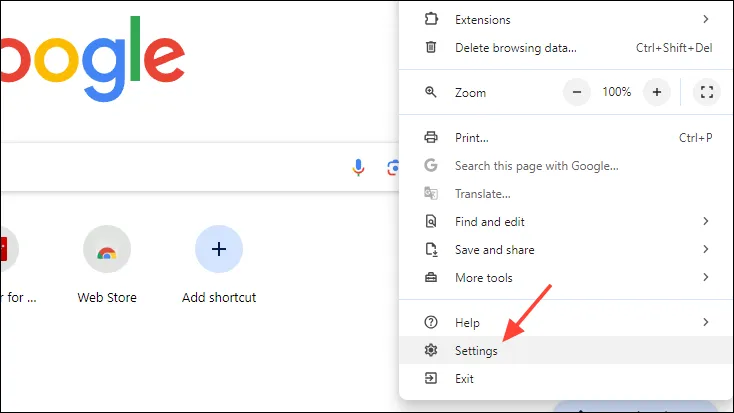
- Klikk deretter på “Innstillinger” i rullegardinmenyen.
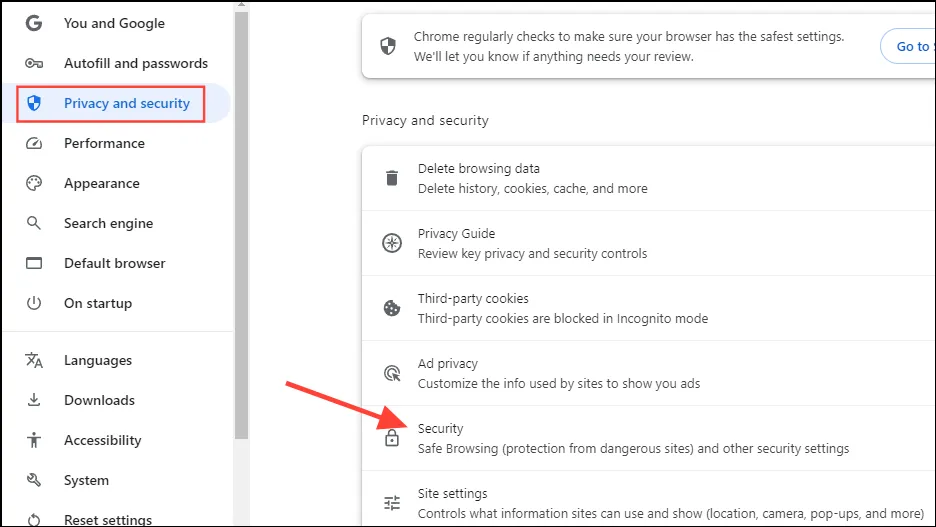
- På siden for Chrome-innstillinger klikker du på “Personvern og sikkerhet” til venstre og deretter på “Sikkerhet”-delen til høyre.
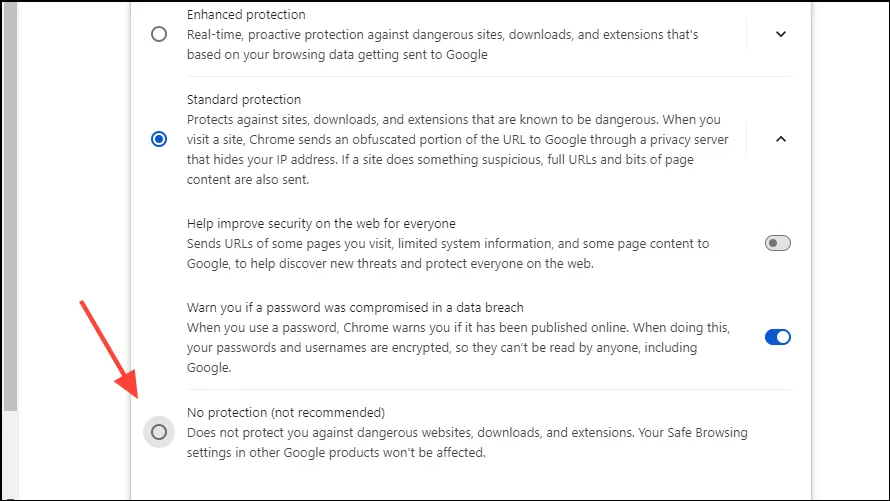
- Klikk deretter på “Ingen beskyttelse”. Et popup-vindu vises, og du må klikke på “Slå av” for å bekrefte.
- Når du har lastet ned filene dine, kan du slå på sikkerhetsfunksjonen igjen.
Løsning 2: Bruk inkognitomodus
Hvis du bruker utvidelser som sikkerhetsplugins, kan de hindre Chrome i å la deg laste ned filer. Den beste løsningen i et slikt tilfelle er å bruke Chromes inkognitomodus for å laste ned filer siden utvidelser er deaktivert som standard i den modusen.
- Klikk på de tre prikkene øverst til høyre og klikk deretter på “Nytt inkognitovindu”.
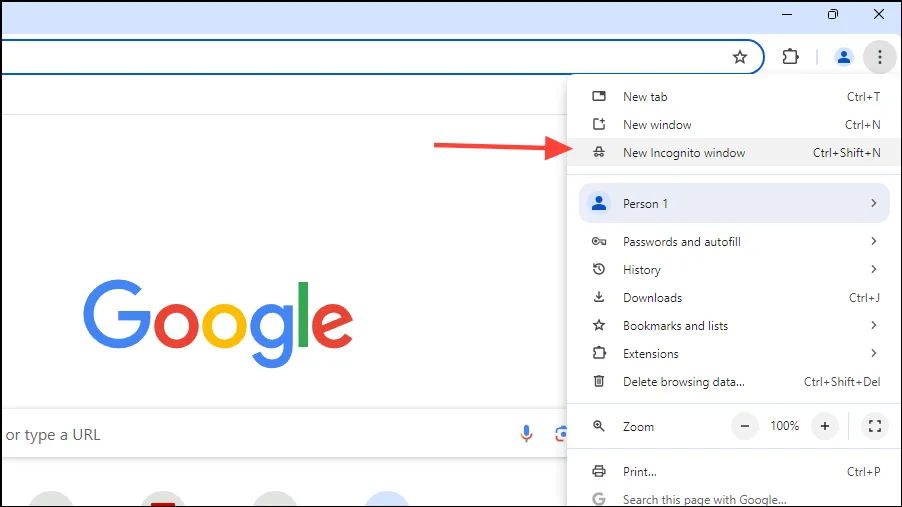
- Nå kan du navigere til nedlastingssiden ved å bruke inkognitovinduet og prøve å laste ned filer derfra. Det kan hende du fortsatt må deaktivere “Safe Browsing” for å laste ned filer.
Fix 3: Tillat usikkert innhold
- Gå til siden du vil laste ned filene fra.
- Når du er på nettstedet, klikker du på Innstillinger-knappen for å se alle innstillingene for det aktuelle nettstedet.
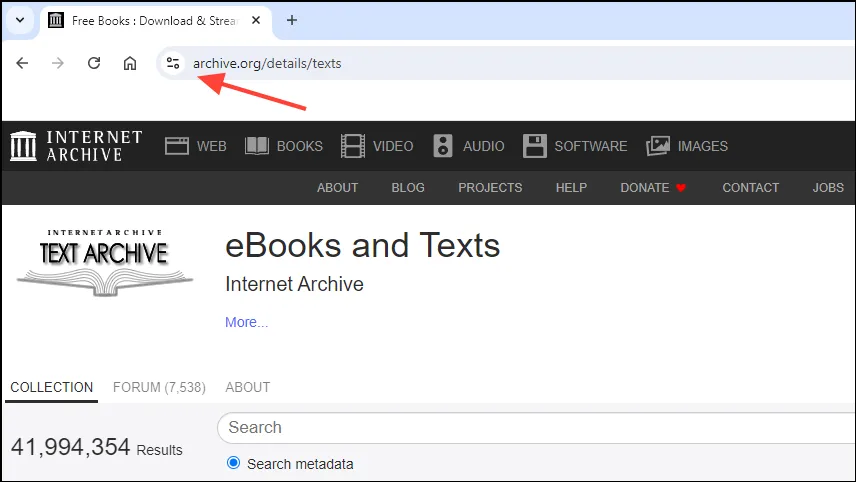
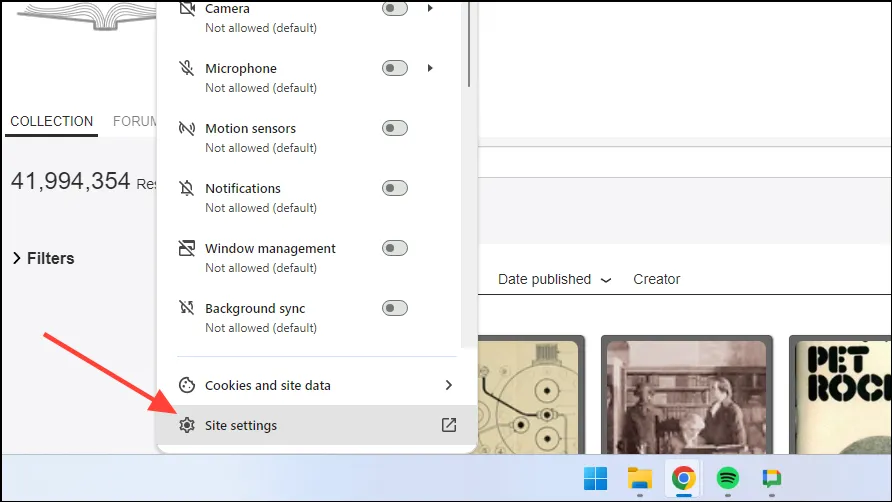
- I menyen som vises, klikk på ‘Site Settings’.
- På siden for nettstedinnstillinger, rull ned og klikk på rullegardinmenyen for “Usikkert innhold” og sett den til “Tillat”.
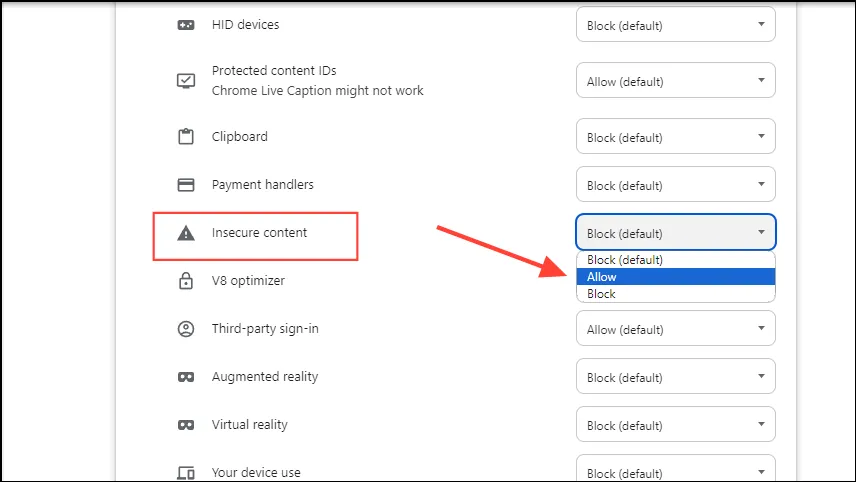
- Nå kan du laste inn siden på nytt og prøve å laste ned filen på nytt. Når du har lastet ned filen, sørg for å blokkere usikkert innhold igjen.
Ting å vite
- Hvis du ikke vil slå av “Safe Browsing” eller bruke inkognitomodus, kan du bruke en annen nettleser som Firefox for å laste ned filene dine.
- Noen ganger kan antivirusprogrammet eller brannmuren også hindre deg i å laste ned filer fra internett. Du kan slå den av midlertidig og laste ned filene dine før du slår den på igjen.
- Til slutt kan du prøve å oppdatere eller installere Chrome-nettleseren på nytt og se om det løser problemet.