How To
Slik løser du feilen ‘Din Windows-lisens støtter bare ett visningsspråk’
Løsning 1: Installer en språkpakke og juster registret
- Bruk
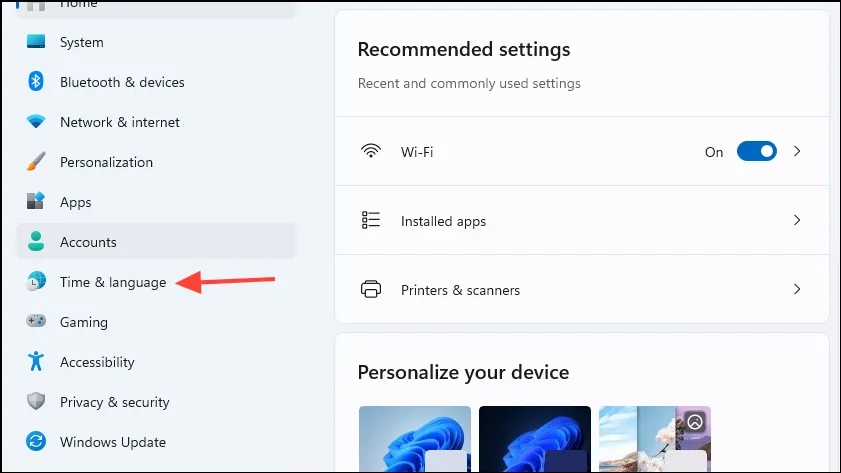
Win + Isnarveien for å åpne Innstillinger-siden. - Klikk på “Tid og språk”-alternativet til venstre.
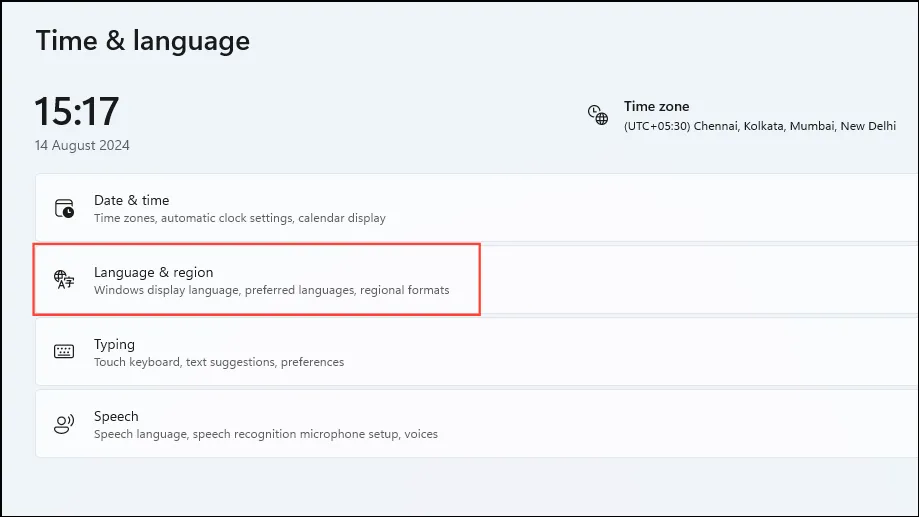
- Klikk deretter på ‘Språk og region’.
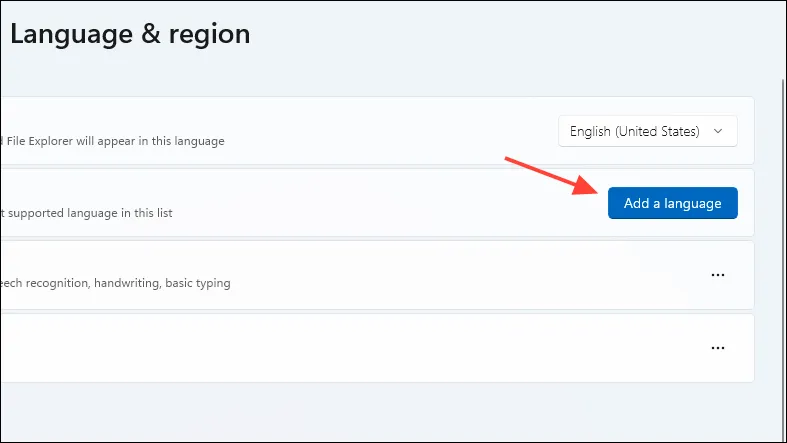
- Klikk deretter på ‘Legg til et språk’-knappen.
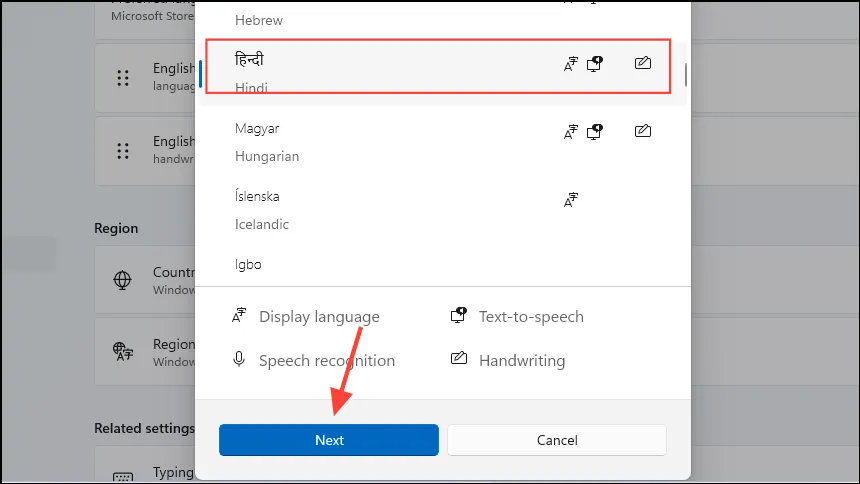
- Du vil se en liste over tilgjengelige språk. Klikk på den du vil installere og klikk deretter på ‘Neste’-knappen.
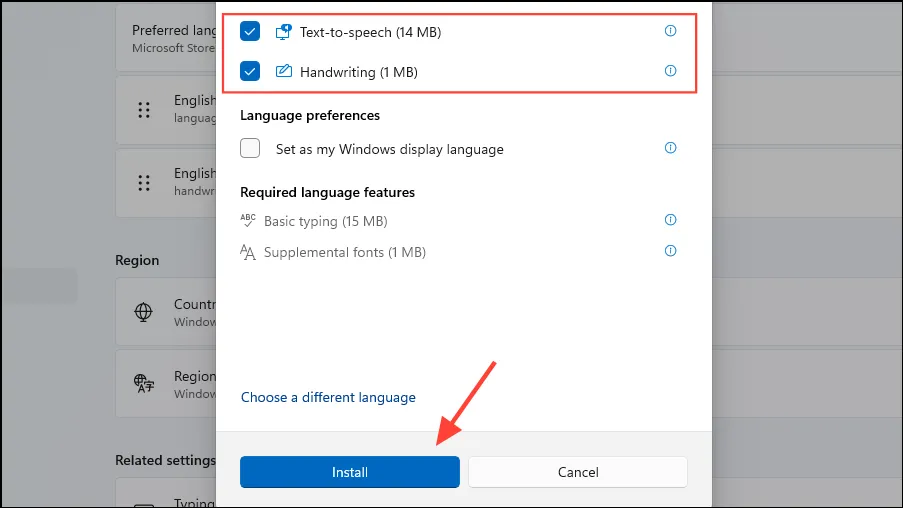
- Klikk på avmerkingsboksene for språkfunksjonene før du klikker på ‘Installer’-knappen. Vent til språket er installert.
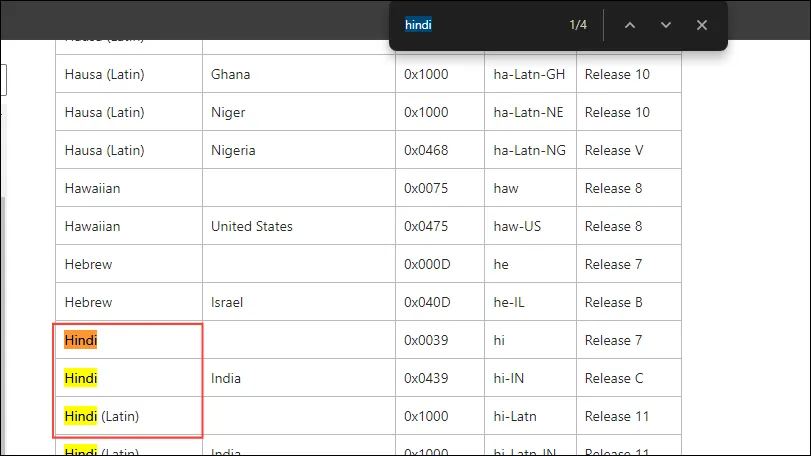
- Når du har installert et språk, kan du bytte til det med Registerredigering. For å gjøre det, gå først til Microsofts nettsted for Windows Protocols.
- På nettstedet bruker du
Ctrl + Fsnarveien og skriver inn navnet på språket du installerte for å søke etter det. Dette vil vise deg språk-ID-en.
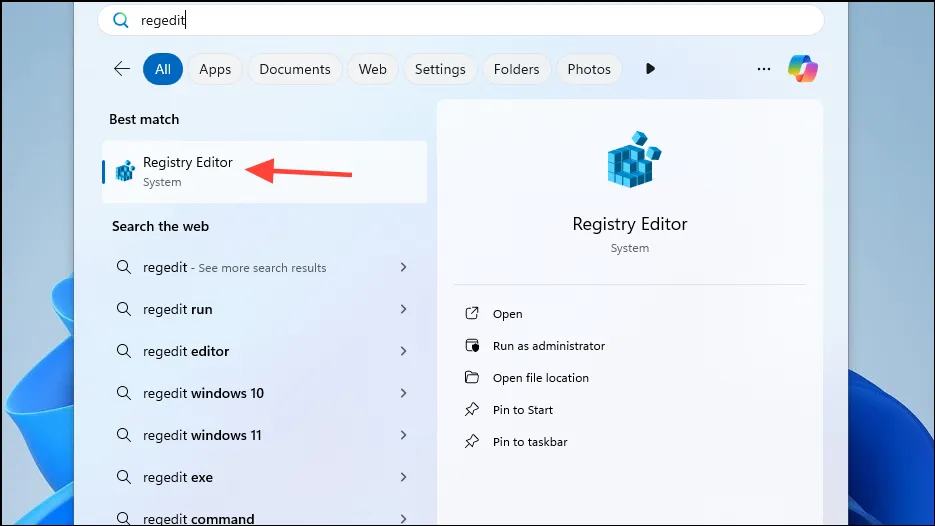
- Åpne nå Start-menyen, skriv inn
regeditog klikk på “Kjør som administrator” for å åpne Registerredigering.
- Kopier de fire siste sifrene i språk-ID-en fra nettstedet og naviger til følgende plassering i Registerredigering:
HKEY_LOCAL_MACHINE > SYSTEM > CurrentControlSet > Control > Nls > Language
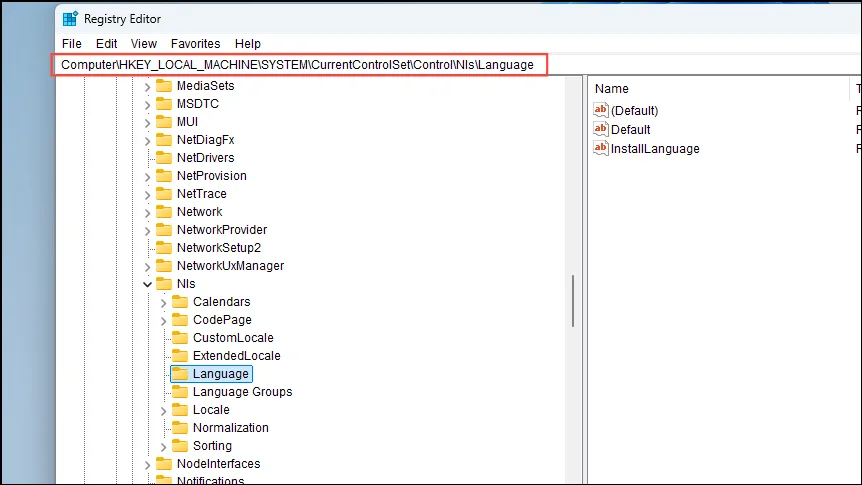
- Dobbeltklikk på ‘Standard’-strengen til høyre og lim inn sifrene du kopierte fra nettstedet i ‘Verdidata’-delen før du klikker på OK.
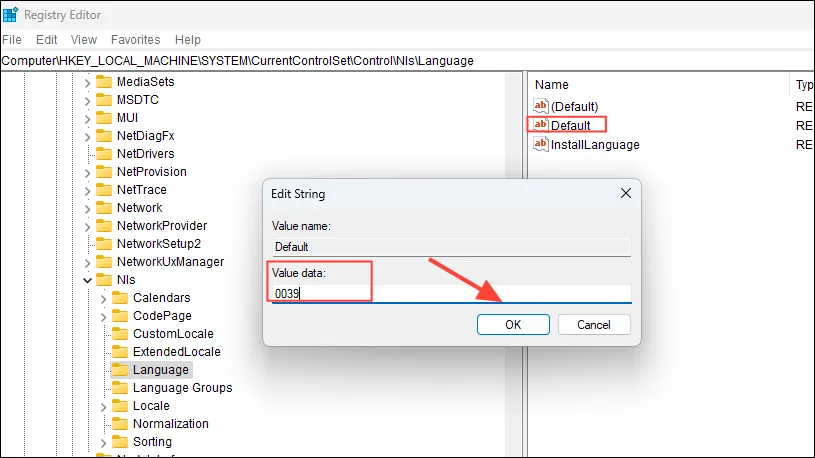
- Dobbeltklikk nå på ‘InstallLanguage’-strengen og lim inn sifrene der også. Klikk på OK og lukk Registerredigering før du starter datamaskinen på nytt.
Løsning 2: Oppgrader til Windows Pro
Metoden forklart ovenfor innebærer å omgå begrensningene for en enkeltspråklig Windows-installasjon. Dette betyr at Microsoft kan blokkere det med fremtidige oppdateringer til operativsystemet. Så en bedre løsning er å oppgradere installasjonen til Windows Pro eller Windows Multilanguage. Du trenger en Windows Pro-nøkkel for å oppgradere.
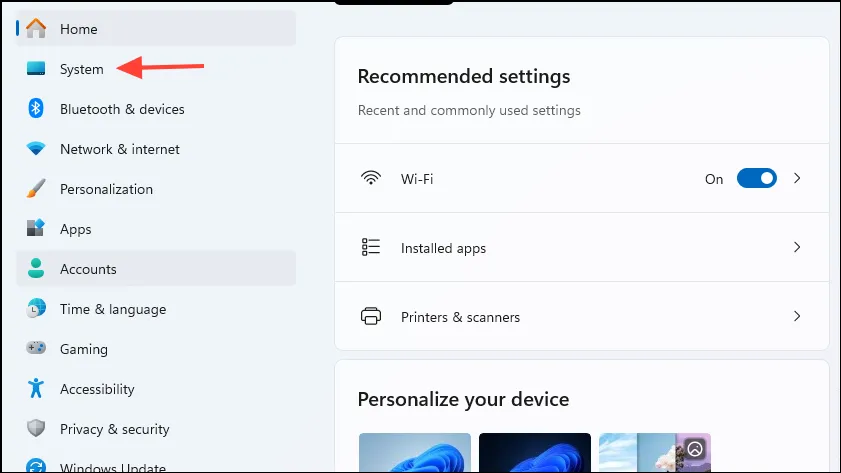
- Åpne Innstillinger-siden og klikk på “System”.
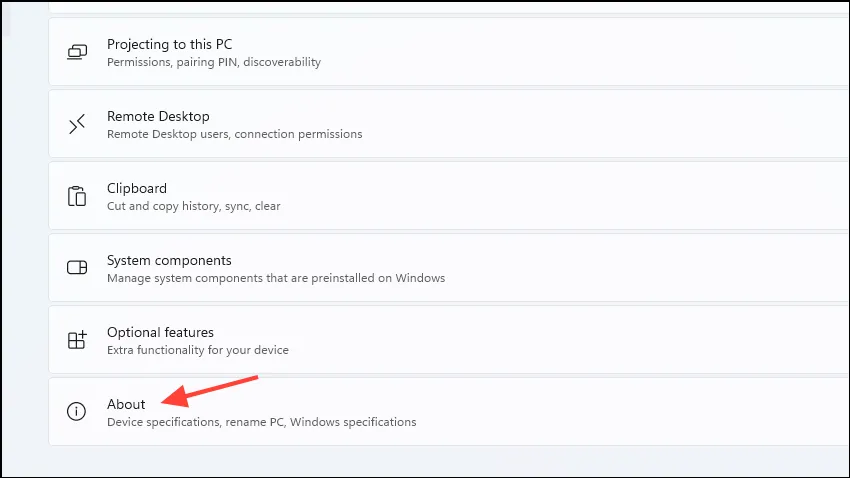
- Rull ned til bunnen av siden og klikk på “Om”.
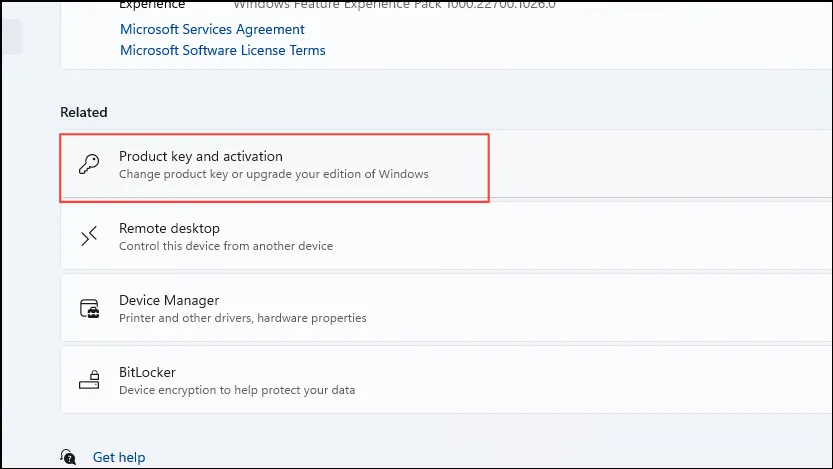
- På neste side klikker du på ‘Produktnøkkel og aktivering’.
- På aktiveringssiden klikker du på “Endre”-knappen til høyre for alternativet “Endre produktnøkkel”.
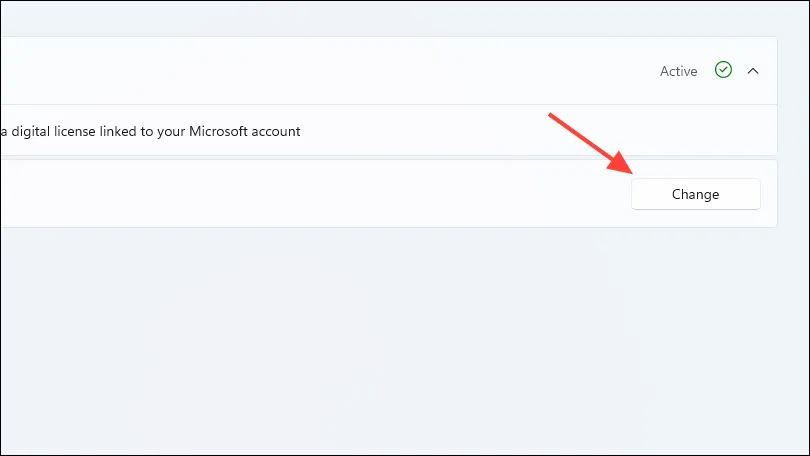
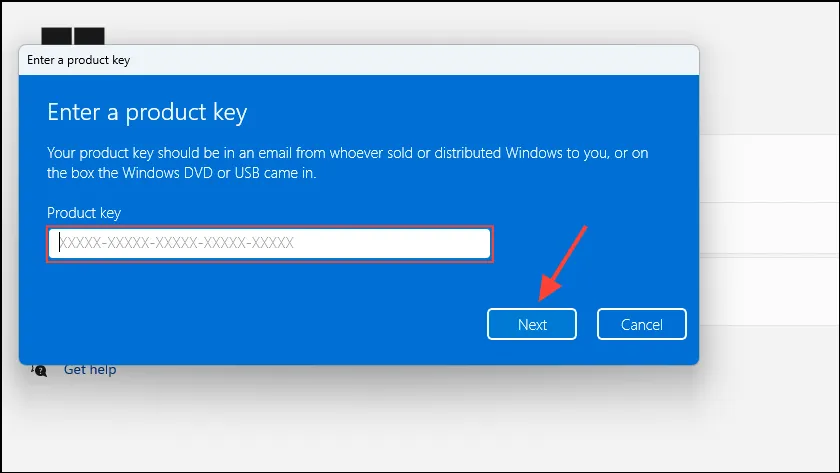
- Skriv inn produktnøkkelen for Windows 11 Pro eller Windows 11 Multilanguage og klikk på “Neste”-knappen. Følg deretter instruksjonene for å oppgradere din kopi av Windows.
Ting å vite
- Lag en sikkerhetskopi av registeret før du gjør noen endringer i Registerredigering i tilfelle noe skulle gå galt.
- Hvis du tilbakestiller PC-en eller bruker systemgjenoppretting etter å ha endret skjermspråket, vil visningsspråket tilbakestilles til standardspråket.
- Når du har oppgradert til Windows Pro, kan du bytte mellom forskjellige språk når som helst uten å måtte justere Windows-registret.