Hvordan fikse WASD byttet med piltaster i Windows 11
Har du noen gang startet opp favorittspillet ditt bare for å finne at WASD-tastene dine fungerer som piltaster? Snakk om et spillmareritt! Men ikke bekymre deg – denne rare nøkkelbyttet er ikke så komplisert å fikse som du kanskje tror. La oss få nøklene tilbake der de hører hjemme.
- Trykk på Windows-tasten og skriv “Kontrollpanel”.
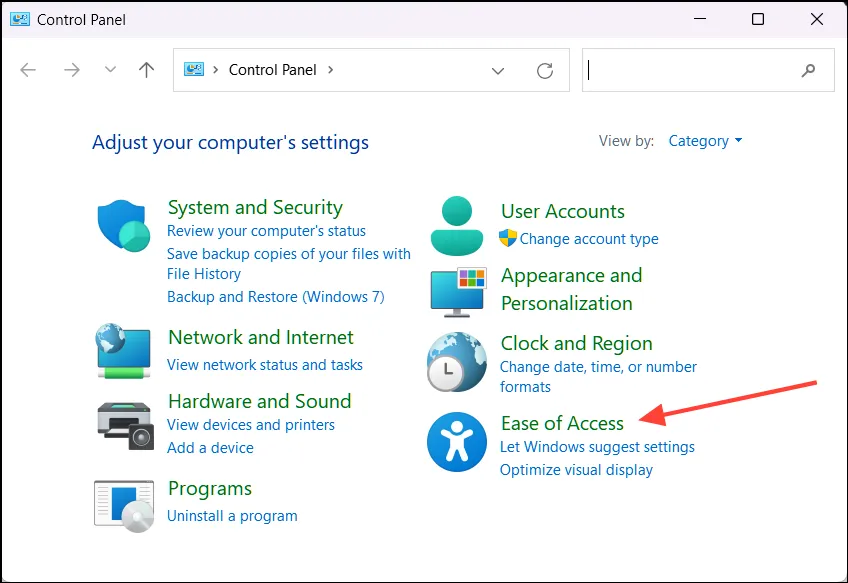
- Åpne kontrollpanelet og klikk på ‘Ease of Access’.
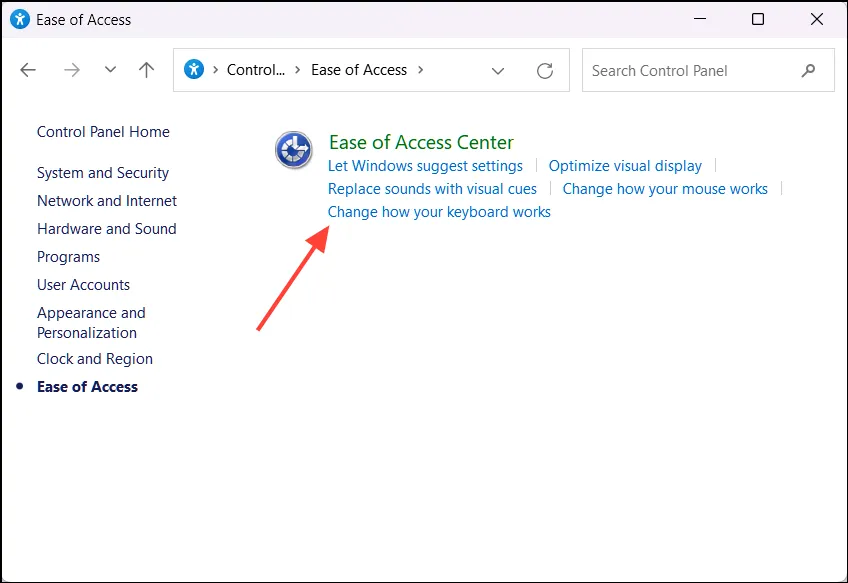
- Velg “Endre hvordan tastaturet fungerer”.
- Se etter avmerkingsboksen “Slå på filternøkler”, og sørg for at den ikke er merket.
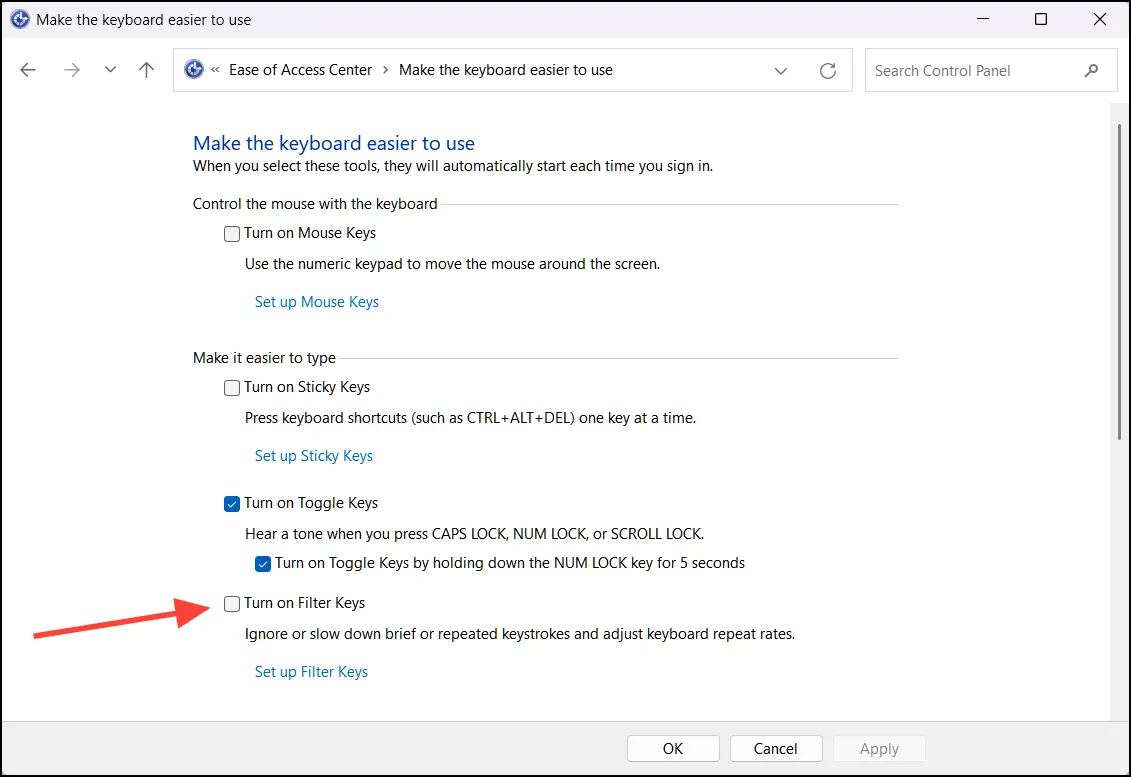
- Klikk “Bruk” og deretter “OK”.
Det er det! I de fleste tilfeller bør dette løse WASD-problemene dine.
Har du fortsatt problemer? Hvis deaktivering av filternøkler ikke gjorde susen, prøv disse ekstra trinnene:
- Start datamaskinen på nytt. Noen ganger trenger Windows bare en god gammeldags omstart.
- Se etter Windows-oppdateringer. Et utdatert system kan forårsake all slags rar oppførsel.
- Oppdater tastaturdriverne. Gamle eller ødelagte drivere kan være den skyldige.
Hvordan forhindre det i fremtiden? For å unngå at problemet med WASD-taster byttes med piltaster skjer igjen, vær oppmerksom på at hvis du holder nede høyre Shift-tast i 8 sekunder, kan det ved et uhell slå på filtertastene. Det er en lett feil å gjøre når du er i varmen av en spilløkt!
Gå nå ut igjen og dominer disse spillene med dine riktig fungerende WASD-nøkler!