Hvordan fikse Windows 11 når det fortsetter å starte tilfeldig på nytt
Løsning 1: Deaktiver automatisk omstart
Windows 11 har en innebygd funksjon som lar den starte på nytt automatisk i tilfelle det oppstår en systemfeil. Du kan prøve å slå den av for å løse problemet med tilfeldig omstart.
- Bruk
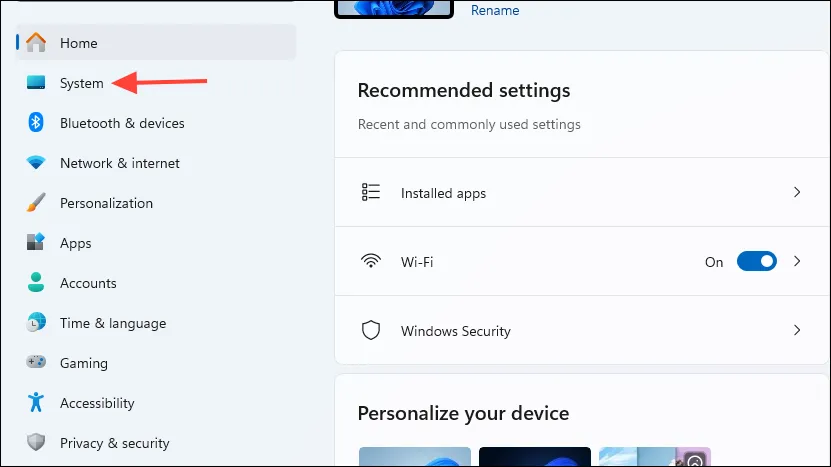
Win + Isnarveien for å åpne Windows-innstillinger og klikk deretter på “System”-alternativet til venstre.
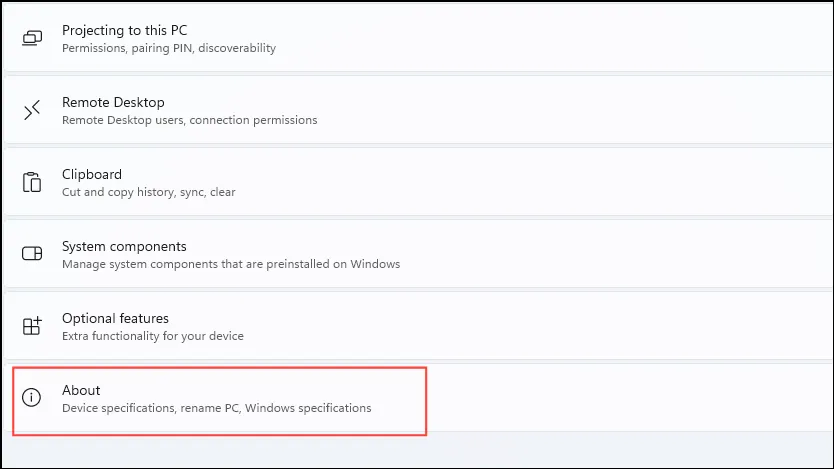
- På systemsiden, bla til bunnen og klikk på “Om”.
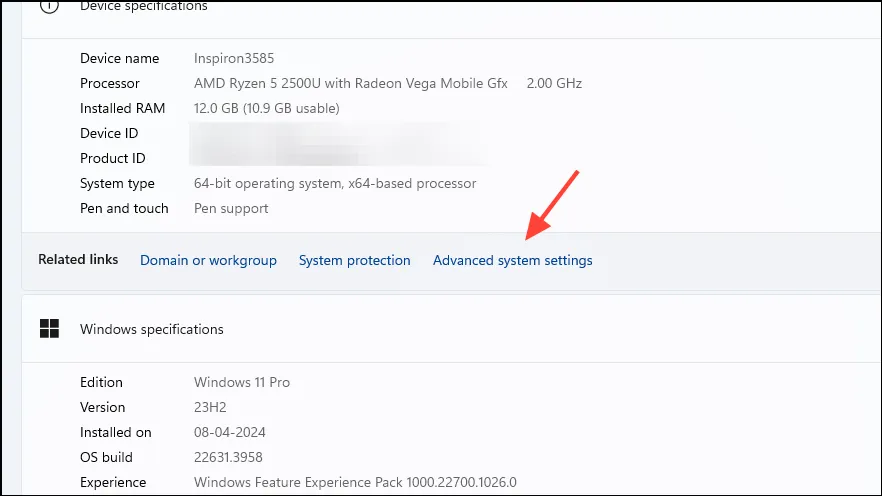
- Klikk deretter på ‘Avanserte systeminnstillinger’.
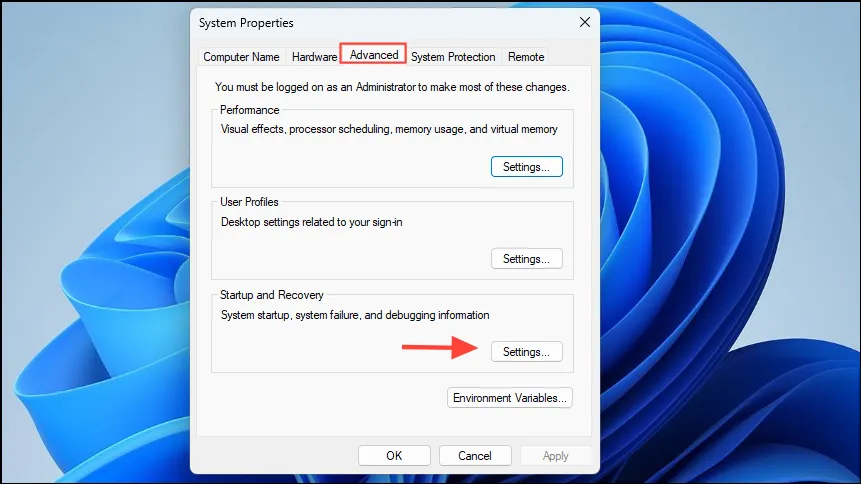
- Når dialogboksen Systemegenskaper vises, klikker du på “Innstillinger”-knappen i delen “Oppstart og gjenoppretting”.
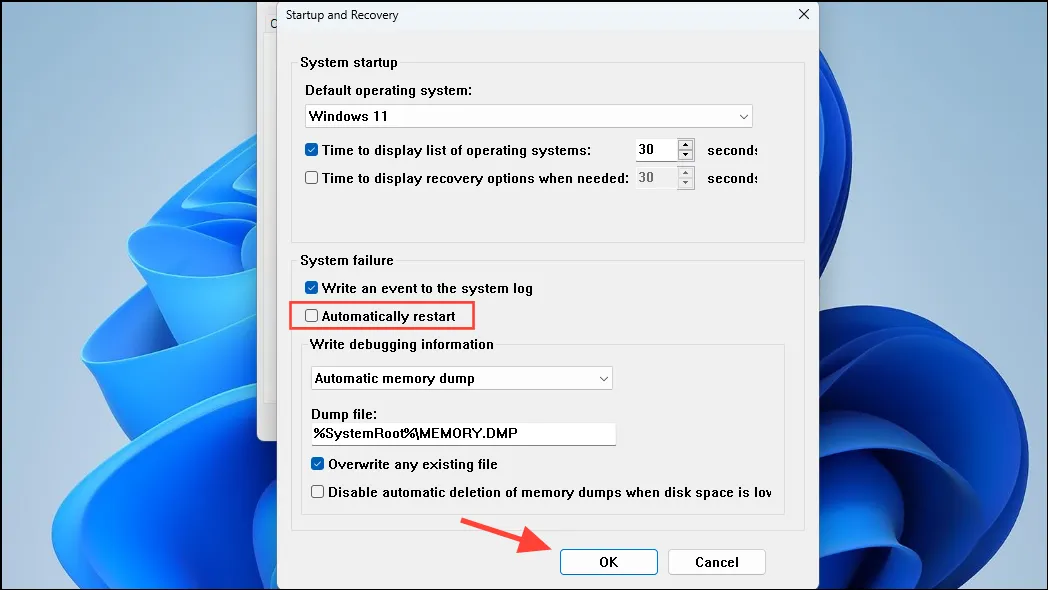
- På siden som åpnes, klikk på avmerkingsboksen ved siden av alternativet “Start på nytt automatisk” for å deaktivere det. Klikk deretter på OK-knappen.
Løsning 2: Sjekk at datamaskinen ikke overopphetes
Hvis Windows 11 PC-en starter på nytt når du bruker grafisk designprogramvare eller spiller et grafikkintensivt videospill, varmes maskinvaren opp og forårsaker omstart. Hvis GPU- eller CPU-temperaturen blir veldig høy, kan det skade PC-en din. For å forhindre det, vil Windows slå av PC-en og starte den på nytt.
Temperaturen på PC-en din kan også gå opp når du kjører flere apper samtidig, noe som krever mye systemressurser. Sjekk CPU- og CPU-temperaturene, og hvis temperaturene er for høye, bør du ta en titt på maskinvaren din og få den reparert eller erstattet.
Løsning 3: Slå av Rask oppstart
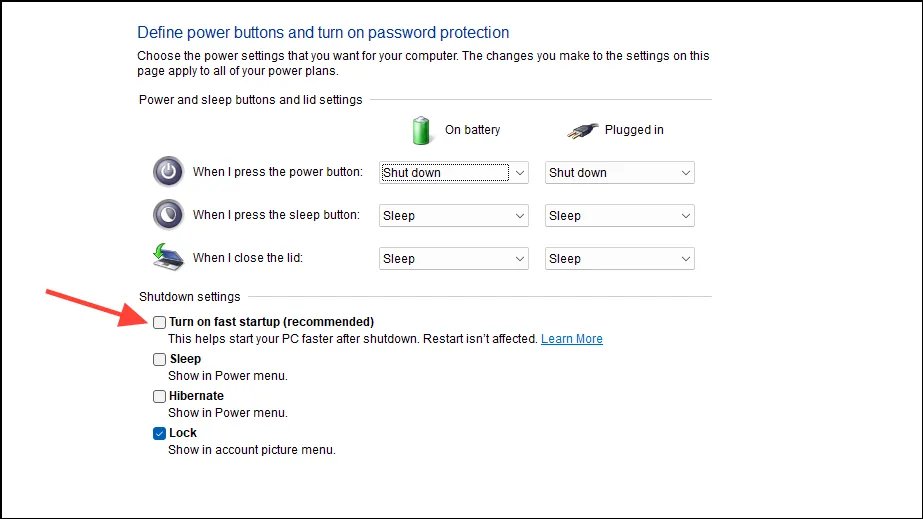
Rask oppstart lar PCen starte raskt, men kan forårsake problemer som tilfeldige omstarter. Du kan slå den av fra kontrollpanelet.
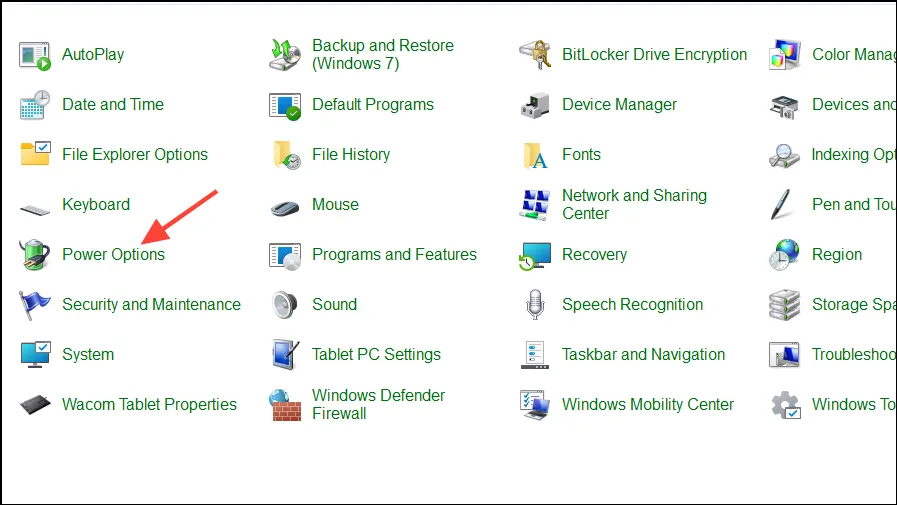
- Åpne kontrollpanelet og klikk på “Strømalternativer”.
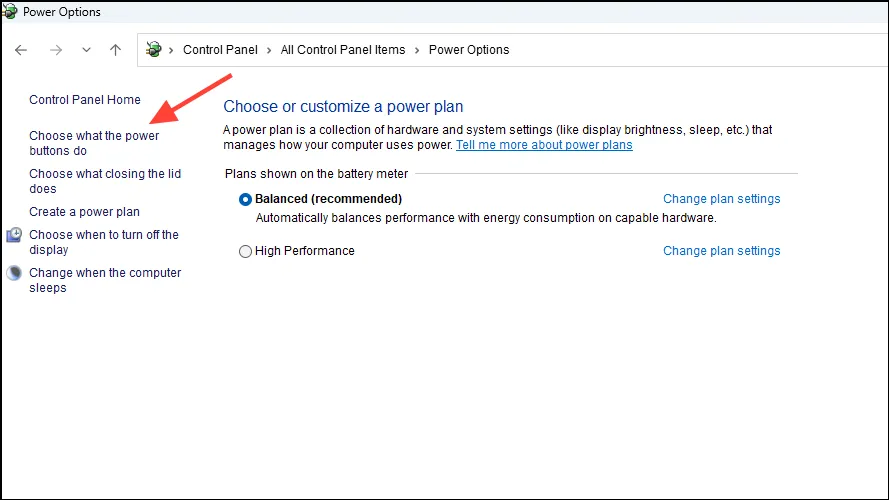
- Deretter klikker du på “Velg hva strømknappene gjør” til venstre.
- På neste side klikker du på “Endre innstillinger som for øyeblikket ikke er tilgjengelige”.
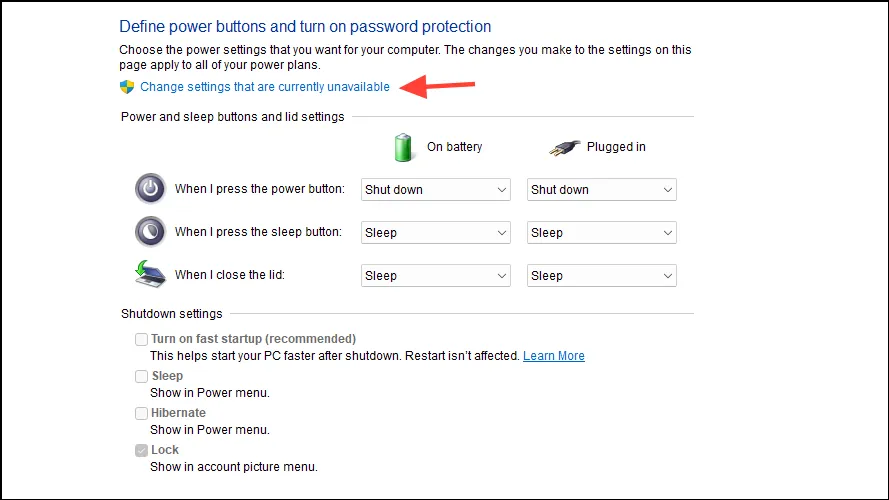
- Til slutt klikker du på avmerkingsboksen ved siden av “Slå på rask oppstart” i delen “Shutdow-innstillinger” for å deaktivere den. Klikk deretter på “Lagre endringer” nederst.
Løsning 4: Kjør SFC-, DISM- og CHKDSK-skanninger
Windows kommer med visse verktøy som lar deg skanne PC-en for problemer og fikse dem. Disse inkluderer SFC-, DISM- og CHKDSK-skanninger.
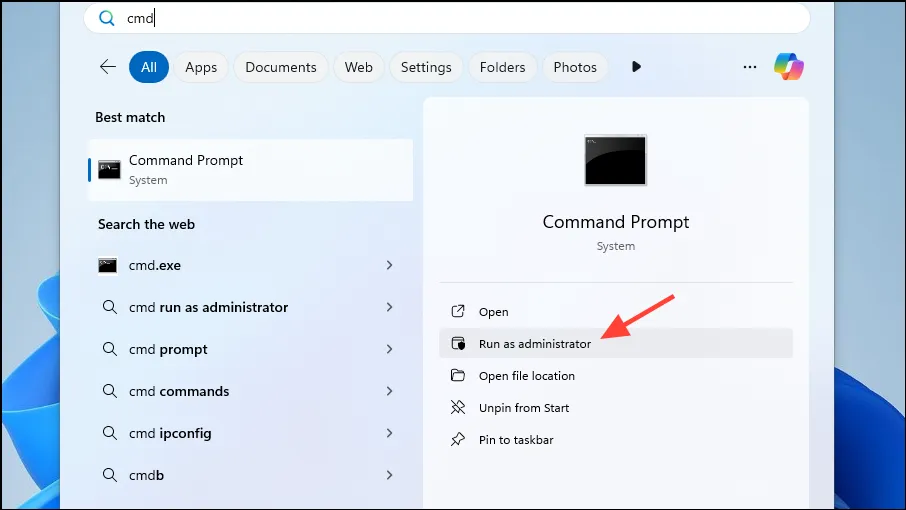
- Åpne Start-menyen, skriv inn
cmdog klikk på “Kjør som administrator”.
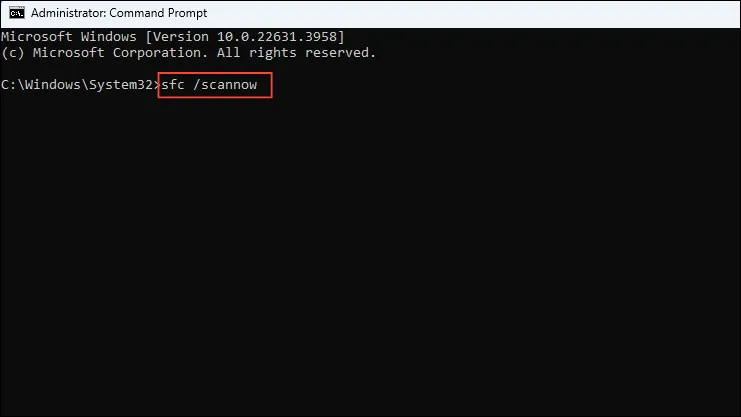
sfc /scannowSkriv inn og trykk Enter i ledetekstvinduet som vises .
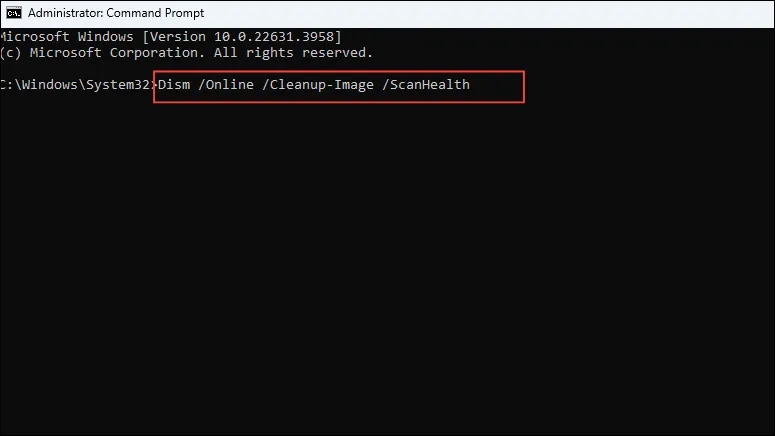
- Vent til skanningen er ferdig, og skriv deretter
Dism /Online /Cleanup-Image /ScanHealthfør du trykker Enter-tasten.
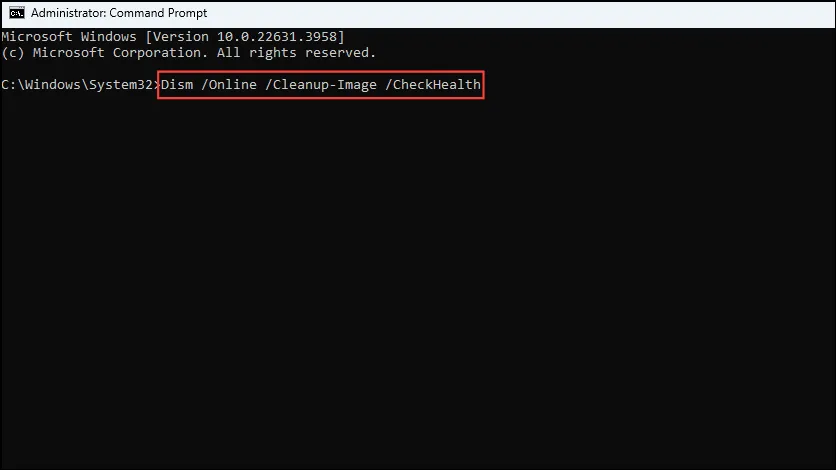
- Skriv deretter inn
Dism /Online /Cleanup-Image /CheckHealthog trykk på Enter-tasten igjen.
- For å fullføre DISM-skanningen, skriv inn
Dism /Online /Cleanup-Image /RestoreHealthfør du trykker Enter.

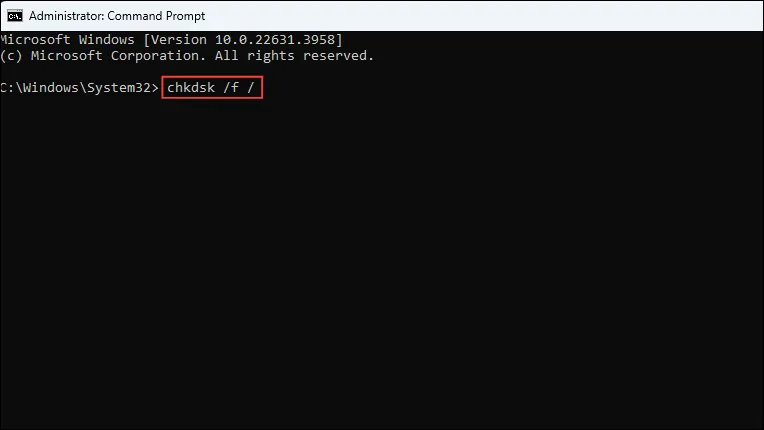
- Til slutt skriver du inn
chkdsk /f /rog trykker Enter. Når datamaskinen starter på nytt neste gang, vil du ha muligheten til å starte disksjekken.
Løsning 5: Se etter minneproblemer
Minneproblemer kan oppstå på grunn av en defekt RAM-modul, og du kan bekrefte dette ved å bruke Windows Memory Diagnostic-verktøyet.
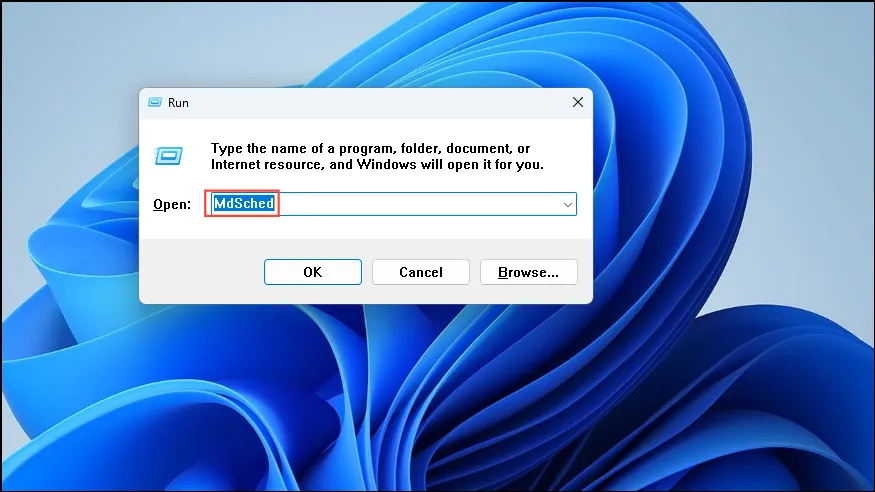
- Åpne Kjør-dialogen ved å bruke
Win + Rsnarveien, skrivMdSchedinn den og trykk Enter.
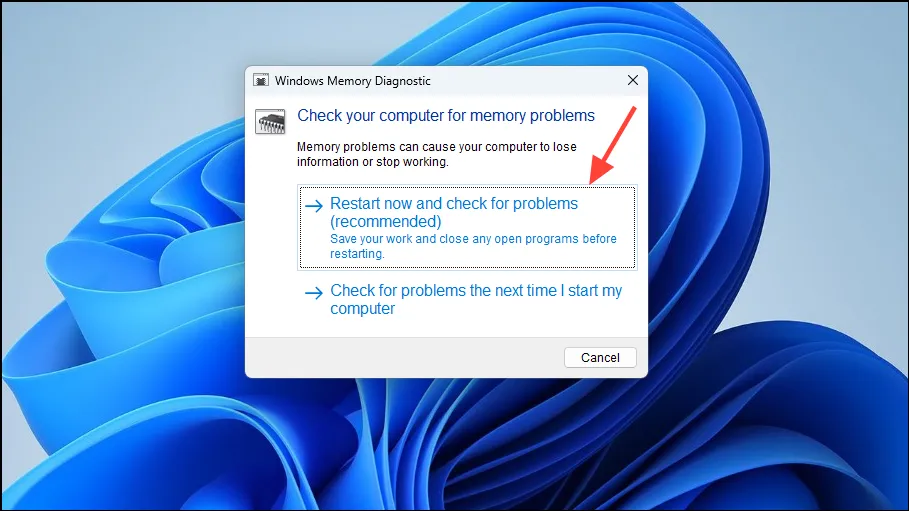
- Klikk på ‘Start på nytt nå og se etter problemer (anbefalt)’ og PC-en vil starte på nytt og begynne å se etter minneproblemer.
- Hvis Windows oppdager minneproblemer, må du kanskje utføre noen feilsøkingshandlinger for å løse dem.
Løsning 6: Deaktiver overklokking
Hvis du spiller videospill på PC-en, kan det hende du har overklokket den for å få best mulig ytelse fra maskinvaren. Dessverre kan det også øke temperaturen betraktelig og skade datamaskinen din. Som forklart ovenfor vil ekstremt høye temperaturer føre til at Windows starter på nytt. I tilfelle du støter på det problemet, bør du deaktivere overklokking og tilbakestille PC-en til normal tilstand.
Løsning 7: Utfør en skanning etter skadelig programvare
Virus og skadelig programvare kan forårsake problemer med din Windows 11-PC og få den til å starte på nytt. Du kan utføre en virusskanning ved å bruke Windows Defender eller et tredjeparts antivirusprogram og ta de nødvendige trinnene for å bli kvitt dem.
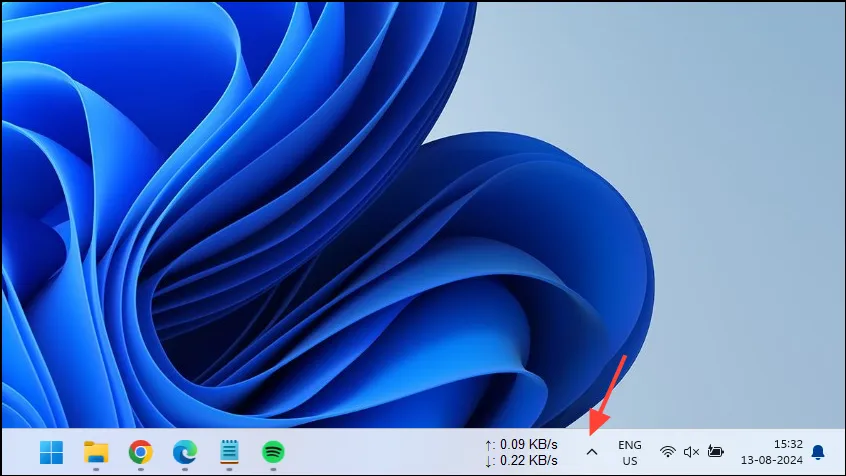
- Klikk på oppgavelinjen Overflow-ikonet på oppgavelinjen for å se skjulte ikoner.
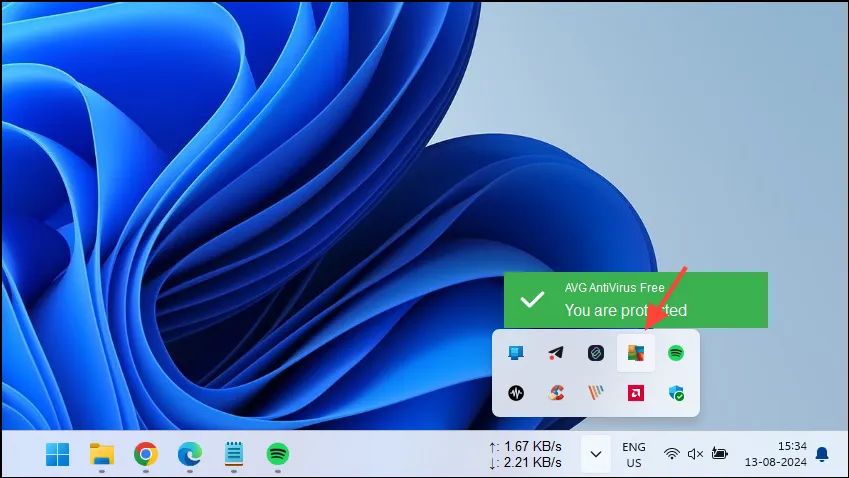
- Klikk på antivirusprogrammet når det ser ut til å åpne det.
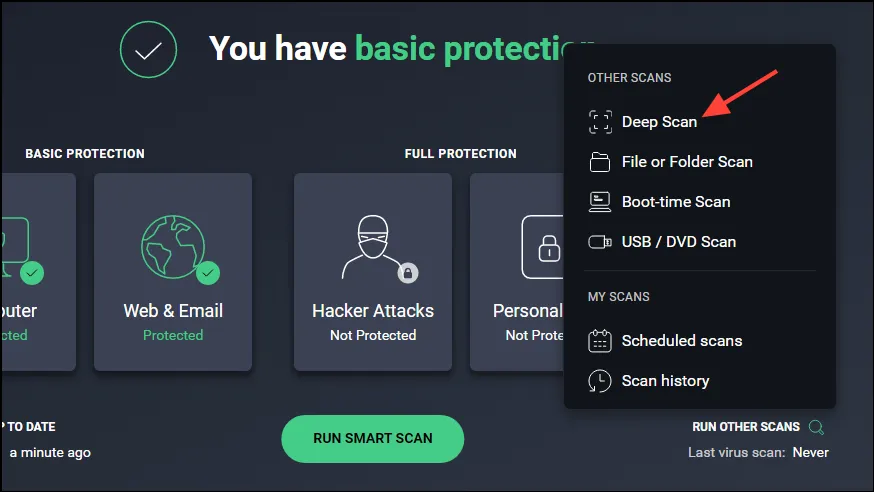
- Når antivirusprogrammet åpnes, se etter et alternativ som “Fullstendig skanning” eller “Dyp skanning”. Klikk på den for å begynne å skanne PC-en. Vent til skanningen er fullført og utfør deretter handlingene som antivirusprogrammet anbefaler.
Løsning 8: Oppdater grafikkdriverne
Utdaterte grafikkdrivere er en annen årsak til tilfeldige omstarter i Windows 11. Sjekk om en oppdatering for grafikkdriveren din er tilgjengelig, og installer den hvis den er det.
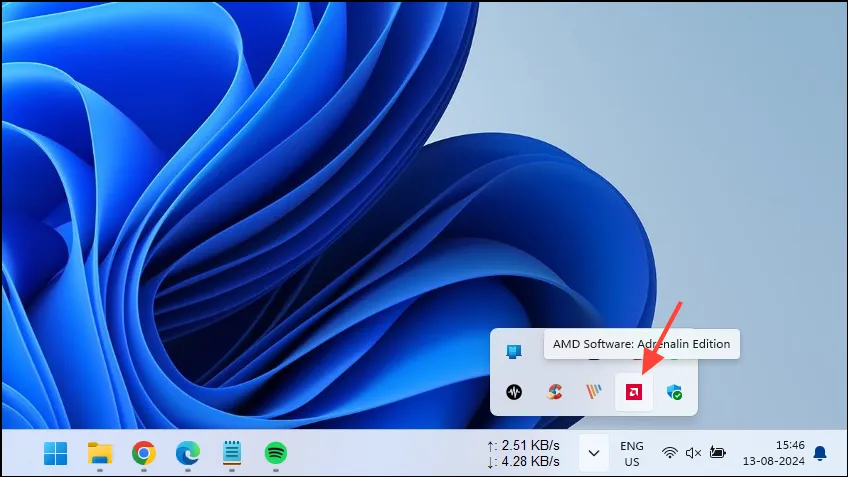
- Klikk på overflyt-ikonet på oppgavelinjen for å få tilgang til skjulte ikoner, og klikk deretter på grafikkortprogramvaren for å starte den. Du kan også søke etter den og åpne den fra Start-menyen.
- Når grafikkdriverprogramvaren starter, se etter et alternativ som “se etter oppdateringer” eller noe lignende. Klikk på den for å se etter de nyeste driver- og programvareoppdateringene.
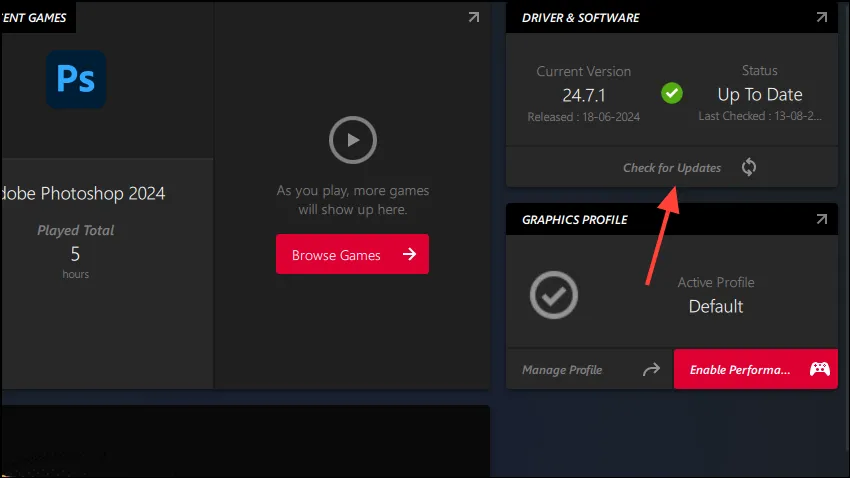
- Hvis oppdateringer er tilgjengelige, kan du laste ned og installere dem direkte fra programvaren. Når grafikkdriveren er oppdatert, start datamaskinen på nytt.
Løsning 9: Installer grafikkdrivere på nytt
Hvis oppdatering av grafikkdriverne ikke løser problemet, kan du prøve å fjerne og installere dem på nytt.
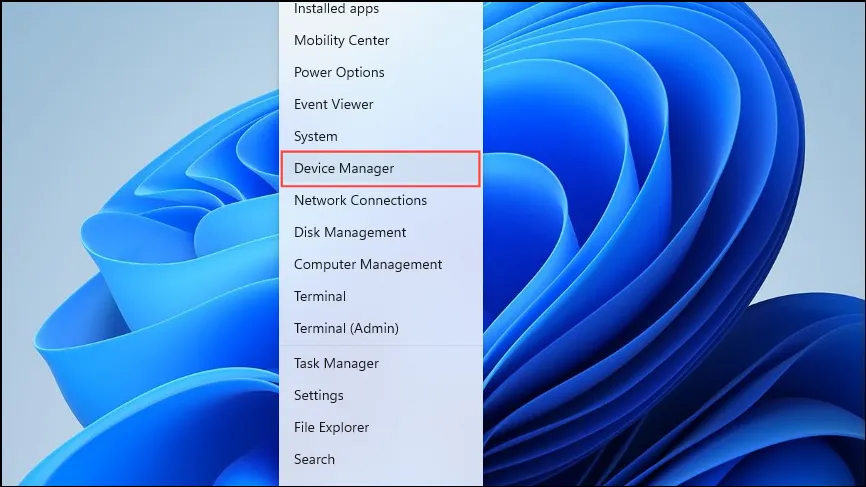
- Høyreklikk på Start-knappen og klikk på “Enhetsbehandling” for å åpne den.
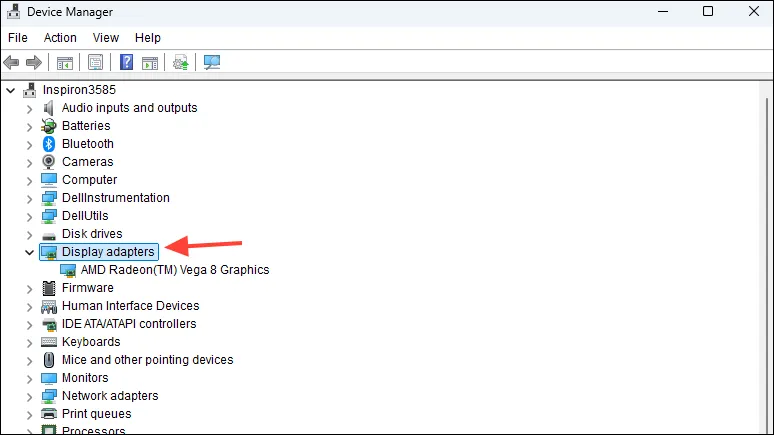
- Klikk på “Vis drivere” for å utvide kategorien.
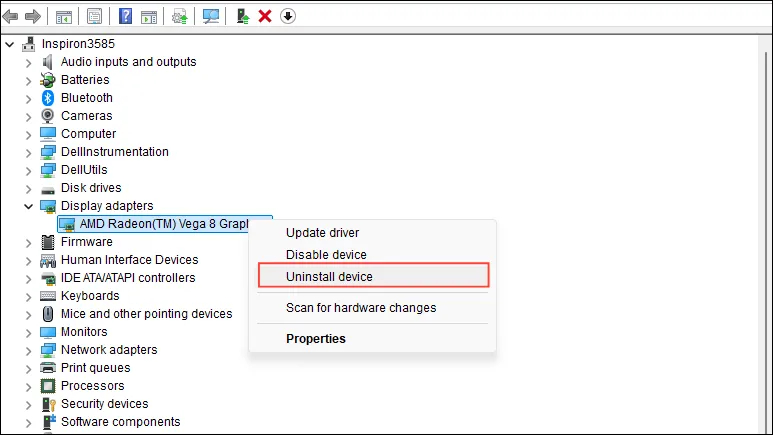
- Høyreklikk på grafikkdriveren og klikk på “Avinstaller enhet”.
- Vent til grafikkdriveren er fjernet fra systemet. Start deretter på nytt og installer de nyeste driverne på nytt.
Løsning 10: Avinstaller den nyeste Windows Update
Noen ganger kan Windows-oppdateringer forårsake problemer som tilfeldige omstarter, og du må kanskje avinstallere dem.
- Åpne Innstillinger-siden og klikk på “Windows Update” til venstre.
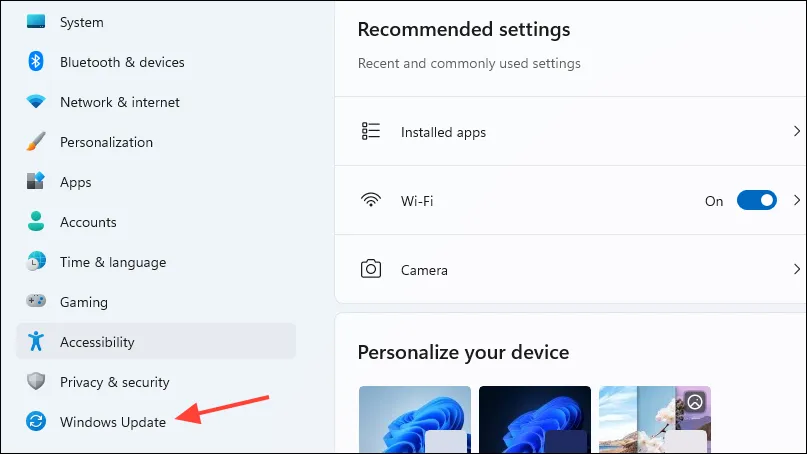
- På Windows Update-siden klikker du på “Oppdater historikk”.
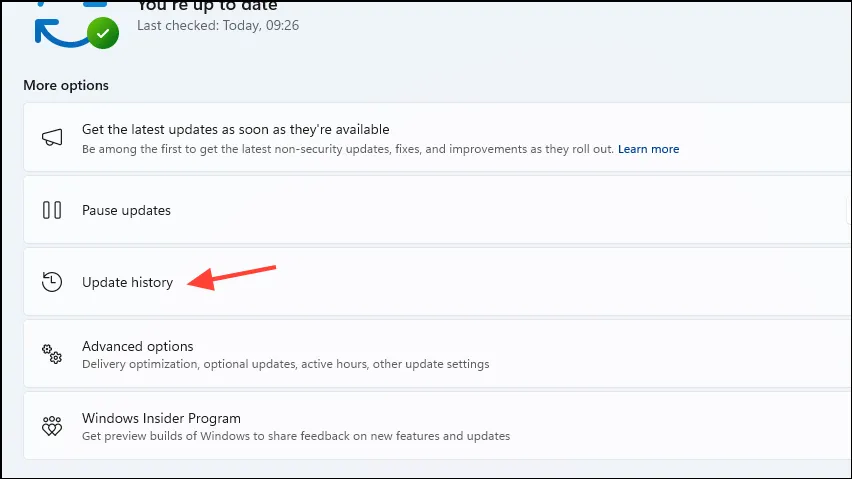
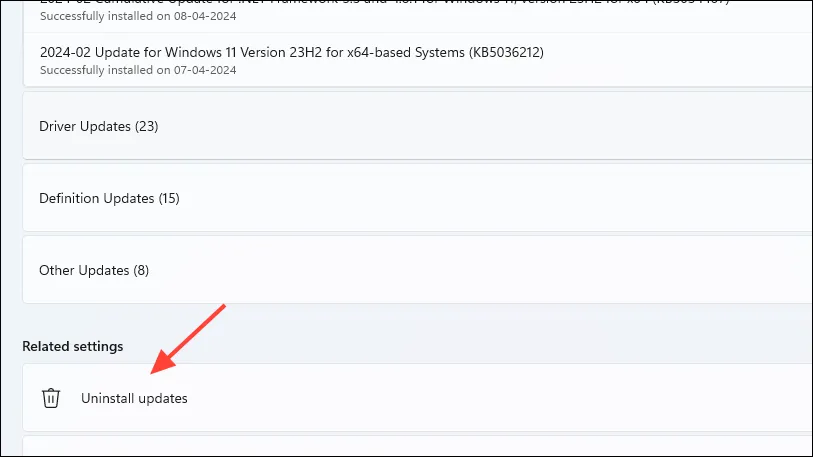
- Klikk deretter på “Avinstaller oppdateringer”.
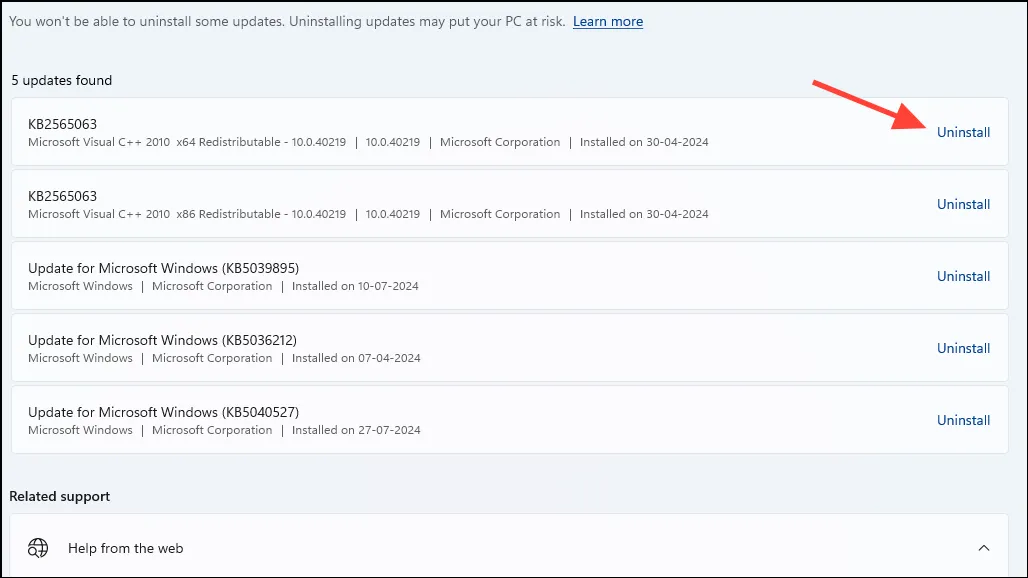
- Du vil se en liste over oppdateringene du kan avinstallere. Klikk på “Avinstaller” til høyre for oppdateringene du vil fjerne. Start PC-en på nytt etter det.
Løsning 11: Endre Windows Update-innstillingene
I tillegg til å avinstallere Windows Updates, kan du endre oppdateringsinnstillinger og se om det stopper de tilfeldige omstartene.
- Åpne Start-menyen, skriv inn
regeditog klikk på “Kjør som administrator” for å starte Registerredigering.
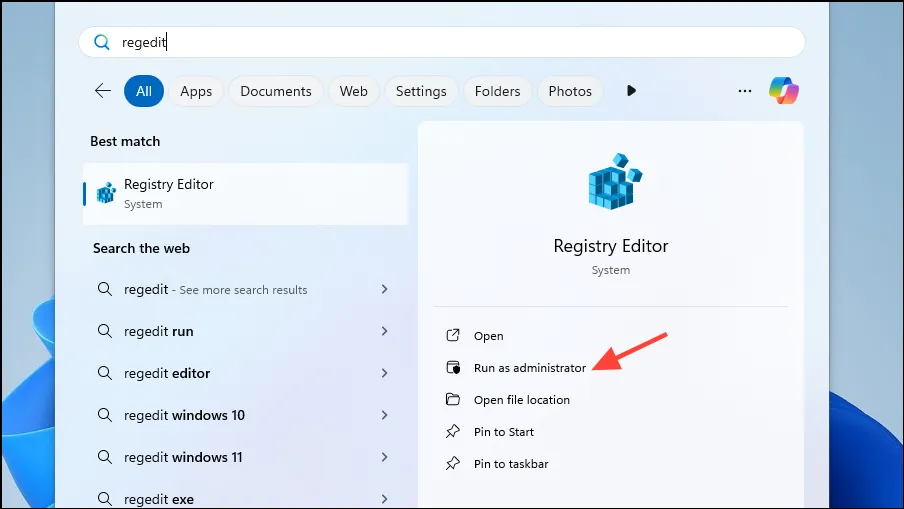
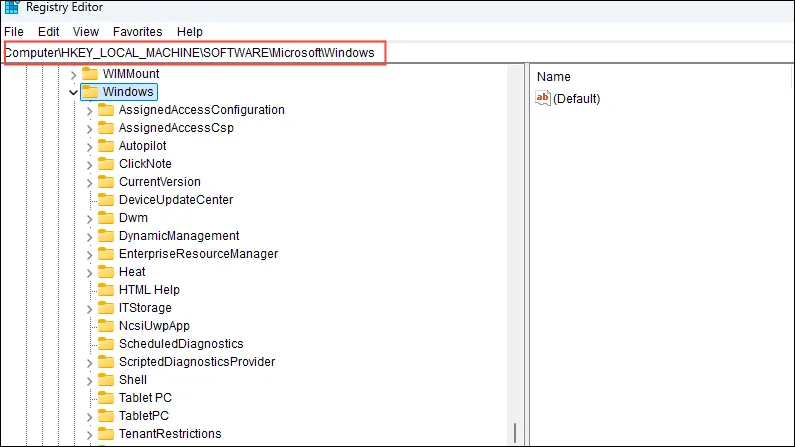
- Når Registerredigering åpnes, naviger til følgende katalog:
Computer\HKEY_LOCAL_MACHINE\SOFTWARE\Microsoft\Windows.
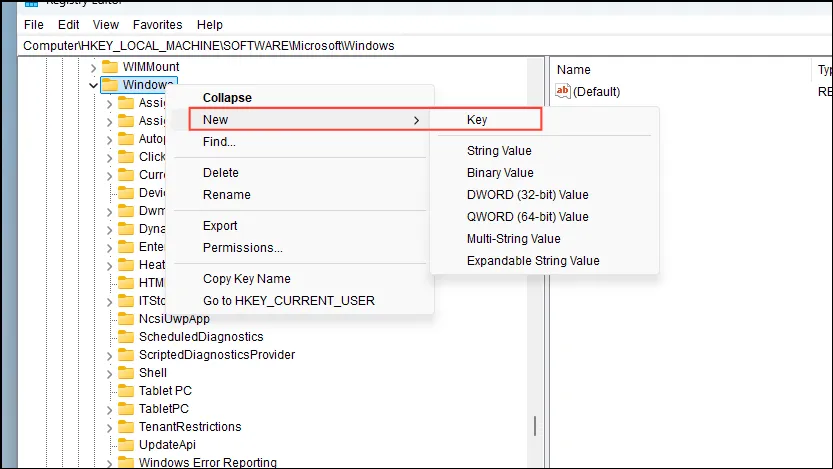
- Høyreklikk på ‘Windows’-mappen og klikk på ‘Ny’ og deretter på ‘Nøkkel’.
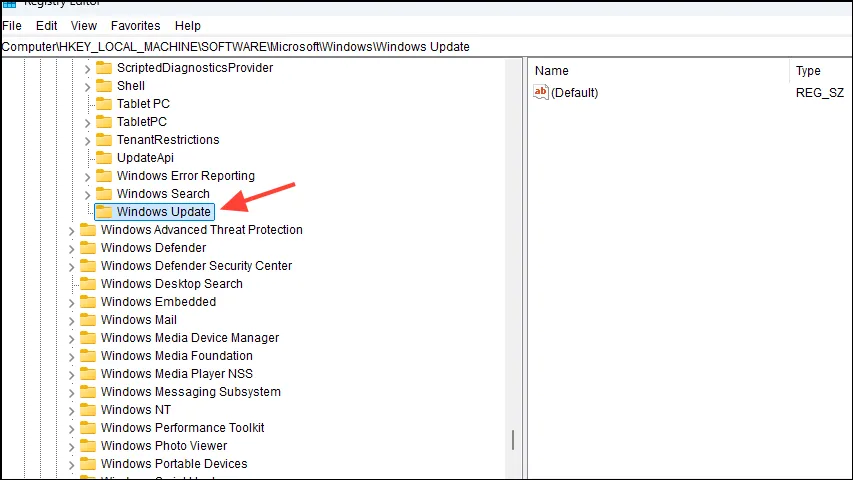
- Gi den nye nøkkelen navnet ‘Windows Update’.
- Høyreklikk på den nye ‘Windows Update’-tasten og lag en annen nøkkel. Gi denne nøkkelen navnet ‘AU’.
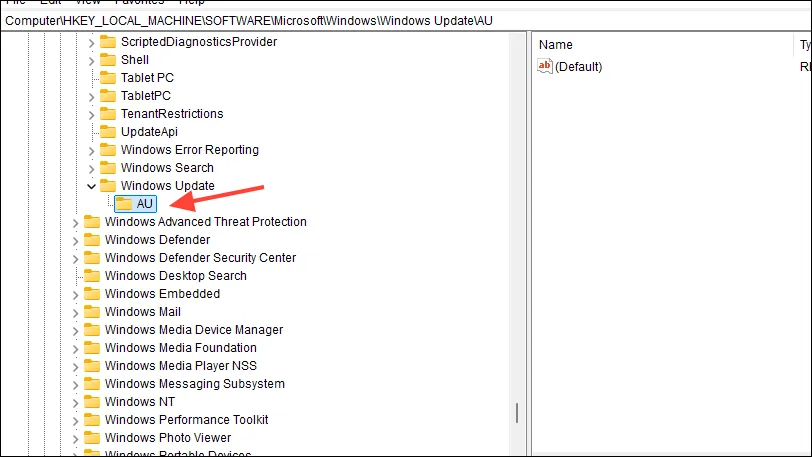
- Høyreklikk på ‘AU’-tasten og klikk på ‘Ny’ og deretter ‘DWORD (32-biters verdi)’.
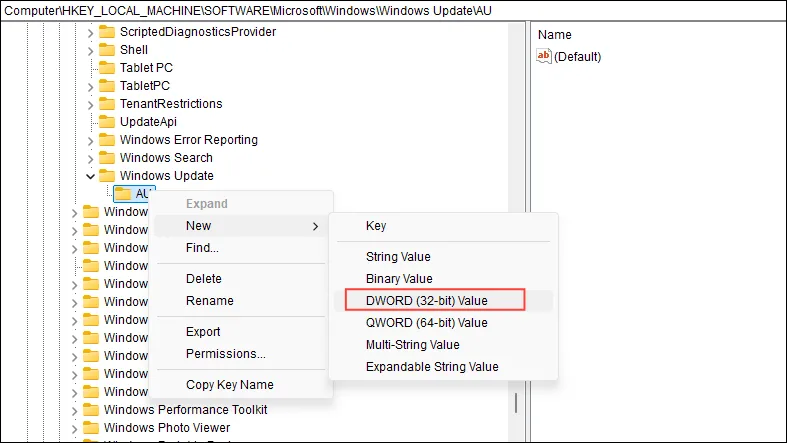
- Gi navn til DWORD
NoAutoRebootWithLoggedOnUser.
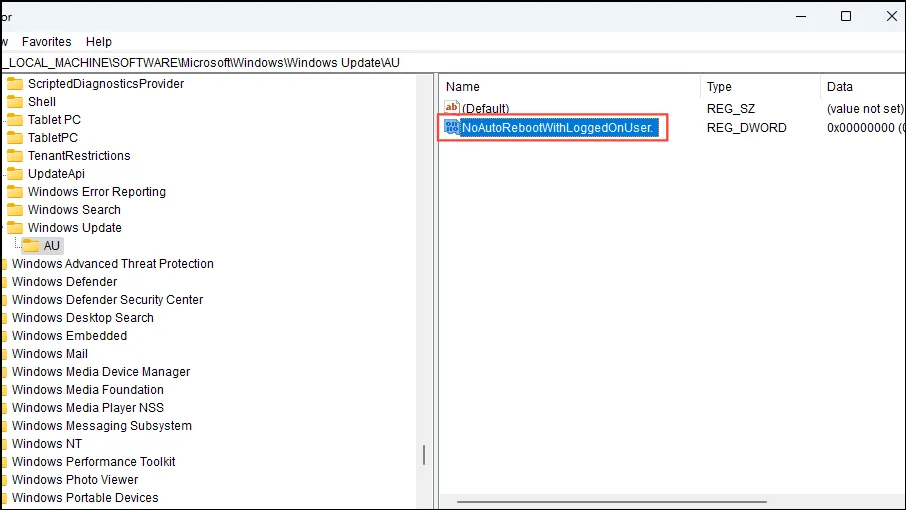
- Til slutt, dobbeltklikk på DWORD og endre verdien til ‘1’. Start deretter datamaskinen på nytt.
Løsning 12: Utfør en ren oppstart
En ren oppstart deaktiverer alle ikke-essensielle tjenester, og holder bare de tjenestene aktivert som er avgjørende for at datamaskinen skal fungere ordentlig. Det kan hjelpe deg med å identifisere årsaken til tilfeldige omstarter.
- Åpne Start-menyen, skriv inn
msconfigog klikk på “Systemkonfigurasjon”.
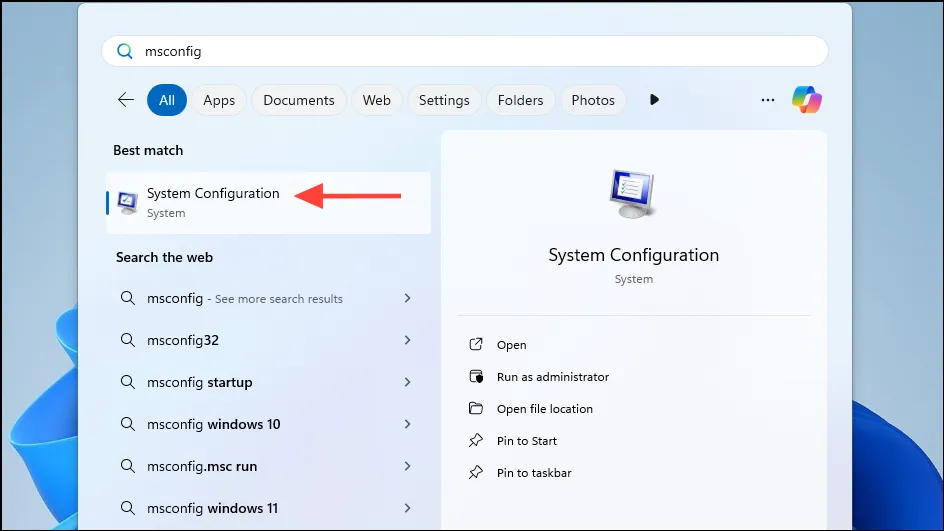
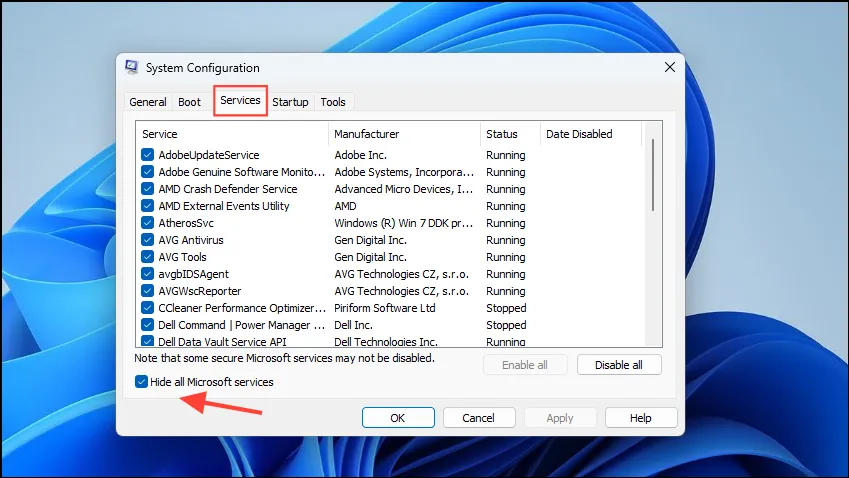
- Når systemkonfigurasjonsverktøyet åpnes, klikker du på “Tjenester”-fanen øverst og deretter på avmerkingsboksen ved siden av “Skjul alle Microsoft-tjenester”.
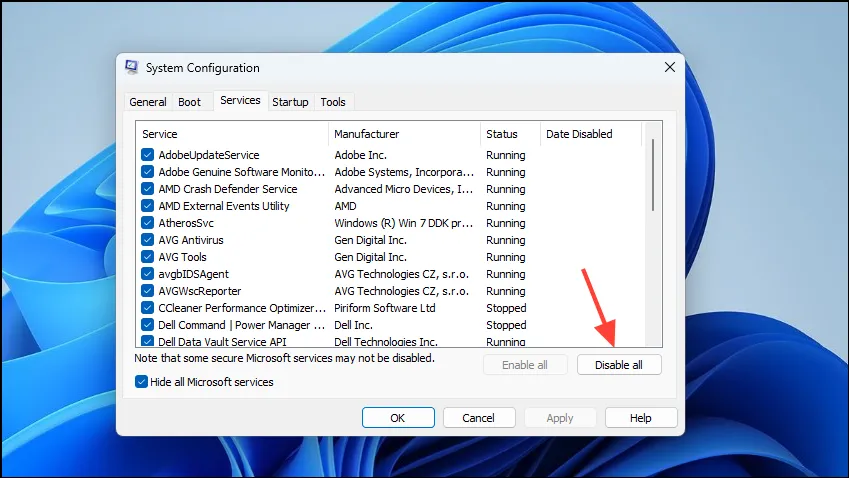
- Klikk nå på ‘Deaktiver alle’-knappen for å slå av alle ikke-nødvendige tjenester.
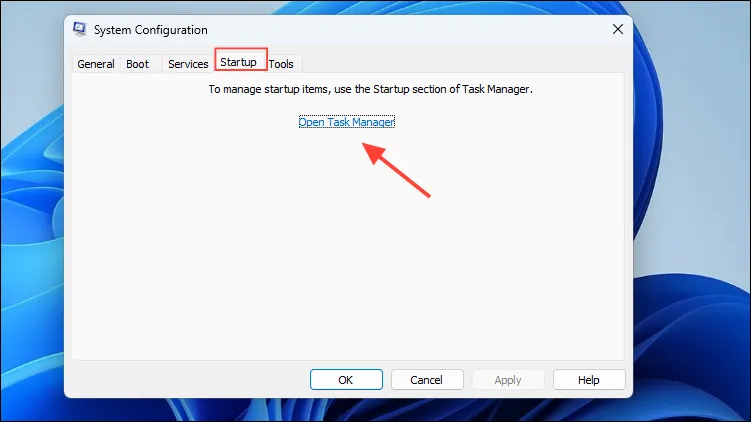
- Når du har deaktivert tjenestene, går du til fanen “Oppstart” øverst og klikker på “Åpne Oppgavebehandling”.
- Når oppgavebehandlingen åpnes, klikker du på fanen “Oppstartsapper” til venstre.
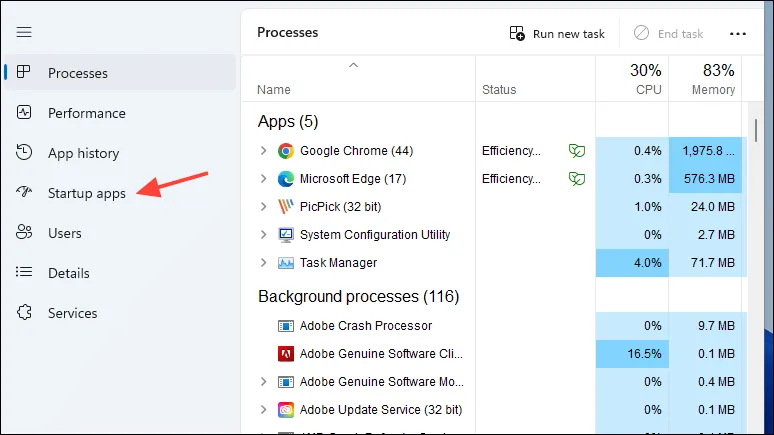
- Nå vil du se alle applikasjoner som starter når du starter Windows. Høyreklikk på hvert program og klikk på “Deaktiver”.
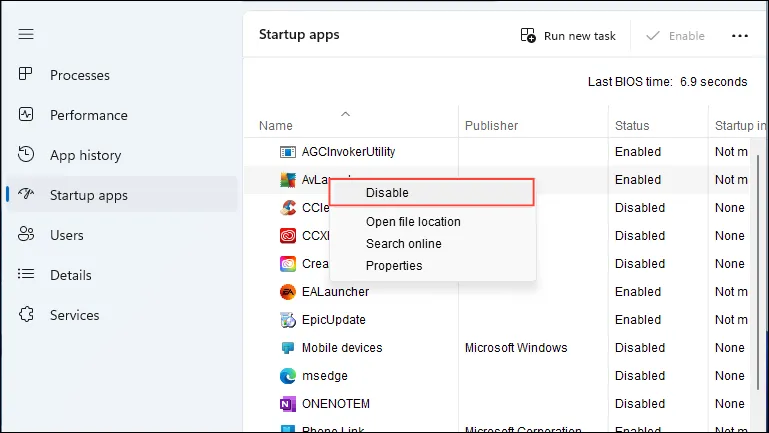
- Etter å ha deaktivert alle oppstartsapper, lukk Oppgavebehandling og klikk på OK-knappen i Systemkonfigurasjon. Start deretter datamaskinen på nytt. Den vil starte opp i et rent miljø, og du kan prøve å kjøre forskjellige applikasjoner og programmer for å finne ut hvilken som får PC-en til å starte på nytt.
Løsning 13: Endre gruppepolicyer
Hvis PC-en starter på nytt automatisk etter oppdatering, kontroller at gruppepolicyene er riktig konfigurert.
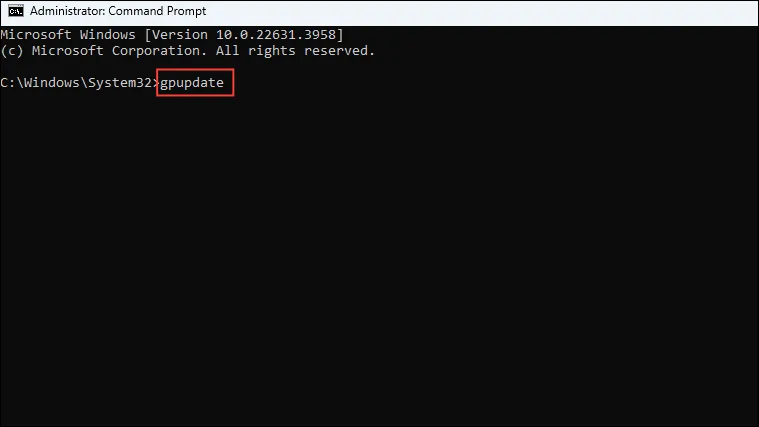
- Åpne ledeteksten som administrator.
- Skriv
gpupdateinn vinduet og trykk Enter for å oppdatere gruppepolicyene.
Ting å vite
- Du bør sjekke datamaskinen for eventuelle maskinvareproblemer for å sikre at de ikke får den til å starte på nytt tilfeldig. En komponent, for eksempel strømforsyningsenheten (PSU), kan være defekt og kan ikke håndtere belastningen, noe som forårsaker problemet.
- Hvis du nylig har installert et program, kan det være ansvarlig for de tilfeldige omstartene. Prøv å avinstallere den og sjekk om problemet fortsatt er tilstede.
- Hvis du har satt opp et gjenopprettingspunkt, er det en annen løsning å gjenopprette Windows 11-systemet til det punktet. Dette vil angre alle nylige endringer og kan hjelpe deg med å løse problemet.
- Til slutt, hvis ingenting annet fungerer og du er sikker på at maskinvaren din er i orden, bør du vurdere å installere eller tilbakestille Windows på nytt. Selv om du vil miste alle appene og tilpasningene dine, kan det hjelpe deg med å bli kvitt de fleste programvarerelaterte problemer.