Hvordan fikse en tilfeldig oppvåkning av Windows-PC fra hvilemodus
Finn ut hva som vekker PC-en din
Først må du finne ut hva som vekker Windows-PC-en din fra dvale, noe som kan være noe så enkelt som visse tilkoblede eksterne enheter som et tastatur, en mus eller hodetelefoner. For å sjekke det, følg disse trinnene.
Bruk ledeteksten
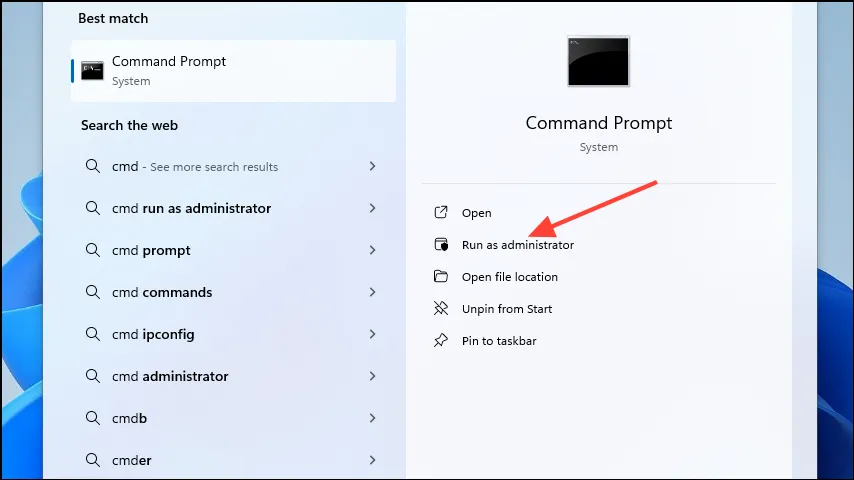
- Åpne Start-menyen, skriv inn
cmdog klikk på “Kjør som administrator”.
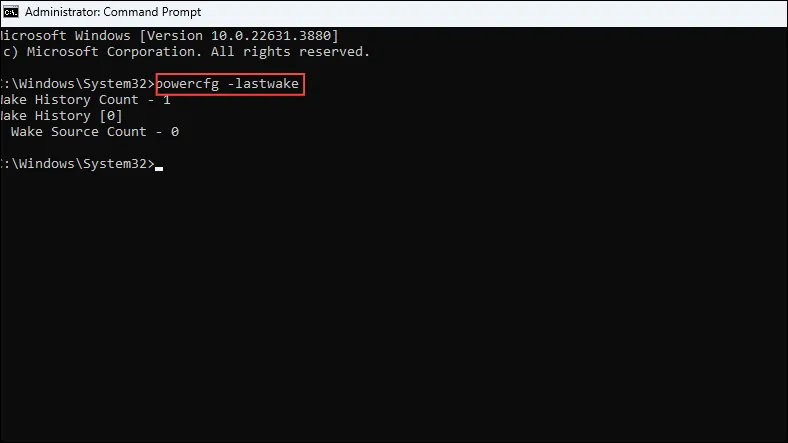
powercfg -lastwakeSkriv inn og trykk Enter i ledetekstvinduet . Dette vil vise deg grunnen til at datamaskinen våknet tilfeldig forrige gang, for eksempel en USB- eller Bluetooth-enhet.
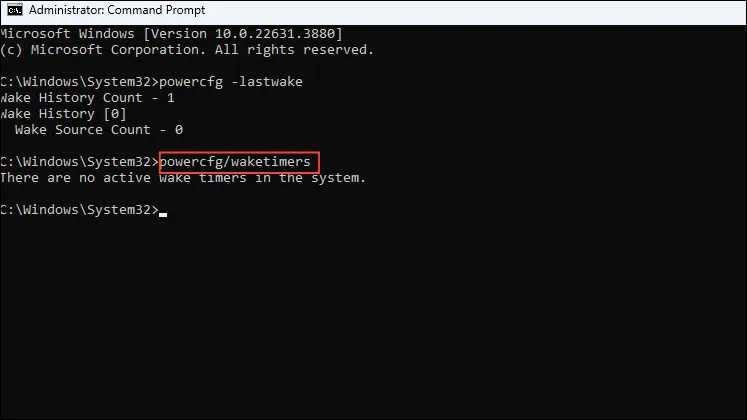
- Du kan også sjekke om det er en oppvåkningstidtaker aktivert ved å skrive
powercfg/waketimersi ledetekstvinduet og trykke Enter.
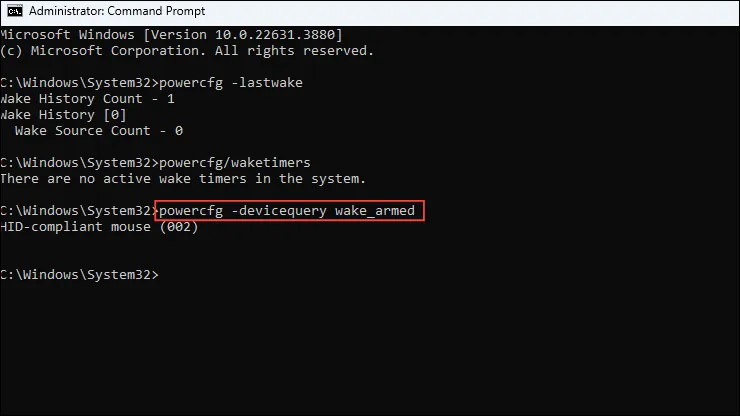
- Følg kommandoen ovenfor med
powercfg -devicequery wake_armedog trykk Enter for å se enhetene som får PC-en til å våkne tilfeldig. Enheten som er ansvarlig for problemet, vises i ledetekstvinduet. For eksempel, her er det den HID-kompatible musen som forårsaker et slikt problem.
Bruk Windows Event Viewer
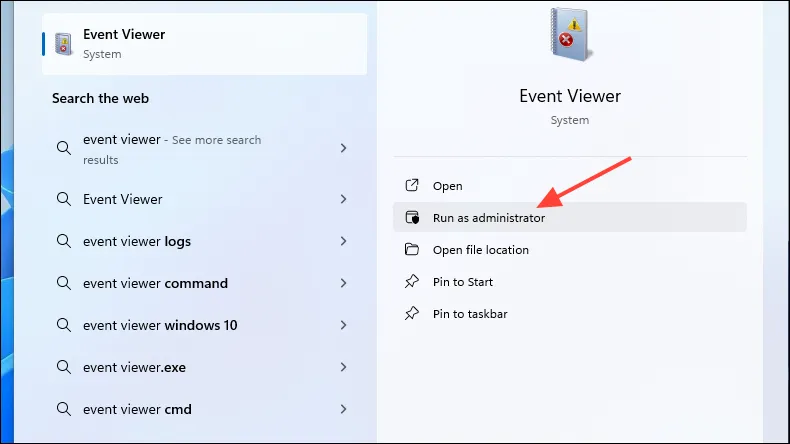
- Åpne Start-menyen, søk etter “Event Viewer”, og åpne den som administrator.
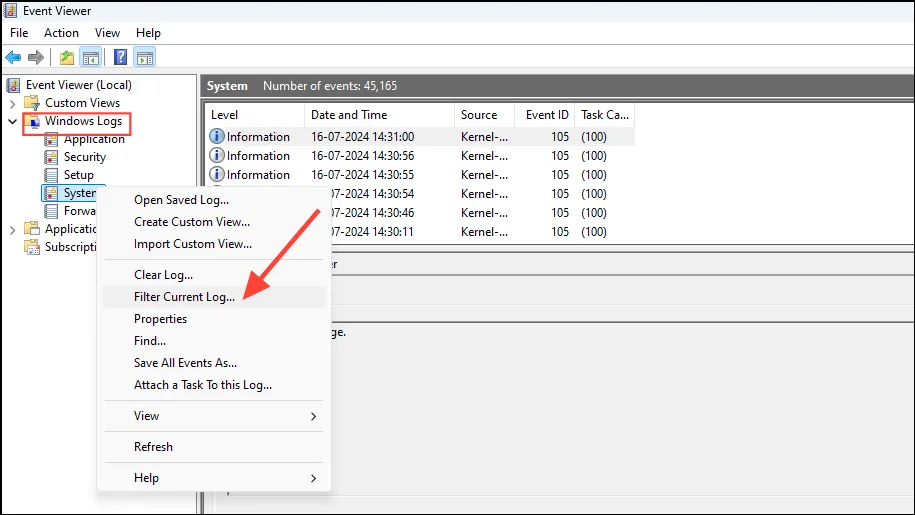
- Når Event Viewer åpnes, klikker du på ‘Windows Logger’ til venstre og høyreklikker på ‘System’ før du klikker på ‘Filter gjeldende logg’.
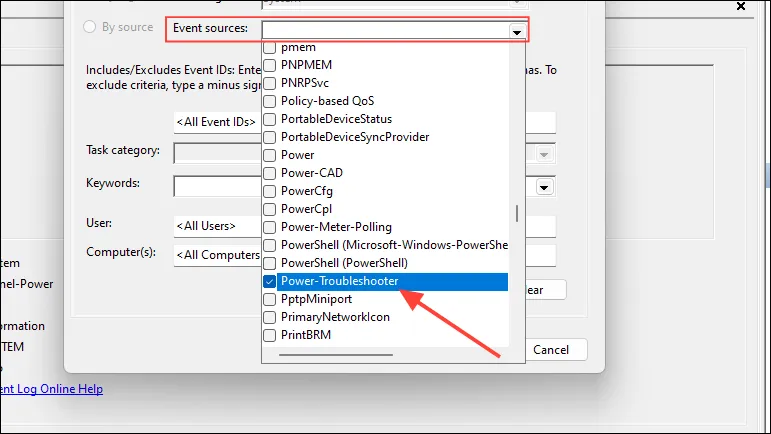
- Klikk på Hendelseskilder-rullegardinknappen og velg ‘Power Troubleshooter’. Klikk deretter på OK.
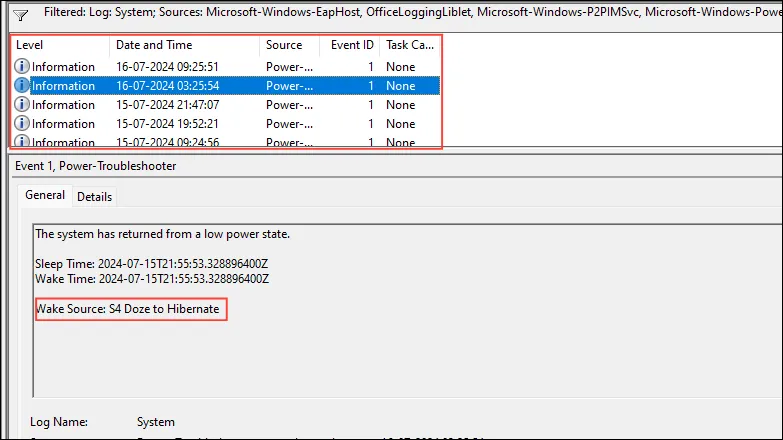
- Nå kan du gå gjennom loggene øverst og finne årsaken til at datamaskinen din våknet fra dvale tilfeldig.
Fix 1: Endre enhetsinnstillinger i Enhetsbehandling
Enten du bruker ledeteksten eller hendelsesvisningen for å identifisere årsaken til problemet, er det stor sjanse for at en tilkoblet enhet vekker PC-en din.
- Når du har identifisert enheten, høyreklikker du på Start-menyen og klikker på “Enhetsbehandling”.
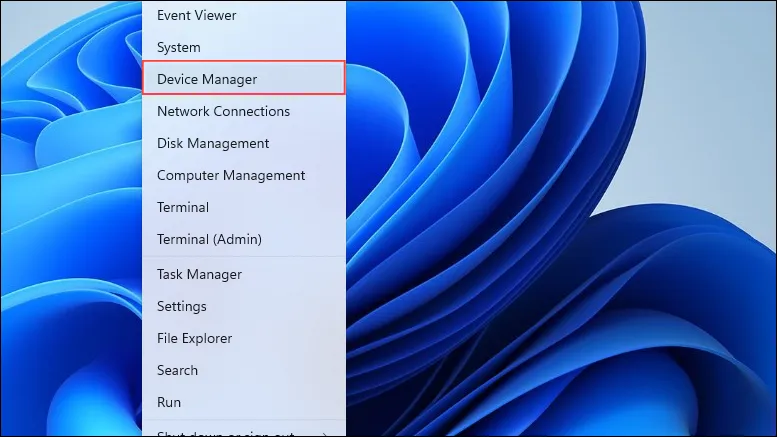
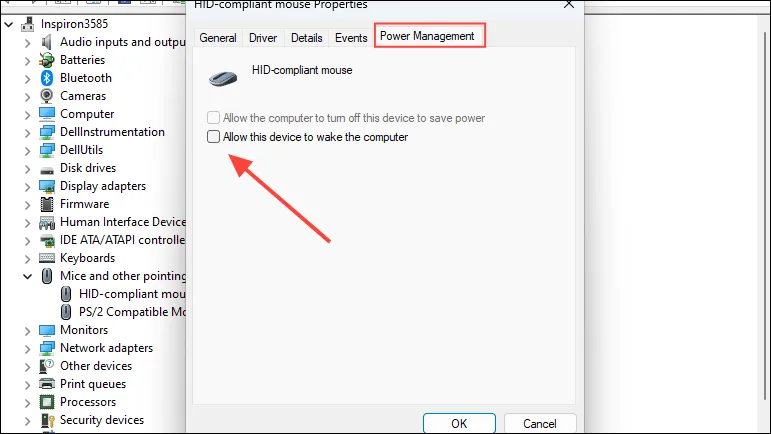
- I Enhetsbehandling dobbeltklikker du på navnet på enheten som forårsaker problemet.

- I Enhetsegenskaper-boksen klikker du på Strømstyring-fanen øverst og fjerner avmerkingen ved siden av ‘Tillat denne enheten å vekke datamaskinen’. Til slutt, klikk på ‘OK’-knappen og start PC-en på nytt.
Fix 2: Deaktiver UvoSvc-tjenesten
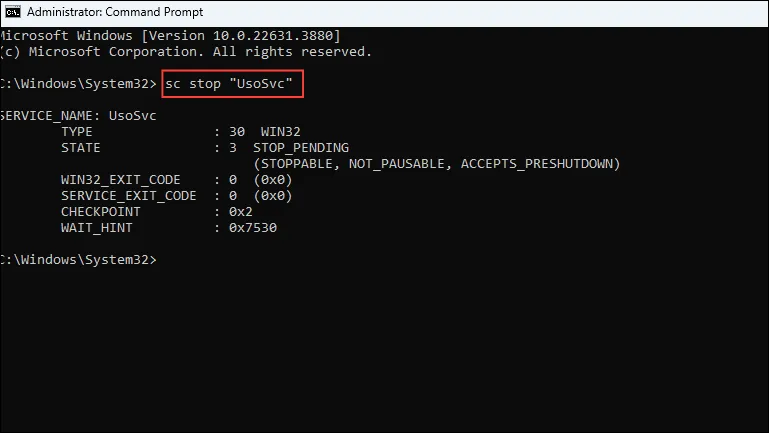
- Åpne ledeteksten som administrator, skriv inn
sc stop "UsoSvc"og trykk Enter.
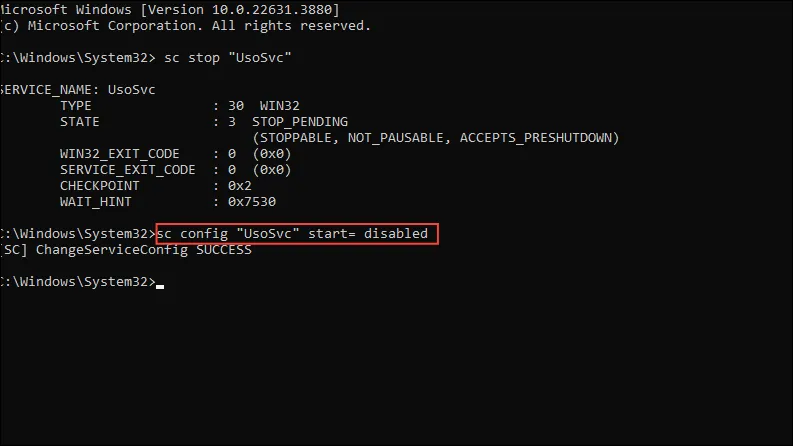
- Skriv deretter inn
sc config "UsoSvc" start= disabledog trykk Enter.
Fix 3: Endre strøminnstillingene
Hvis et program, for eksempel et sikkerhetskopiprogram i skyen, vekker Windows-PC-en din, følg disse trinnene for å endre PC-ens strøminnstillinger.
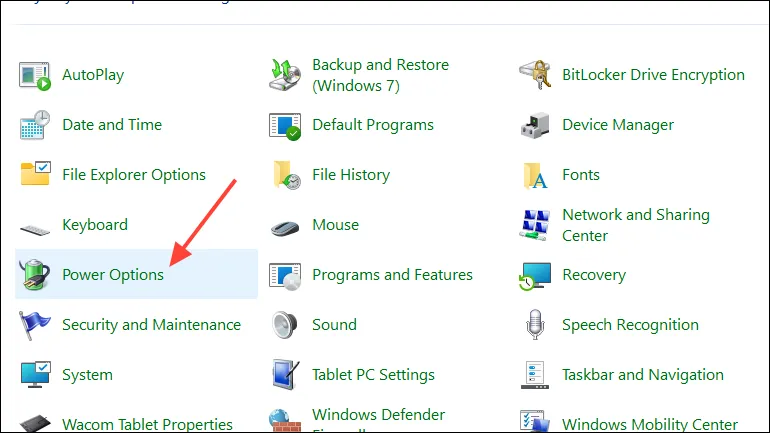
- Åpne kontrollpanelet og klikk på Strømalternativer.
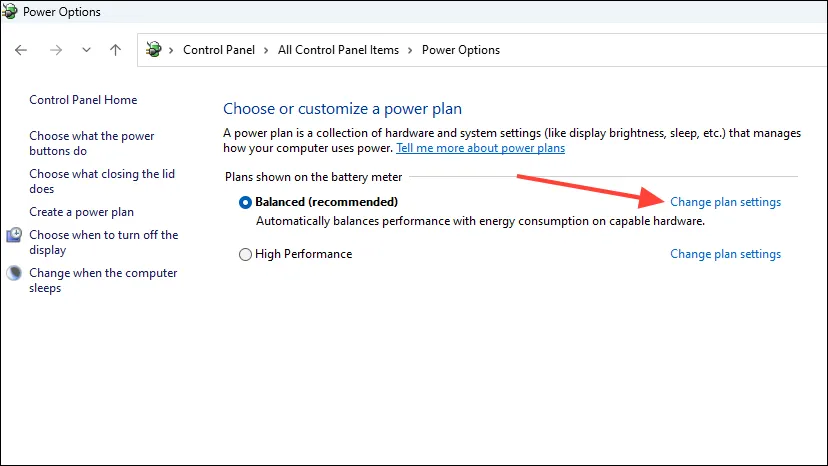
- På siden Strømalternativer klikker du på “Endre planinnstillinger” for den valgte planen.
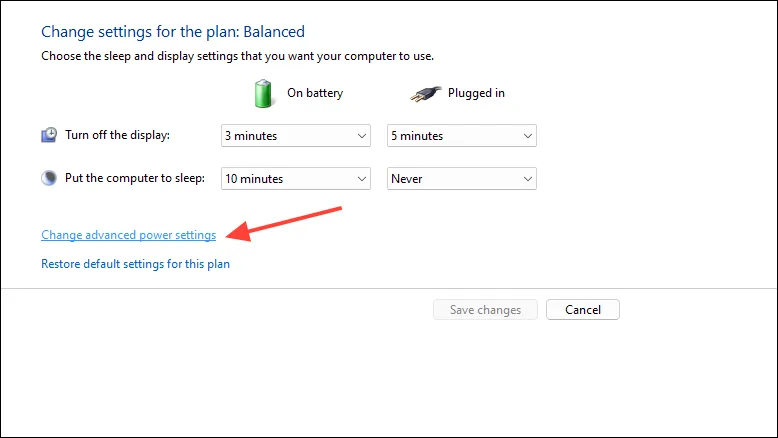
- Klikk deretter på “Endre avanserte strøminnstillinger”.
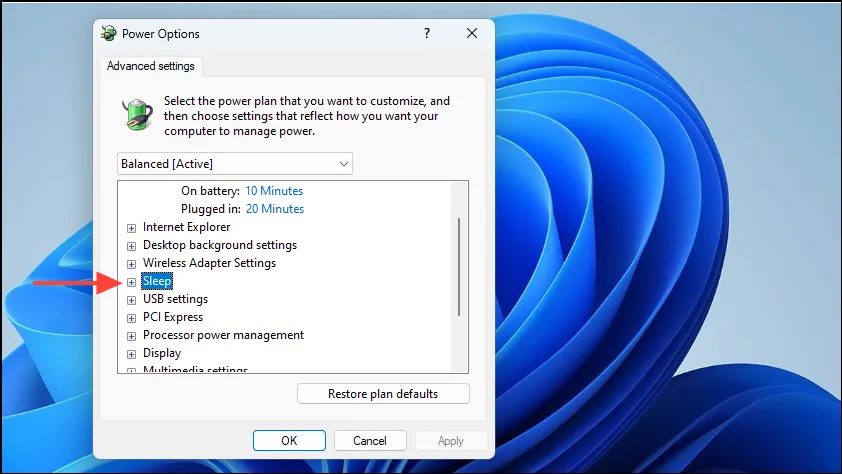
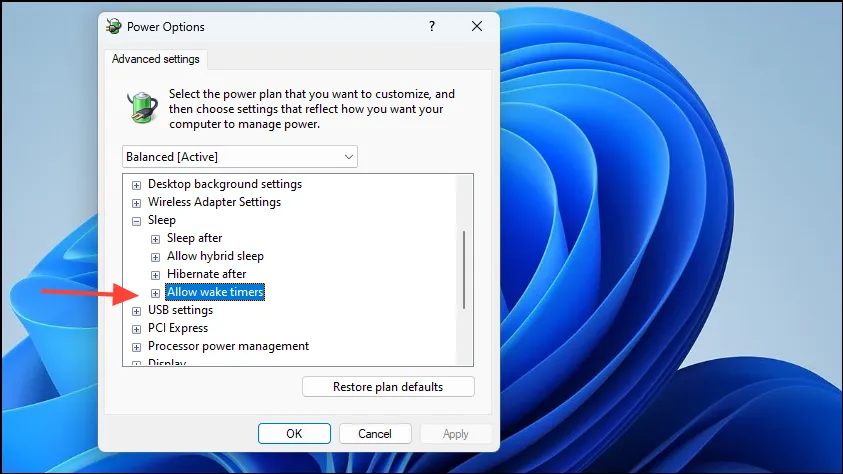
- Når de avanserte innstillingene åpnes, klikker du på ‘+’-tegnet ved siden av Sleep-alternativet for å se relaterte innstillinger.
- Deretter klikker du på ‘+’-tegnet ved siden av alternativet ‘Tillat oppvåkningstidtakere’.
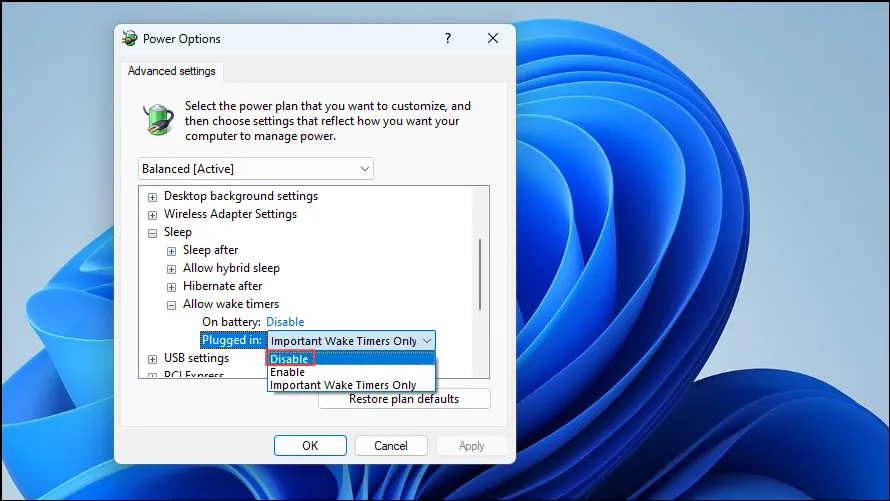
- Her finner du to innstillinger – en for batteri og en for når PC-en er koblet til. Klikk på begge og velg ‘Deaktiver’ for begge. Klikk deretter på ‘OK’-knappen.
Fix 4: Juster nettverkskort
Hvis noe nettverksaktivitet vekker Windows-PC-en fra dvale, bør du vurdere å justere nettverksadapterinnstillingene.
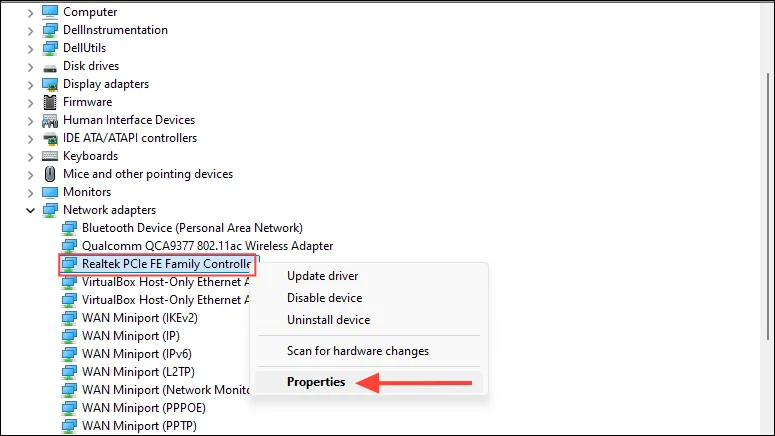
- Åpne Enhetsbehandling og klikk på Nettverkskort.

- Høyreklikk på nettverkskortet ditt, som enten vil være en Broadcom- eller Realtek-enhet, og klikk på Egenskaper.
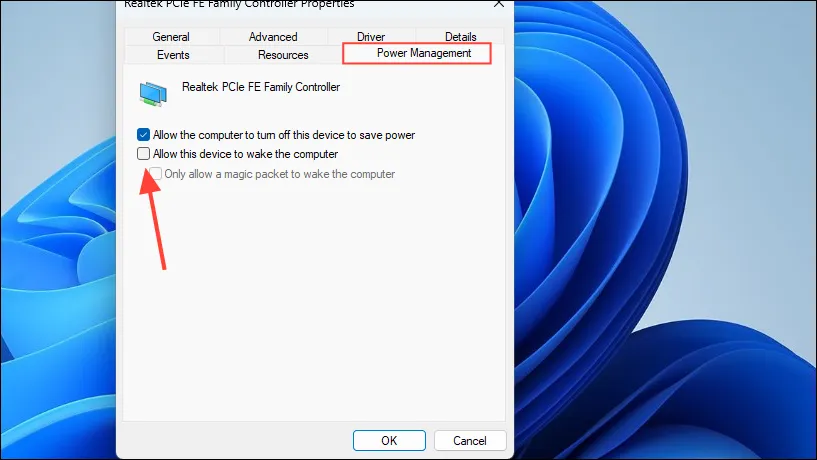
- Når Egenskaper-boksen åpnes, klikker du på Strømstyring-fanen øverst og fjerner merket for alternativet ‘Tillat denne enheten å vekke datamaskinen’.
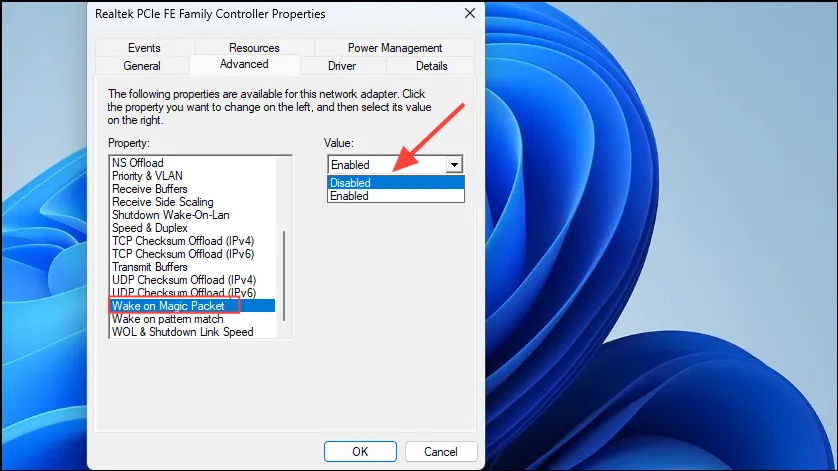
- Deretter klikker du på ‘Avansert’-fanen og ruller ned og klikker på ‘Våkne på magisk pakke’. Velg deretter ‘Deaktivert’ fra rullegardinmenyen til høyre og klikk på OK.
Fix 5: Juster Windows Update-innstillinger
Windows Update er en annen grunn til at PC-en din kan våkne tilfeldig fra dvale. Så du kan prøve å justere oppdateringsinnstillingene og se om det hjelper.
- Åpne Innstillinger-appen og klikk på “Windows Update” til venstre.

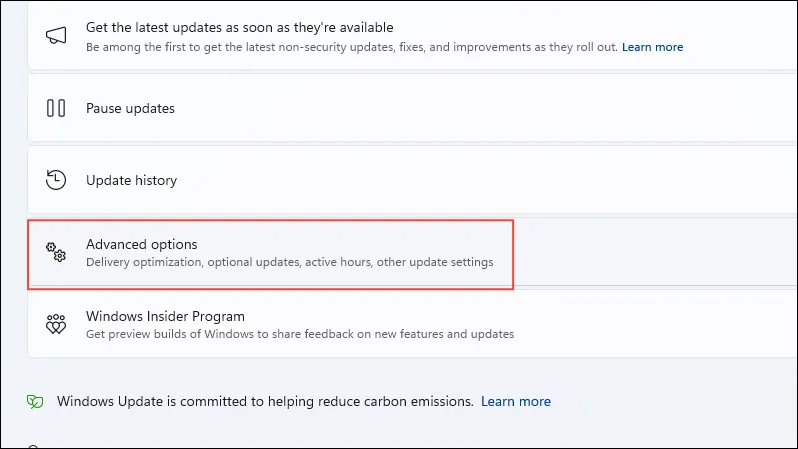
- På Windows Update-siden klikker du på “Avanserte alternativer”.
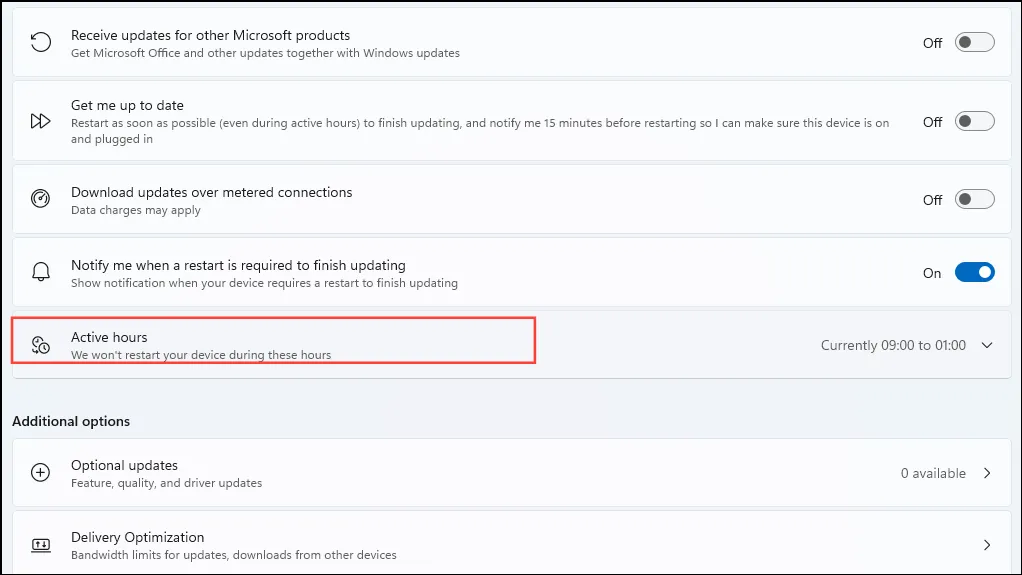
- På neste side klikker du på “Aktive timer”. Nå vil du kunne velge i hvilken periode Windows kan installere oppdateringer. Sørg for å velge et tidspunkt når PC-en ikke er i hvilemodus, slik at den ikke våkner automatisk.
Fix 6: Juster innstillingene for gruppepolicyredigering
Hvis du bruker en Enterprise- eller Pro-versjon av Windows, kan du justere innstillingene for Group Policy Editor for å forhindre at datamaskinen våkner tilfeldig.
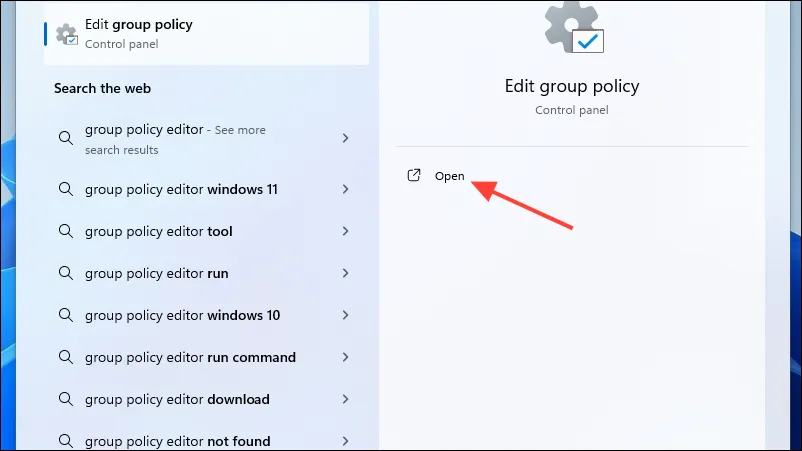
- Åpne Start-menyen, søk etter “gruppepolicyredigerer”, og åpne den.
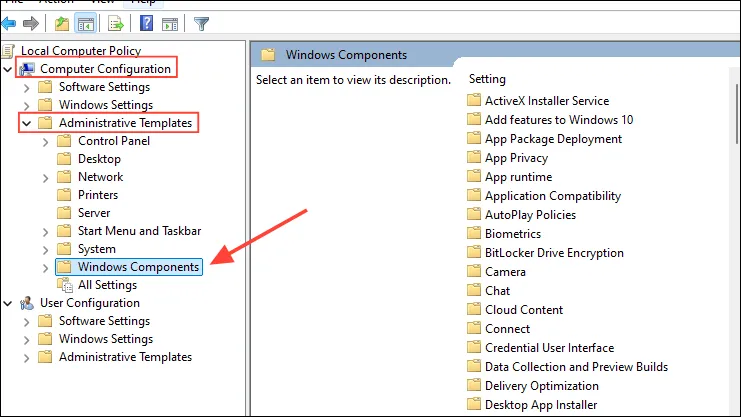
- Når Group Policy Editor åpnes, klikker du på ‘Administrative Templates’ under Computer Configuration til venstre, og deretter på ‘Windows Components’.
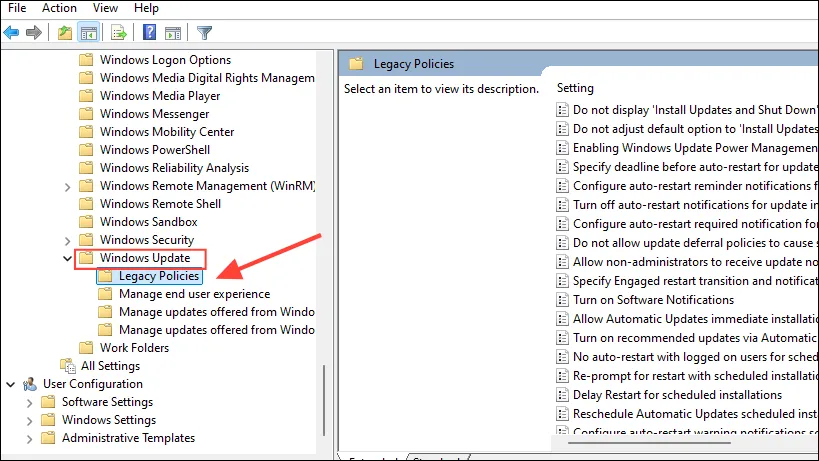
- Under Windows-komponenter klikker du på ‘Windows Update’ og deretter på ‘Legacy Policies’. Du vil se en liste over Windows-policyer til høyre.
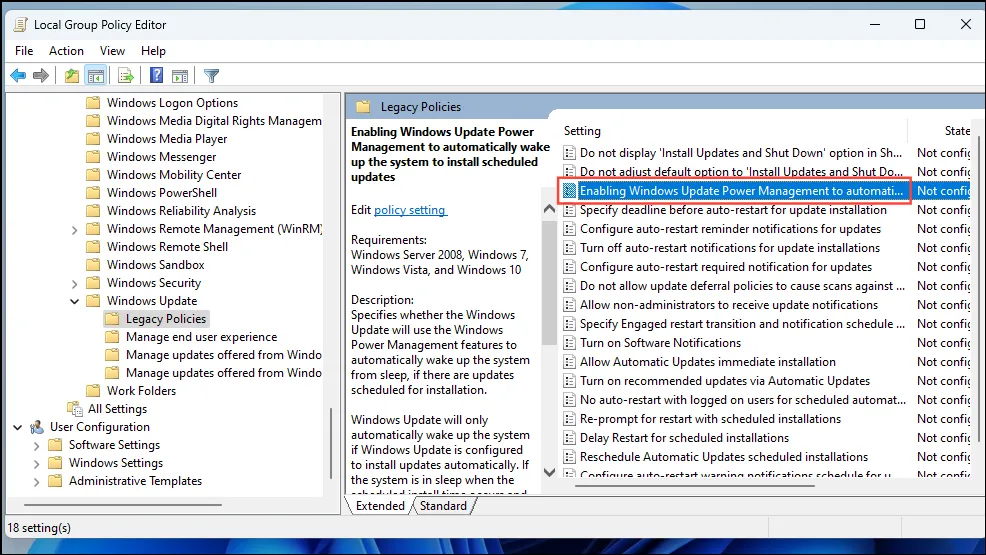
- Dobbeltklikk på
Enabling Windows Update Power Management to automatictil høyre.
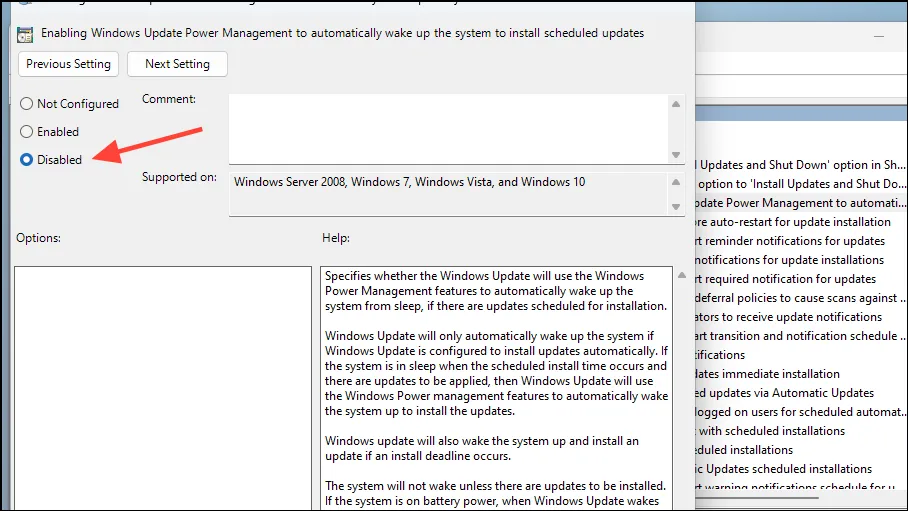
- I popup-vinduet som vises, klikker du på “Deaktivert” og deretter på “OK”.
Fix 7: Endre innstillinger for automatisk vedlikehold
Windows påtar seg automatiske vedlikeholdsoppgaver, som inkluderer å utføre skanninger, installere oppdateringer osv. Disse kan også føre til at PC-en din våkner, så du kan prøve å endre innstillingene for automatisk vedlikehold for å forhindre det.
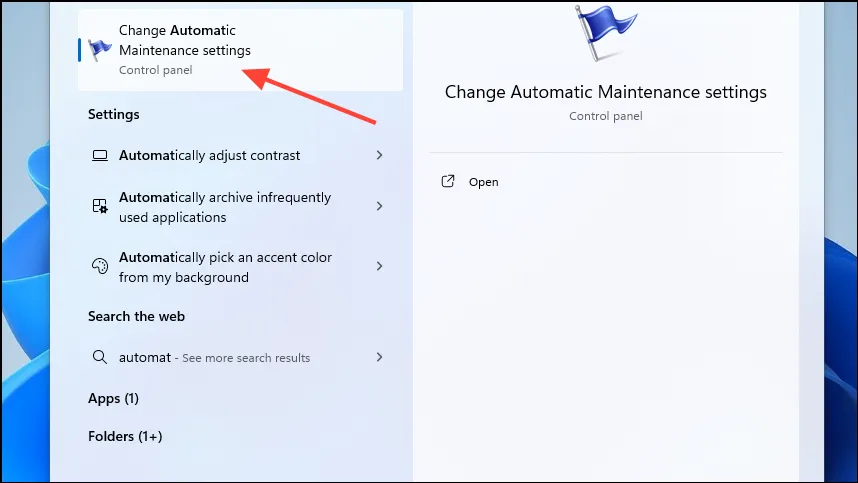
- Søk etter “automatisk vedlikehold” i Start-menyen og klikk på “Endre innstillinger for automatisk vedlikehold” når den vises.
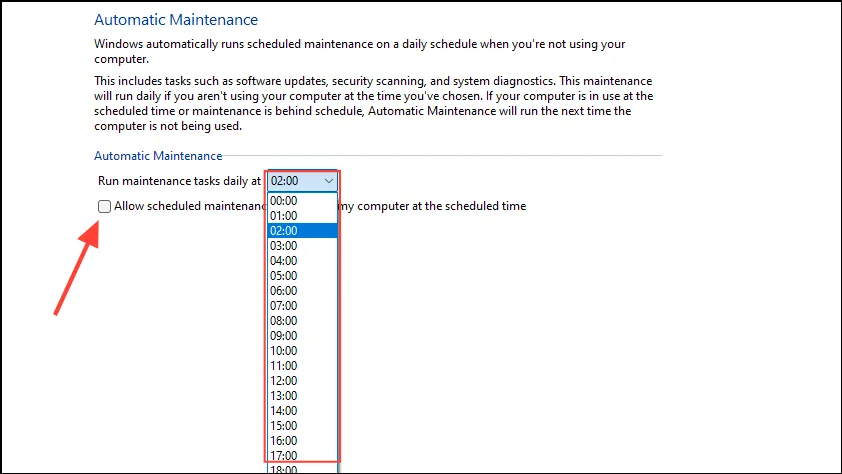
- Når siden for automatisk vedlikehold åpnes, kan du velge tidspunktet for når den skal kjøres ved å bruke rullegardinmenyen. Alternativt kan du klikke og fjerne merket i boksen ved siden av ‘Tillat planlagt vedlikehold for å vekke datamaskinen min til planlagt tid’.
Fix 8: Identifiser og stopp planlagte oppgaver
- Åpne Windows Powershell eller Windows Terminal fra Start-menyen.
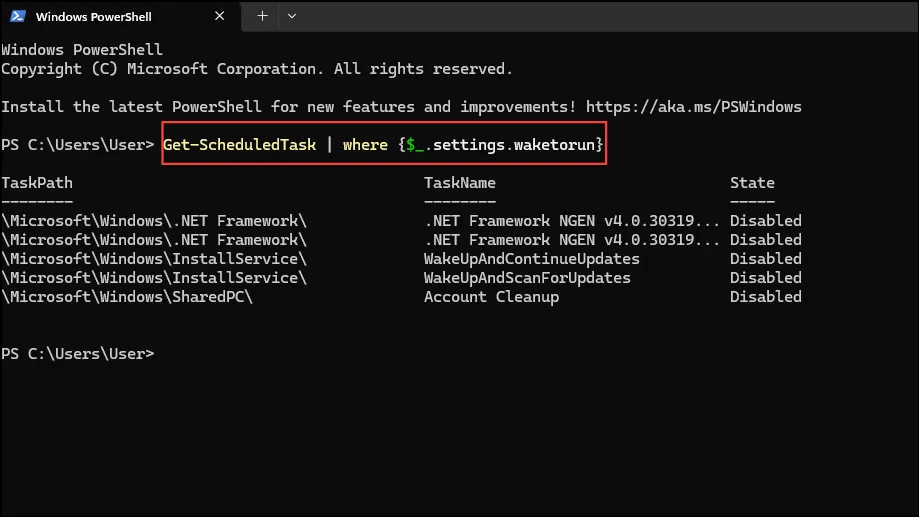
- Skriv
Get-ScheduledTask | where {$_.settings.waketorun}inn Powershell-vinduet og trykk Enter. Dette vil vise deg planlagte oppgaver som kan vekke PC-en fra dvale.
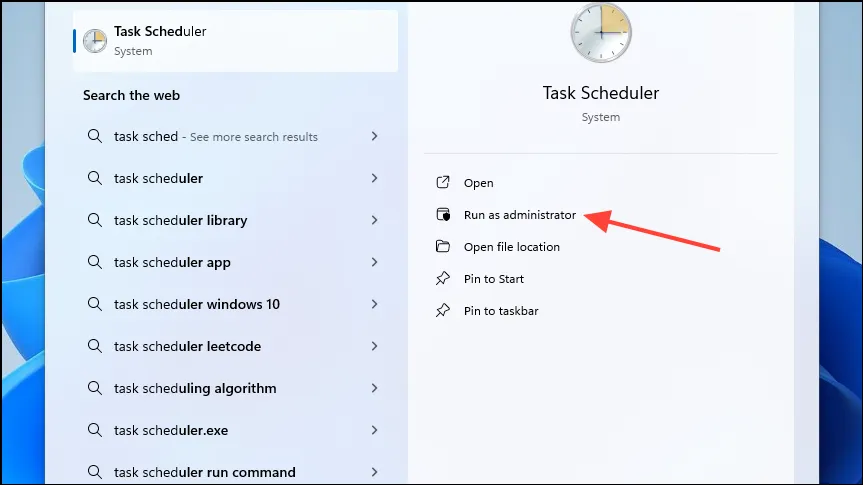
- Nå åpner du Start-menyen og søk etter “Oppgaveplanlegger”. Klikk på “Kjør som administrator” for å åpne den.
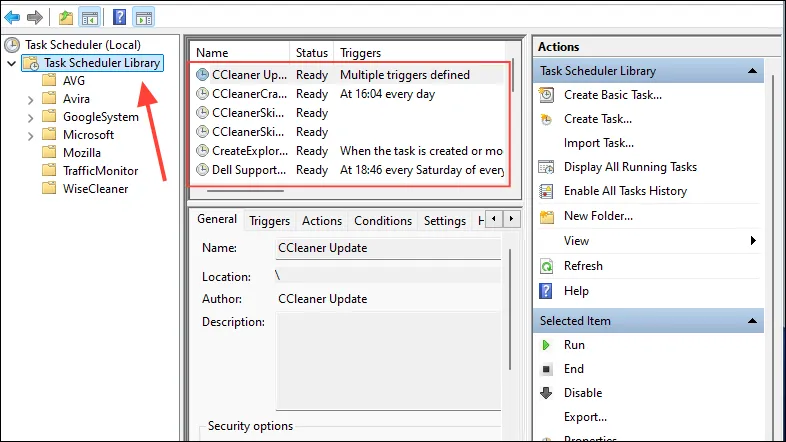
- Når oppgaveplanleggeren åpnes, klikker du på “Oppgaveplanleggerbiblioteket” til venstre og naviger til oppgaven du vil stoppe fra å kjøre og vekke PC-en.
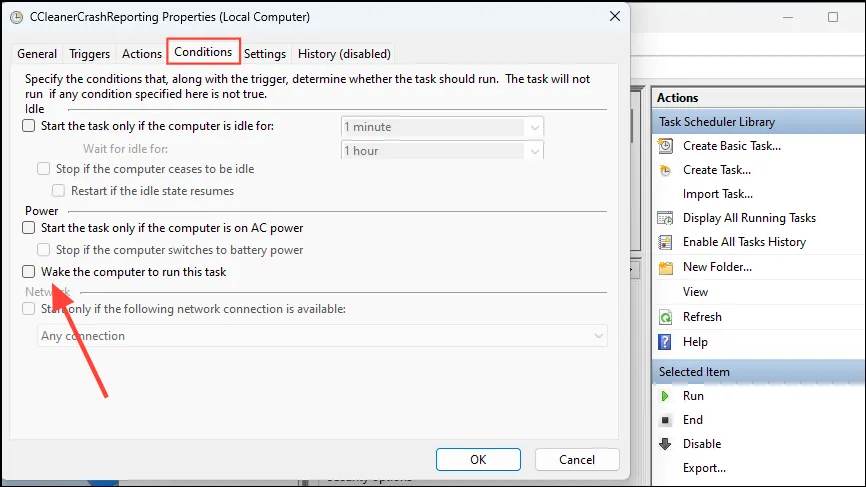
- Dobbeltklikk på oppgaven og klikk deretter på “Betingelser”-fanen øverst og fjern merket for “Vekk datamaskinen for å kjøre denne oppgaven”.
Noen nyttige tips
- Hvis du bruker trådløse enheter, for eksempel trådløs mus, sørg for å slå den av når du setter PC-en i dvale. Utilsiktet berøring kan føre til at slike enheter vekker datamaskinen.
- Programvareoppdateringer og ny maskinvare kan endre strøm- og hvileinnstillingene dine, så det er en god idé å sjekke og justere dem med jevne mellomrom.
Avhengig av hva som får Windows-PC-en til å våkne fra dvale, er det forskjellige løsninger du kan prøve. Bare husk at når du gjør endringer i systeminnstillingene, er det en god idé å sikkerhetskopiere systemet først i tilfelle noe går galt.