Slik får du tilgang til Apple Intelligence med iOS 18.1, iPadOS 18.1 og macOS Sequoia 15.1 betas
Rapporter om at Apple Intelligence-funksjoner ikke vil være tilgjengelige med utgivelsen av iOS 18, iPadOS 18 og macOS Sequoia har pågått en stund nå. Og fraværet av Apple Intelligence-funksjoner fra Developer og Public Betas var en sterk indikator på det.
Nå har Apple sluppet utviklerbetaversjonene av iOS 18.1, iPadOS 18.1 og macOS Sequoia 15.1 med noen Apple Intelligence-funksjoner som bekrefter at de offentlige versjonene av den første iterasjonen vil sendes uten AI-funksjoner til høsten. Selskapet gir vanligvis ikke ut de påfølgende versjonene i beta før den første versjonen lanseres offentlig.
Ikke alle Apple Intelligence-funksjoner er levert med denne oppdateringen, men du kan få tilgang til funksjoner som forbedret Siri, skriveverktøy og sammendrag for transkripsjoner akkurat nå.
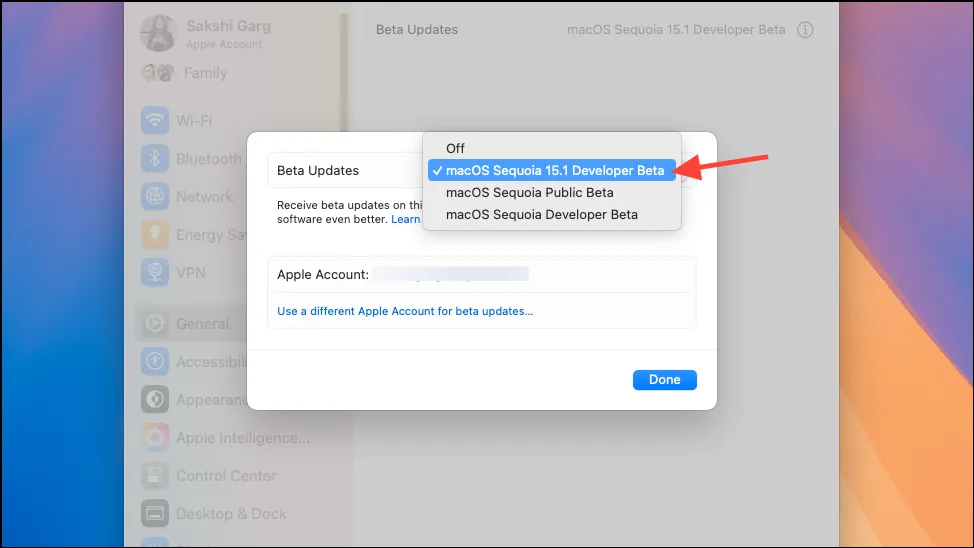
- For å få Developer Beta, gå til enhetsinnstillingene, og naviger deretter til
General>Software Update>Beta Updates. - Velg deretter iOS 18.1 Developer Beta/ macOS Sequoia 15.1 Developer Beta fra menyen og installer oppdateringen.
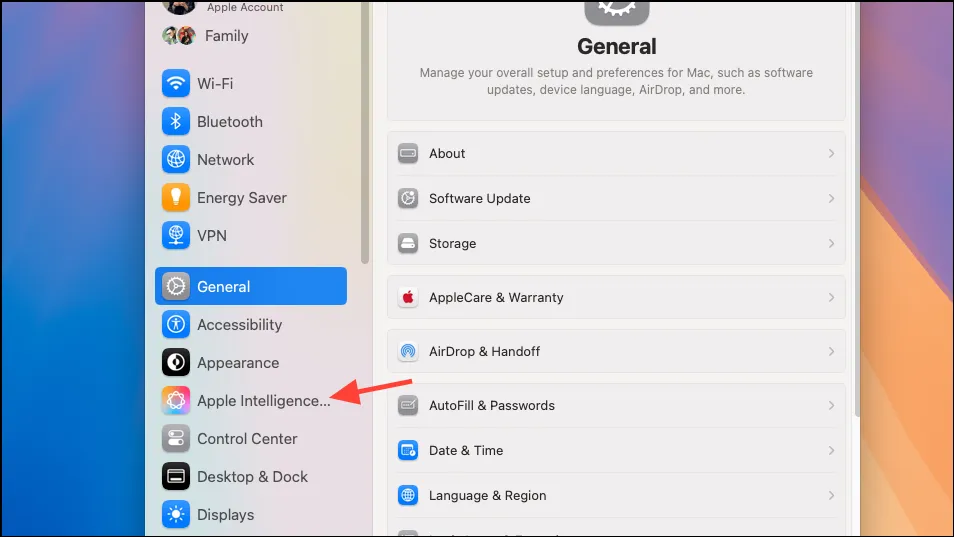
- Etter at enheten har startet på nytt, går du til Innstillinger igjen, og du vil finne en ny meny for “Apple Intelligence”.
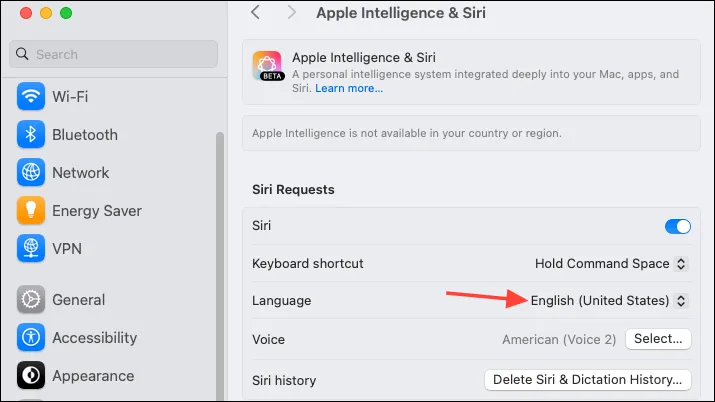
- Hvis du ser at Apple Intelligence ikke er tilgjengelig i din region, endre Siri- og enhetsspråket til amerikansk engelsk og angi enhetsregionen til USA. Endre Siri-språket fra Apple Intelligence-menyen.
- Gå deretter tilbake til hovedmenyen i Innstillinger, naviger til
General>Language & Regionog endre enhetsspråk og region.
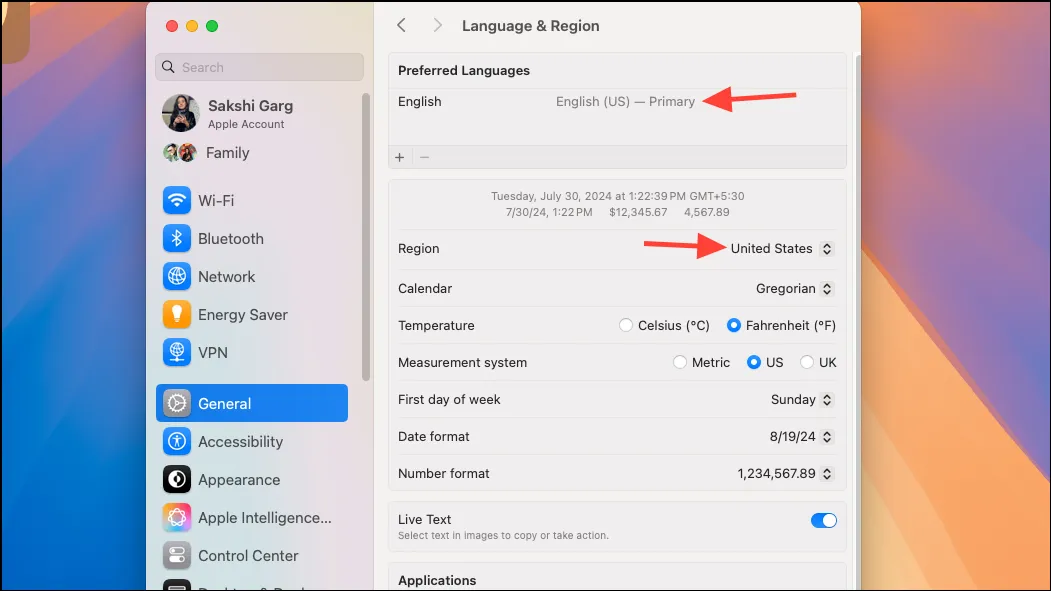
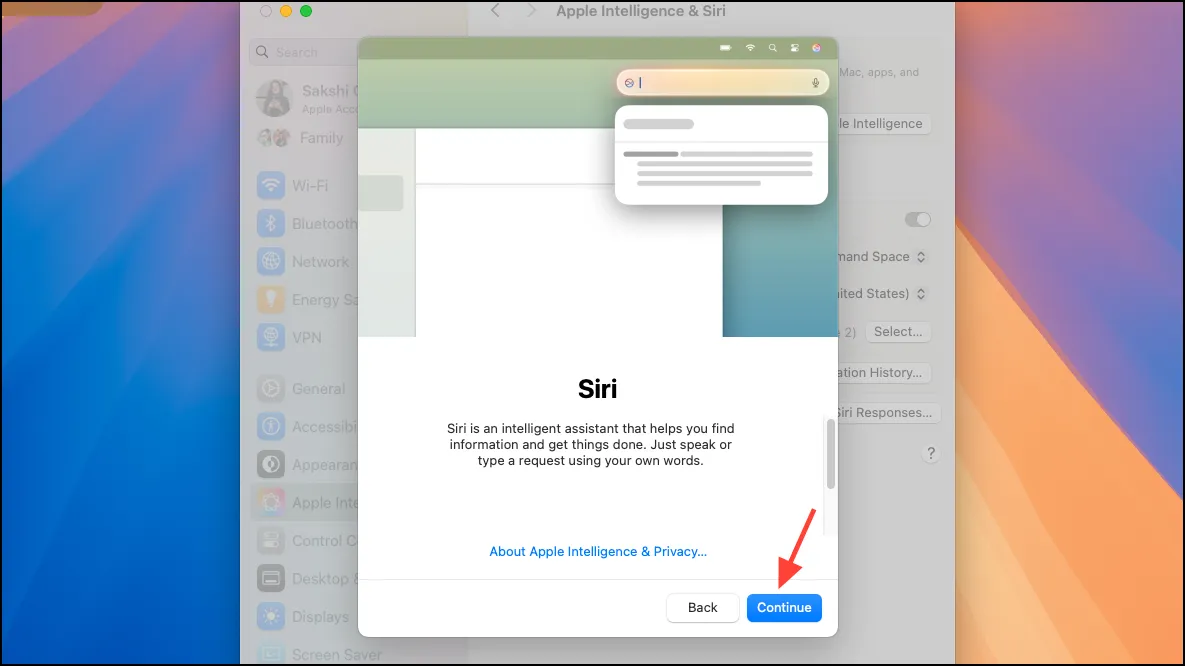
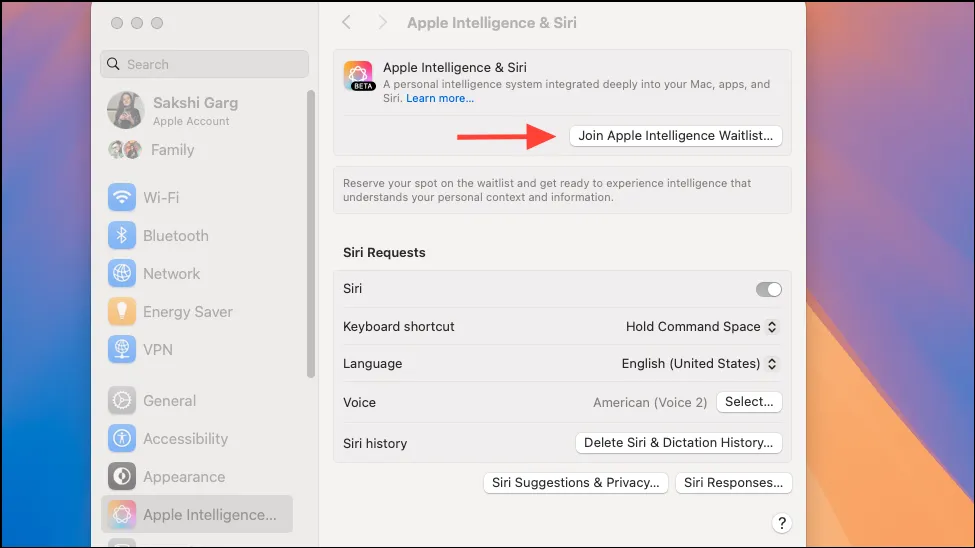
- Start PC-en på nytt og naviger til Apple Intelligence-menyen igjen. Klikk deretter på “Bli med på venteliste”.
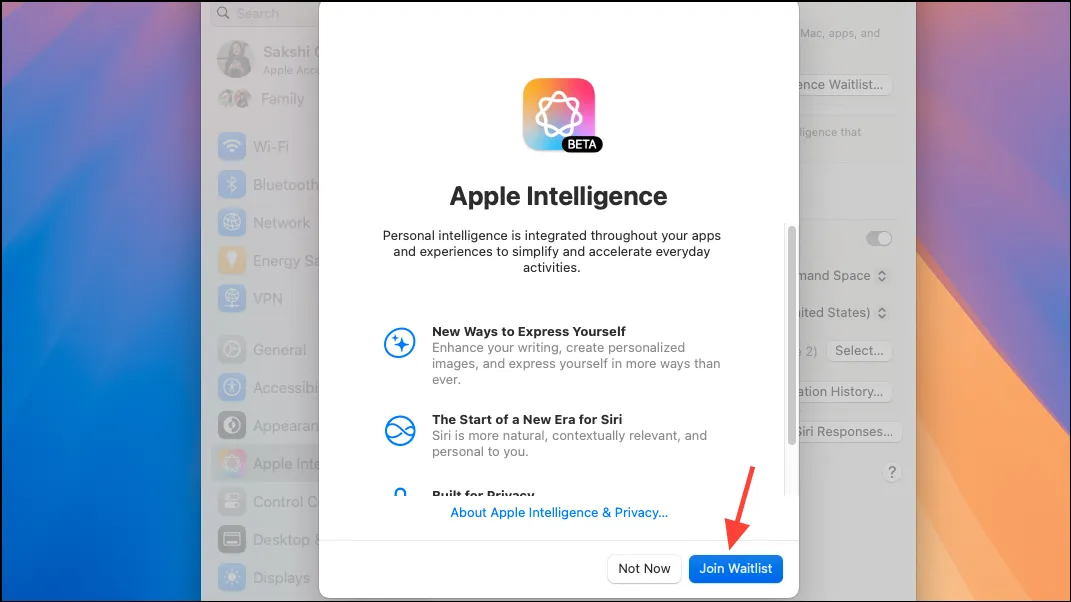
- På popup-skjermen klikker du på “Bli med på venteliste” igjen.
- Du vil bli varslet når den er tilgjengelig for enheten din. Klikk på “Slå på Apple Intelligence” når den er tilgjengelig. Fullfør deretter oppsettspørsmålene.