Slik får du Passord-appen i menylinjen i macOS Sequoia
Med den nyeste iOS 18, iPadOS 18, visionOS 2 og macOS Sequoia-oppdateringen har Apple gitt ut en dedikert passord-app for å administrere og lagre passordene dine, passordene og andre private data og autofyll-passord på andre nettsteder. De synkroniserte passordene dine vil også være tilgjengelige på Windows med iCloud for Windows-appen.
Med Passord-appen som erstatter iCloud-nøkkelring, er det enklere å få tilgang til passordene dine på macOS nå. Tidligere hadde du bare tilgang til passordene dine fra innstillingsappen. Nå gjør den frittstående Passord-appen det enkelt å få tilgang til passord og andre data som adgangsnøkler, koder og Wi-Fi-passord, alt på ett sted.
Blant andre forbedringer og bekvemmeligheter som Passord-appen bringer til bordet, er en som jeg synes er spesielt interessant muligheten til å få den i menylinjen i macOS Sequoia.
Hva kan passord gjøre fra menylinjen? Med Passord-appen i menylinjen kan den oppdage appen eller nettstedet du er på, og foreslå relevante passord i menylinjens popup-vindu. Det er et flott alternativ hvis du bruker en tredjeparts nettleser i stedet for Safari og fortsatt vil bruke Passord-appen uten problemer eller utvidelser.
Selv om den ikke automatisk fyller ut passord slik appen kan i Safari, kan du enkelt kopiere og lime inn brukernavn og passord for å fylle ut i andre nettlesere. Det er imidlertid omtrent omfanget av det. For annen funksjonalitet i Passord-appen, må du bare bruke appen.
Følg disse trinnene for å aktivere Passord-appen i menylinjen .
- Åpne Passord-appen på Mac-en og skriv inn brukerpassordet for å få tilgang til det.
- Klikk på “Passord” fra menylinjen og gå til “Innstillinger”.
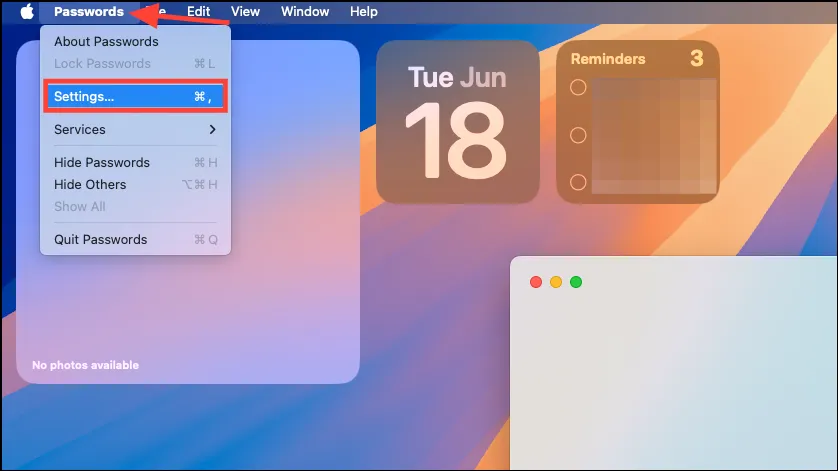
- Aktiver deretter alternativet for ‘Vis passord i menylinjen’ under Generelt-delen.
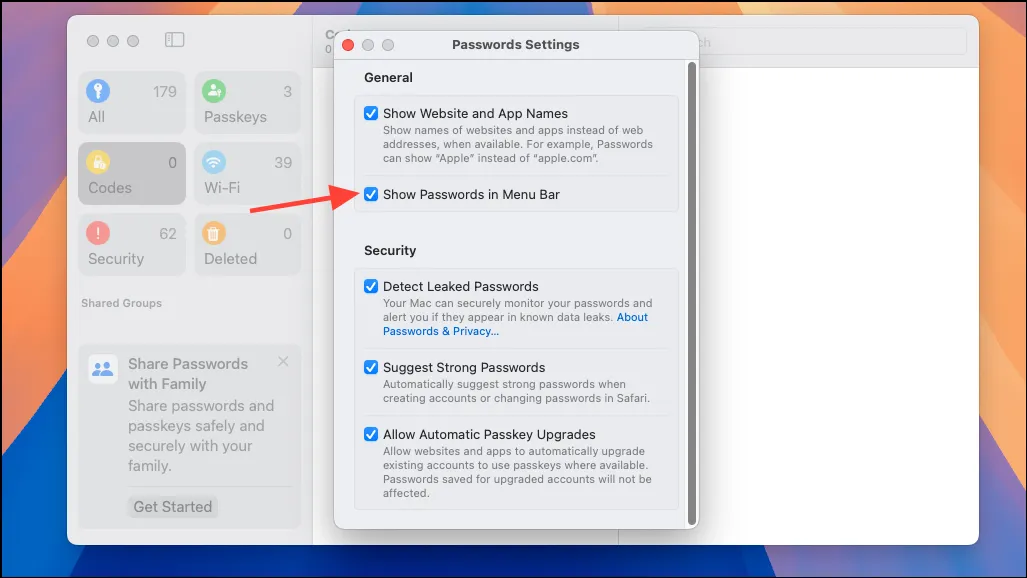
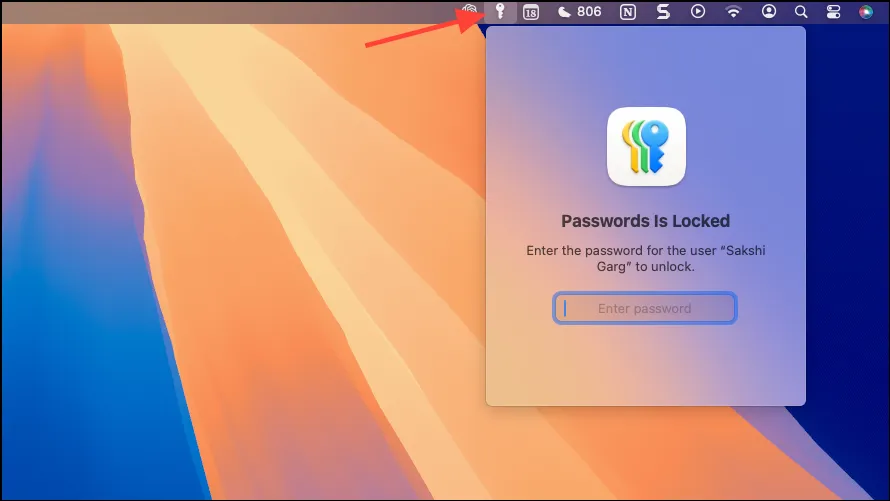
- Passord-ikonet vises i menylinjen. For å bruke passord fra menylinjen, klikk på den. Du må skrive inn brukerpassordet ditt for å låse opp appen.
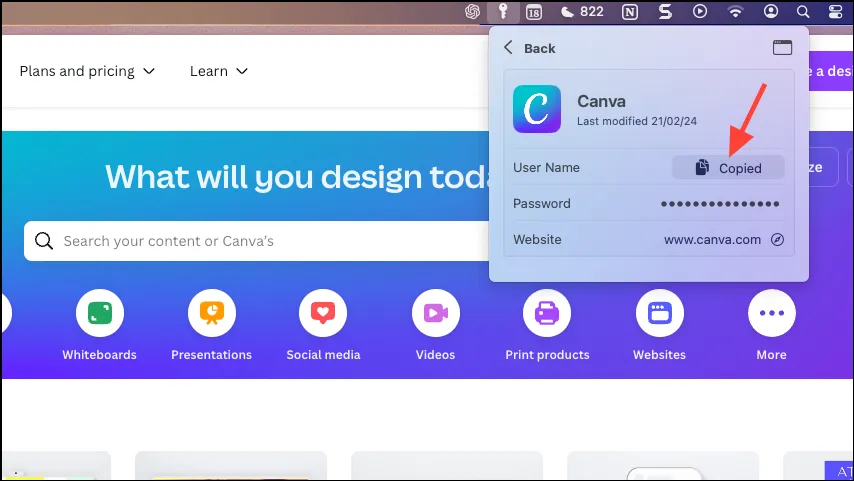
- Når den er låst opp, vil den vise deg foreslåtte passord for alle nettsteder du besøker (selv i tredjeparts nettlesere som Arc, Chrome osv.) eller apper du har åpnet på skjermen.
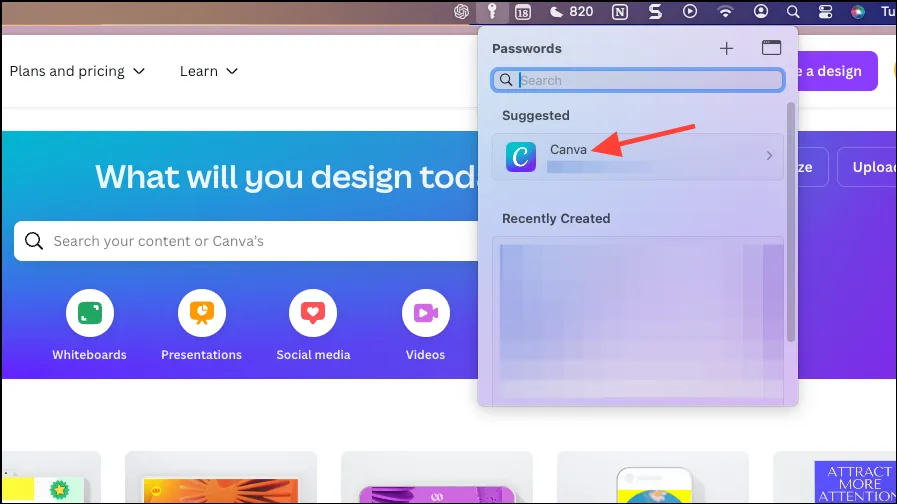
- Klikk på passordet og du kan se brukernavnet og passordet og kopiere dem.
Den nye Passord-appen er kanskje ikke en fullverdig passordbehandler som kan bli en løsning for folk som allerede er dypt inne i tredjeparts passordbehandlere. Men selv i sin spede begynnelse er det en god nok løsning for folk som ikke har behov for tredjeparts passordbehandlere. Dessuten, med menylinjetillegget for Passord-appen, er det mulig å bruke Apple-passord i andre nettlesere hvis du ikke er en vanlig Safari-bruker som meg. Det har imidlertid fortsatt en lang vei å gå. Med tanke på at jeg tester den på den første utviklerbetaen, håper jeg at den bare vil forbedre seg med tiden.