How To
Slik overvåker du internettdatabruken din på Windows 11
Metode 1: Bruke Task Manager
- Åpne Windows Task Manager ved å bruke
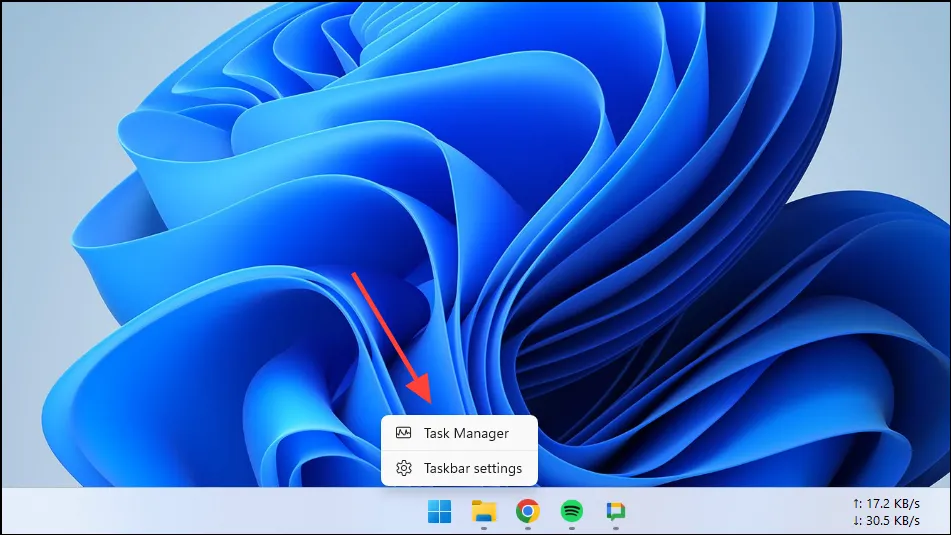
Ctrl + Shift + Eschurtigtasten ELLER ved å høyreklikke på oppgavelinjen og klikke på “Task Manager”.
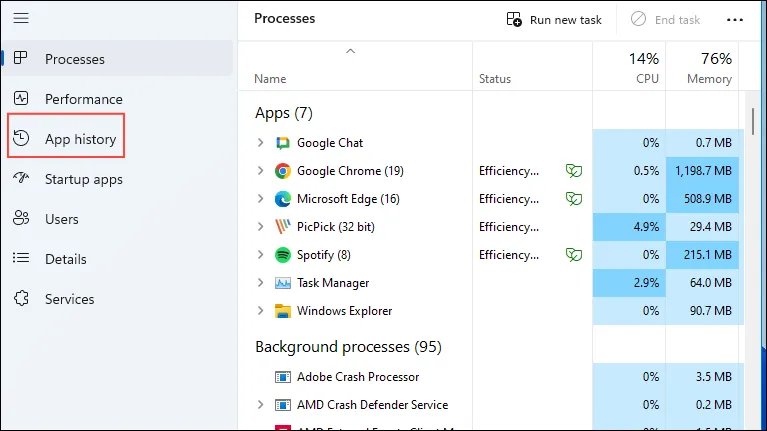
- Når oppgavebehandlingen åpnes, klikker du på ‘Apphistorikk’-ikonet til venstre, som vises som en klokke med en pil som peker mot klokken.
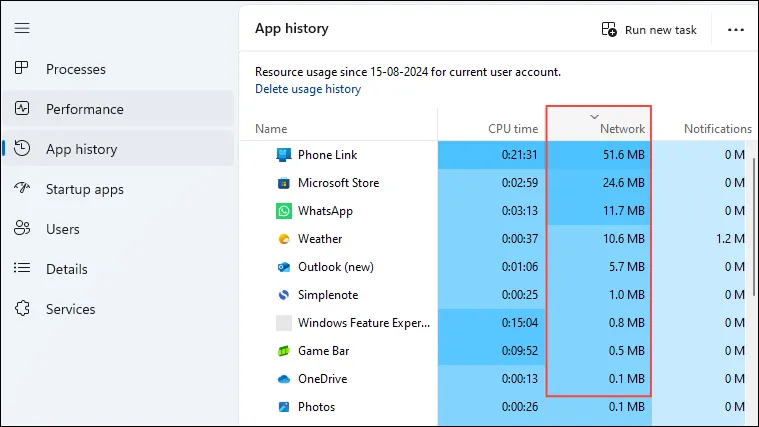
- Nå vil du se alle kjørende applikasjoner til høyre. For å finne ut hvor mye data de bruker, se på ‘Nettverk’-kolonnen. Du kan også klikke på den for å sortere applikasjonene etter nettverksbruk.
Metode 2: Med avanserte nettverksinnstillinger
Avanserte nettverksinnstillinger i Windows lar deg overvåke databruken din, noe som kan være svært nyttig hvis du vil unngå å overskride datagrensen som er satt av Internett-leverandøren din.
- Åpne Innstillinger-appen ved å bruke
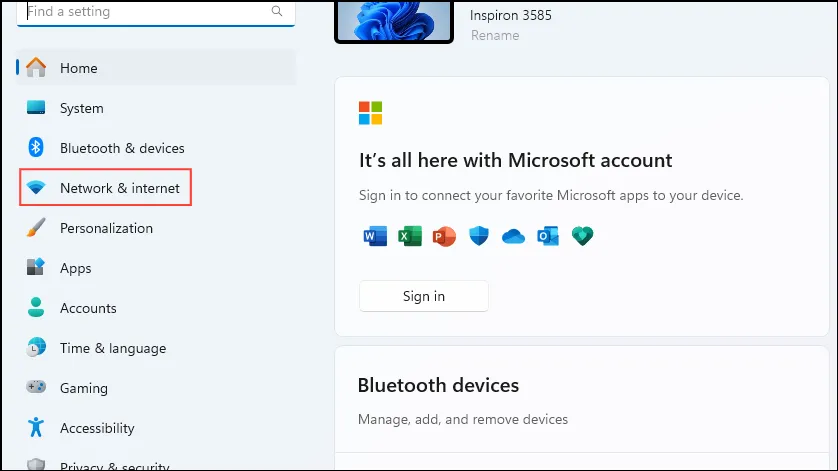
Win + Isnarveien og klikk på “Nettverk og Internett”-alternativet til venstre.
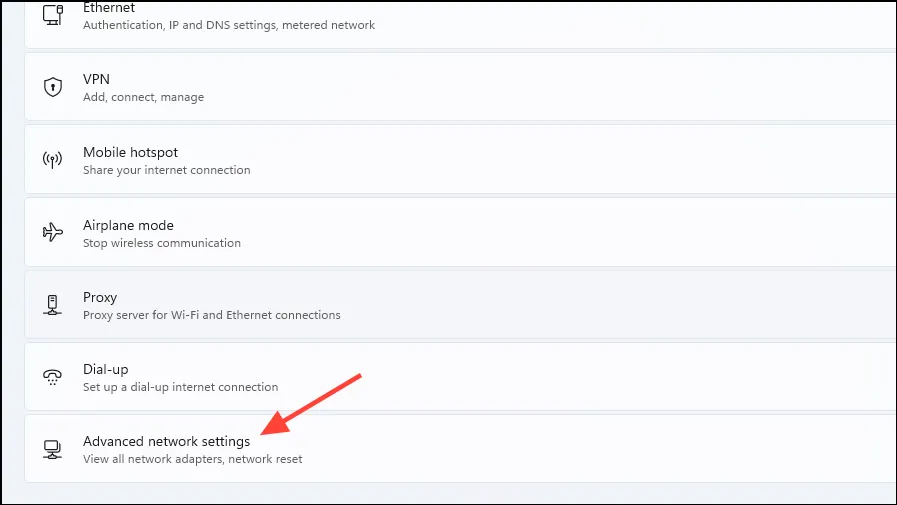
- På Nettverk og Internett-siden klikker du på ‘Avanserte nettverksinnstillinger’ nederst.
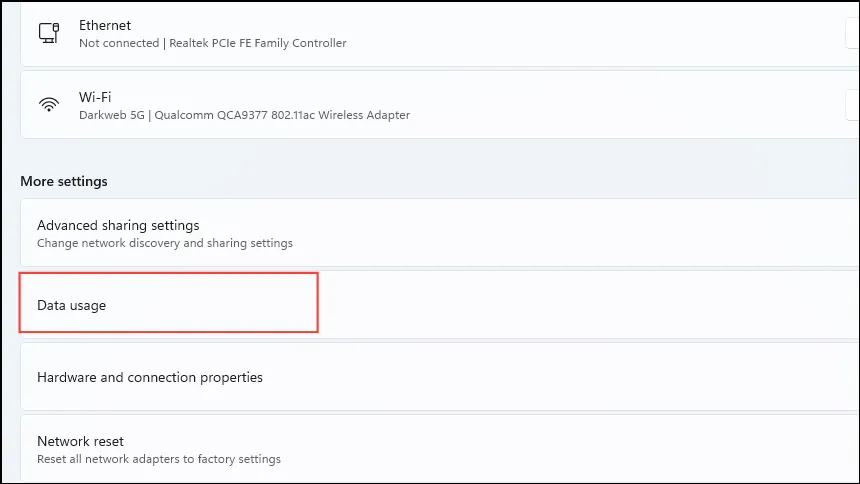
- Klikk deretter på “Databruk” på neste side.
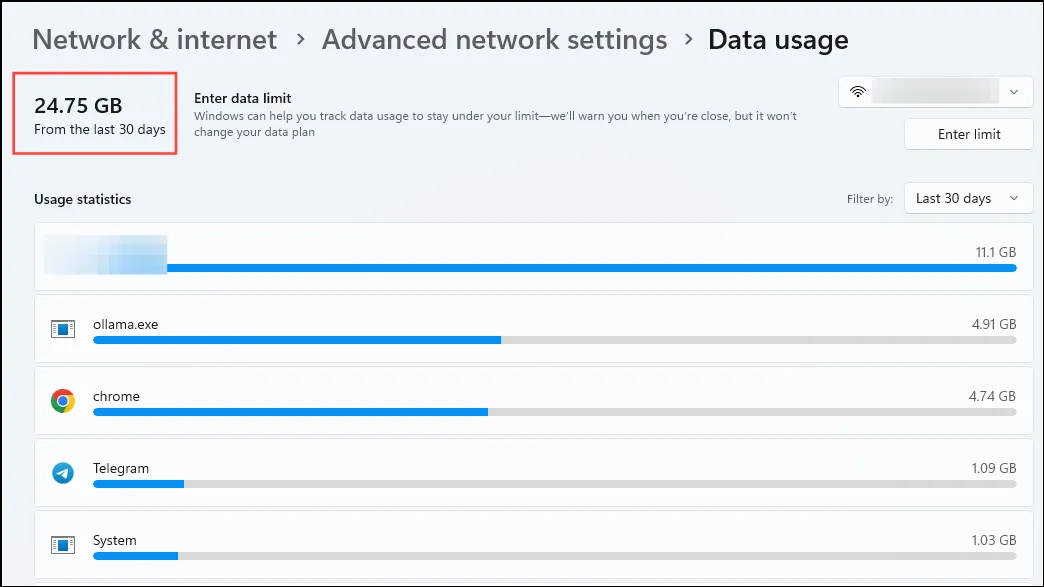
- Her vil du se din totale databruk øverst, mens resten av siden viser hvilke applikasjoner som har brukt mest data de siste 30 dagene.
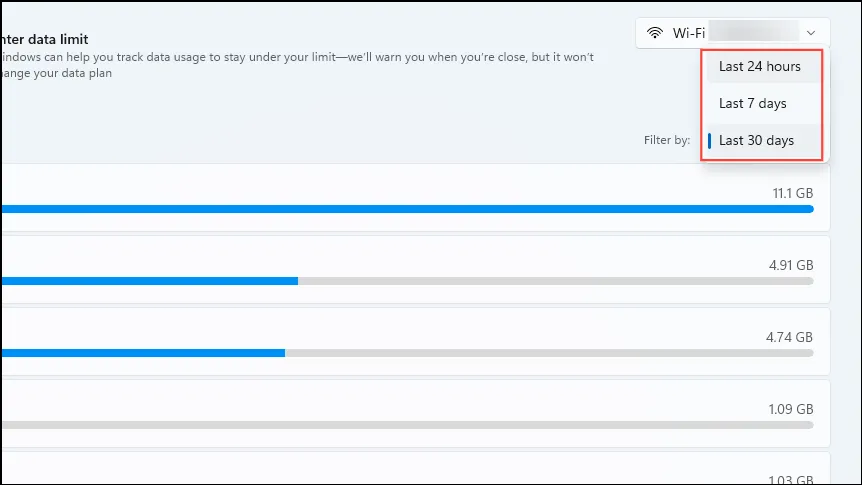
- Du kan også filtrere dataene for ulike perioder ved å bruke rullegardinmenyen til høyre. Den lar deg velge mellom 30 dager, 7 dager og 24 timer.
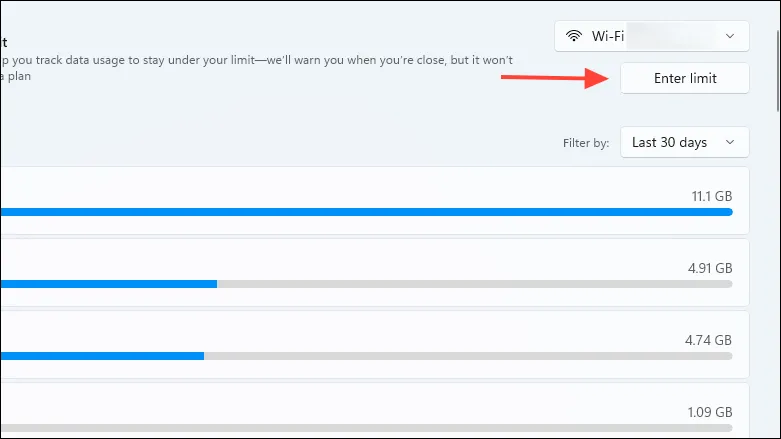
- I tillegg kan du angi en datagrense ved å klikke på ‘Angi grense’-knappen til høyre.
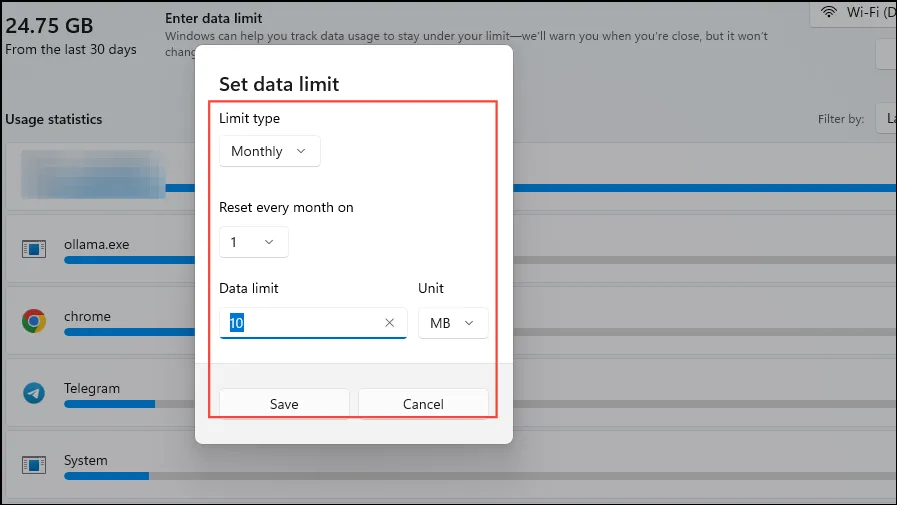
- Du kan deretter angi grensetypen og datagrensen i GB eller MB. Husk at Windows ikke setter et hardt tak på dataene dine selv når du setter en grense, men vil advare deg når du når den.
Metode 3: Bruke ressursovervåkingen
Ressursmonitoren er et annet verktøy som kan hjelpe deg med å overvåke databruken din i Windows.
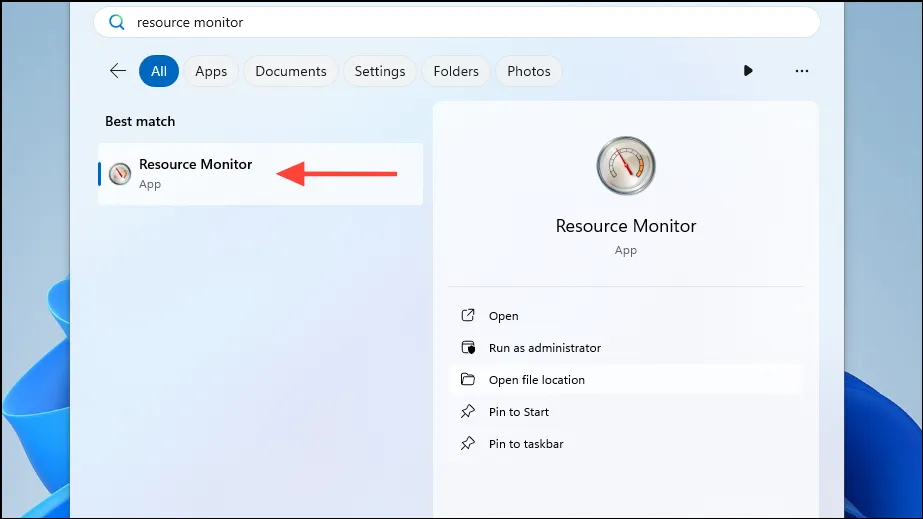
- Åpne Start-menyen, skriv inn
Resource Monitorog klikk på programmet når det vises
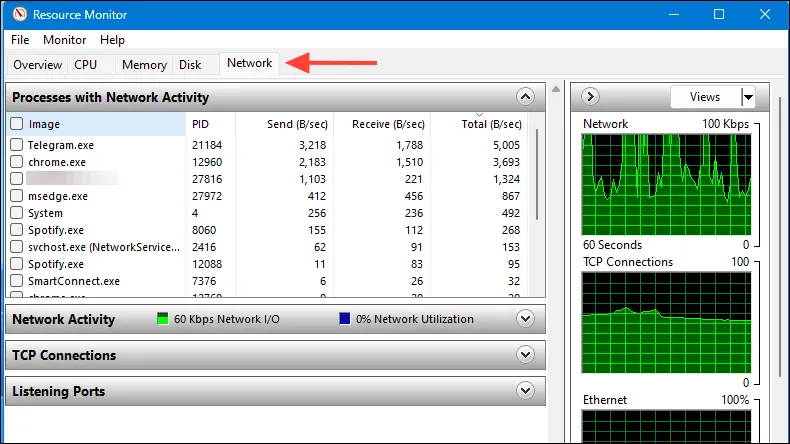
- Når Resouce Monitor vises, klikker du på Network-fanen øverst, og du vil se alle prosessene som bruker nettverksressurser.
Metode 4: Med NetworkUsageView-appen
NetworkUsageView er et tredjepartsprogram som lar deg overvåke databruk i Windows.
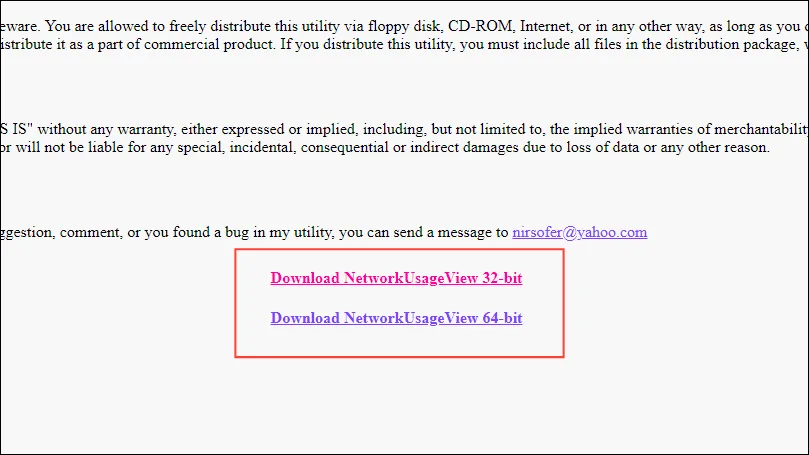
- Besøk Nirsoft-nettstedet for å laste ned og bla ned til nedlastingsalternativet. Klikk på alternativet som passer for datamaskinen din.
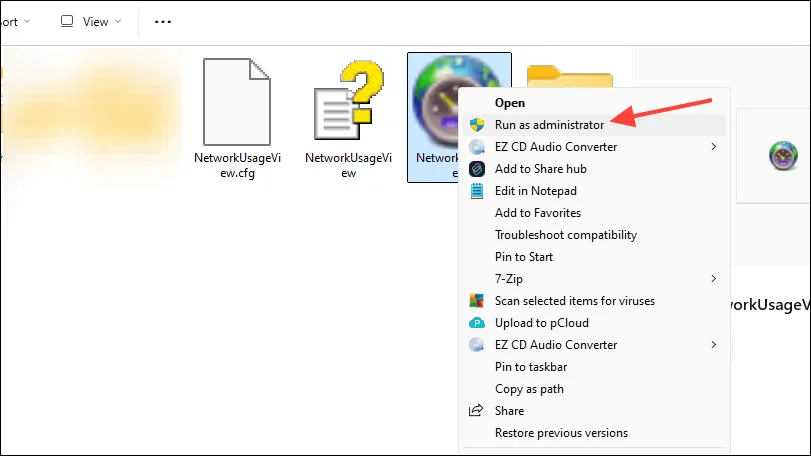
- Når den er lastet ned, høyreklikk på den zippede mappen og pakk den ut. Høyreklikk deretter på den utpakkede filen og klikk på “Kjør som administrator”.
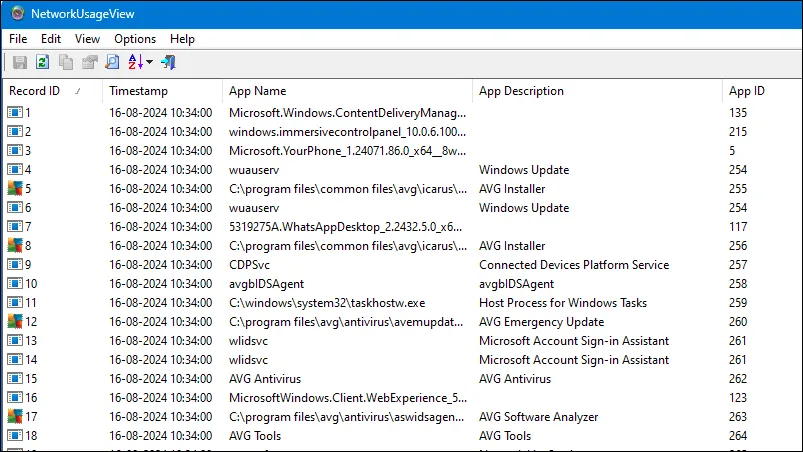
- Du vil nå se de forskjellige prosessene som kjører på din PC og hvor mye data de bruker.
Ting å vite
- Som NetworkUsageView er det flere andre tredjepartsapplikasjoner som kan hjelpe deg med å overvåke databruken din i Windows, som GlassWire og NetBalancer.
- Windows overvåker automatisk dataene dine som standard, men ingen av de innebygde verktøyene gir dybdeinformasjon om slik bruk.
- Hvis du bruker siden Avanserte nettverksinnstillinger til å overvåke databruken din, kan du tilbakestille databruken for en bestemt periode.