Slik deaktiverer du inkognitomodus permanent for en nettleser
Inkognitomodus er en funksjon som finnes i alle store nettlesere som er tilgjengelige i dag, og kan hjelpe deg med å surfe på nettet uten å etterlate en oversikt over aktivitetene dine. Men hvis du deler datamaskinen din med mindreårige og ønsker å holde styr på hva de gjør, kan du deaktivere inkognitomodus permanent i nettleseren din. Deaktivering er forskjellig fra bare å lukke inkognitomodusen, da det permanent forhindrer noen fra å åpne et inkognitovindu i nettleseren din. Her er hvordan du kan gjøre det.
I Chrome på Windows
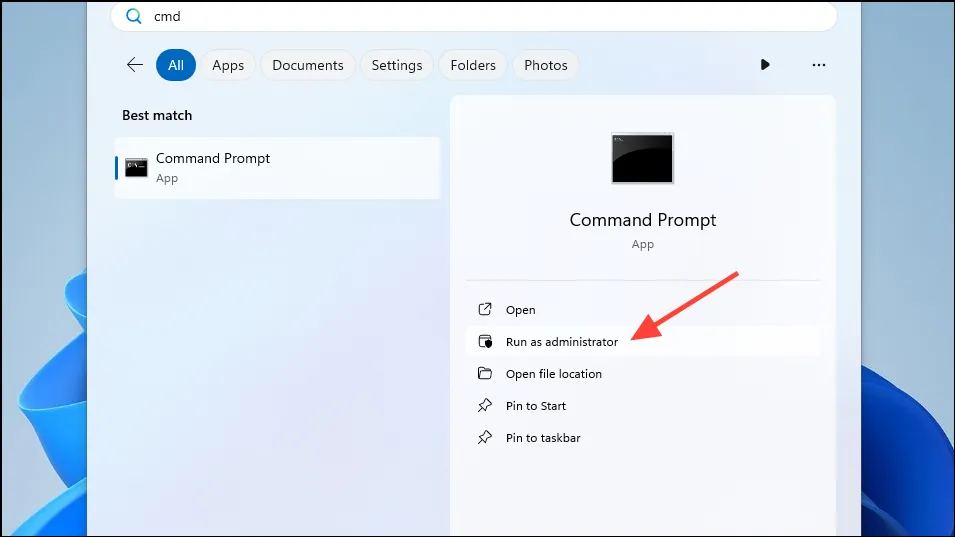
- Åpne Start-menyen, skriv inn
CMDog klikk på “Kjør som administrator”.
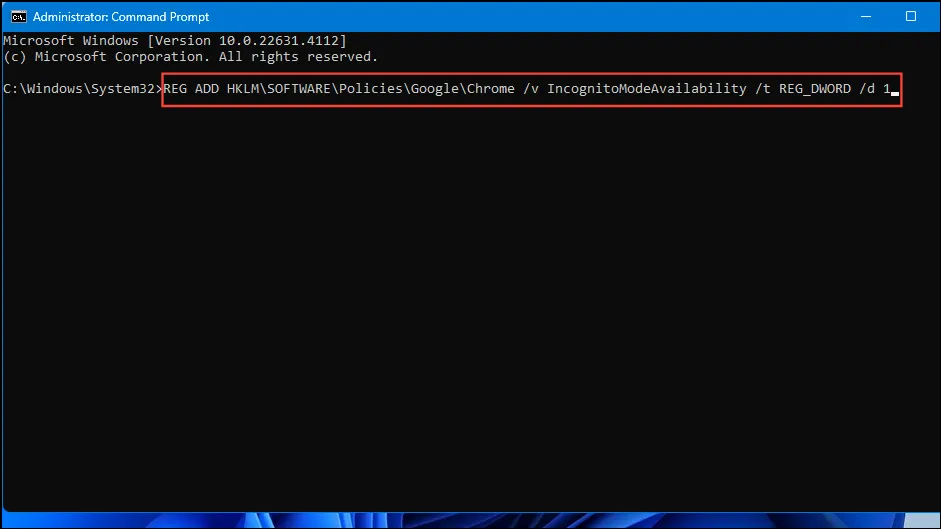
- Når ledetekstvinduet åpnes, lim inn følgende kommando i det og trykk Enter:
REG ADD HKLM\SOFTWARE\Policies\Google\Chrome /v IncognitoModeAvailability /t REG_DWORD /d 1
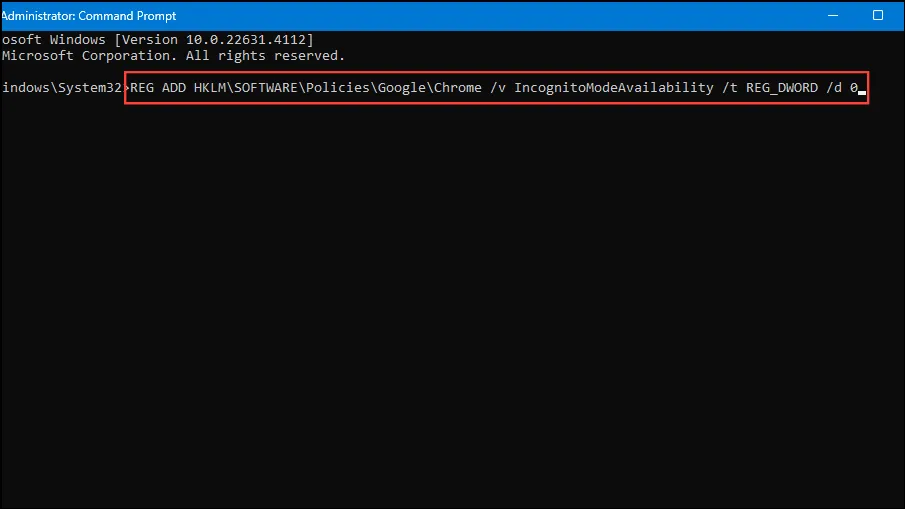
- Nå skal inkognitomodusen i Chrome være nedtonet og ikke lenger brukbar. For å aktivere funksjonen på nytt, lim inn følgende kommando i ledeteksten
REG ADD HKLM\SOFTWARE\Policies\Google\Chrome /v IncognitoModeAvailability /t REG_DWORD /d 0. Sørg for å erstatte1med0.
I Chrome på macOS
- For å deaktivere inkognitomodus permanent i Chrome på macOS, bruk først snarveien
Command + Spacefor å åpne Spotlight-søk. - I søkeboksen skriver du
Terminalog velger den når den vises i søkeresultatene. - Lim inn følgende kommando i terminalvinduet
defaults write com.google.chrome IncognitoModeAvailability -integrer 1zog trykk Enter. - Lukk nå terminalen og sjekk Chrome. Inkognitomodus bør være deaktivert.
I Safari på macOS og iPhone
Det er ingen direkte mulighet for å deaktivere den private nettlesingsmodusen i Safari, men du kan gjøre det ved å justere innholdsbegrensninger for ulike typer nettinnhold.
På iPhone
- Åpne enhetsinnstillinger på iPhone og trykk på “Skjermtid”. Hvis alternativet er deaktivert, trykk på “Slå på skjermtid” og deretter på “Fortsett” for å aktivere det.
- Trykk nå på “Bruk passord for skjermtid” for å angi et passord og bekreft det. Dette vil forhindre at noen andre gjør uautoriserte endringer.
- Etter at du har konfigurert passordet ditt, går du til “Begrensninger for innhold og personvern”.
- Trykk på bryteren for “Innholds- og personvernrestriksjoner” øverst hvis den ikke er aktivert. Gå deretter til “Butikk, nett, Siri og spillsenterinnhold”.
- Deretter trykker du på alternativet for ‘Nettinnhold’.
- Velg “Begrens voksennettsteder” fra alternativene for å deaktivere privat surfing i Safari.
Hvor macOS
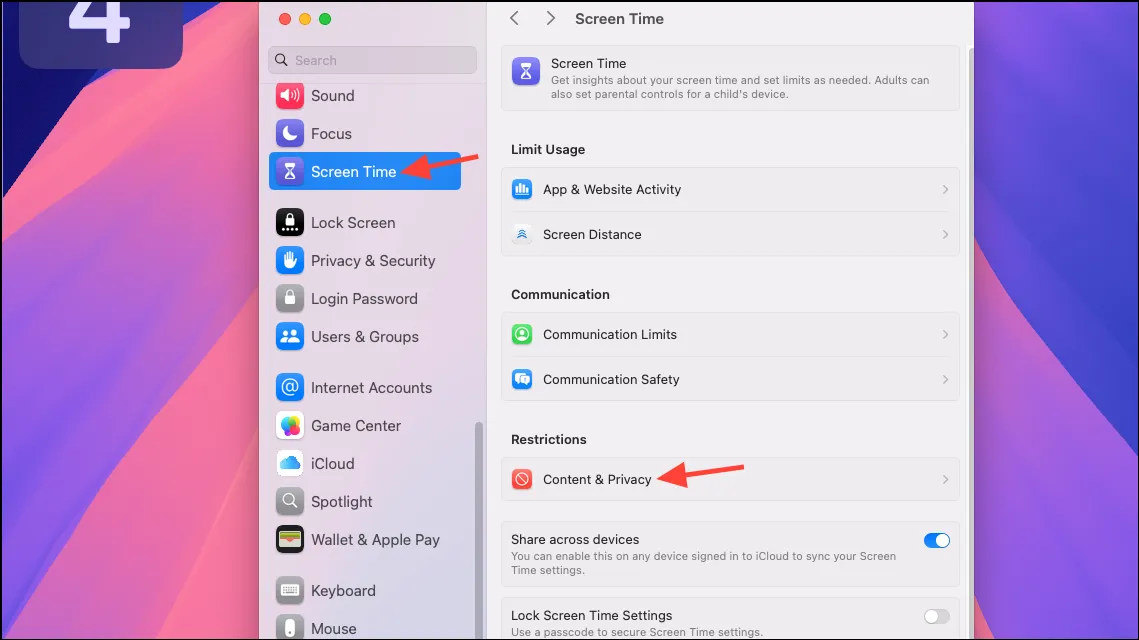
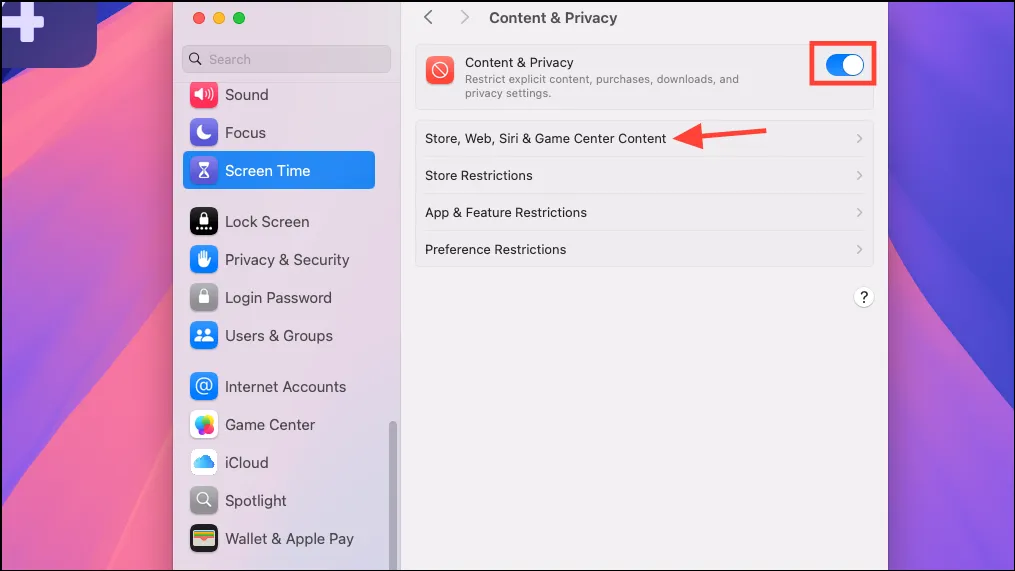
- På macOS åpner du Innstillinger og klikker på “Skjermtid” til venstre.
- Klikk deretter på “Innhold og personvern” i delen Begrensninger.
- Klikk på bryteren for å slå på alternativet hvis det ikke er på.
- Klikk nå på alternativet “Butikk, nett, Siri og spillsenterinnhold”.
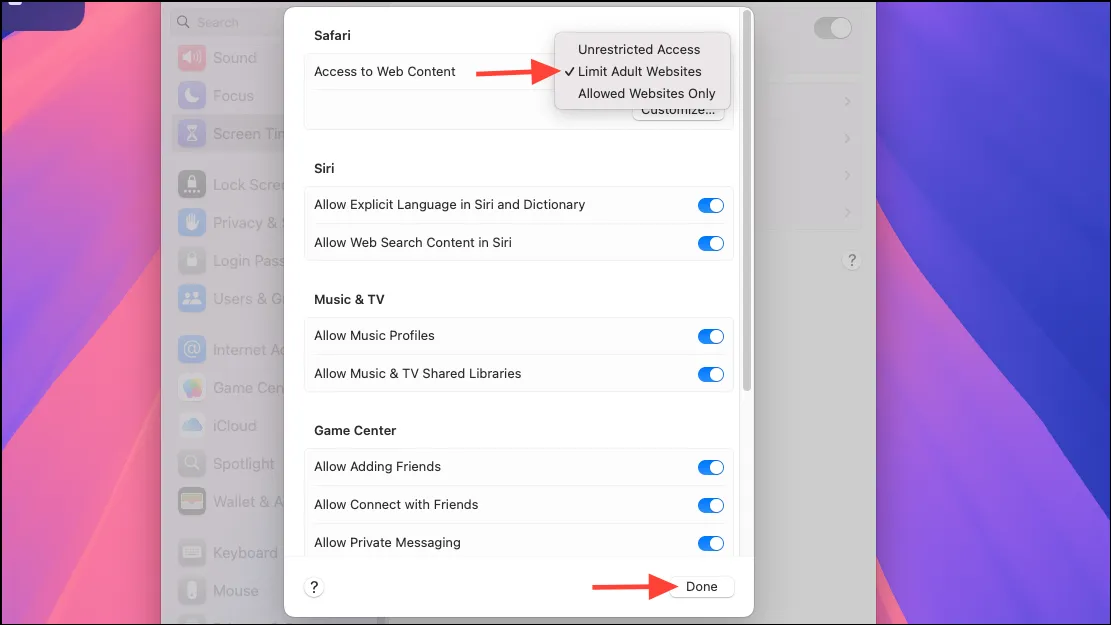
- For “Tilgang til nettinnhold”-alternativet under Safari, velg “Begrens voksennettsteder” fra menyen og trykk på “Ferdig” nederst til høyre.
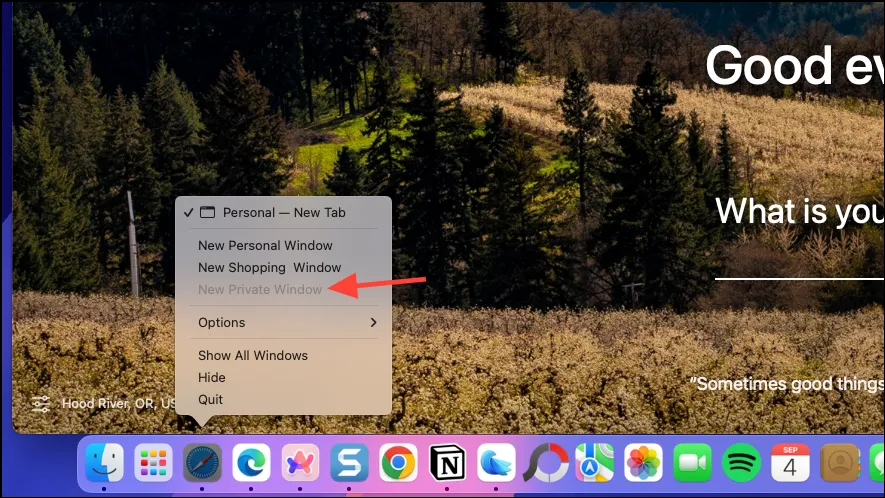
- Åpne Safari for å sjekke om alternativet “Nytt privat vindu” er nedtonet eller ikke.
I Microsoft Edge på Windows
For å deaktivere inkognitomodus i Microsoft Edge på Windows, må du stole på Registerredigering.
- Åpne Start-menyen, skriv inn
regeditog klikk på “Kjør som administrator”.
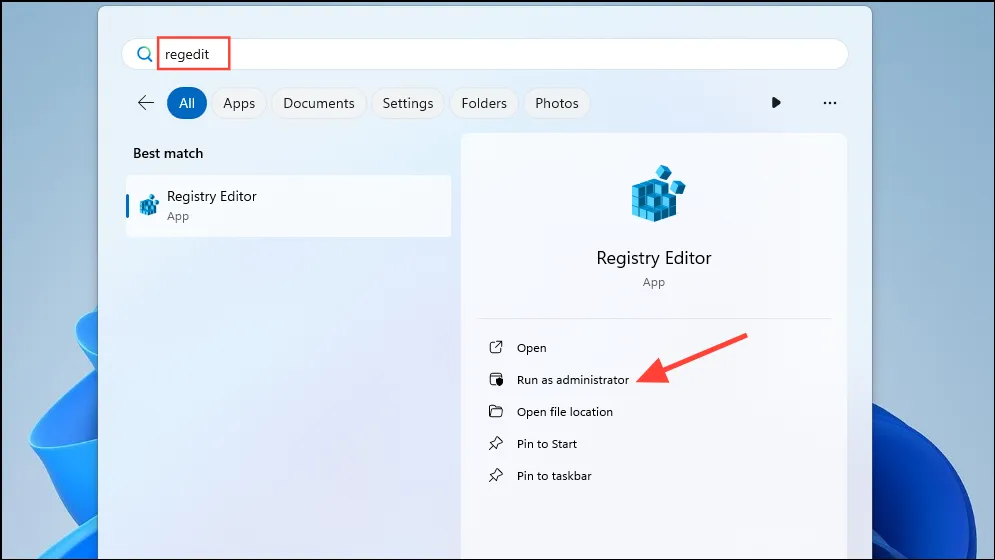
- Når Registerredigering åpnes, naviger til følgende katalog:
HKEY_CURRENT_USER > Software > Policies > Microsoft > Edge.
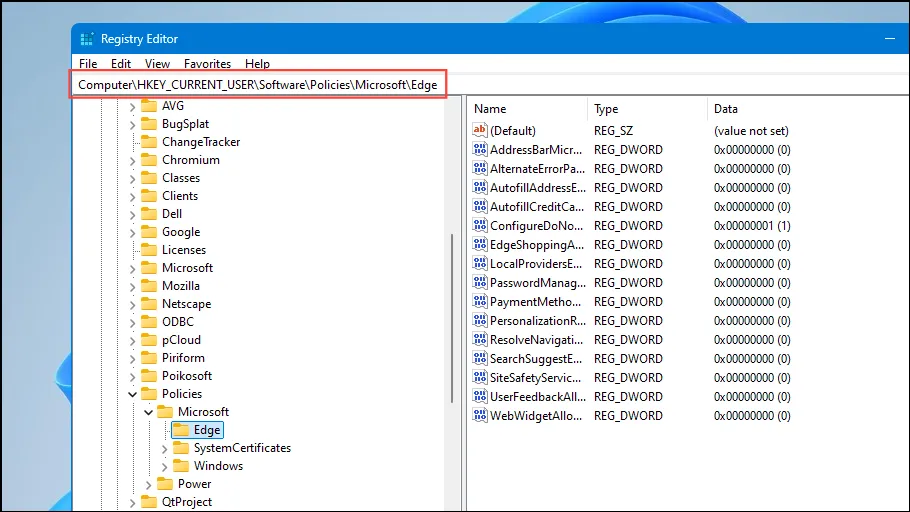
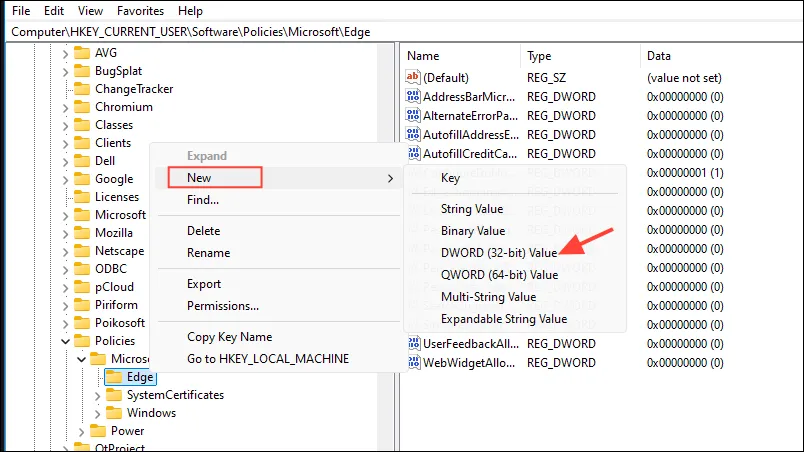
- Med Edge-katalogen valgt, høyreklikk på høyre side og velg ‘Ny’ og deretter ‘DWORD (32-bit) verdi.
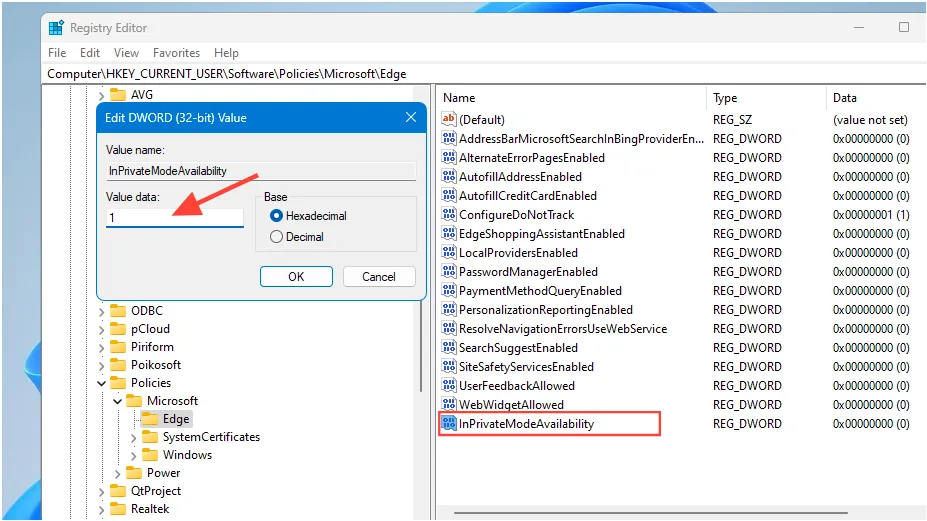
- Gi det nyopprettede elementet et navn
InPrivateModeAvailabilityog dobbeltklikk på det og sett verdien til1.
- Lukk Registerredigering og start datamaskinen på nytt. Åpne Edge-nettleseren og alternativet “InPrivate Browsing” skal være nedtonet nå.
Ting å vite
- Å gjøre endringer i Windows-registeret kan føre til ulike problemer, spesielt hvis du ikke har nok kunnskap om hvordan PC-en din fungerer. Så sørg for å lage en sikkerhetskopi før du fikler med den.
- Selv om metodene ovenfor kan hjelpe deg med å deaktivere inkognitomodus i Chrome, Safari og Edge, er de ikke idiotsikre. Så hold øye med nettleserloggen til alle andre som bruker iPhone eller datamaskin.
- Du kan ennå ikke deaktivere inkognitomodus permanent på Chrome og Edge på Android-enheter.
- Nettlesere som Firefox lar deg ikke deaktivere inkognitomodus, selv om det er utvidelser som hevder å hjelpe deg med det. Det er imidlertid sikkerhetsproblemer med å bruke slike utvidelser, så unngå å bruke dem hvis mulig.