
For mange spillere er optimaliseringsprogramvare som Razer Cortex avgjørende for å maksimere ytelsen under spillingen. Imidlertid har brukere støtt på et problem der Razer Cortex uventet slår av Discord. Hvis du sliter med dette problemet, følg vår omfattende veiledning for å gjenopprette funksjonalitet og forbedre spillopplevelsen din.
Hvordan løse Razer Cortex Closing Discord-problemet
Trinn 1: Juster Booster-innstillingene dine
Å endre innstillingene for spillforsterkning er et kritisk første skritt for å løse konflikten mellom Razer Cortex og Discord. Følg disse trinnene:
- Start Razer Cortex på din PC.
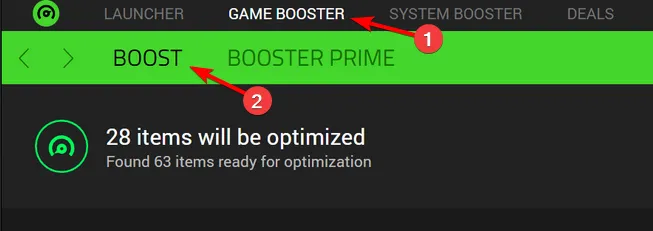
- Naviger til Game Booster -delen og velg BOOST- alternativet.
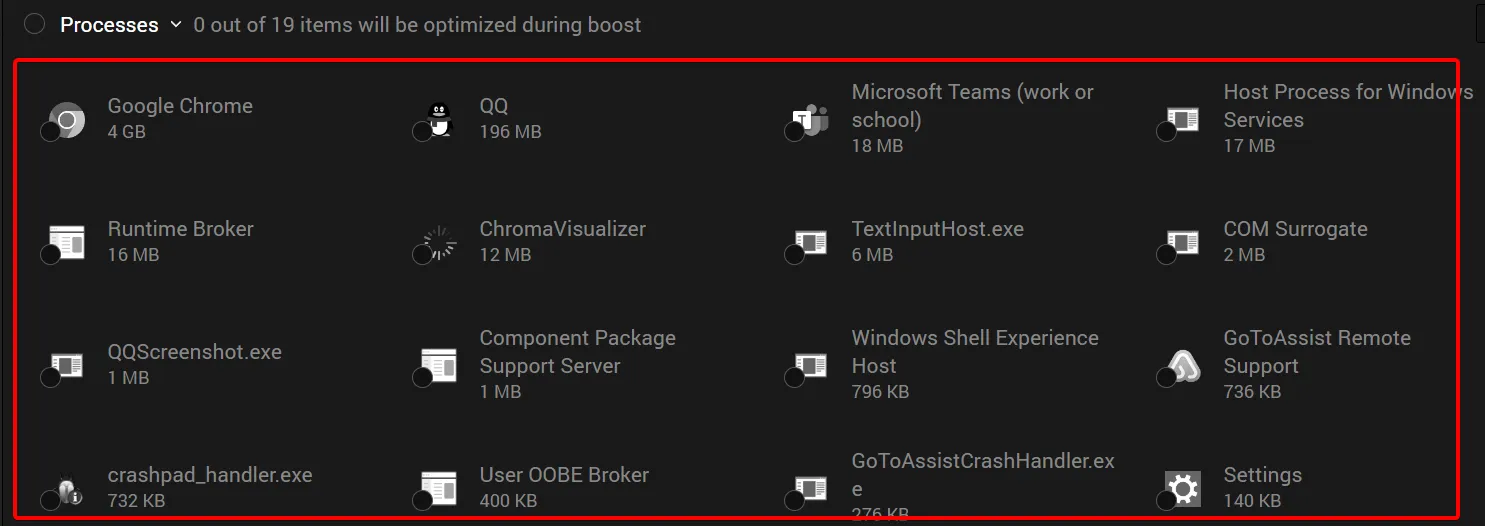
- Kontroller at Discord ikke er merket i Prosesser -delen. Hvis det velges, kan Razer Cortex lukke det for å frigjøre ressurser.
- Ikke glem å lagre endringene før du avslutter.
Trinn 2: Deaktiver Boost-funksjonen helt
Dette trinnet innebærer å slå av Auto-Boost-funksjonen som kan forårsake programkonflikter:
- Gå tilbake til Game Booster -delen igjen.
- Klikk på BOOST -alternativet.
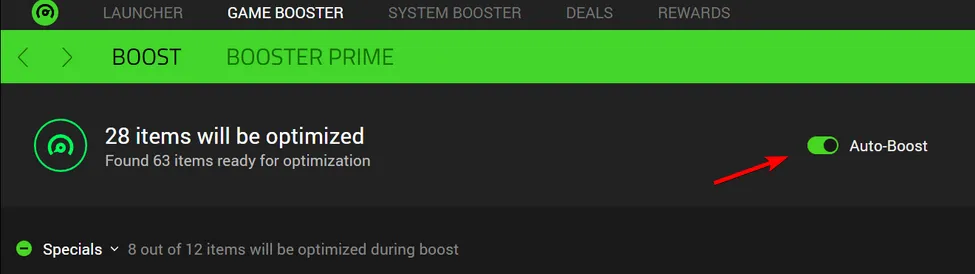
- Se etter Auto-Boost og slå den av for å deaktivere den.
Trinn 3: Deaktiver eller avinstaller Razer Cortex
Hvis de forrige trinnene ikke løser problemet, bør du vurdere å midlertidig deaktivere eller fullstendig avinstallere Razer Cortex:
- Høyreklikk på Razer Cortex-ikonet i systemstatusfeltet og velg Avslutt.
- Når Razer Cortex er lukket, sjekk om dette løser Discord-avslutningsproblemet. I så fall bør du vurdere å forhindre at programmet starter når PC-en starter opp.
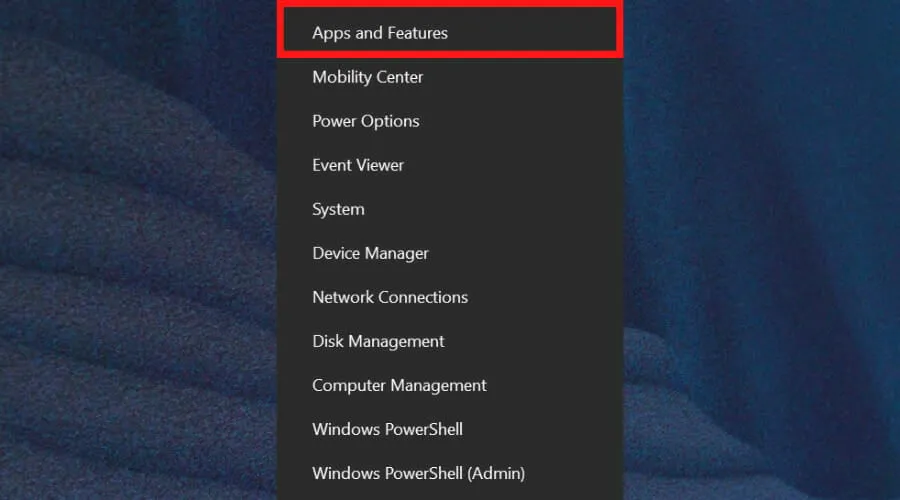
- Hvis du bestemmer deg for at Razer Cortex ikke lenger er nødvendig, trykk på Windows tasten + X og velg Apper og funksjoner.
- Finn Razer Cortex fra listen, klikk på de tre prikkene ved siden av den, og velg Avinstaller.
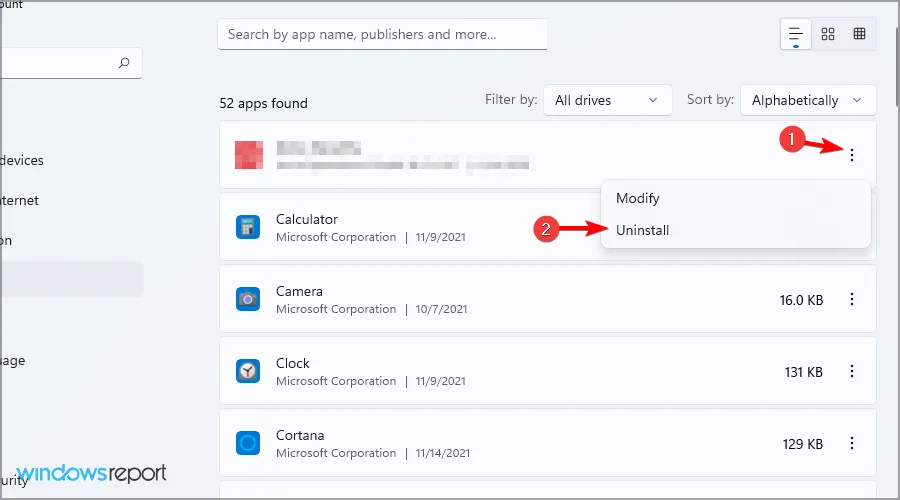
- Følg instruksjonene på skjermen for å fullføre avinstalleringsprosessen.
Det er viktig å merke seg at hvis Razer Cortex avslutter Discord, kan det være fordi Boost-funksjonen er aktiv, og programvaren prøver å administrere ressurser ved å lukke det den anser som ikke-essensielle apper. Selv om denne funksjonaliteten tar sikte på å forbedre spillopplevelsen din, kan det gå på bekostning av applikasjonene du ofte bruker.
Dessuten er det flere bekymringer fra brukere, med problemer som spenner fra Digital Vibrance som ikke fungerer til Razer Cortex som forårsaker systemkrasj. Disse tilbakevendende problemene har ført til at noen spillere søker alternativer til Razer Cortex for deres optimaliseringsbehov.
Ofte stilte spørsmål
1. Hvorfor lukker Razer Cortex Discord?
Razer Cortex kan stenge Discord hvis Boost-funksjonen er aktivert fordi den automatisk administrerer systemressurser ved å avslutte det den anser som unødvendige applikasjoner under spilløkter.
2. Hvordan stopper jeg Razer Cortex fra å forstyrre applikasjonene mine?
Du kan stoppe Razer Cortex fra å forstyrre ved å justere boosterinnstillingene dine for å ekskludere Discord, deaktivere Auto-Boost-funksjonen, eller helt avslutte eller avinstallere Razer Cortex om nødvendig.
3. Finnes det alternativer til Razer Cortex for spilloptimalisering?
Ja, flere alternativer gir spilloptimaliseringsfunksjoner som ligner på Razer Cortex, for eksempel MSI Afterburner, Game Fire og GeForce Experience. Hvert alternativ tilbyr unike funksjoner som tilfredsstiller spillernes behov.
Legg att eit svar