
Lurer du på om Windows 10 Disk Management-verktøyet er effektivt for gjenopprettingsoppgaver? La oss utforske dens evner og finne ut!
Det innebygde Windows 10 Disk Management-verktøyet er utviklet for å administrere dine interne harddisker og eksterne lagringsenheter, inkludert USB-stasjoner og HDD/SSD-enheter.
Denne guiden vil lede deg gjennom utprøvde metoder for å gjenopprette tapte partisjoner eller systemfiler ved hjelp av Diskbehandling og fremheve når tredjepartsprogramvare kan være nødvendig for mer effektiv gjenoppretting.
Forstå Windows 10 Disk Management Recovery
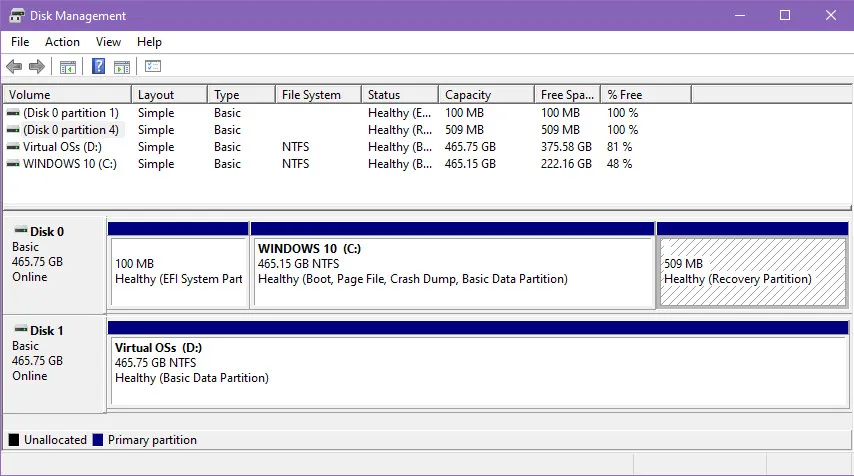
Windows 10 Disk Management er et innebygd verktøy som tilbyr avanserte lagringsadministrasjonsalternativer, men bemerkelsesverdig er begrensningene: det gir ikke gjenopprettingsfunksjoner for partisjoner eller systemfiler.
Innenfor dette rammeverket vil du finne en gjenopprettingspartisjon knyttet til OS-installasjonsstasjonen. Denne partisjonen vises ikke med en stasjonsbokstav, noe som betyr at den ikke vil være synlig i denne PC-katalogen i Windows Filutforsker.
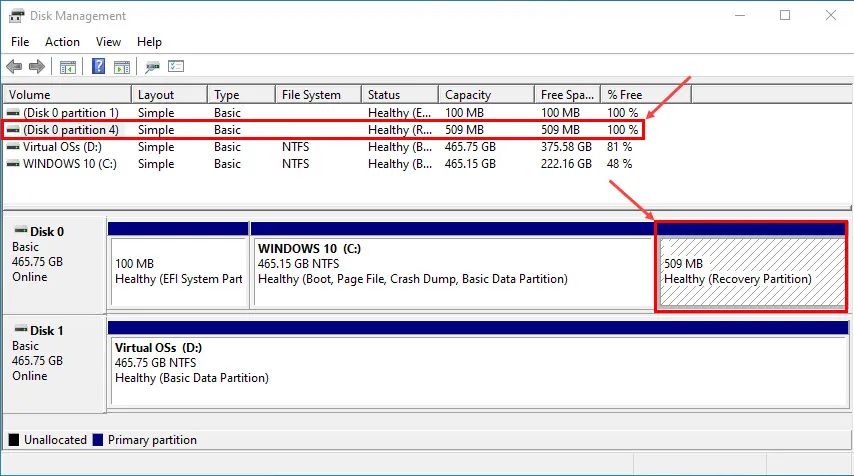
Denne gjenopprettingspartisjonen er avgjørende for Windows 10 da den letter gjenoppretting i tilfeller av betydelige feil, for eksempel systemkrasj eller HDD-feil etter strømbrudd. Microsoft har beholdt disse funksjonene i Windows 11, noe som betyr at ingen av versjonene tilbyr gjenoppretting direkte gjennom Disk Management-verktøyet.
Trinn for å gjenskape en tapt partisjon ved hjelp av Windows 10 Diskbehandling
Mens Windows 10 Diskbehandling lar deg gjenskape en tapt partisjon, er det viktig å merke seg at opprettelsesprosessen involverer formatering av den nye partisjonen med NTFS- eller FAT-filsystemer, noe som resulterer i permanent tap av data som tidligere er lagret i den tapte partisjonen.
Slik går du frem:
- Høyreklikk på Windows Start-menyen (Windows-flagg) for å få tilgang til Power User- menyen.
- Velg Diskbehandling fra listen.
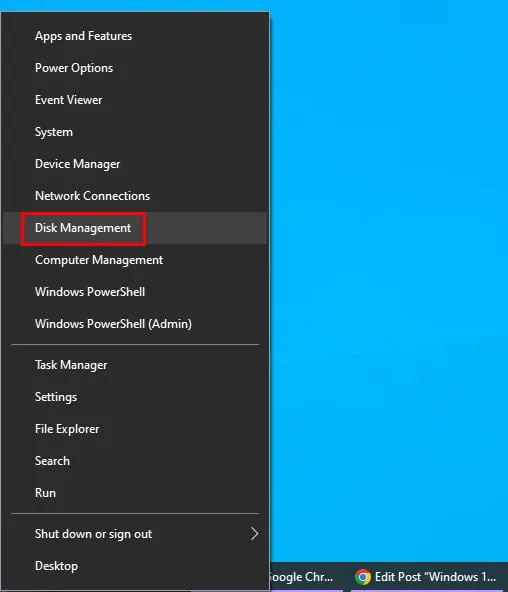
- Diskbehandlingsprogrammet skal nå være åpent.
- Flere disker vil vises (f.eks.Disk 0, Disk 1 ).
- Se etter fargede bokser som indikerer partisjonene, med ikke-allokert plass som vises som en mørk boks med etiketten «Uallokert.»
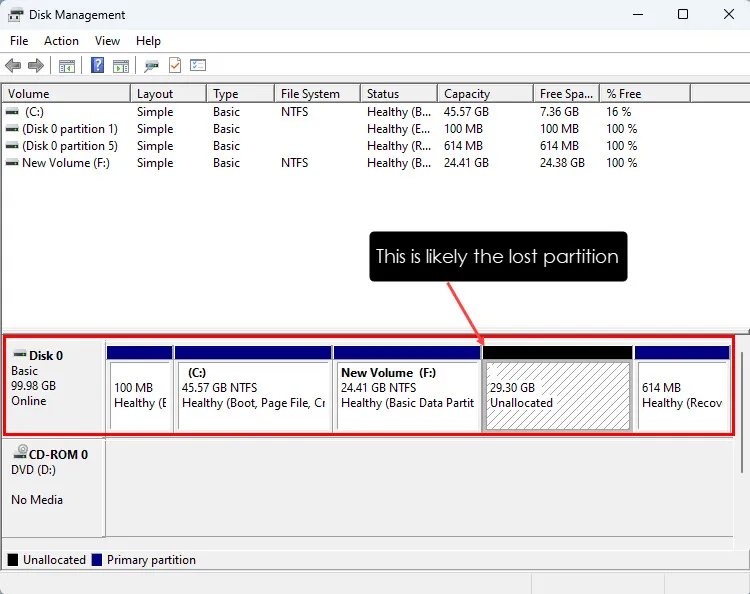
- Hvis du oppdager eksisterende ikke-allokert diskplass, kan den tapte partisjonen bli slått sammen med den.
- Hvis det ikke er noen uallokert diskplass, høyreklikker du på boksen Uallokert og velger Nytt enkelt volum.
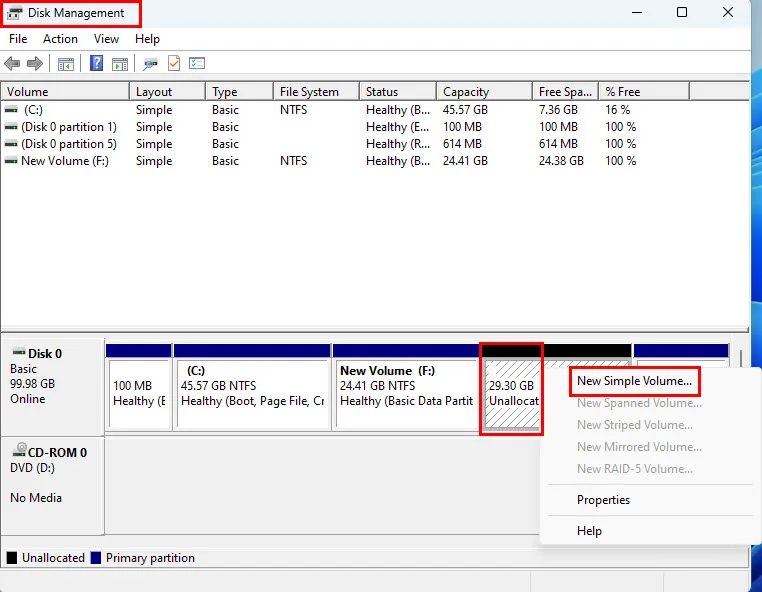
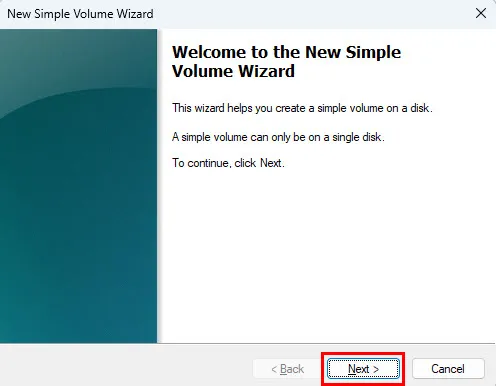
- Veiviseren for nytt enkelt volum vises. Klikk Neste for å fortsette.
- Fortsett ved å klikke på Neste i vinduet Spesifiser volumstørrelse.
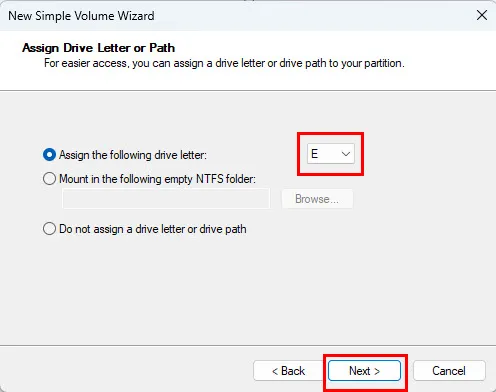
- I kategorien Tilordne stasjonsbokstav eller bane vil systemet automatisk fylle ut stasjonsbokstaven til den nylig gjenopprettede partisjonen.
- Fortsett ved å klikke på Neste for å bekrefte valget.
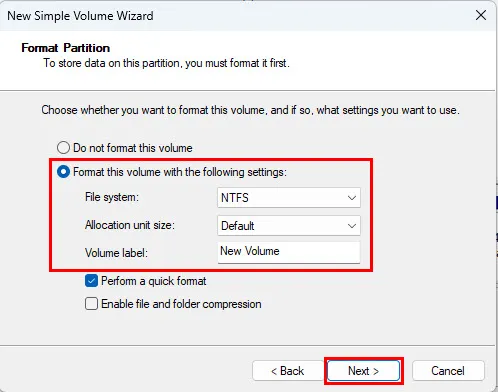
- Dialogboksen Formater partisjon vises. Fyll inn nødvendig informasjon som volumetikett og filsystem.
- Fullfør ved å klikke på Fullfør for å fullføre partisjonsoppsettet.
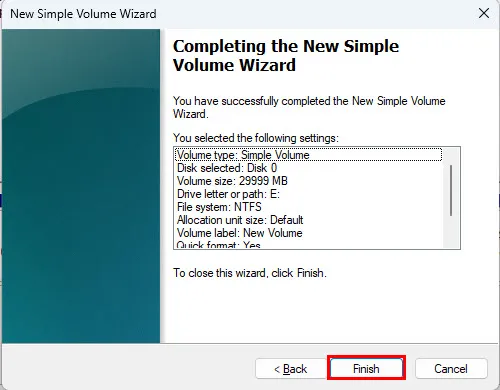
- Din nyopprettede partisjon vil nå være synlig i Filutforsker.
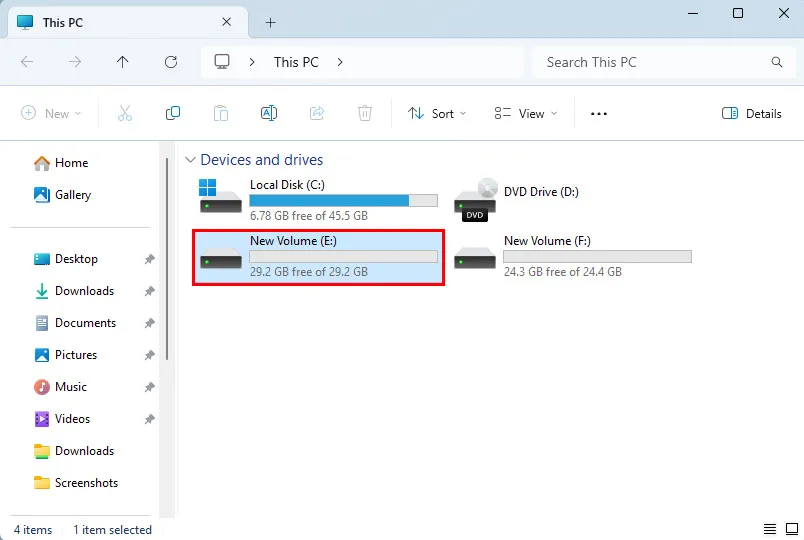
Husk at mens du har gjenskapt partisjonen, vil innholdet være tomt på grunn av formateringsprosessen. Unngå å opprette eller overføre nye filer til denne partisjonen på dette stadiet, da den kan overskrive gjenopprettbare filer fra den tapte partisjonen. Vurder å bruke tredjeparts filgjenopprettingsverktøy for en bedre sjanse for datagjenoppretting.
Metoder for å gjenopprette en systemfil
Diskbehandlingsverktøyet gir ikke funksjonalitet for systemfilgjenoppretting direkte. Men hvis du mistenker at en systemfil utilsiktet har blitt slettet, har du muligheten til å bruke kommandolinjeverktøy som SFC og DISM for å gjenopprette disse filene.
Slik kjører du SFC Scan
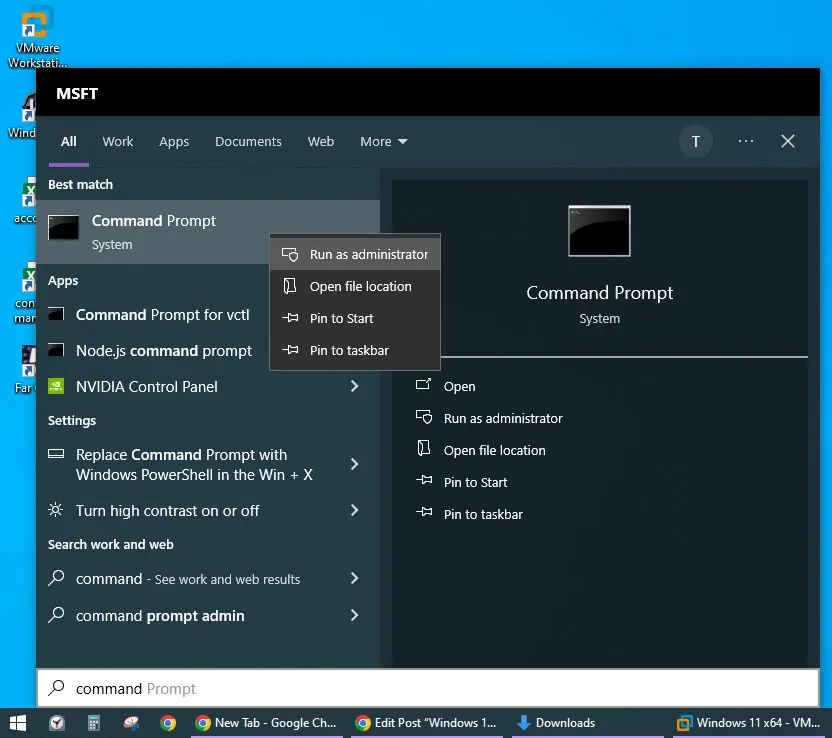
- Søk etter ledetekst i Start-menyen, høyreklikk på den og velg Kjør som administrator.
- I terminalvinduet skriver du inn kommandoen
sfc /scannowog trykker på Enter. - SFC -skanneprosessen vil starte og kan ta fra 10 minutter til en time, avhengig av hvor omfattende Windows-installasjonen din er.
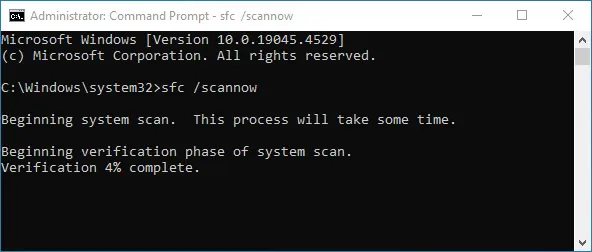
- Ikke avbryt prosessen mens skanningen pågår.
Når skanningen er fullført, vil du motta ett av følgende resultater:
- Ingen integritetsbrudd funnet: Systemfilene dine er intakte, og ingen ytterligere handling er nødvendig.
- Skadede filer funnet og reparert: Tapte systemfiler har blitt gjenopprettet.
- Korrupte filer ble funnet, men ikke alle kunne fikses: Fortsett å kjøre DISM for å løse gjenværende problemer.
Hvis du møter det tredje resultatet, er det på tide å utføre den neste løsningen.
Slik kjører du DISM Scan
- Åpne ledeteksten som administrator, følg samme tilnærming som tidligere.
- Skriv inn kommandoen
DISM /Online /Cleanup-Image /ScanHealthog trykk Enter.
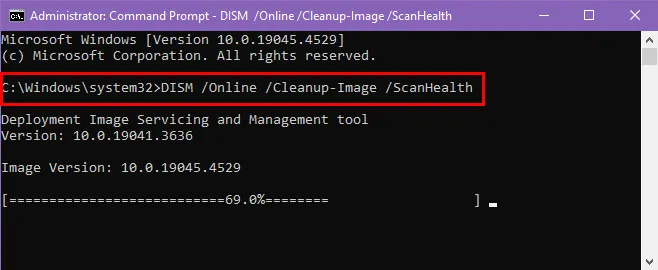
- Denne prosessen kan ta litt tid å fullføre.
- Hvis det blir funnet problemer med systemfilene, skriv inn kommandoen
DISM /Online /Cleanup-Image /RestoreHealthfor å forsøke reparasjoner.
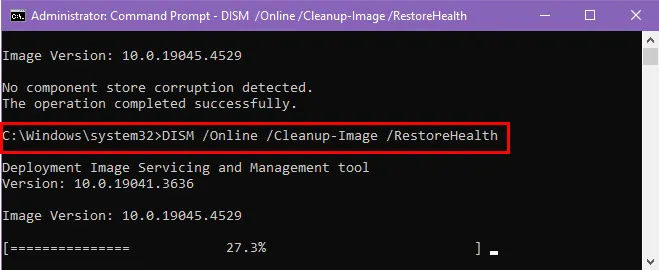
- Windows 10 vil fungere for å gjenopprette de ødelagte systemfilene ved hjelp av nettressurser.
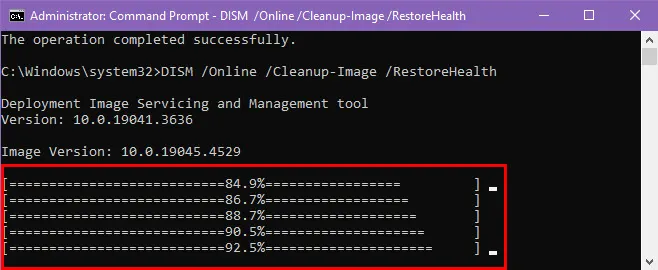
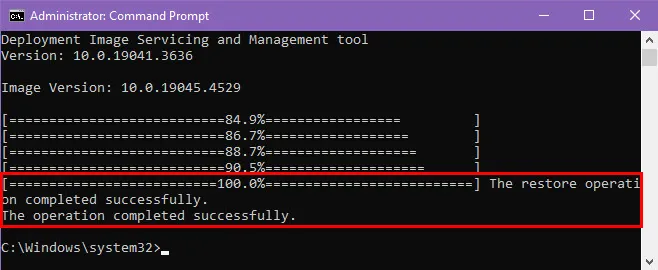
- Hvis det lykkes, vil du se en bekreftelse på gjenoppretting.
Bruke tredjepartsapplikasjoner for partisjonsgjenoppretting
For en mer effektiv tilnærming til å gjenopprette tapte partisjoner, bør du vurdere å bruke spesialiserte datagjenopprettingsapplikasjoner som EaseUS. Du kan laste ned og installere dette verktøyet gratis.
Vær imidlertid oppmerksom på at du kun får en gratis prøveversjon av programvaren. Hvis den oppfyller dine behov, kan du kjøpe en lisens for fullstendig gjenopprettingsfunksjonalitet.
Gjenopprettingsprosessen med EaseUS er enkel:
- Åpne programmet via snarveien på skrivebordet eller startmenyen.
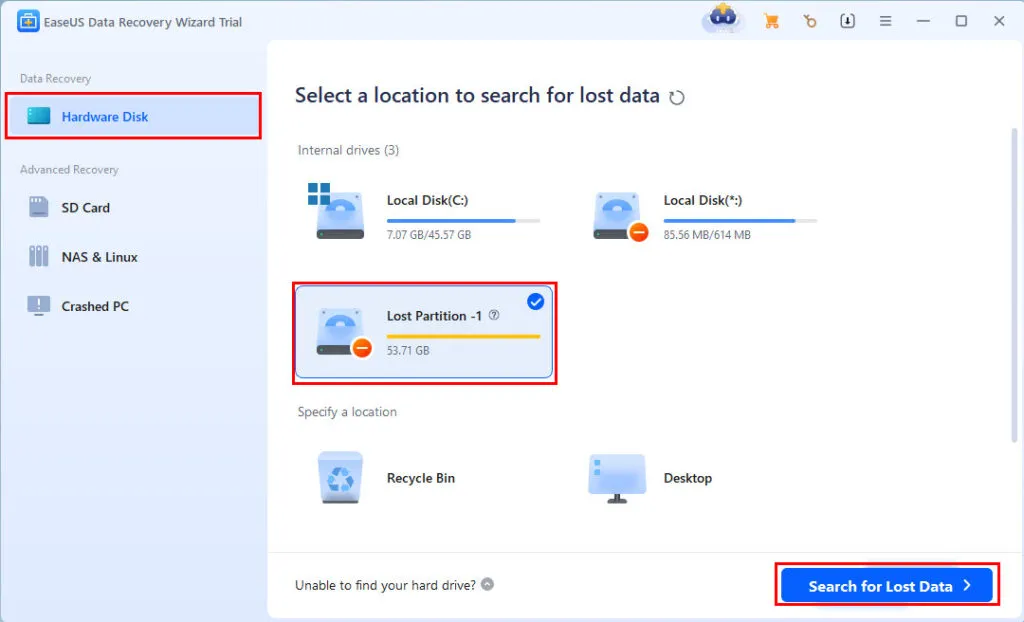
- Maskinvarediskvinduet skal vises.
- Hvis du har noen partisjoner som er slettet ved en feil, vil du se et varsel om tapt partisjon for den tilsvarende stasjonen.
- Velg stasjonen merket som Lost Partition 1 og klikk på Søk etter tapte data -knappen nederst til høyre.
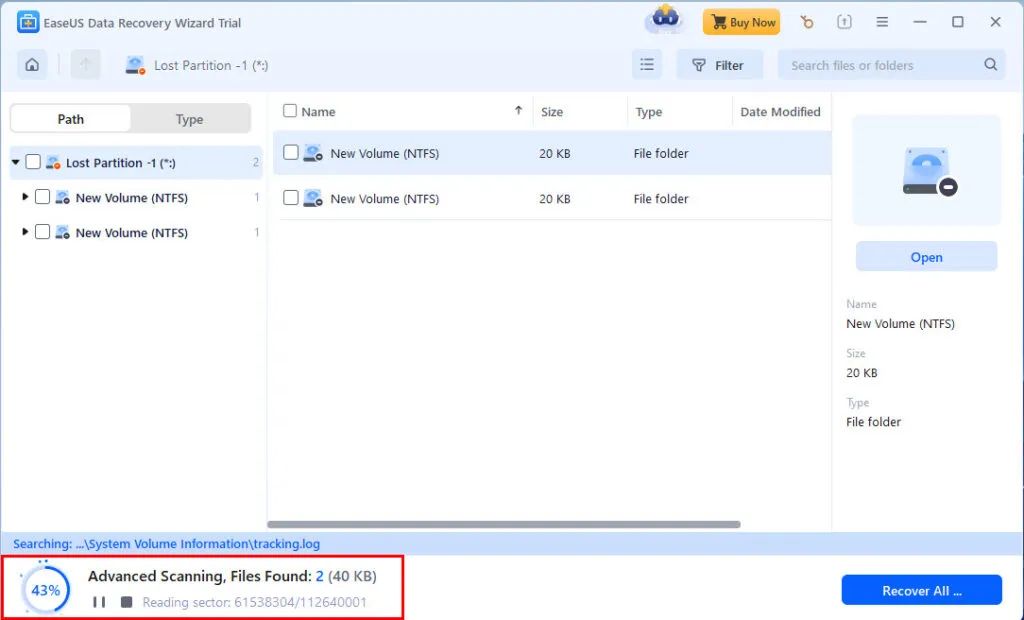
- Programvaren begynner automatisk å skanne etter tapte filer.
- Etter at skanningen er fullført, klikk på Gå til Gjenopprett.
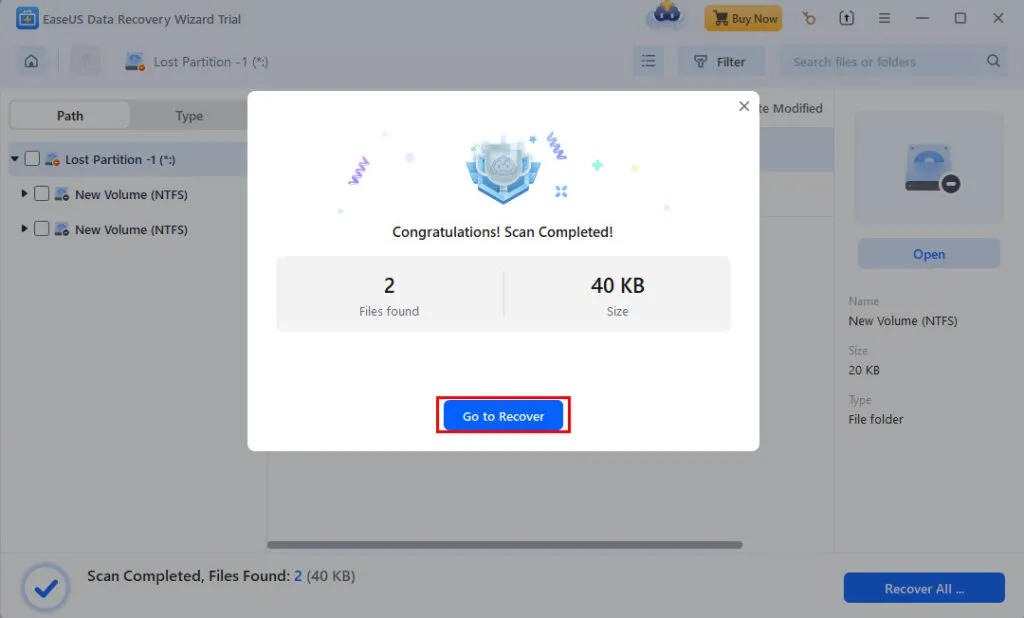
- Hvis du har en aktivert versjon av EaseUS, vil du ha muligheten til å velge en stasjon for å lagre de gjenopprettede filene fra den tapte partisjonen.
- Følg eventuelle ekstra instruksjoner på skjermen for å fullføre gjenopprettingsprosessen.
Sammendrag
Konklusjonen er at Windows 10 Disk Management ikke tilbyr innebygde gjenopprettingsalternativer for tapte partisjoner eller filer. Du kan gjenskape en partisjon gjennom dette verktøyet, men tredjepartsprogramvare som EaseUS anbefales for å gjenopprette slettede filer. For å gjenopprette systemfiler vil SFC- og DISM-kommandoene være dine gå-til-metoder.
Hvis du syntes denne veiledningen var nyttig eller ønsker å dele tilbakemeldinger, vennligst legg igjen en kommentar nedenfor!
Ofte stilte spørsmål
1. Kan Windows 10 Diskbehandling gjenopprette slettede filer?
Nei, Windows 10 Diskbehandling kan ikke gjenopprette slettede filer. Det er hovedsakelig et verktøy for å administrere diskpartisjoner, men det inkluderer ikke gjenopprettingsalternativer for tapte data. For filgjenoppretting bør brukere stole på spesialisert programvare som EaseUS.
2. Hvordan gjenskaper jeg en tapt partisjon uten å miste data?
Dessverre involverer gjenskaping av en tapt partisjon ved hjelp av Windows 10 Diskbehandling typisk formatering, noe som resulterer i tap av data. For å prøve å gjenopprette før du oppretter en ny partisjon, anbefales det på det sterkeste å bruke programvare for datagjenoppretting først.
3. Hva skal jeg gjøre hvis SFC-skanningen rapporterer at den fant ødelagte filer?
Hvis SFC-skanningen indikerer at ødelagte filer ble funnet, men ikke kan reparere alle, bør du kjøre DISM-verktøyet. DISM (Deployment Imaging Service and Management Tool) kan hjelpe til med å reparere systembildet og fikse ødelagte systemfiler.
Legg att eit svar