
Når du installerer Windows på datamaskinen, lagrer Windows blåkopi av installasjonen som en registerfil. Hvis denne filen blir ødelagt, kan den forårsake forskjellige problemer og visningsfeil.
For å løse feilene forårsaket av et korrupt register, må man reparere selve registeret. Derfor deler denne artikkelen noen av de beste metodene for å fikse eller reparere registerfeil på Windows 10/11-datamaskiner.
Det er flere måter å fikse og reparere Windows-registret på. Nedenfor har vi delt noen grunnleggende metoder for å håndtere ulike Windows-registerfeil.
Sikkerhetskopiering:
Jeg legger denne metoden på toppen fordi hvis du noen gang har møtt et spesielt irriterende stykke skadelig programvare eller virus som påvirker registeret ditt, vil du alltid ha en sikkerhetskopi på det tidspunktet.
Så alt du trenger å gjøre er å sikkerhetskopiere registerfeltene dine slik at du kan bruke dem senere.
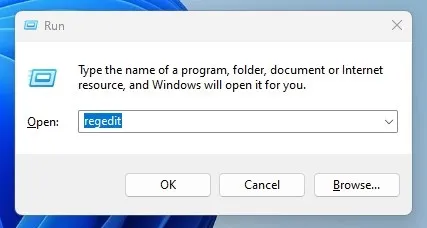
1. Trykk først på Windows + R . Dette åpner kjøreboksen. Skriv regedit og trykk deretter enter.
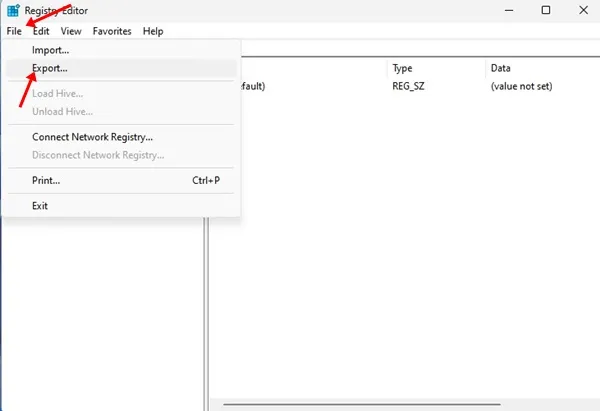
2. Nå må du klikke på Fil og deretter Eksporter .
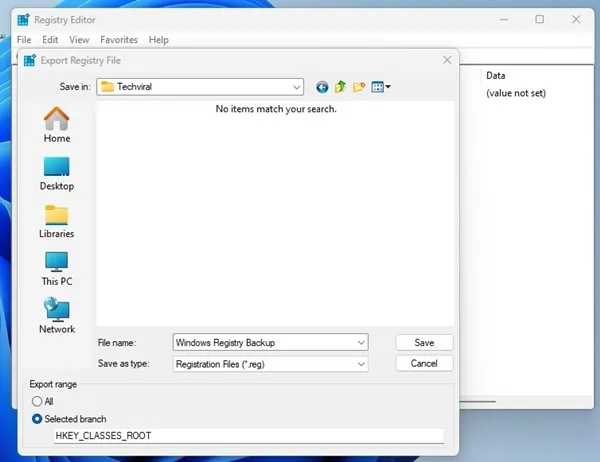
3. Nå vil en dialogboks dukke opp, og du må skrive inn navnet du ønsker og lagre det på et trygt sted.
Import:
Følg de samme trinnene som er nevnt ovenfor. Velg Fil > Importer . Bla gjennom hvor du lagret sikkerhetskopifilen og trykk Åpne .
I denne metoden må du opprette et systemgjenopprettingspunkt. Du må opprette et gjenopprettingspunkt når Windows fungerer fil.
Etter å ha opprettet et gjenopprettingspunkt, hvis registeret blir ødelagt, kan du rulle tilbake datamaskinen til forrige gjenopprettingspunkt. Nedenfor er trinnene for å gjenopprette systemet.
1. Først av alt, åpne kontrollpanelet på Windows. Søk etter alternativet Systemgjenoppretting i kontrollpanelet og klikk på det.
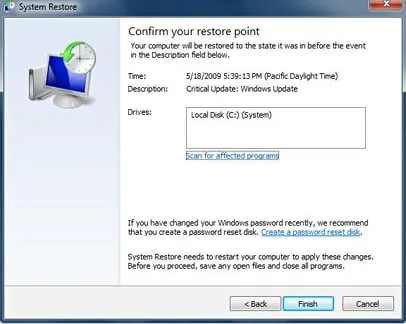
2. Dette åpner panelet Systemgjenoppretting. Hvis du hadde laget sikkerhetskopien for systemet ditt før, ville du se sikkerhetskopien i Systemgjenopprettingspanelet . Velg gjenopprettingspunktet derfra.
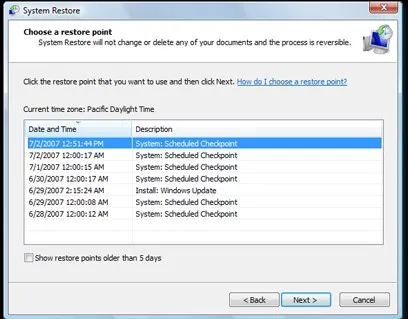
3. Etter at du har valgt gjenopprettingspunktet, klikker du på knappen Søk etter de berørte programmene på Systemgjenopprettingspanelet.
Dette vil begynne å skanne gjenopprettingspunktet for berørte programmer. Hvis ingen berørte programmer blir funnet på det valgte gjenopprettingspunktet, kan du gjenopprette datamaskinen til det punktet ved å klikke på Neste og deretter Fullfør- knappen som vises på panelet.
2. Kjør SFC-kommandoen
SFC-kommandoen kan fikse et ødelagt Windows-register og hjelpe deg med å feilsøke et buggy Windows-system. Kommandoen skanner og erstatter korrupte, manglende og endrede filer.
Slik kan du bruke SFC Command til å fikse Windows-registerrelaterte problemer.
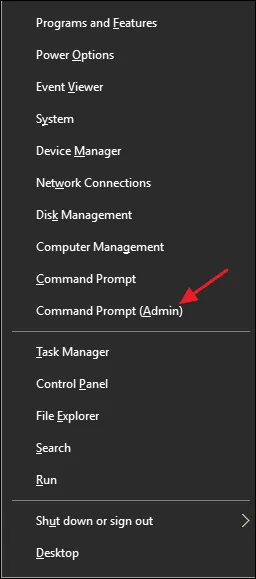
1. Først må du åpne ledeteksten med administrative rettigheter . For å gjøre det, må du høyreklikke på Start-knappen og deretter velge alternativet Ledetekst (Admin) .
2. Etter det må du skrive inn kjørekommandoen sfc /scannow uten anførselstegn, som vist på skjermbildet nedenfor.
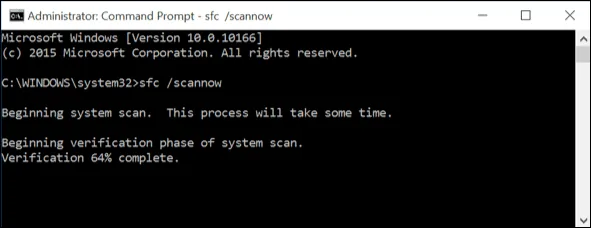
3. Vent nå i noen minutter til kommandoen fullfører skannings- og reparasjonsprosessen. Når du er ferdig, forlater ledeteksten og start datamaskinen på nytt.
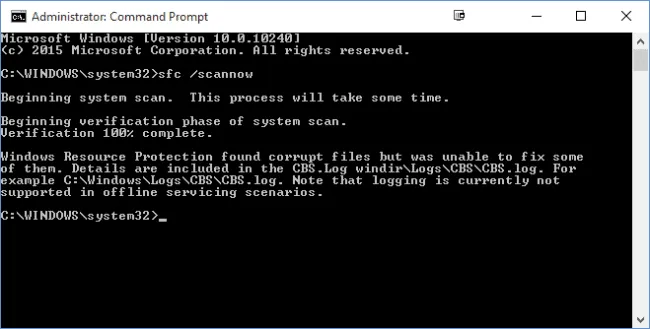
4. Hvis du finner en feilrapport «Windows Resource Protection fant korrupte filer, men klarte ikke å fikse noen av dem», start PC-en på nytt i sikker modus og kjør kommandoen.
3. Kjør DISM-kommandoene
En annen beste måte å reparere Windows-registeret på er å kjøre DISM-kommandoen via ledetekst. Deployment Image Servicing and Management (DISM) er et kommandolinjeverktøy for å reparere Windows-bilder.
Hvis Windows-bildet er ødelagt, vil du få registerfeil. Det er best å kjøre DISM Command-verktøyet for å fikse registerfeilene.
1. Klikk på Windows-søk og skriv inn CMD. Høyreklikk på CMD og velg Kjør som administrator .
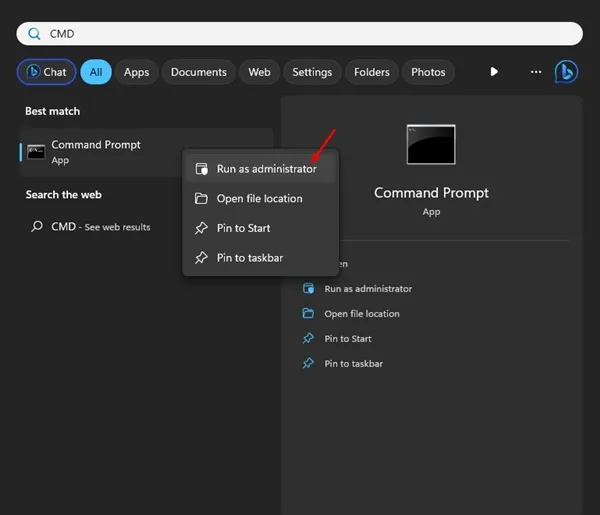
2. Når ledeteksten åpnes, utfør disse tre kommandoene én om gangen.
dism.exe /online /cleanup-image /scanhealth
dism.exe /online /cleanup-image /restorehealth
dism.exe /online /cleanup-image /startcomponentcleanup
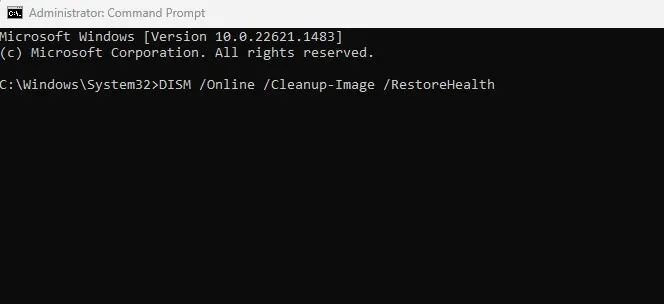
Etter å ha utført kommandoene, skriv exit på ledeteksten og start datamaskinen på nytt. Dette skal finne og reparere Windows-registerfeilene.
4. Kjør System Repair Utility
Windows har også et systemreparasjonsverktøy som kan fikse mange feil relatert til System 32-filer, gjenopprettinger og register. Så vi kan bruke systemreparasjonen til å fikse Windows-registerfeil.
Du trenger imidlertid en fungerende Windows-oppstartbar DVD for å fikse Registry.
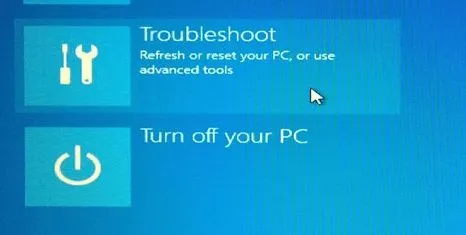
- Sett først en Windows-installasjonsdisk/USB og start datamaskinen på nytt.
- Du vil bli bedt om å trykke på en hvilken som helst tast for å starte opp fra DVD/USB-en, trykk på hvilken som helst tast.
- Nå vil du se Windows Installer-menyen. Der må du klikke på Reparer.
Følg nå instruksjonene på skjermen for å fikse Windows 10-registerrelaterte feil. Prosessen kan ta tid, men den vil fikse Windows-registerfeil.
5. Tilbakestill PC-en
Du har også muligheten til å tilbakestille PC-en til forrige gjenopprettingspunkt. Hvis du ikke har opprettet noen gjenopprettingspunkter, vil dette alternativet fjerne alle brukerapper og innstillinger.
Det vil også fjerne filer og mapper. Så sørg for å lage en skikkelig sikkerhetskopi før du tilbakestiller PC-en.
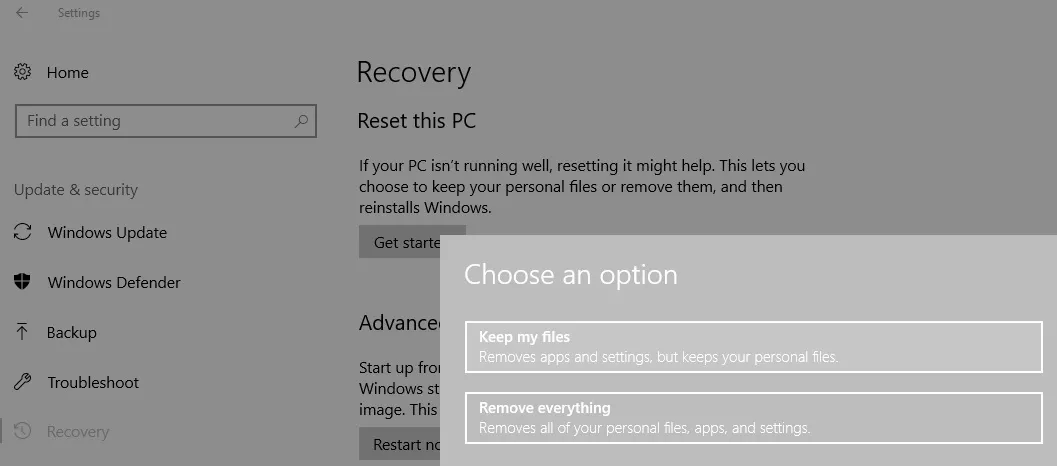
Gå til Innstillinger > Oppdatering og sikkerhet.
Under Oppdatering og sikkerhet, velg «Gjenoppretting» og klikk på Kom i gang.
Derfra velger du alternativet «Tilbakestill denne PCen» og velger «Behold filene mine;
Følg nå instruksjonene på skjermen for å fullføre systemtilbakestillingen.
6. Bruk tredjepartsprogramvare
Rikelig med tredjepartsprogramvare tilgjengelig på nettet hevder å fikse Windows-registerproblemer. Disse verktøyene renser ødelagte registeroppføringer og prøver å fikse dem. Nedenfor har vi delt noen av de beste verktøyene for å fikse Windows-registerfeil.
1. CCleaner
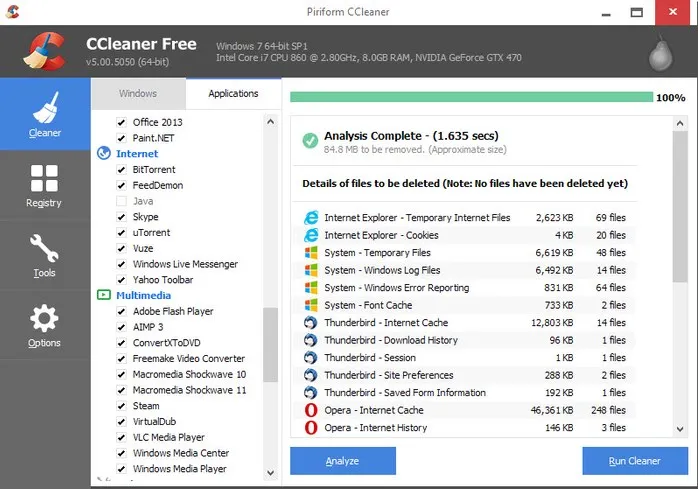
CCleaner er et av de beste søppelrenseverktøyene for Windows-operativsystemer. Den skanner enkelt og fjerner søppelfiler fra systemet ditt.
Den har også en Registry Cleaner som fjerner unødvendige oppføringer fra registret. Du kan laste ned og installere CCleaner herfra .
2. Registerreparasjon
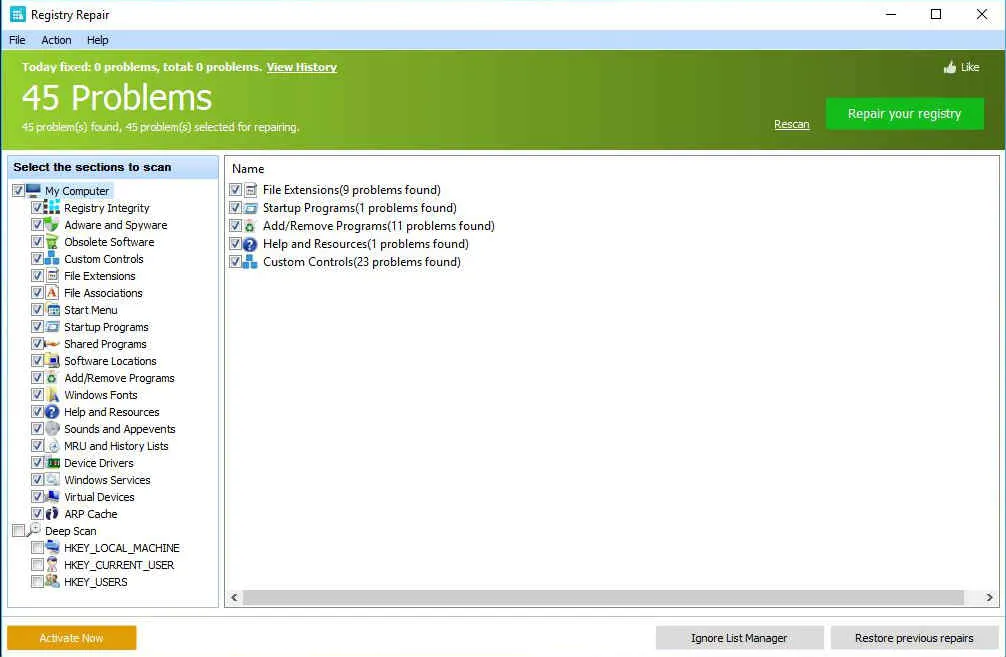
Registry Repair analyserer mer enn et dusin områder i registeret ditt og kan identifisere opptil 18 typer feil. Det kan også skanne Windows-registeret grundig for feil, ugyldige oppføringer, Regedit-optimalisering, etc.
Den skanner automatisk etter registerfeil og fikser dem for deg. Dette gir også en mulighet til å sikkerhetskopiere de tidligere registerinnstillingene for å unngå problemer.
3. Auslogics Registry Cleaner
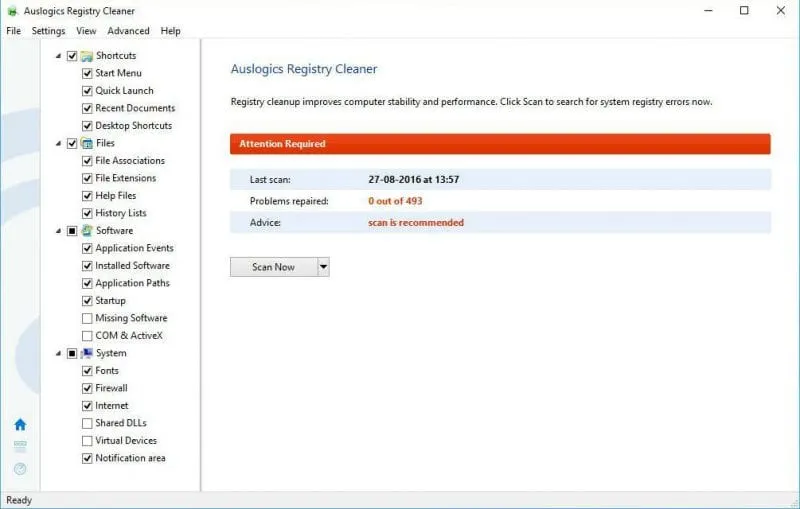
Det er et flott verktøy for å reparere Windows-registret og håndtere stabilitetsproblemer. Auslogics Registry Cleaner renser søppelopphopninger, feil system- eller internettinnstillinger, unødvendige registeroppføringer og mer.
Den rydder også ut søppelfiler, løser registerproblemer, eliminerer årsaker til nedgang, fjerner personvernspor for å beskytte dine konfidensielle data og mye mer.
4. AVG PC TuneUp

Gjett hva? AVG PC TuneUp kan øke hastigheten på den trege datamaskinen din med bare noen få klikk. Med AVG PC TuneUp kan du rydde opp søppel, fjerne dupliserte filer, oppdatere programvare, fikse registerfeil osv.
Registerreparasjonsverktøyet til AVG PC TuneUp er ganske kraftig og kan fikse kompliserte problemer.
5. jv16 PowerTools
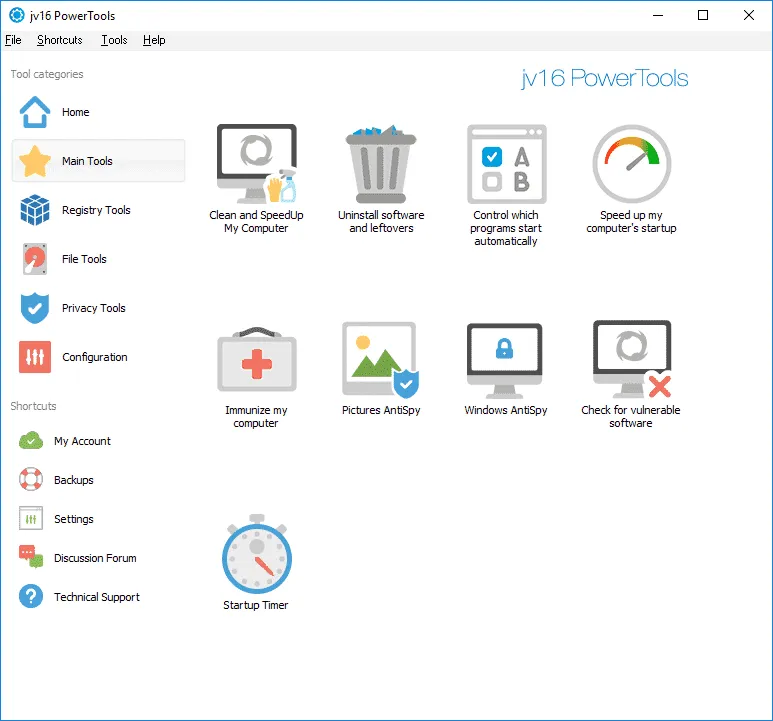
I likhet med AVG PC Tuneup tilbyr jv16 PowerTools mange verktøy for å øke hastigheten på PCen. Fra å fjerne dupliserte filer til registerreparasjon, jv16 PowerTools kan gjøre det.
jv16 PowerTools brukergrensesnitt er også rent og greit. Dermed er det den beste Windows-programvaren for å fikse eller reparere Windows-registerfeil.
Dette er noen enkle måter å reparere Windows-registerfeil på. Hvis du trenger mer hjelp til å løse Windows-registerfeil, gi oss beskjed i kommentarene nedenfor.
Legg att eit svar