Slik løser du skjerm som sitter fast på problemet med zoomet inn på Windows
Windows er utstyrt med en rekke innebygde tilgjengelighetsfunksjoner designet for å hjelpe brukere med synshemminger med å navigere i operativsystemet. En av disse funksjonene inkluderer en zoomfunksjon som forbedrer detaljene på skjermen. Det er imidlertid tilfeller der brukere kan oppleve at skjermen deres blir sittende fast i en innzoomet tilstand, noe som kan føre til ulike problemer. Heldigvis er dette problemet ofte enkelt å løse. Nedenfor er flere effektive løsninger for å takle dette problemet.
Løsning 1: Koble til den eksterne skjermen på nytt
Hvis skjermen ser ut til å sitte fast i en innzoomet tilstand på grunn av midlertidige feil, prøv å koble fra og koble til den eksterne skjermen på nytt. Sjekk i tillegg skjerminnstillingene for eventuelle skalerings- eller zoomfunksjoner og juster dem deretter for å eliminere zoomproblemet.
Løsning 2: Pass på at du ikke aktiverer Zoom-snarveien
Forsikre deg om at du ikke utilsiktet utløser zoom-snarveien integrert i Windows. Snarveien Ctrl + Pluszoomer inn, mens Ctrl + Minuszoomer ut. Disse funksjonene kan også aktiveres ved å holde nede Ctrltasten mens du ruller musehjulet opp eller ned.
Løsning 3: Sjekk program- eller spillinnstillingene
I noen tilfeller kan problemet med innzooming bare oppstå i spesifikke programmer eller spill. Dette antyder at problemet kanskje ikke ligger i selve Windows OS, men heller i innstillingene til det spesifikke programmet. Se gjennom innstillingene til applikasjonen for å se eventuelle zoomalternativer og endre dem etter behov. Hvis problemet vedvarer, prøv å avinstallere og installere programvaren på nytt.
Løsning 4: Slå av forstørrelsesglasset
Skjermen kan også se ut som zoomet inn hvis Magnifier-appen ble aktivert ved et uhell. For å deaktivere den, bruk Win + Escsnarveien. Etter deaktivering, følg disse trinnene for å forhindre at den slås på automatisk:
- Åpne Innstillinger-appen ved å bruke
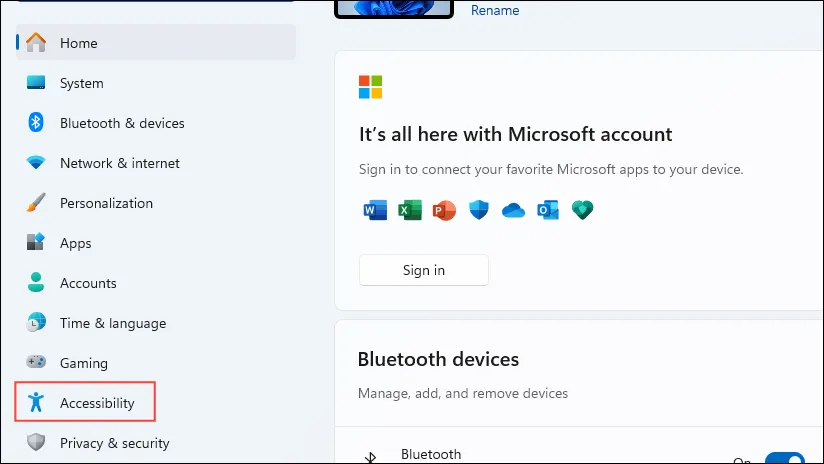
Win + Isnarveien og velg alternativet “Tilgjengelighet” til høyre.
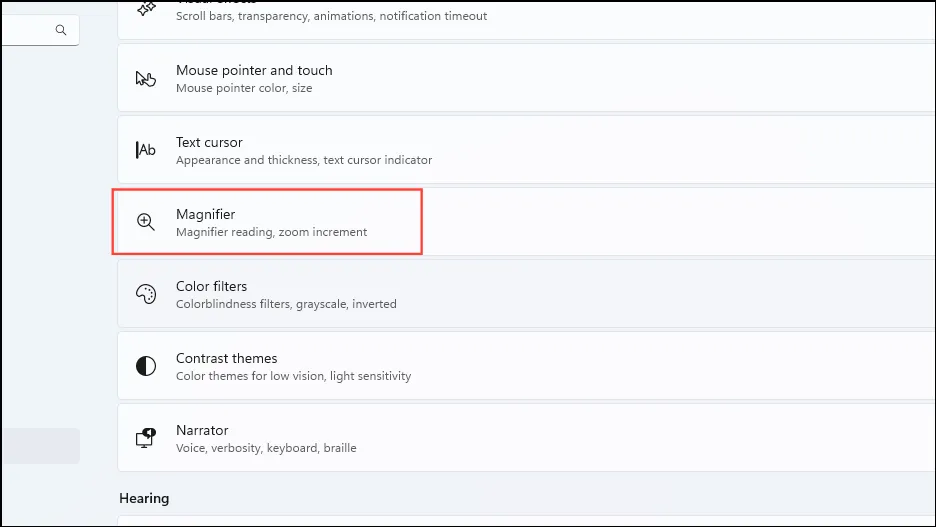
- Velg “Forstørrelsesglass” på siden Tilgjengelighet.
- Sørg for at “Start forstørrelsesglass før pålogging” og “Start forstørrelsesglass etter pålogging” ikke er merket av.
Løsning 5: Bruk innstillingene for anbefalt skjermskala og oppløsning
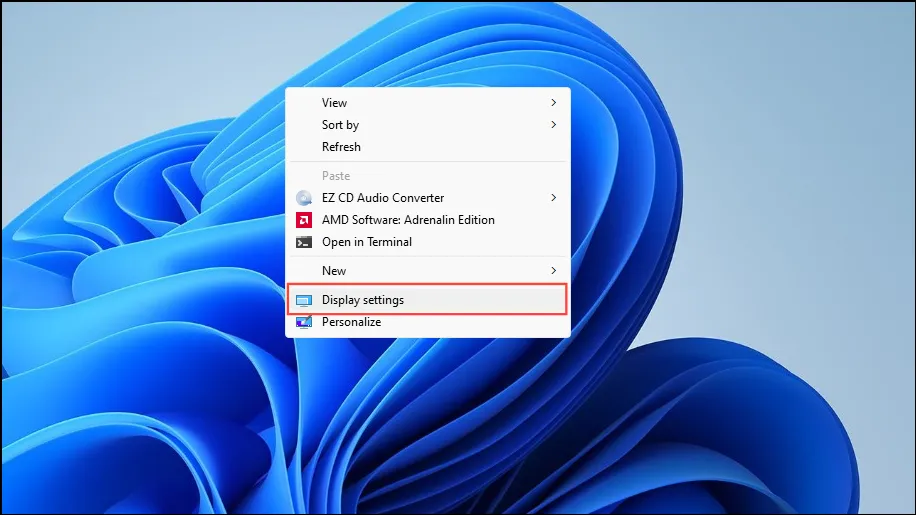
- Høyreklikk på et tomt område på skrivebordet og velg “Skjerminnstillinger”.
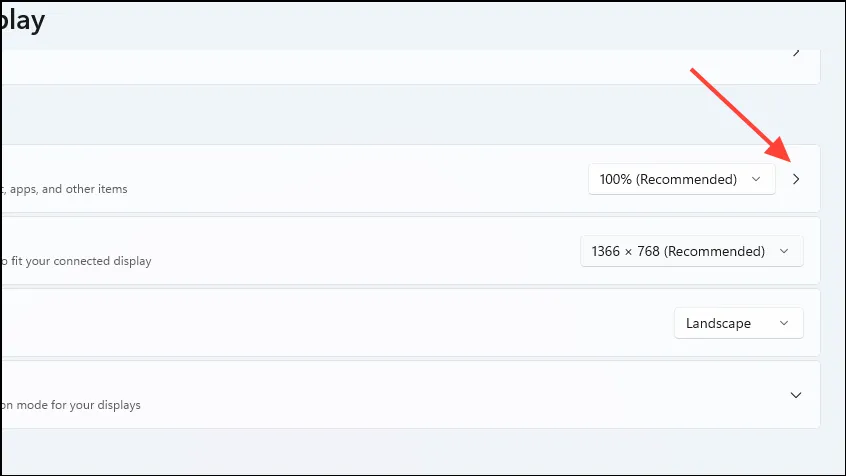
- I Skaler-delen velger du et av de anbefalte skaleringsalternativene fra rullegardinmenyen.
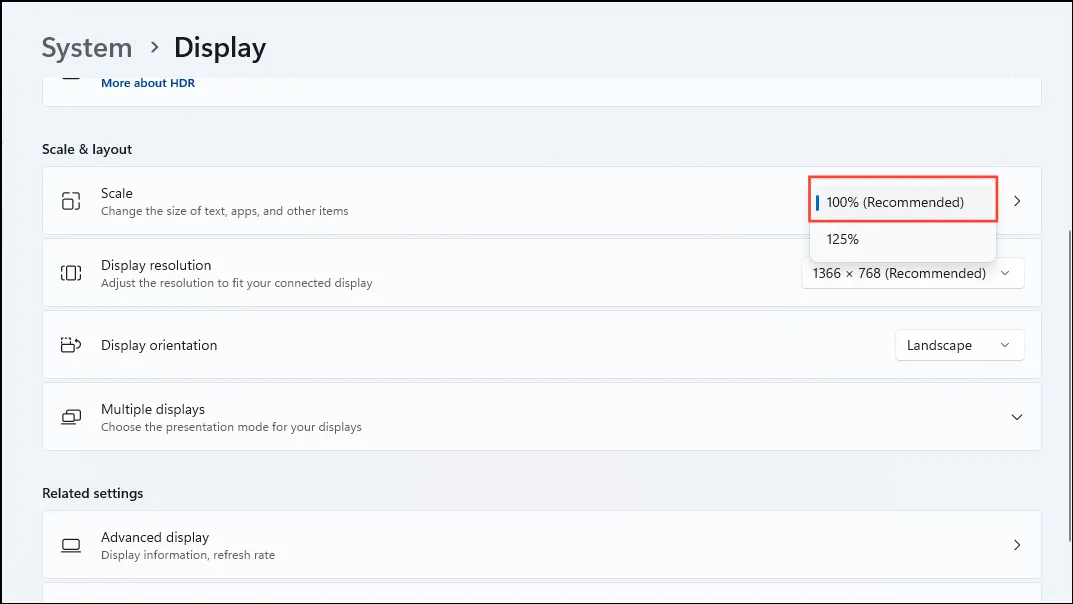
- Du kan også tilpasse skjermskalaen ved å klikke på pilen til høyre.
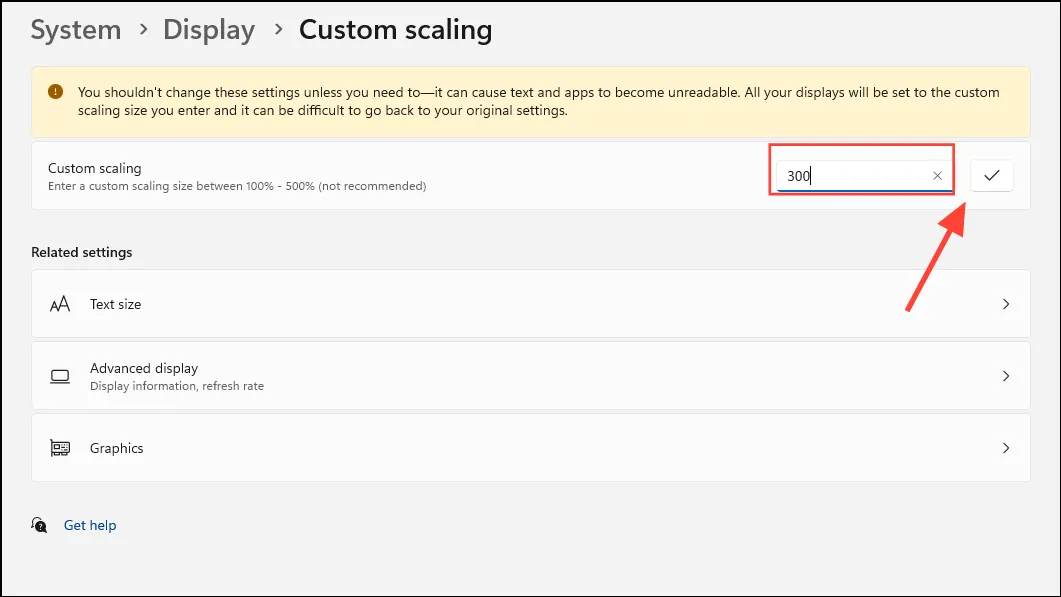
- Skriv inn en størrelse fra 100 til 500 i delen Egendefinert skalering og klikk på avmerkingsknappen for å bruke endringer.
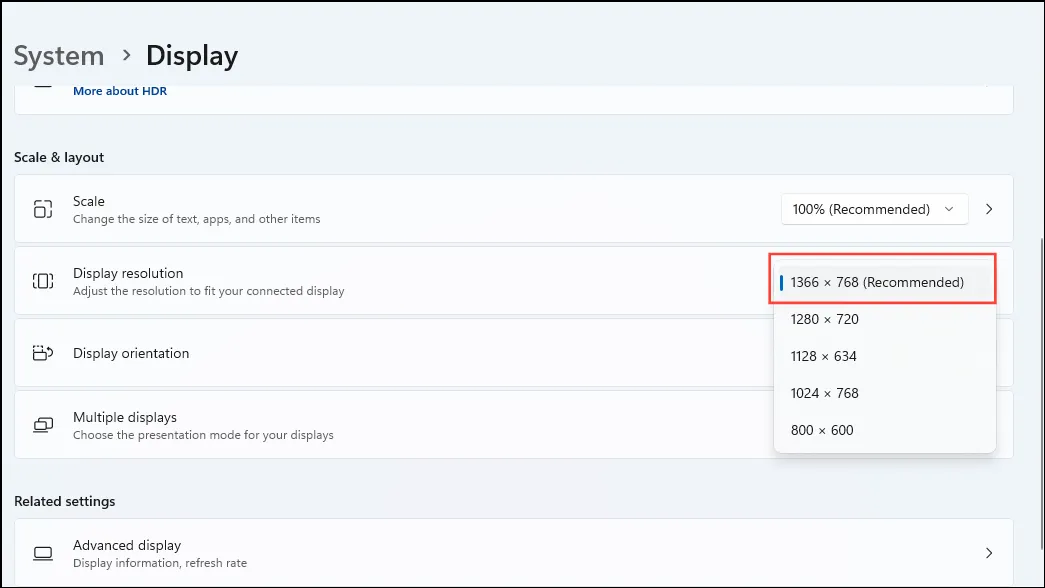
- Gå tilbake til rullegardinmenyen Skjermoppløsning og velg et anbefalt oppløsningsalternativ.
Løsning 6: Sjekk ikonstørrelsen på skrivebordsikoner
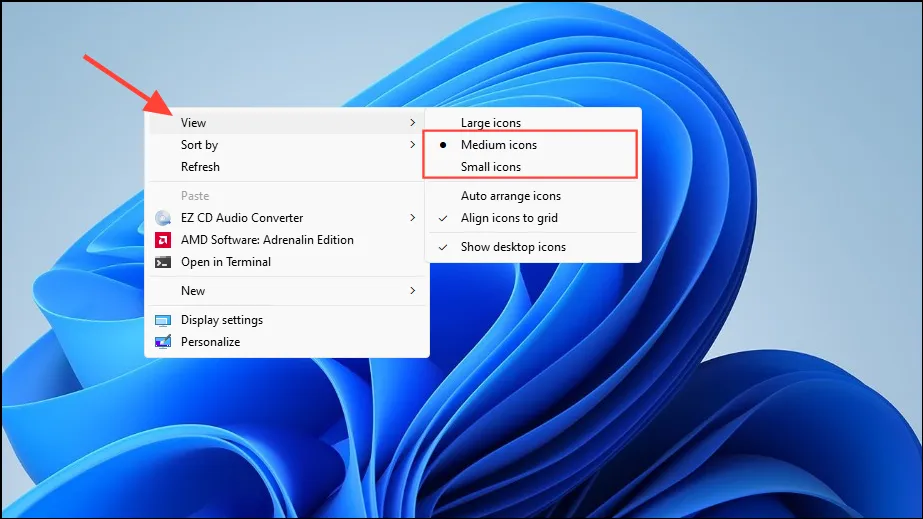
Hvis du utilsiktet har forstørret skrivebordsikonene dine, kan det skape et innzoomet utseende på skjermen. For å rette opp dette, høyreklikk på et tomt område på skrivebordet, hold musepekeren over “Vis”-alternativet og velg enten Medium ikoner eller Små ikoner.
Løsning 7: Installer skjermdrivere på nytt
Utdaterte eller ødelagte skjermdrivere kan også føre til forskjellige skjermrelaterte problemer, noe som gjør at de må fjernes og installeres på nytt.
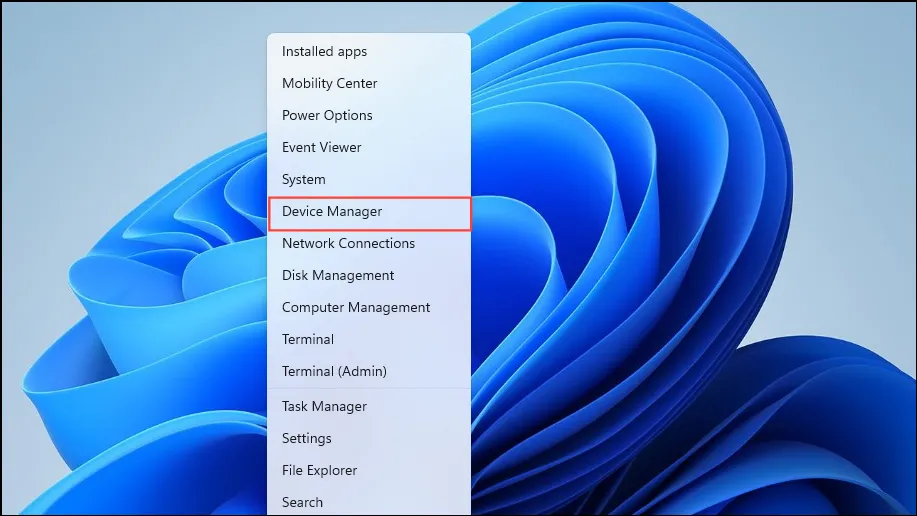
- Høyreklikk på Start-knappen og velg “Enhetsbehandling”.
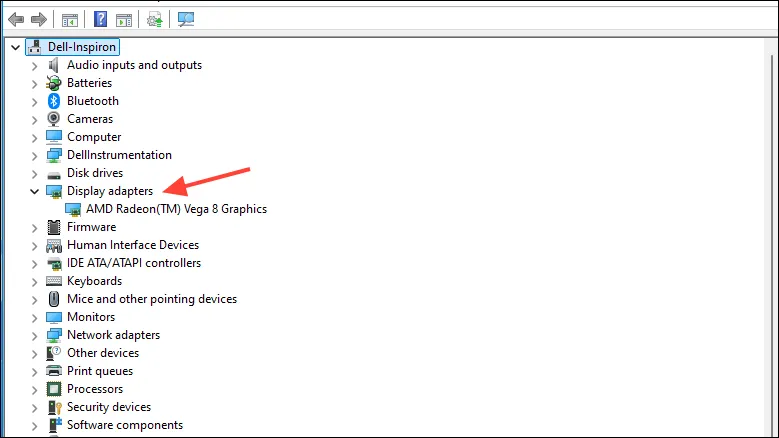
- Når Enhetsbehandling åpnes, klikker du på “Skjermadaptere” for å utvide den delen.
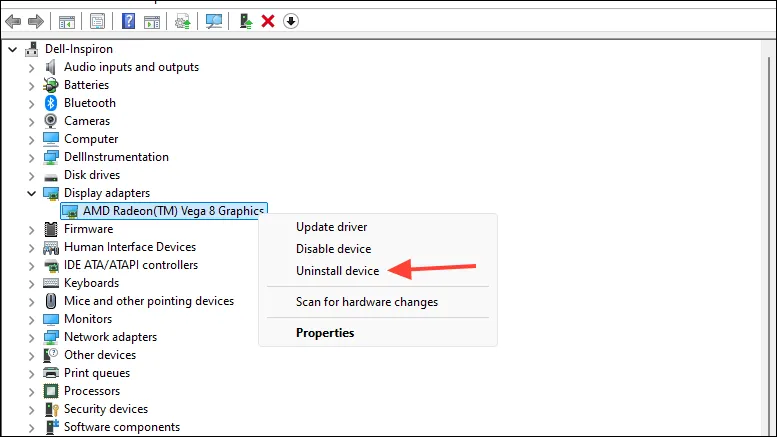
- Høyreklikk på skjermdriveren og velg “Avinstaller enhet”.
- Besøk produsentens nettsted for å laste ned og installere den nyeste grafikkdriveren. Alternativt kan du starte datamaskinen på nytt, slik at Windows automatisk kan laste ned og installere nye drivere.
Løsning 8: Rull tilbake skjermdriveren
Hvis problemet med innzoomet visning begynte etter en nylig driveroppdatering, vil du kanskje gå tilbake til forrige versjon av driveren.
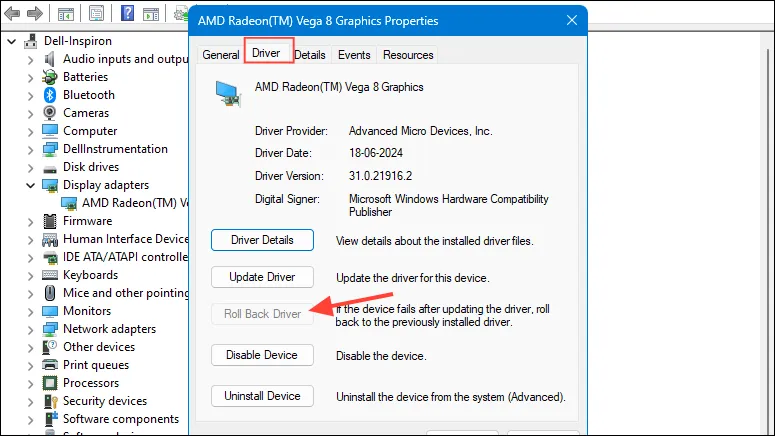
- Åpne Enhetsbehandling og utvid “Skjermadaptere” som beskrevet tidligere.
- Høyreklikk på driveren og velg “Egenskaper”.
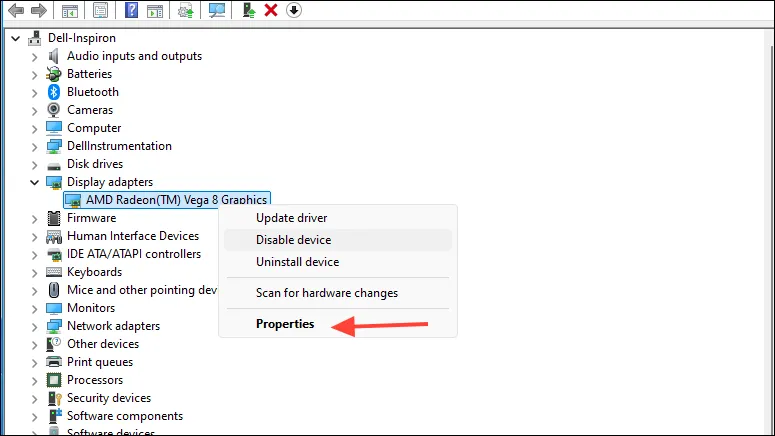
- Klikk på ‘Driver’-fanen, klikk deretter på ‘Rull Back Driver’ hvis det alternativet er tilgjengelig. Start datamaskinen på nytt etterpå.
Løsning 9: Avinstaller nylige oppdateringer
Noen ganger kan buggy Windows-oppdateringer føre til skjermrelaterte problemer. Avinstallering av nylige oppdateringer kan bidra til å løse disse problemene.
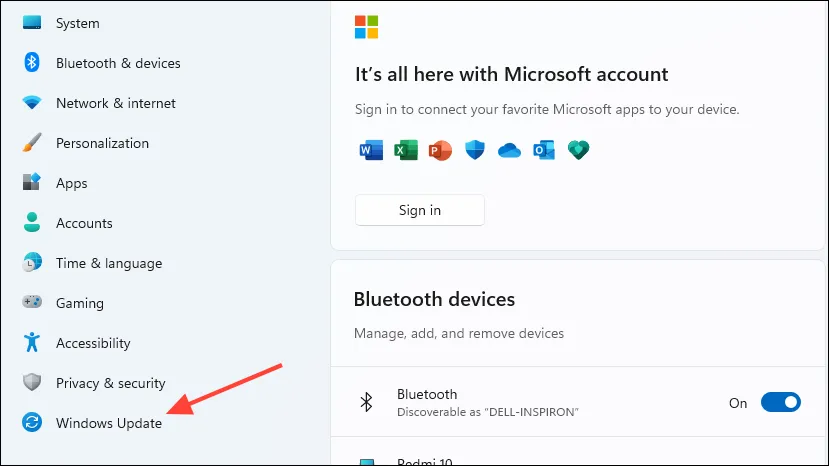
- Åpne Innstillinger-appen og velg ‘Windows Update’ fra venstre sidefelt.
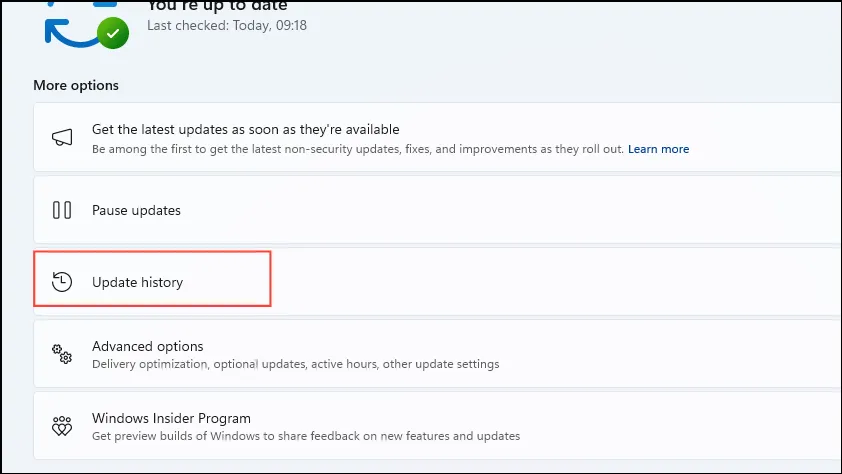
- Klikk deretter på ‘Oppdater historikk’.
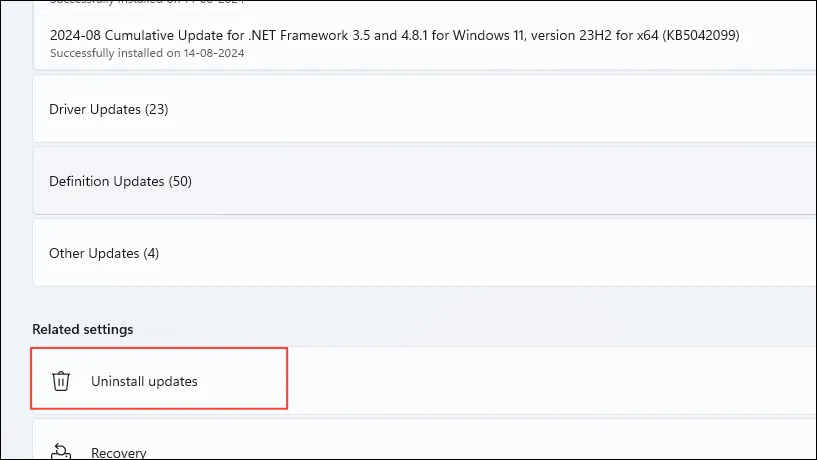
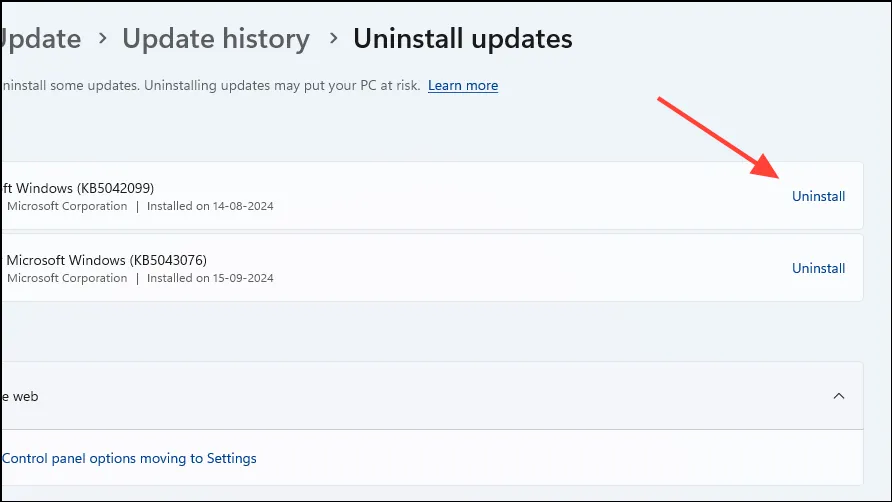
- Rull nedover Update History-siden og velg “Avinstaller oppdateringer”.
- Til slutt klikker du på “Avinstaller” ved siden av oppdateringen du ønsker å fjerne.
Løsning 10: Deaktiver Pinch Zoom-funksjonen
Hvis du bruker en berøringsskjerm, kan det hende at Pinch Zoom-funksjonen i Windows forårsaker den innzoomede skjermen. Slik deaktiverer du det:
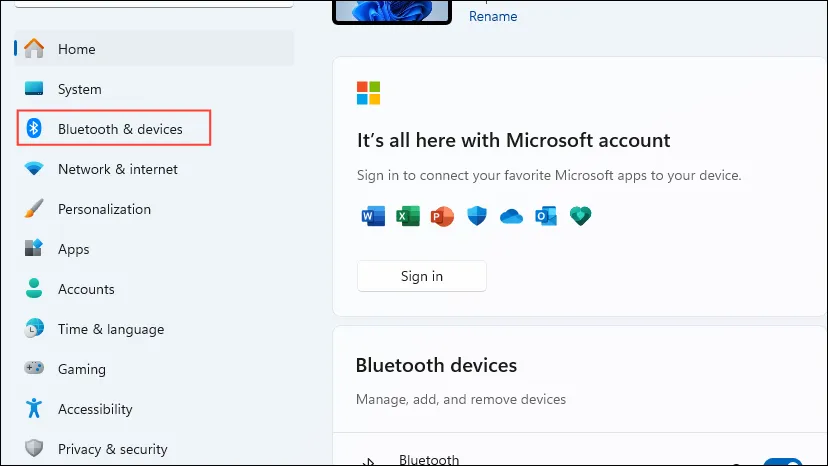
- Åpne Innstillinger-appen og klikk på “Bluetooth og enheter” fra venstremenyen.
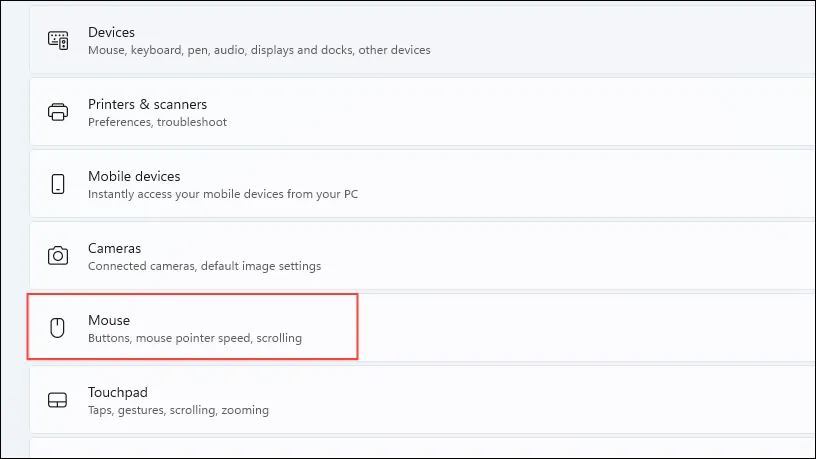
- Klikk deretter på “Mus”.
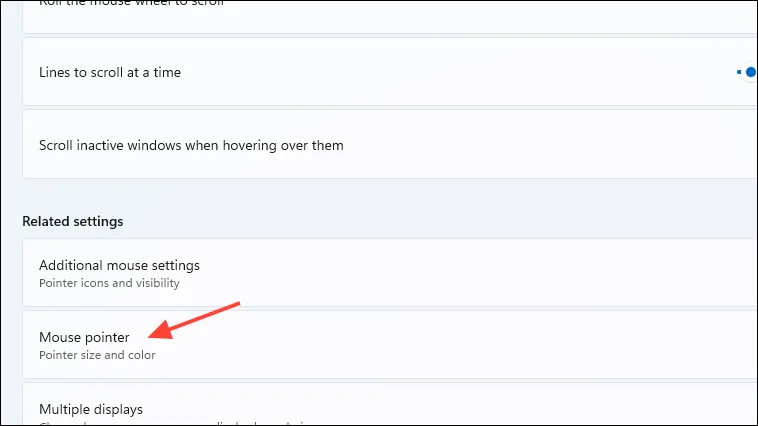
- Velg “Musepeker”-alternativet neste.
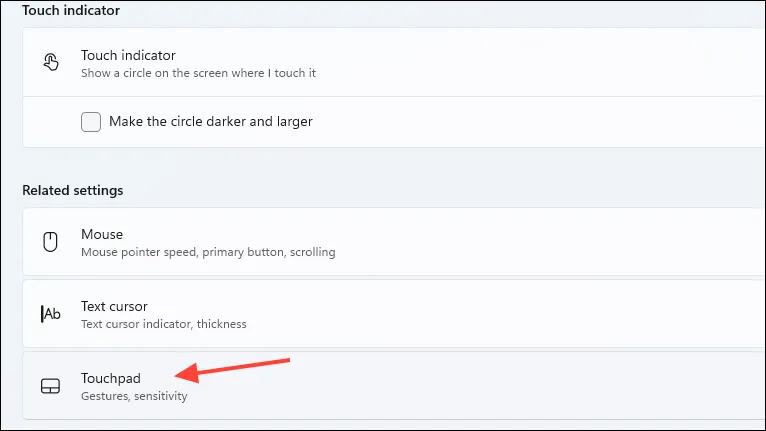
- Klikk på “Touchpad” på neste side.
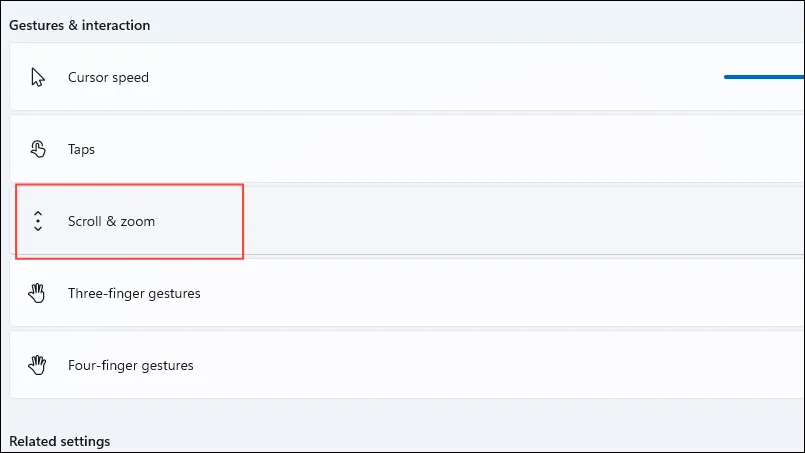
- Til slutt, på Touchpad-siden, klikk på “Rull og zoom”.
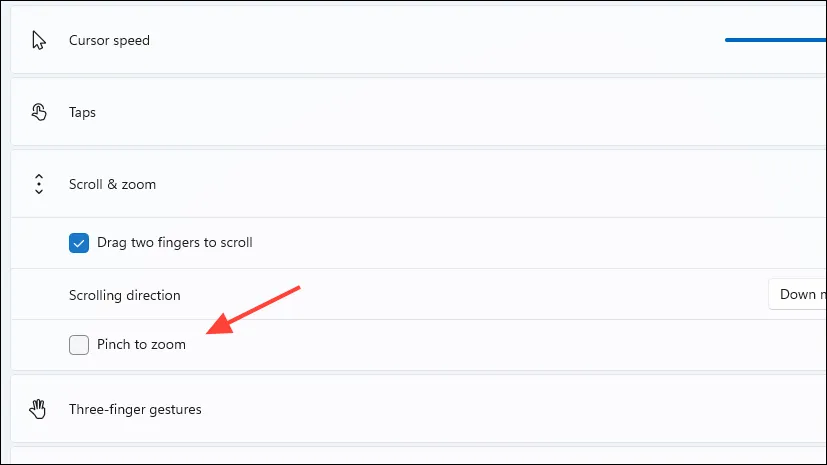
- Deaktiver “Klyp for å zoome”-funksjonen ved å fjerne merket for den.
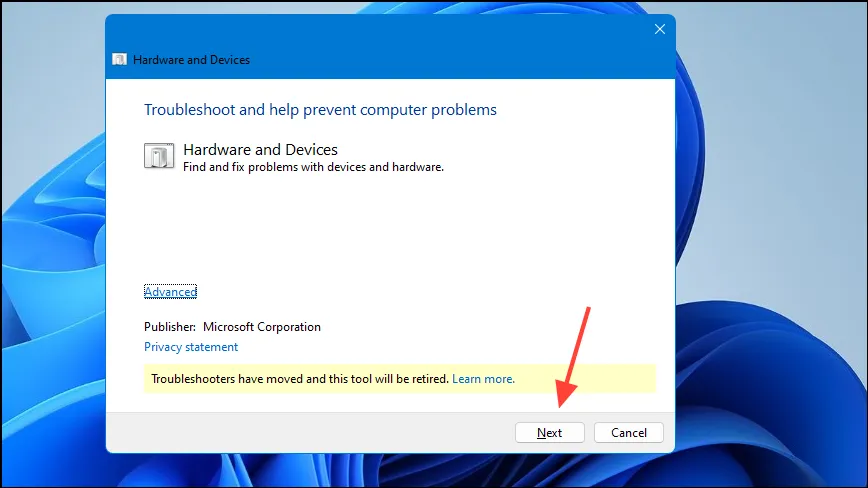
Løsning 11: Kjør feilsøkingsprogrammet for maskinvare og enheter
Feilsøkeren for maskinvare og enheter kan identifisere og løse maskinvarerelaterte problemer som kan påvirke skjermen din.
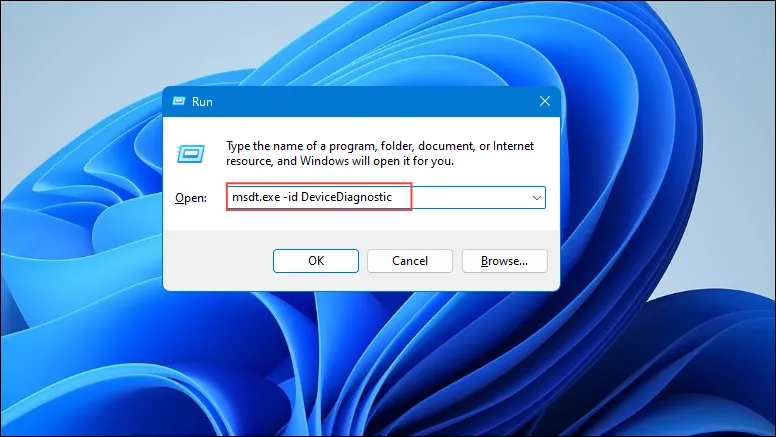
- Åpne “Kjør”-dialogen ved å trykke på
Win + R, lim innmsdt.exe -id DeviceDiagnosticog trykk Enter.
- Når feilsøkingsprogrammet vises, klikker du på “Neste”.
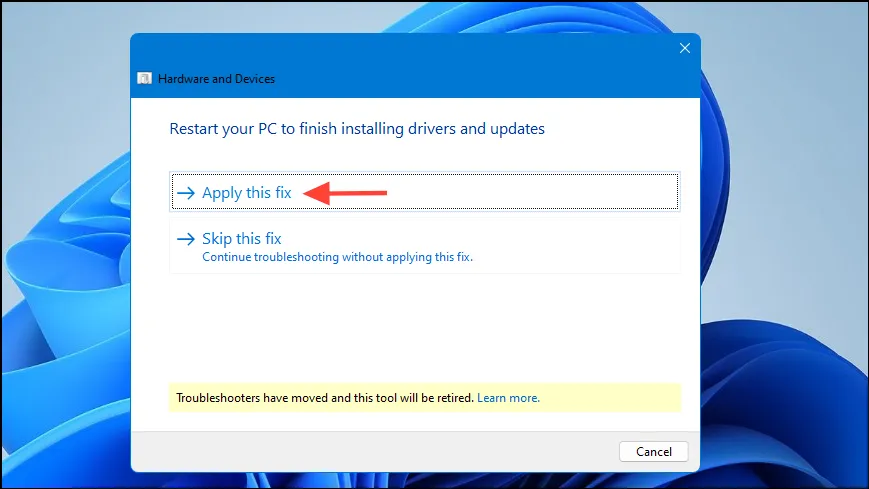
- Når skanningen er fullført, klikker du på “Bruk denne løsningen”.
Ting å vite
- Maskinvarefeil kan noen ganger føre til ulike skjermrelaterte problemer. Ofte kan det løse disse problemene ved å bare koble fra og deretter koble til eksterne enheter som musen din.
- Det er også viktig å sikre at de berøringsbaserte inndataenhetene dine fungerer som de skal, siden de kan bidra til problemet med zoomet inn.
- Hold systemet oppdatert, inkludert drivere, siden utdatert programvare kan forårsake mange problemer. Ved siden av skjermdriveren kan reinstallering av styreplate-, tastatur- og musdrivere også bidra til å løse innzoomingsproblemet.
- I tillegg til å justere innstillinger i tredjepartsapplikasjoner, se etter innstillinger som kan forstyrre Windows-visningsalternativer og påvirke normal drift.