
Det kan være frustrerende å støte på feilen relatert til usp10.dll som mangler, og føre til ulike problemer som manglende evne til å starte programmer eller utføre installasjoner. Ofte dukker disse feilene opp etter en nylig Windows-oppdatering, noe som indikerer en mulig korrupsjon i systemfilene knyttet til den oppdateringen.
Hvordan løse «usp10.dll mangler»-feil
1. Start DISM- og SFC-skanninger
- Klikk på Start-menyen, skriv inn cmd i søkefeltet, og velg Kjør som administrator.

- Skriv inn følgende kommandoer en om gangen, og trykk Enter etter hver:
DISM.exe /Online /Cleanup-Image /Restorehealthsfc /scannow
Å kjøre disse skanningene kan bidra til å reparere systemfiler og løse ulike Windows-feil effektivt.
2. Gjennomfør en virusskanning
- Trykk på Windows tasten, søk etter Windows-sikkerhet og velg Åpne.

- Klikk på Virus- og trusselbeskyttelse.

- Start med en hurtigskanning under delen Aktuelle trusler.

- Hvis ingen trusler oppdages, utfør en grundig skanning ved å trykke på Skannealternativer under Hurtigskanning.

- Velg Full skanning, og klikk deretter Skann nå for å starte en omfattende sjekk av systemet ditt.

- Vent til skanningen er fullført, og start systemet på nytt for å bruke eventuelle oppdagede reparasjoner.
3. Reparer eller installer problematiske applikasjoner på nytt
3.1 Reparer en applikasjon
- Trykk på Windows+ Rfor å åpne dialogboksen Kjør.
- Skriv inn appwiz.cpl og trykk Enter.

- Finn det problematiske programmet, for eksempel Microsoft Office, velg det og klikk på Endre for å starte reparasjonsverktøyet.

- Velg alternativet Online Repair, etterfulgt av å klikke Reparer.

3.2 Installer applikasjonen på nytt
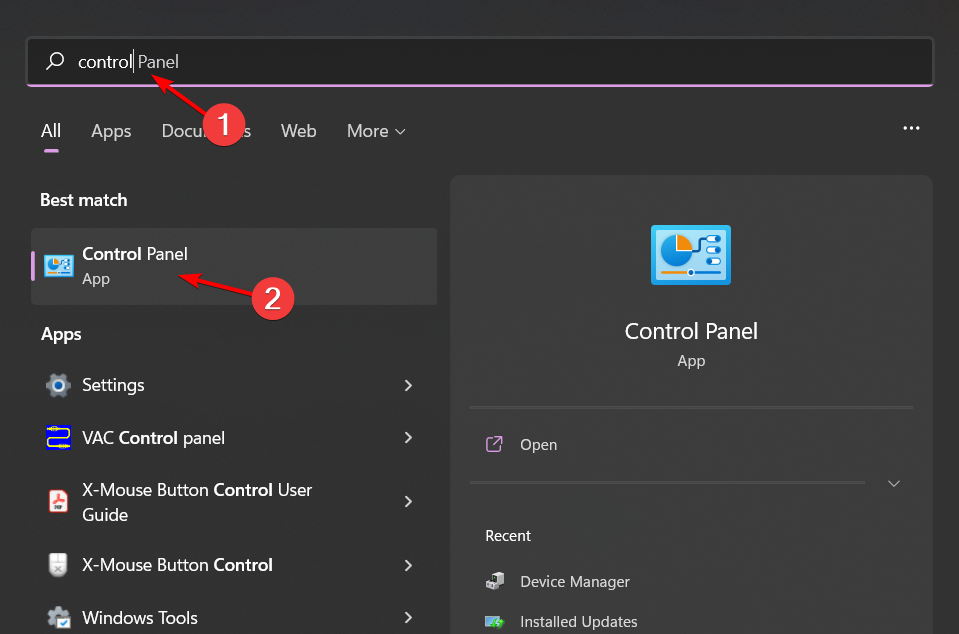
- Trykk på Windows tasten, skriv inn Kontrollpanel i søkefeltet, og velg Åpne.
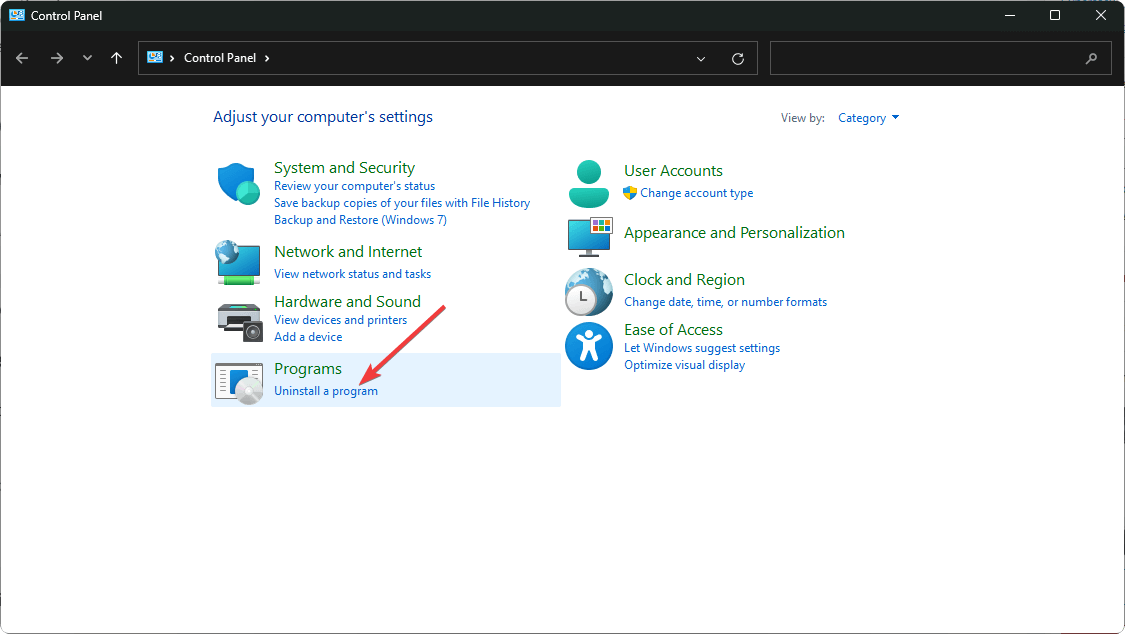
- Under Programmer velger du Avinstaller et program.
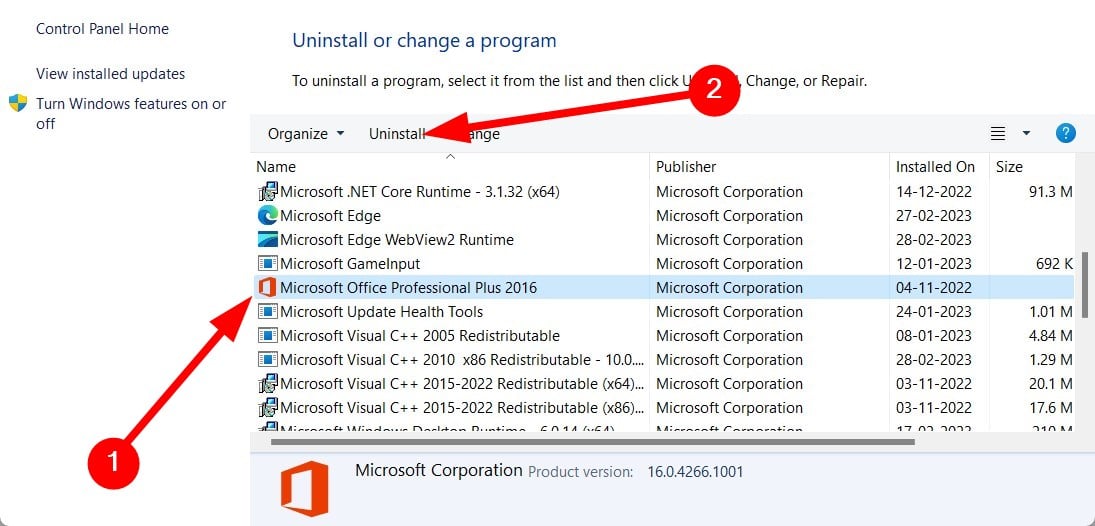
- Klikk på MS Office-pakken og trykk Avinstaller for å fjerne den.
- Start Windows på nytt etter avinstallering.
- Besøk Microsofts nettsted for å laste ned MS Office fresh.
4. Utfør en ren oppstart
- Trykk på Windows tasten, skriv inn msconfig, og start systemkonfigurasjonsverktøyet.

- Naviger til kategorien Tjenester, merk av for Skjul alle Microsoft-tjenester.

- Klikk på Deaktiver alle og trykk deretter på Bruk for å bevare endringene dine.

- Gå tilbake til fanen Oppstart, velg Åpne Oppgavebehandling og klikk OK.

- I Task Manager, deaktiver alle aktiverte oppstartselementer.

- Lukk Oppgavebehandling og start PC-en på nytt for å bruke endringene.
5. Reversere siste Windows-oppdateringer
- Trykk på Windows + I -tastene for å åpne Innstillinger.

- Klikk på Windows Update og velg deretter Oppdateringshistorikk.

- Klikk på Avinstaller oppdateringer.

- Velg den siste oppdateringen og klikk på Avinstaller for å fortsette.
6. Utfør en systemgjenoppretting
- Trykk på Windows tasten, skriv inn Kontrollpanel, og velg Åpne.

- Endre Vis etter-alternativet til Store ikoner og klikk Gjenopprett.

- Velg Åpne systemgjenoppretting.

- Velg Velg et annet gjenopprettingspunkt og klikk på Neste.

- Velg ønsket gjenopprettingspunkt og klikk Neste.

- Trykk på Fullfør og systemet vil starte på nytt for å bruke gjenopprettingen.

7. Utfør en ren installasjon av Windows 11
- Besøk siden for Windows 11-nedlastinger og klikk på Last ned nå under Lag Windows 11-installasjonsmedier.

- Start den nedlastede filen for å starte Media Creation Tool. Godta lisensavtalen for å fortsette.

- Fjern om nødvendig merket for Bruk anbefalte alternativer for å justere språkinnstillingene, og klikk deretter på Neste for å fortsette.

- Velg å opprette en oppstartbar USB-stasjon eller lagre ISO for senere. For en USB-stasjon, sett den inn, velg alternativet og klikk Neste.

- Velg den forberedte USB-stasjonen og bekreft med Neste.

- Verktøyet vil laste ned Windows 11, bekrefte filene og lage kjørbare medier for den nye installasjonen.

Mens problemer med DLL-er som usp10.dll kan hindre funksjonaliteten til applikasjonene dine, er det mange veier å utforske for løsning. Dessuten gir vi en kuratert liste over pålitelige DLL-reparasjonsverktøy for de som foretrekker automatiserte løsninger. Hvis du har oppdaget en løsning eller løsning som ikke dekkes, kan du gjerne dele den med oss!
Ofte stilte spørsmål
1. Hva er usp10.dll og hvorfor er det viktig?
Usp10.dll-filen er en systemfil relatert til Uniscribe Unicode-skriptprosessoren. Det hjelper Windows-applikasjoner med å gjengi kompleks tekst og fonter, noe som gjør det viktig for programvare som bruker forskjellige tegnsett.
2. Hvordan kan jeg finne ut om usp10.dll-filen er ødelagt?
Du kan legge merke til programkrasj, feilmeldinger som indikerer at usp10.dll-filen mangler, eller problemer når du starter visse programmer.Å kjøre Windows» innebygde verktøy som SFC og DISM kan bidra til å bekrefte integriteten til denne DLL-filen og finne problemer.
3. Er det trygt å laste ned usp10.dll fra internett?
Det anbefales generelt ikke å laste ned DLL-filer fra uoffisielle nettsteder, da dette kan føre til flere komplikasjoner, inkludert skadelig programvare. I stedet er det tryggere å gjenopprette filen ved å bruke systemreparasjonsverktøy eller ved å installere programvaren som krever det på nytt.
Legg att eit svar