Slik gjenoppretter du det originale YouTube-oppsettet
Metode 1: Bruk TamperMonkey Userscript-utvidelsen
Brukerskripter som TamperMonkey kjører i skriptutvidelser og lar deg utføre handlinger som å endre oppsettet til YouTube-nettsiden.
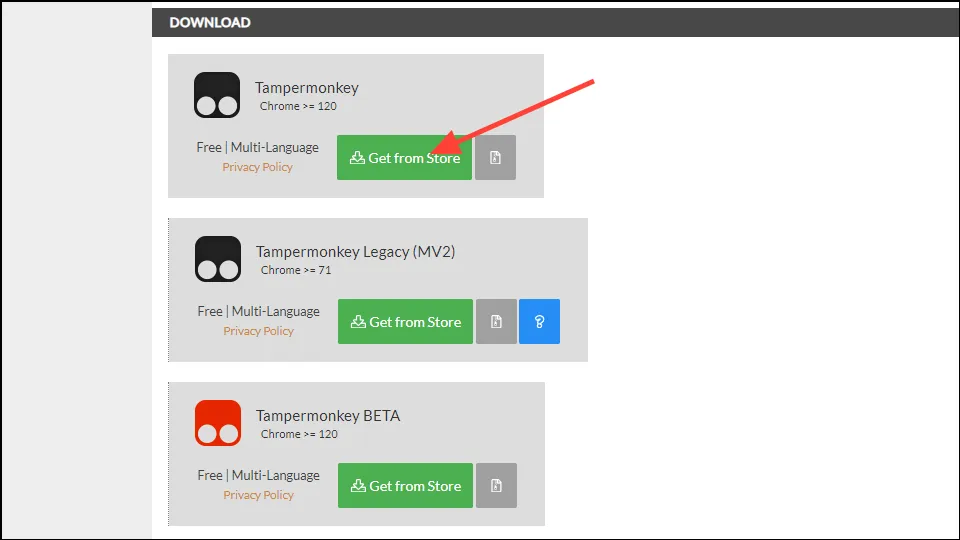
- Besøk TamperMonkey-nettstedet og rull ned til du ser nettleseren din.
- Klikk på “Get from Store”-knappen for nettleseren din.
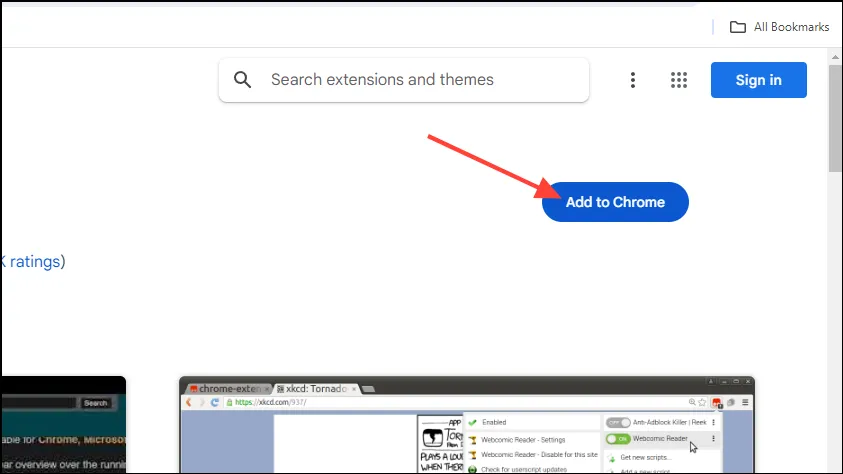
- På utvidelsessiden klikker du på “Legg til Chrome”-knappen og installerer utvidelsen.
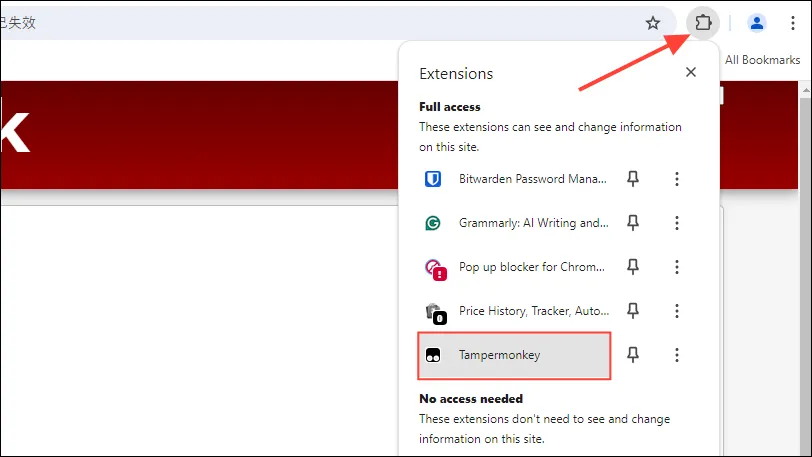
- Klikk nå på Extension-knappen i nettleseren din og klikk på TamperMonkey-utvidelsen.
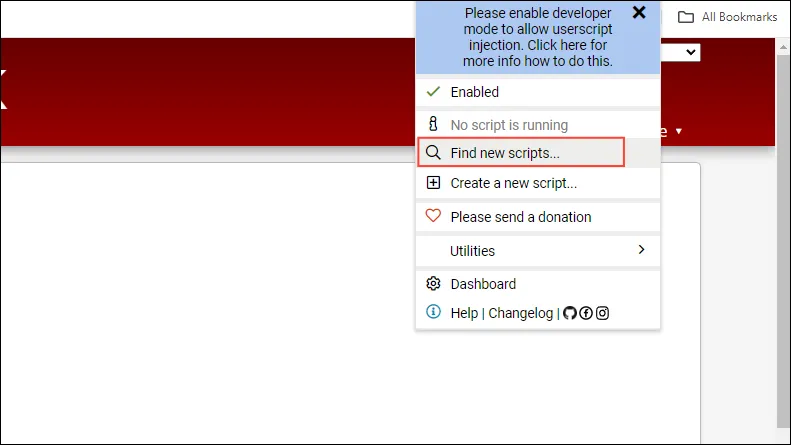
- Klikk på “Finn nye skript” i alternativene som vises.
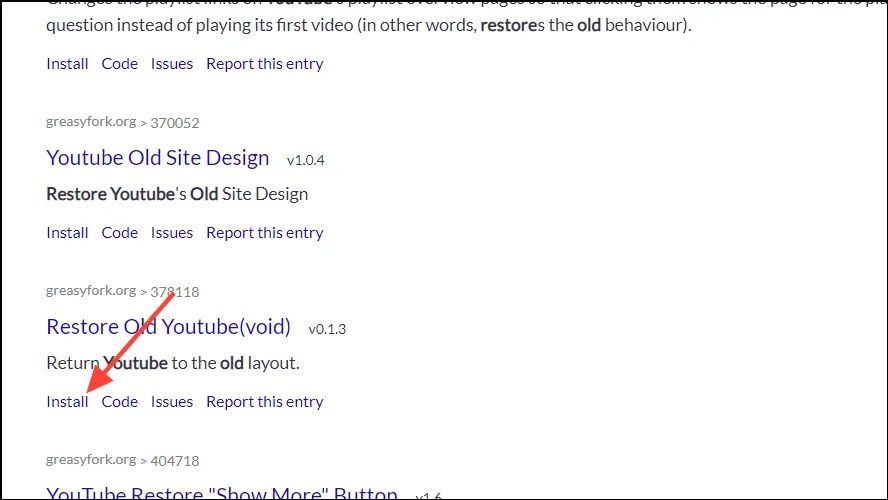
- Søk etter “Gjenopprett gammel YouTube”-skriptet på siden som åpnes. Rull ned og klikk på ‘Installer’-knappen når skriptet vises.
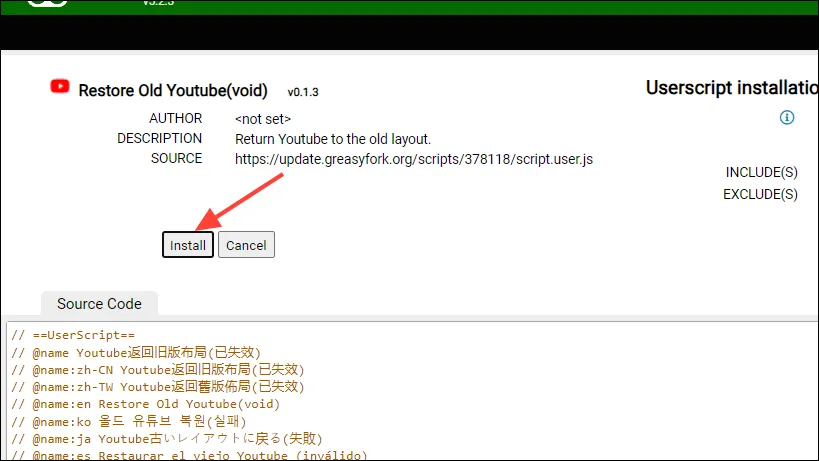
- Klikk på ‘Installer’-knappen igjen på neste side.
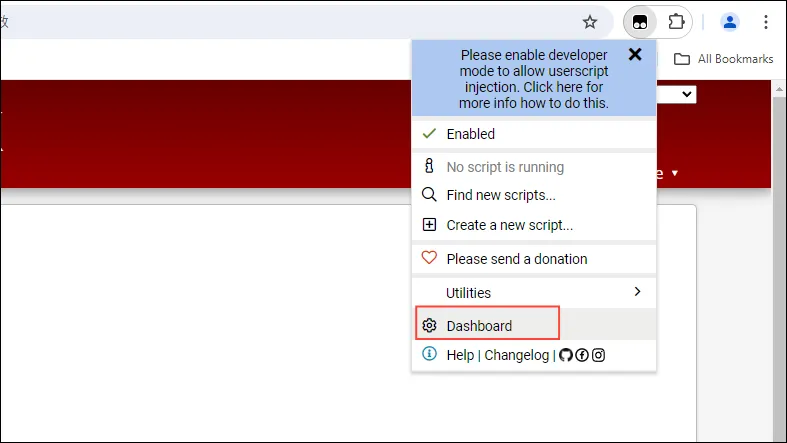
- Når skriptet er installert, klikk på TamperMonkey-utvidelsen igjen og deretter på “Dashboard”.
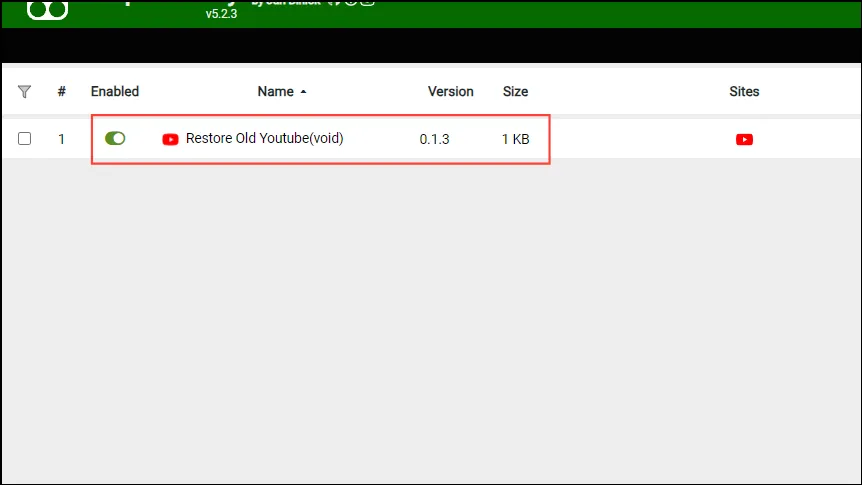
- Sjekk at skriptet du installerte er aktivert.
- Til slutt, besøk YouTube-siden og sjekk om den gamle layouten med de foreslåtte videoene til høyre og kommentarene under videoen er tilbake.
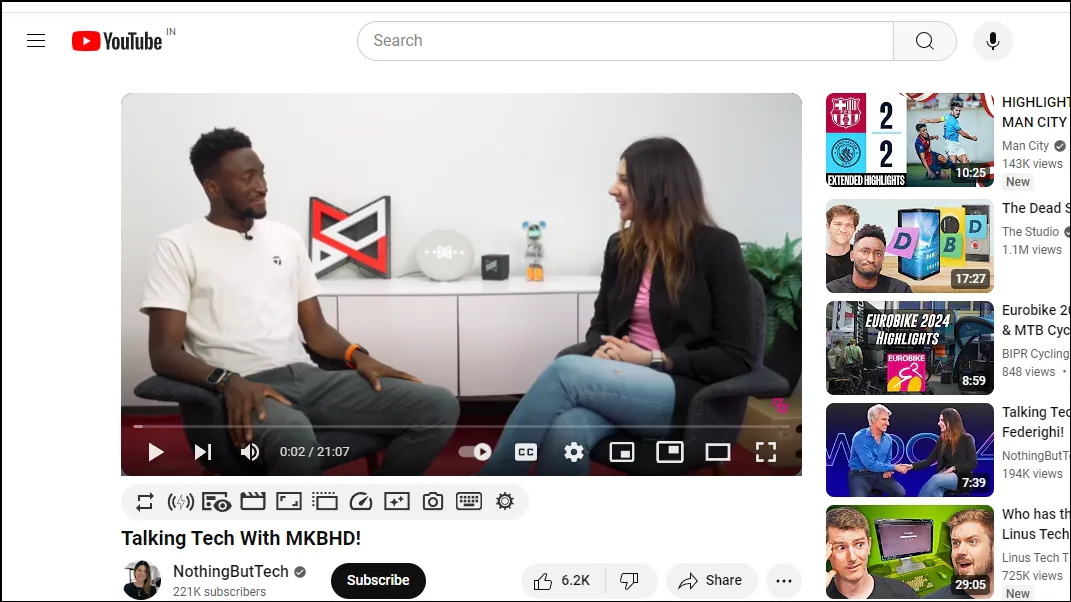
Metode 2: Legg til et filter til uBlock Origin
En annen metode for å gjenopprette det gamle YouTube-oppsettet er å legge til et filter til uBlock Origin.
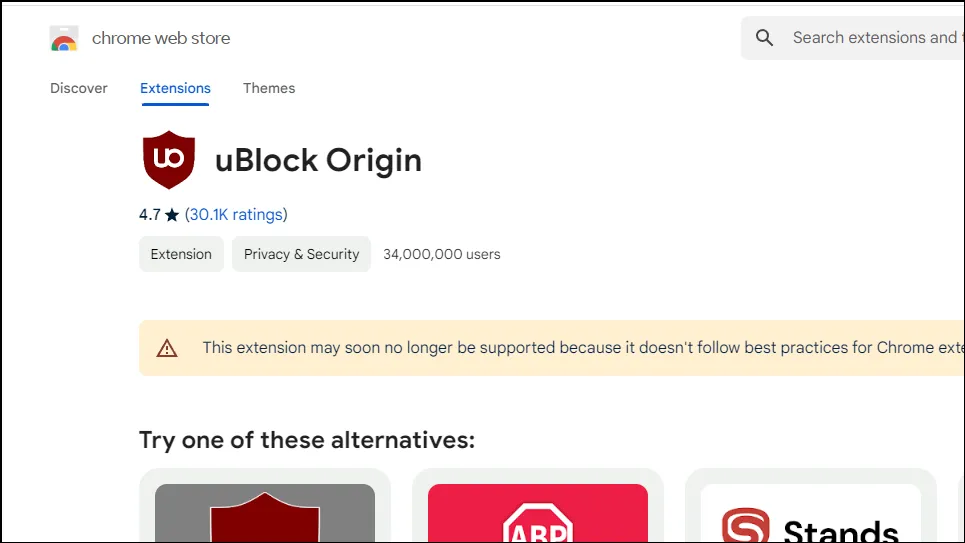
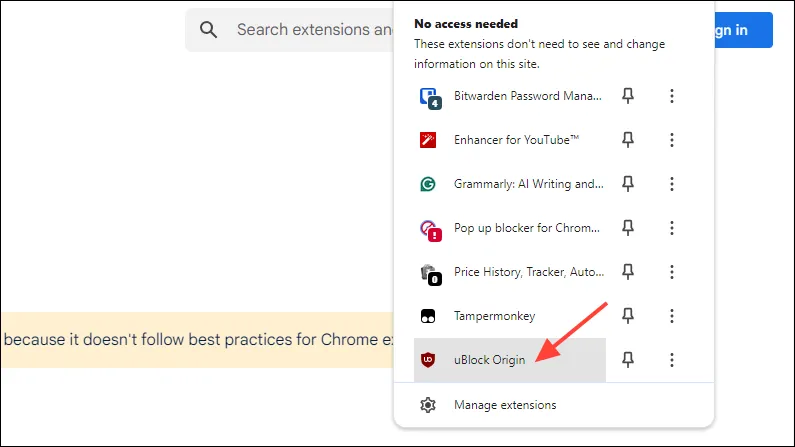
- Når utvidelsen er installert, klikker du på utvidelsesknappen og deretter på uBlock Origin.
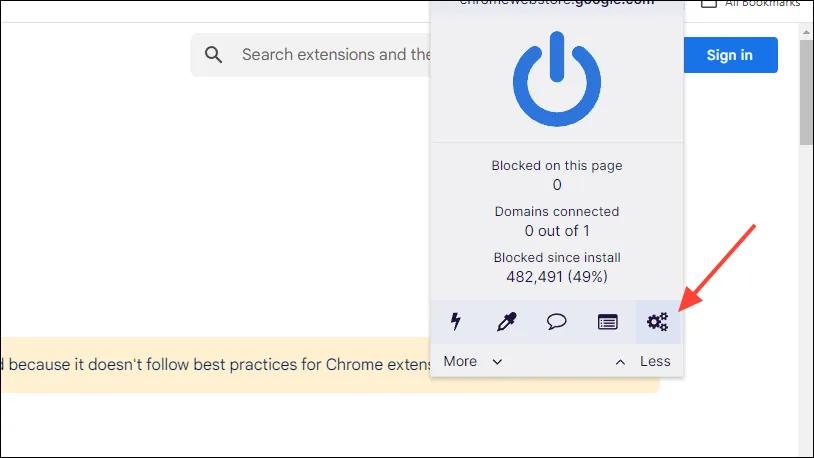
- Når utvidelsesinnstillingene vises, klikker du på tannhjulikonet for å åpne dashbordet.
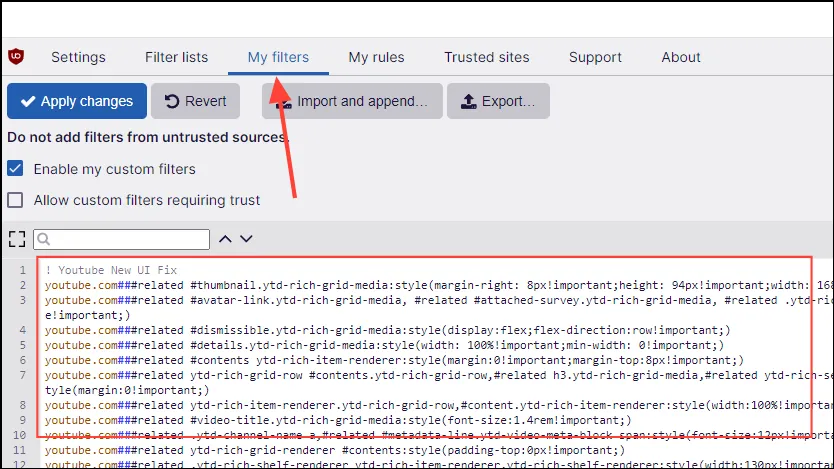
- Når dashbordet åpnes, klikker du på “Mine filtre”-fanen øverst og limer deretter inn følgende kode i den tilgjengelige boksen:
! Youtube New UI Fixyoutube.com###related #thumbnail.ytd-rich-grid-media:style(margin-right: 8px!important;height: 94px!important;width: 168px!important;min-width: 168px!important;)youtube.com###related #avatar-link.ytd-rich-grid-media, #related #attached-survey.ytd-rich-grid-media, #related. ytd-rich-shelf-renderer. button-container.ytd-rich-shelf-renderer:style(display:none!important;)youtube.com###related #dismissible.ytd-rich-grid-media:style(display:flex;flex-direction:row!important;)youtube.com###related #details.ytd-rich-grid-media:style(width: 100%!important;min-width: 0!important;)youtube.com###related #contents ytd-rich-item-renderer:style(margin:0!important;margin-top:8px!important;)youtube.com###related ytd-rich-grid-row #contents.ytd-rich-grid-row,#related h3.ytd-rich-grid-media,#related ytd-rich-section-renderer #content,#related #rich-shelf-header.ytd-rich-shelf-renderer:style(margin:0!important;)youtube.com###related ytd-rich-item-renderer.ytd-rich-grid-row,#content.ytd-rich-item-renderer:style(width:100%!important;)youtube.com###related #video-title.ytd-rich-grid-media:style(font-size:1.4rem!important;)youtube.com###related. ytd-channel-name a,#related #metadata-line.ytd-video-meta-block span:style(font-size:12px!important;)youtube.com###related ytd-rich-grid-renderer #contents:style(padding-top:0px!important;)youtube.com###related. ytd-rich-shelf-renderer ytd-rich-item-renderer.ytd-rich-shelf-renderer:style(width:130px!important;min-width: 130px!important;)youtube.com###related #contents.ytd-rich-shelf-renderer:style(display: flex! important;flex-direction: row! important;gap: 8px! important;flex-wrap: nowrap!important;max-width: 400px!important;overflow-x: scroll!important;overflow-y: hidden!important;)youtube.com###related. ytd-rich-shelf-renderer. yt-core-image:style(object-fit: cover!important;)youtube.com###related ytd-rich-section-renderer #contents:style(margin-left:0!important)youtube.com###related #contents ytd-rich-section-renderer ytd-rich-item-renderer:style(margin-top:0px!important;)youtube.com###related. ytd-rich-shelf-renderer ytd-rich-item-renderer.ytd-rich-shelf-renderer[hidden=""]:style(display:block!important;)youtube.com###related #dismissible.ytd-rich-shelf-renderer:style(margin:0!important; border-color: transparent!important)youtube.com###title yt-formatted-string.ytd-watch-metadata:style(font-size:20px!important; font-weight: 700!important; line-height:28px!important)youtube.com##+js(set, yt.config_.EXPERIMENT_FLAGS.kevlar_watch_grid, false)youtube.com##+js(set, yt.config_.EXPERIMENT_FLAGS.small_avatars_for_comments, false)youtube.com##+js(set, yt.config_.EXPERIMENT_FLAGS.kevlar_watch_comments_panel_button, false)youtube.com##+js(set, yt.config_.EXPERIMENT_FLAGS.web_rounded_thumbnails, false)youtube.com##+js(set, yt.config_.EXPERIMENT_FLAGS.web_watch_rounded_player_large, false)youtube.com##+js(set, yt.config_.EXPERIMENT_FLAGS.kevlar_watch_max_player_width, 1280)
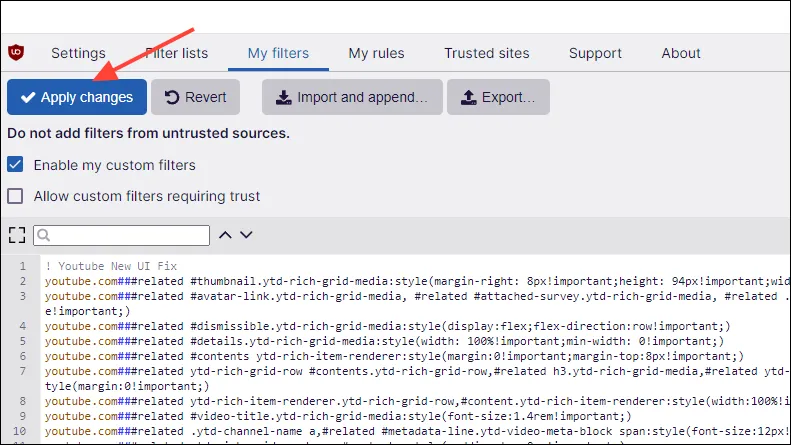
- Til slutt klikker du på “Bruk endringer”-knappen, og YouTube-siden din skal ha den gamle layouten tilbake igjen.
Metode 3: Endre PREF-verdien
For å endre YouTube tilbake fra det nye 2024-oppsettet der kommentarene vises til høyre til det eldre oppsettet, må du endre PREF-verdien i nettleseren din.
I Chrome
- Start Chrome-nettleseren og gå til YouTube-siden.
- På YouTube-siden bruker du snarveien
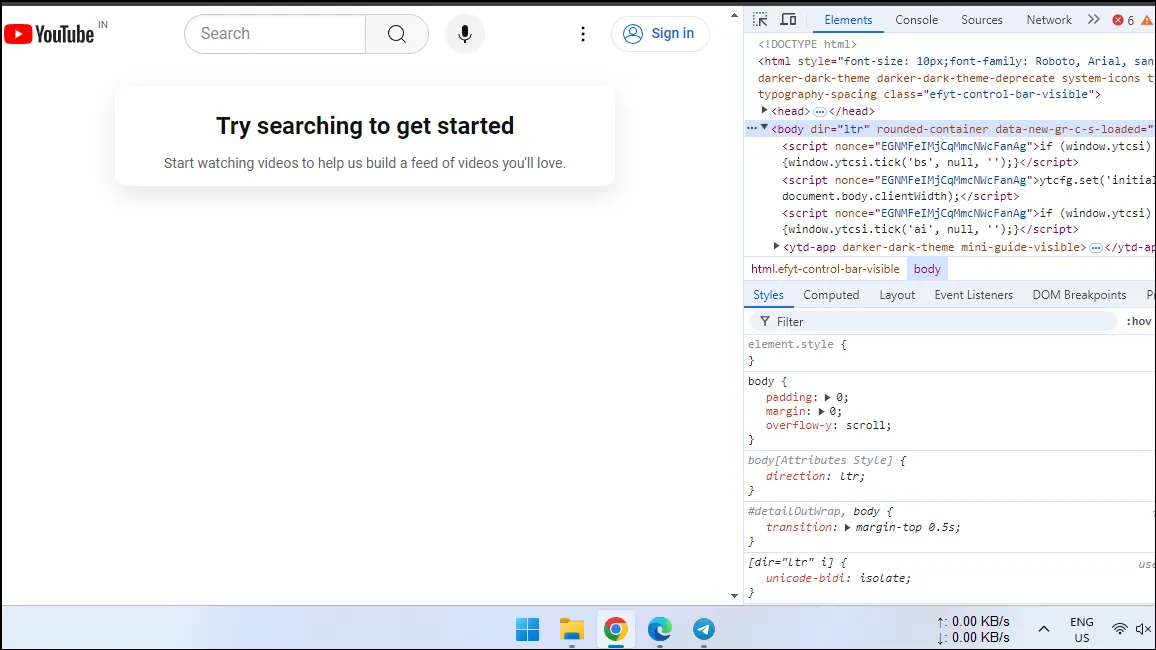
Ctrl + Shift + Iog en popup vil dukke opp på høyre side av skjermen.
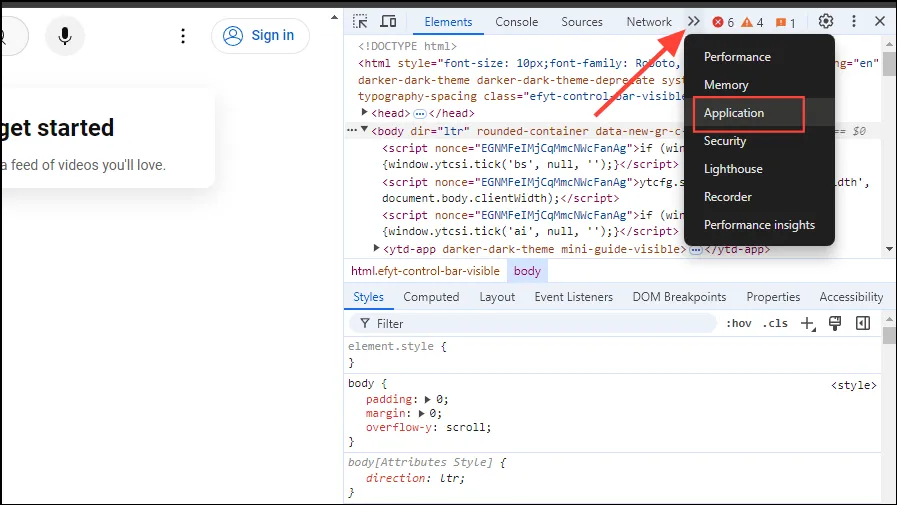
- Klikk på de to pilene som peker til høyre for å se flere alternativer, og klikk deretter på “Applikasjon” i rullegardinmenyen.
- I listen som vises, se etter ‘informasjonskapsler’ og klikk på den for å utvide den.
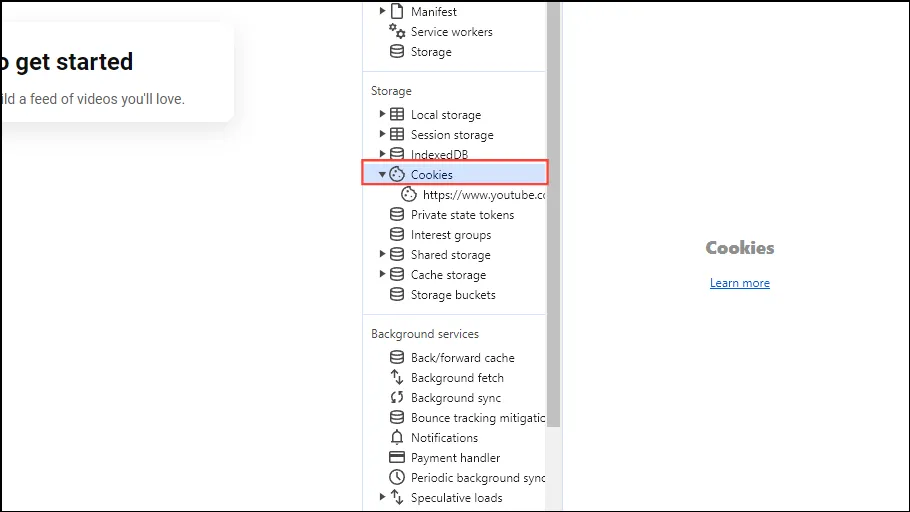
- En liste over nettsteder vises. Klikk på YouTube i listen og deretter på ‘PREF’-alternativet til høyre.
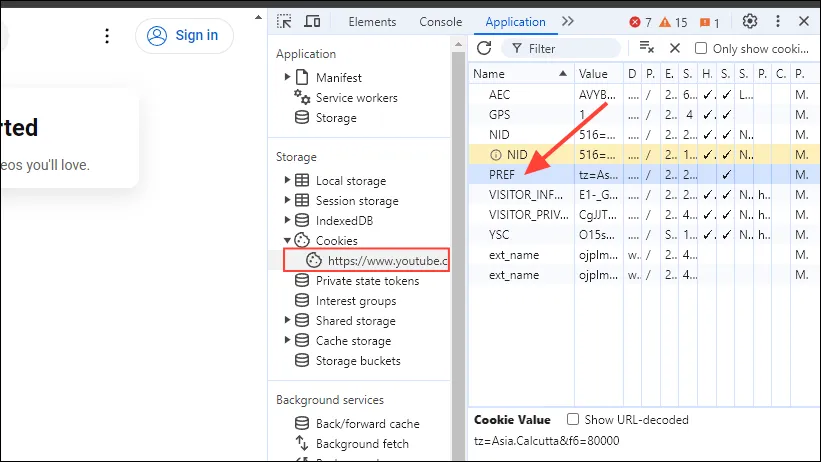
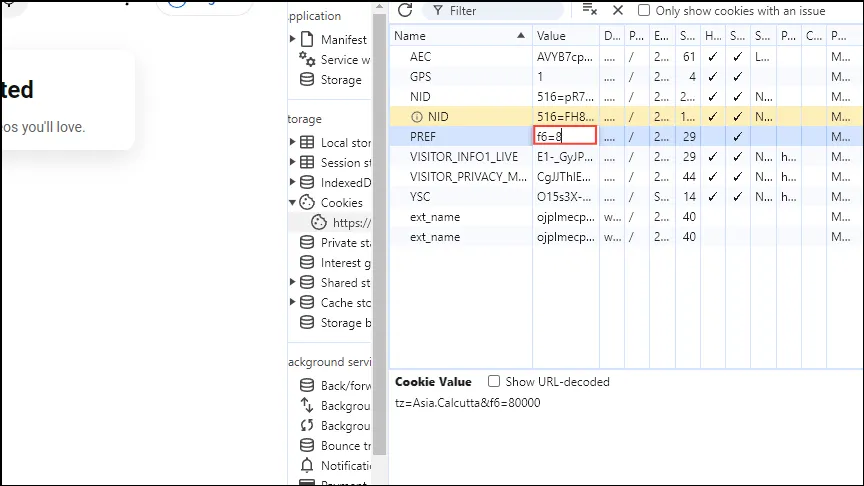
- Dobbeltklikk på ‘PREF’-verdien for å endre den og angi den nye verdien
f6=8. Trykk deretter “Enter” for å lagre endringene. Åpne en ny YouTube-side og du vil se at den nå vil bruke den gamle layouten.
I Firefox
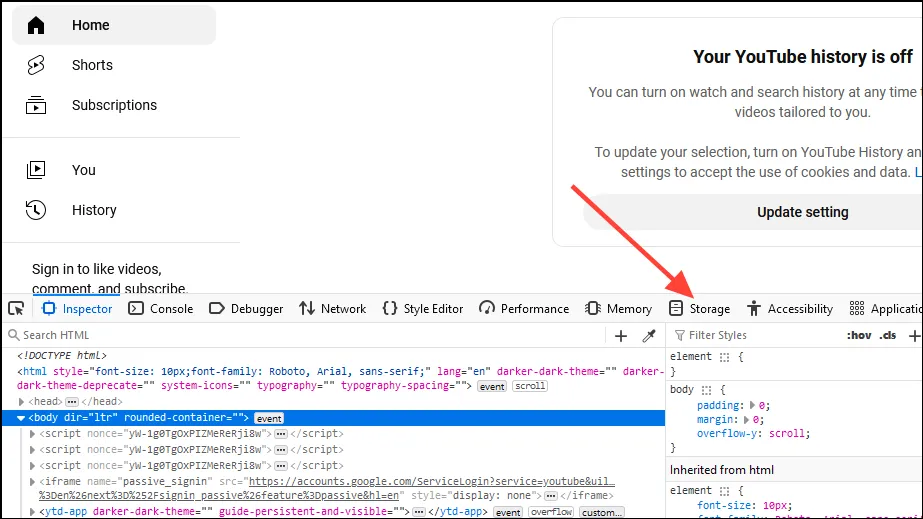
- Gå til YouTube-siden i Firefox og bruk snarveien
Ctrl + Shift + I.
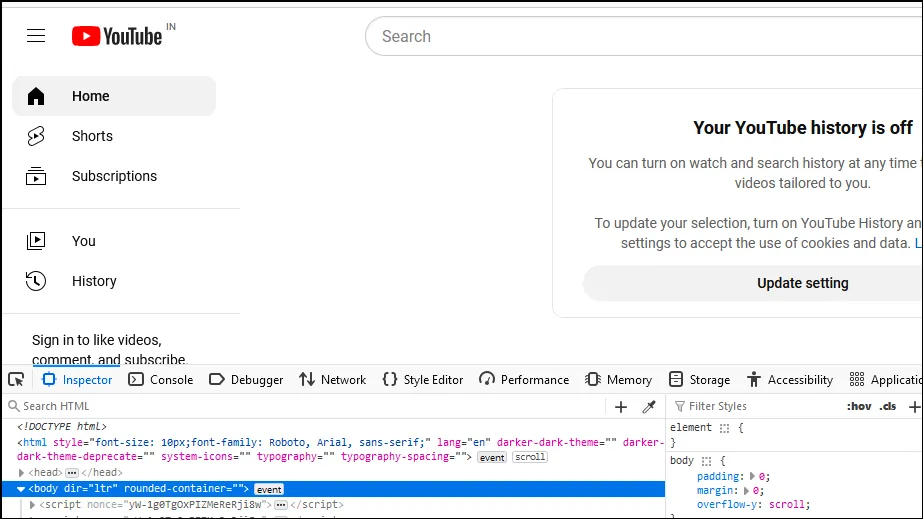
- Øverst i panelet som vises i den nedre halvdelen av skjermen, klikk på “Lagring”.
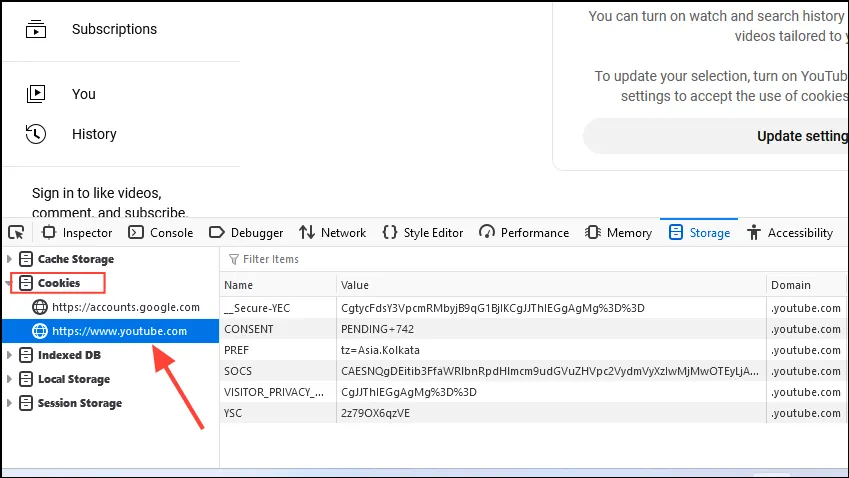
- Klikk på alternativet “Cookies” til venstre for å utvide det, og klikk deretter på YouTube.
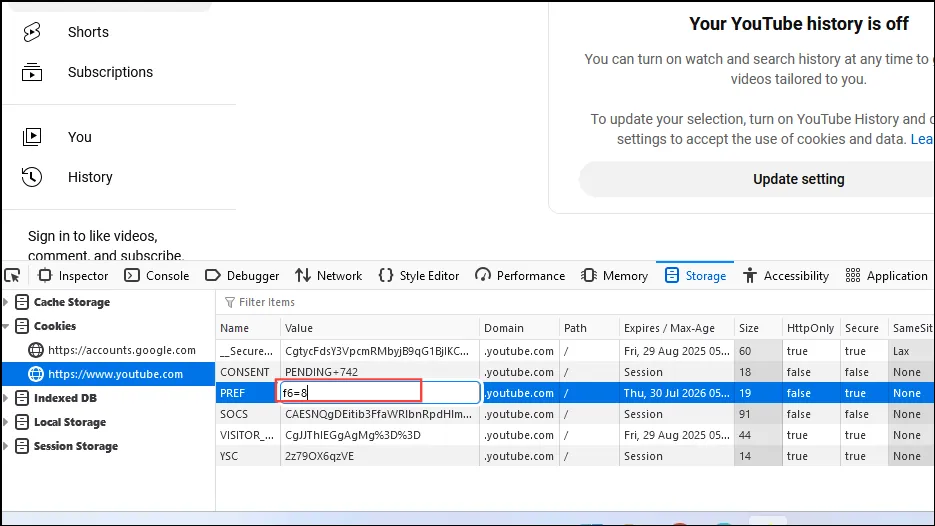
- Igjen, se etter ‘PREF’-alternativet og endre verdien til
f6=8ved å dobbeltklikke på det. Lukk denne siden og åpne en ny YouTube-side for å sjekke oppsettet.
Metode 4: Slett nettleserinformasjonskapsler
Du kan også prøve å slette informasjonskapsler for nettleseren din, noe som kan hjelpe deg med å få tilbake det gamle YouTube-oppsettet. Slik kan du gjøre det på Chrome.
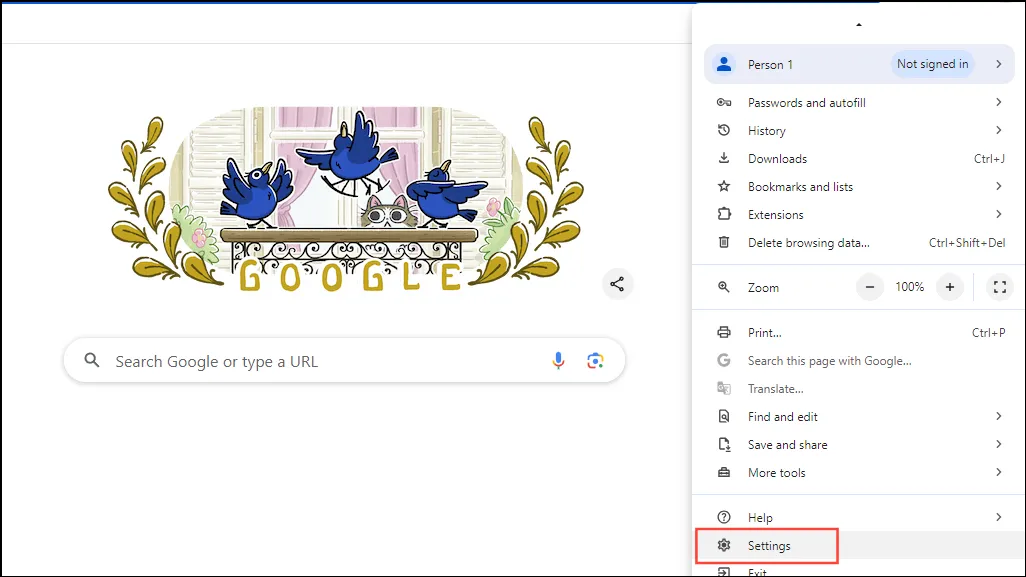
- Åpne Chrome-innstillinger ved å klikke på de tre prikkene øverst til høyre og deretter på “Innstillinger” i rullegardinmenyen.
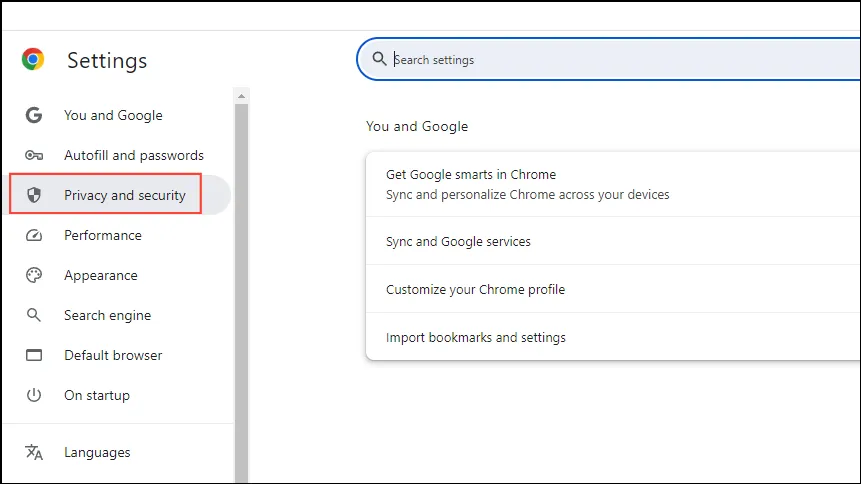
- På Innstillinger-siden klikker du på “Personvern og sikkerhet” til venstre.
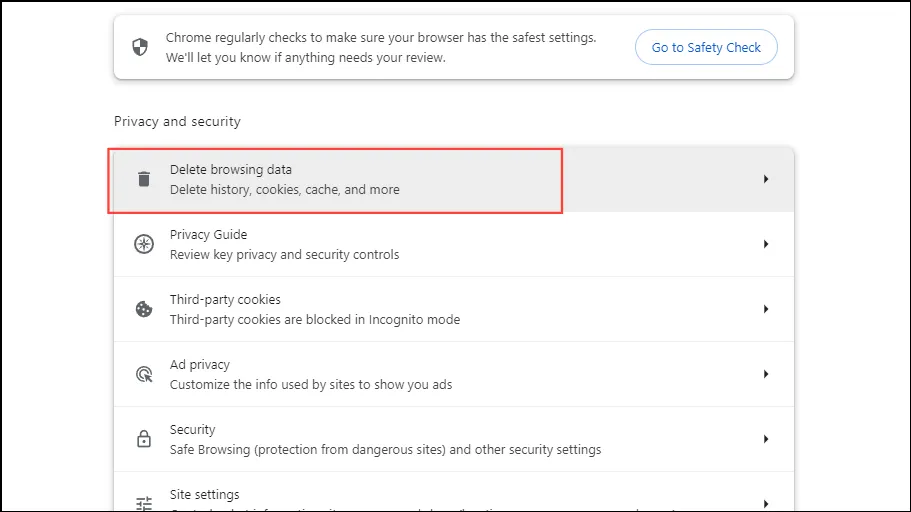
- Klikk på alternativet “Slett nettleserdata”.
- Sørg for at informasjonskapsler, nettstedsdata og hurtigbufferdata er alle valgt før du klikker på ‘Slett data’-knappen. Du kan velge perioden dataene skal slettes for.
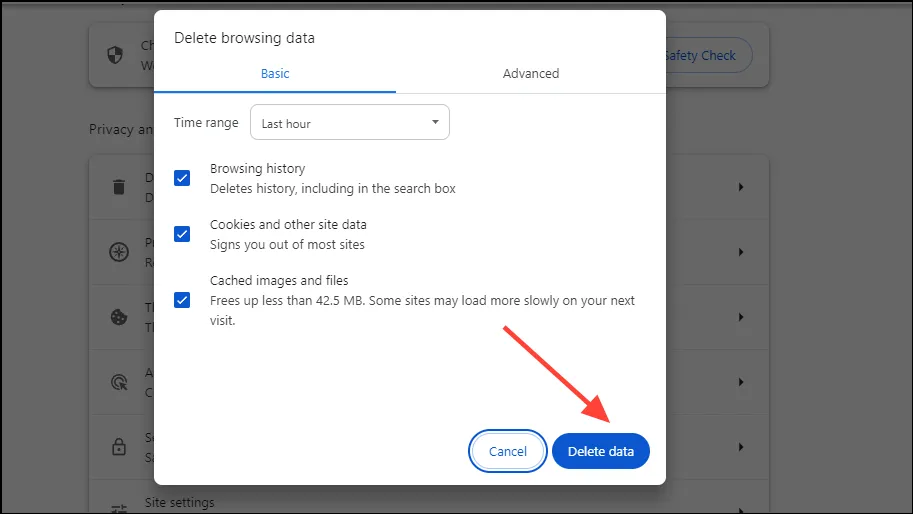
- Hvis du er logget på Chrome, vil dette logge deg ut. Du kan logge på igjen hvis du vil, og YouTube-siden skal ha gått tilbake til sin gamle layout.
Ting å vite
- Selv om du kan tilbakestille det gamle YouTube-oppsettet ved å bruke metodene ovenfor, kan de slutte å fungere i fremtiden ettersom Google presser det nye oppsettet på alle enheter.
- Metoder som å slette informasjonskapsler og legge til filtre til uBlock Origin-utvidelsen bør også fungere på andre nettlesere som Edge.
- Google tilbakestiller ofte endringer hvis brukerne ikke finner dem nyttige, så det kan være nyttig å gi tilbakemelding om den nye layouten.