How To
Hvordan gjenopprette den tapte hjemmesiden din i en hvilken som helst nettleser
I Google Chrome
- For å gjenopprette startsiden din i Chrome, gå til
chrome://settings/og klikk deretter på “Utseende”-alternativet til venstre.
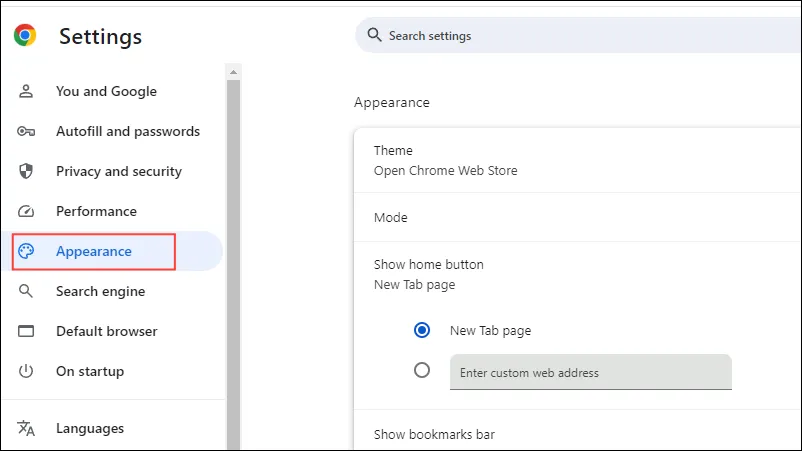
- Klikk på knappen til høyre for ‘Vis Hjem-knapp’-alternativet for å slå den på.
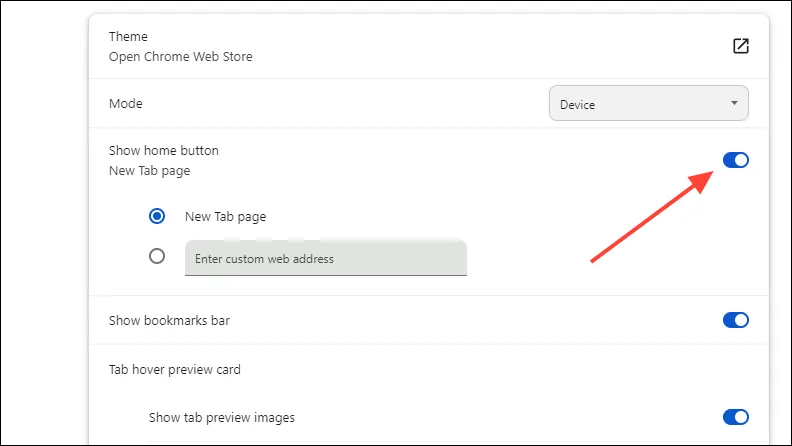
- Som standard vil alternativet “Ny faneside” være valgt. Klikk på alternativet under og skriv inn adressen til siden du vil angi som startside.
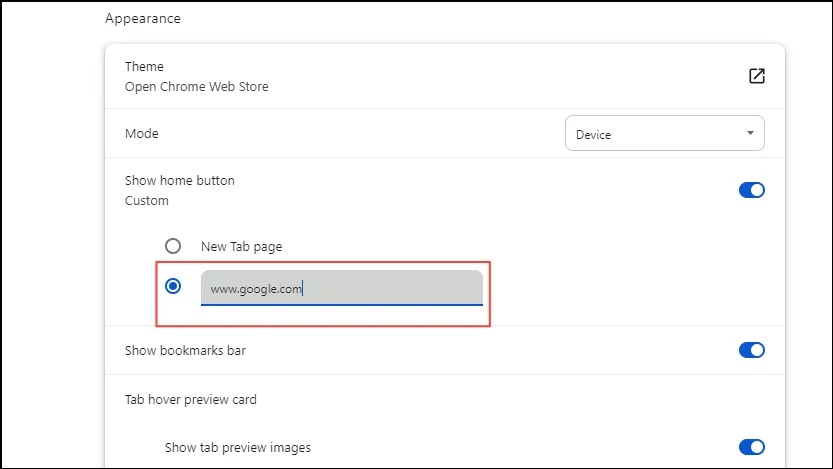
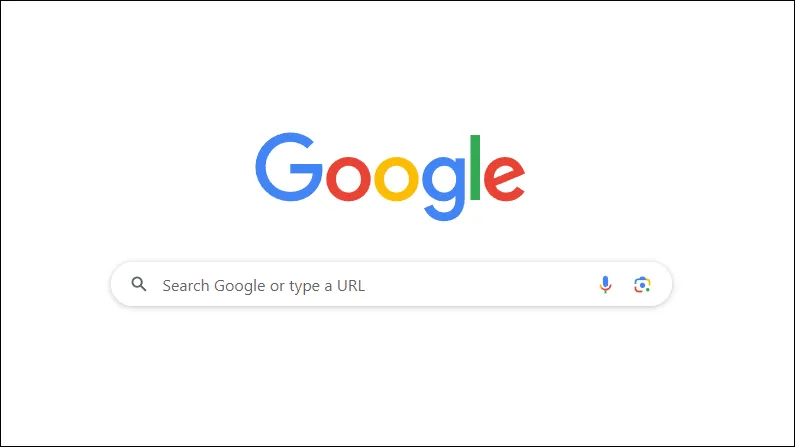
- Nå, når du klikker på Hjem-knappen til venstre i adressefeltet øverst, vil nettleseren ta deg til siden du har angitt som startside.
I Microsoft Edge
Prosessen med å gjenopprette hjemmesiden din i Edge-nettleseren ligner på Chrome.
- Gå til
edge://settingsog klikk på “Utseende”-alternativet til venstre.
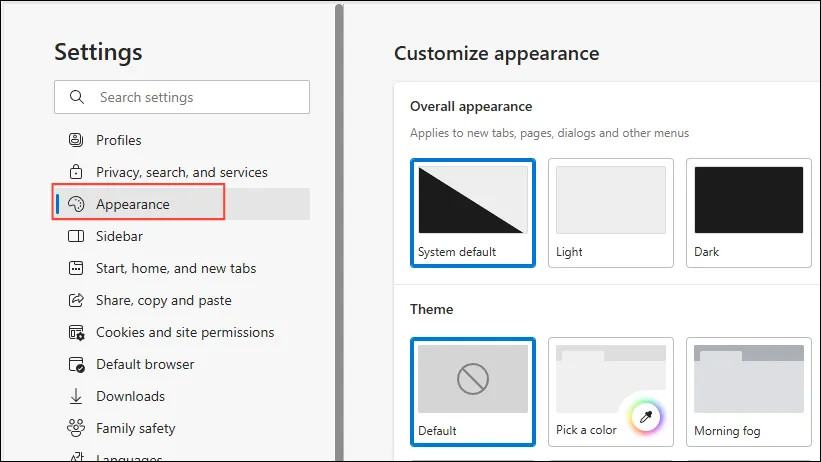
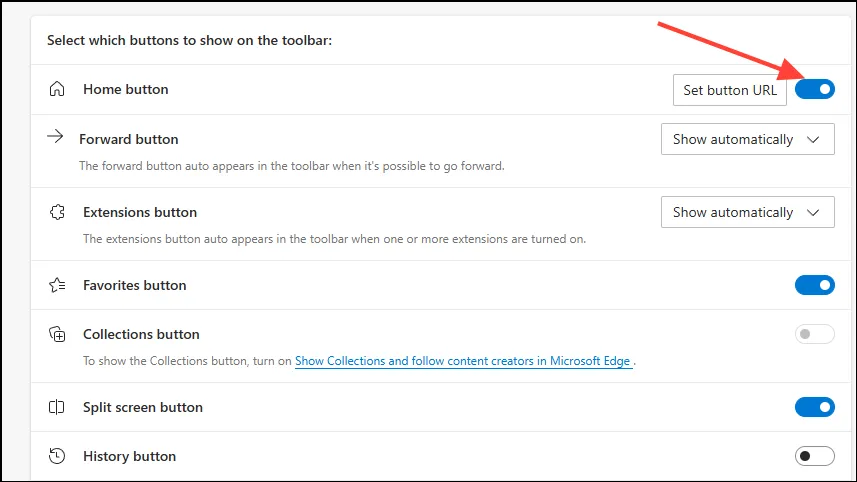
- Rull ned til delen “Velg hvilke knapper som skal vises på verktøylinjen”, og klikk på bryteren til høyre for “Hjem-knappen”.
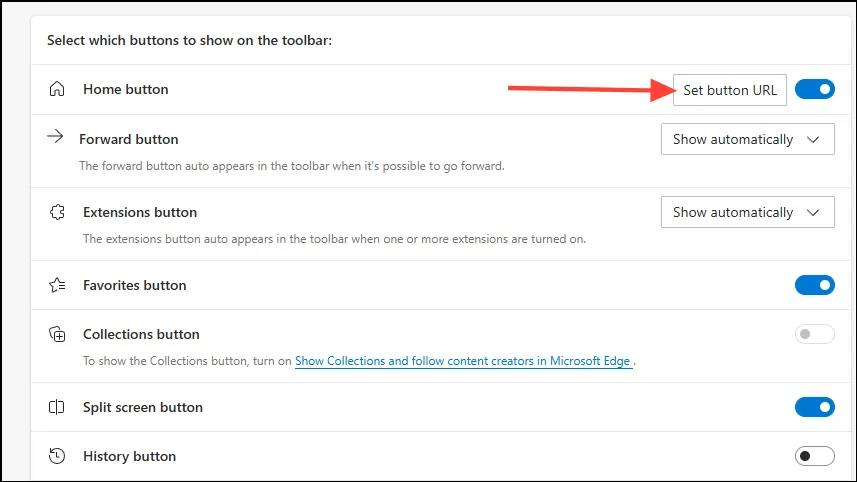
- Klikk deretter på ‘Angi-knappen URL’. Edge tar deg til delen Hjem-knappinnstillinger.
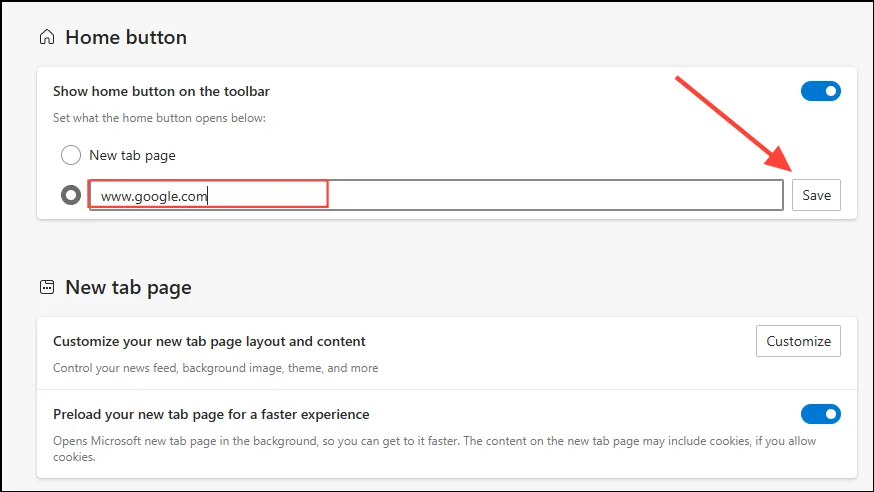
- Klikk på tekstboksen og skriv inn URL-en til siden du vil angi som startside før du klikker på “Lagre”-knappen.
I Mozilla Firefox
- I Firefox, gå til
about:preferencessom vil åpne Innstillinger-siden og klikk deretter på “Hjem”-alternativet til venstre.
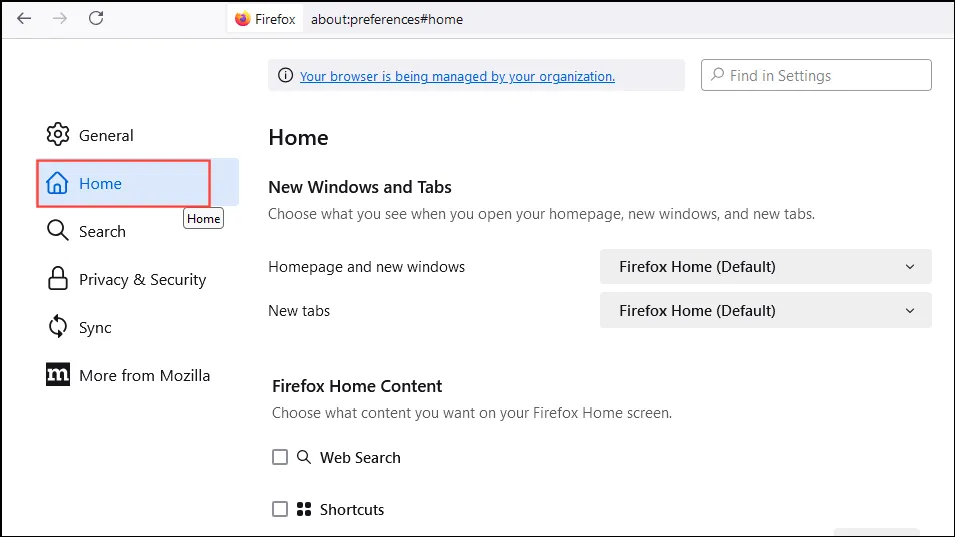
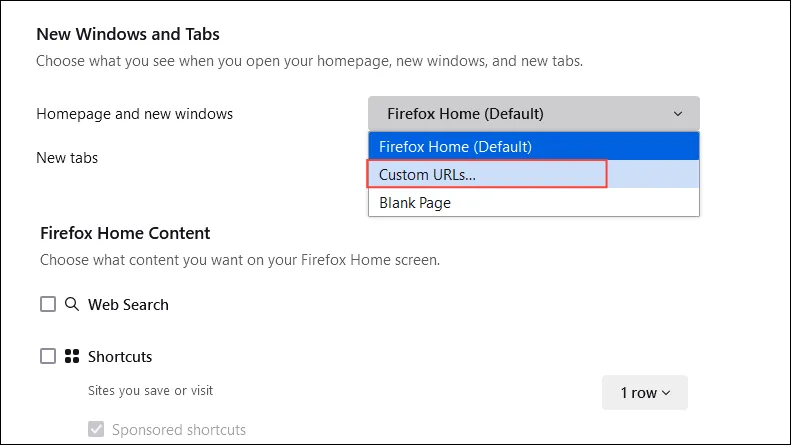
- Klikk på rullegardinmenyen ved siden av alternativet “Hjemmeside og nye vinduer” og velg “Egendefinerte nettadresser”.
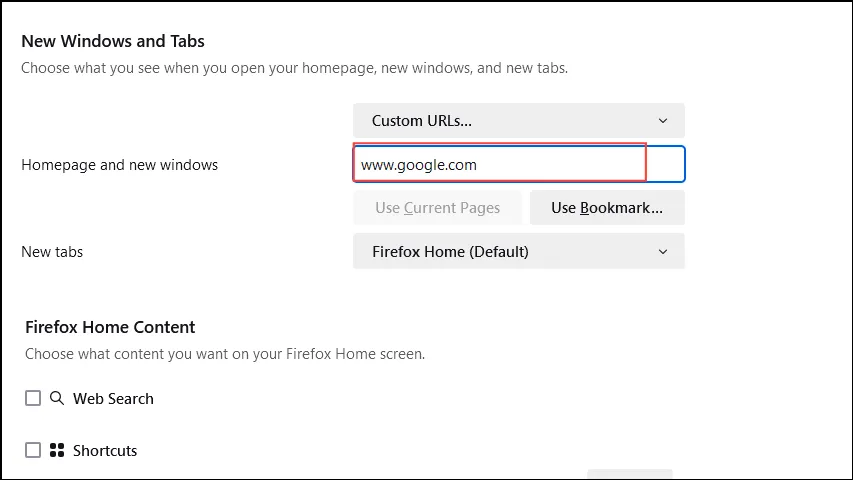
- Skriv inn adressen til siden du vil angi som startside i boksen som vises. Firefox vil automatisk lagre endringene dine.
I Opera
- Åpne Opera-nettleseren og klikk på de tre horisontale linjene øverst til høyre for å få tilgang til panelet med grunnleggende innstillinger.
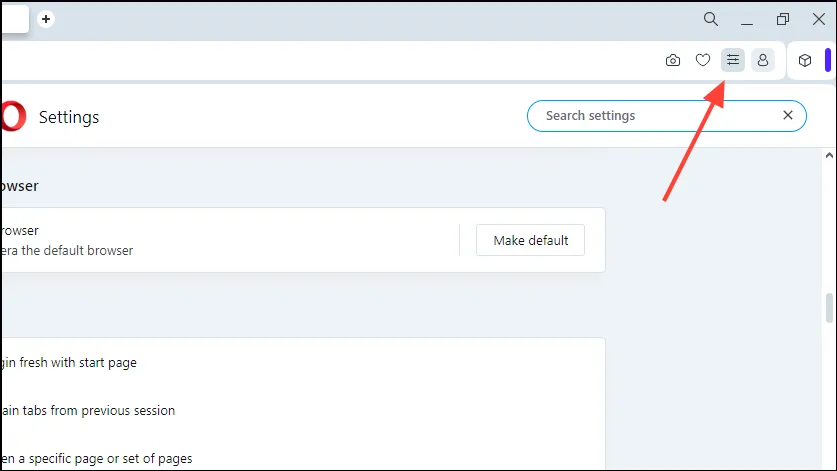
- Når panelet åpnes, blar du ned til bunnen og klikker på “Gå til fulle nettleserinnstillinger”.
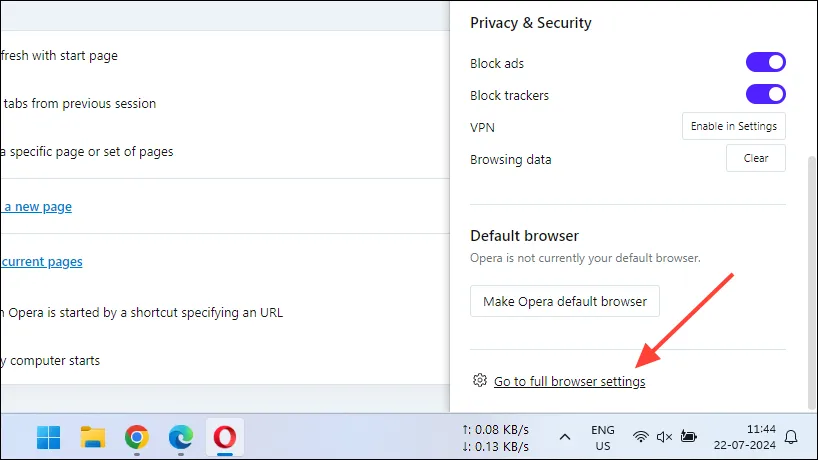
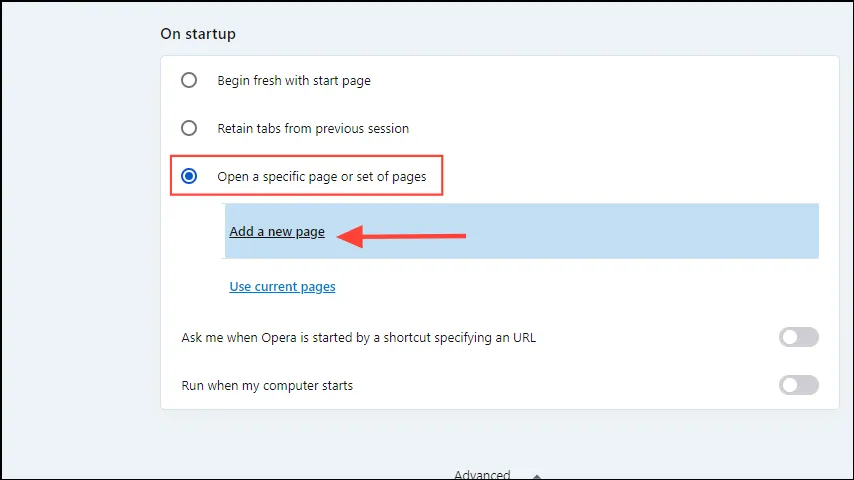
- Rull ned til delen “Ved oppstart” og klikk på alternativet “Åpne en bestemt side eller et sett med sider”. Klikk deretter på alternativet “Legg til en ny side”.
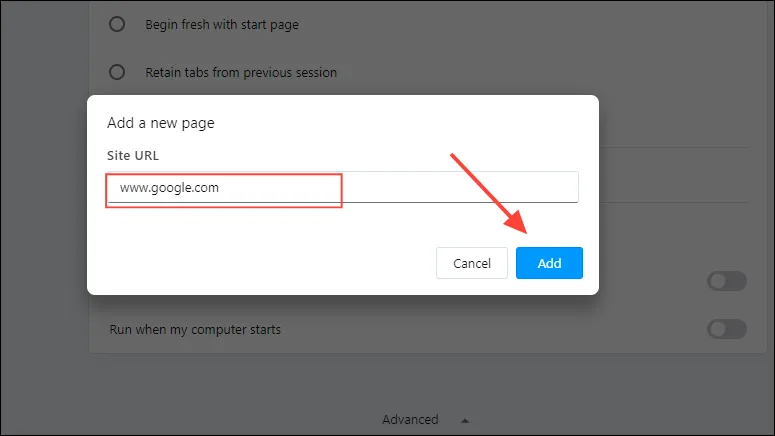
- Skriv inn nettadressen til siden du vil angi som startside i popup-vinduet som vises, og klikk deretter på ‘Legg til’-knappen.
I Safari
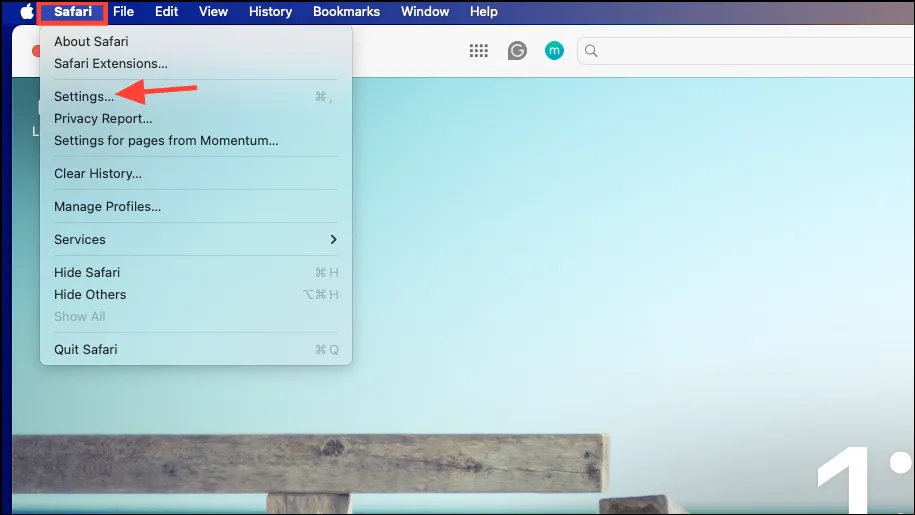
- Klikk på “Safari” i menylinjen og klikk deretter på Innstillinger.
- Klikk på alternativet “Generelt” for å bytte til fanen Generelt. Deretter skriver du inn nettadressen til siden du vil angi som startside.
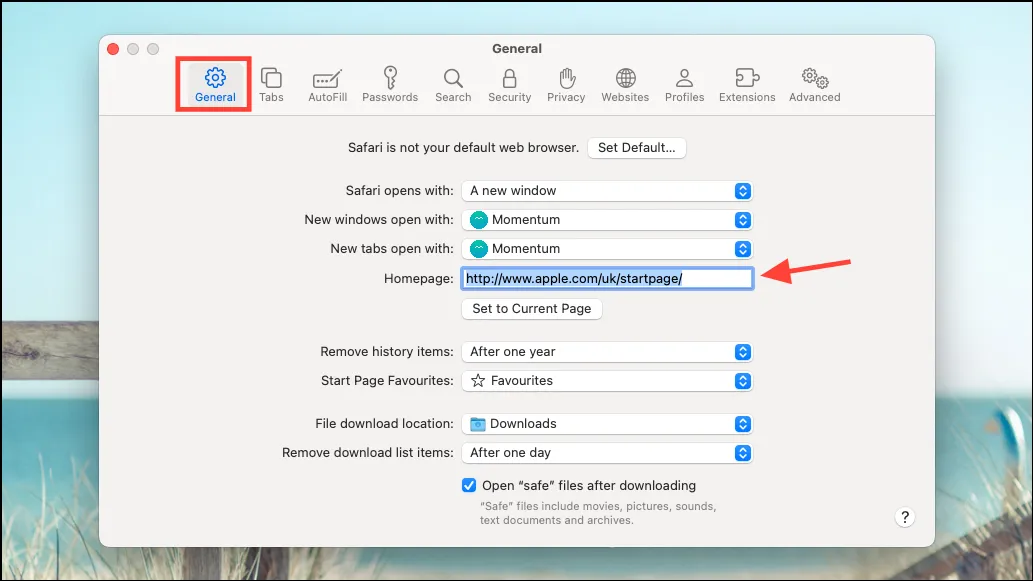
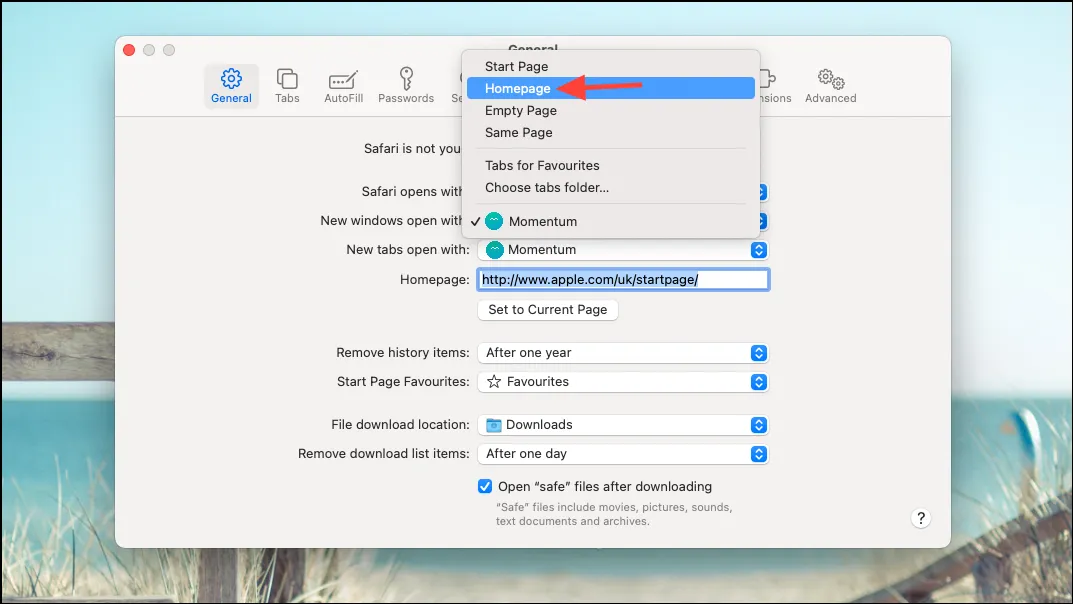
- Deretter setter du både “Nye vinduer åpnes med” og “Nye faner åpnes med” til Homepage-innstillingen. Lukk innstillingene.
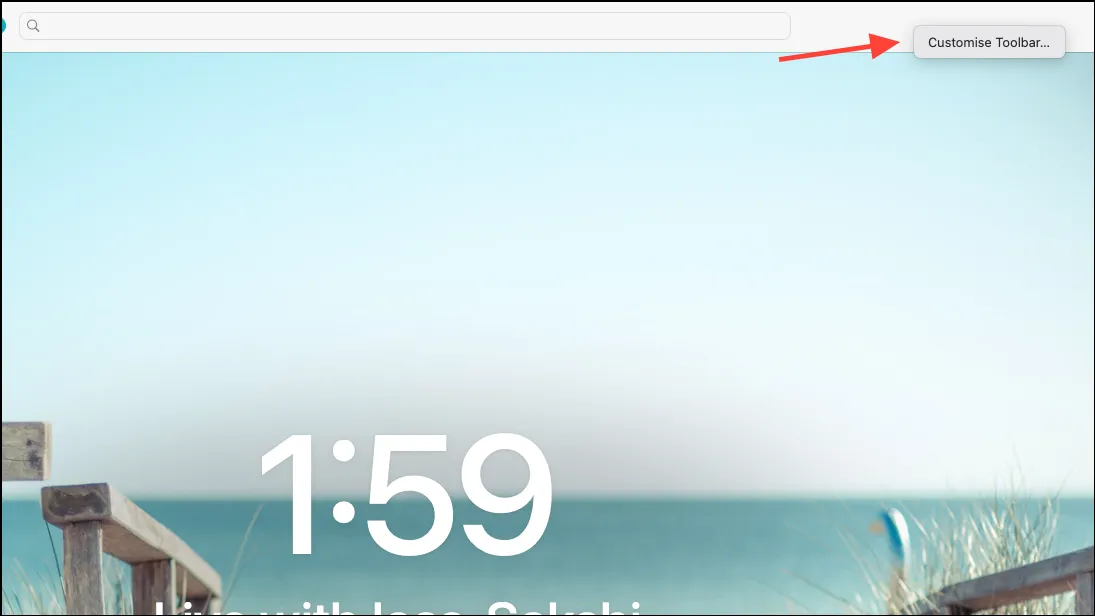
- Du kan også legge til Hjem-knappen på verktøylinjen. Høyreklikk på verktøylinjen og velg alternativet “Tilpass verktøylinje”.
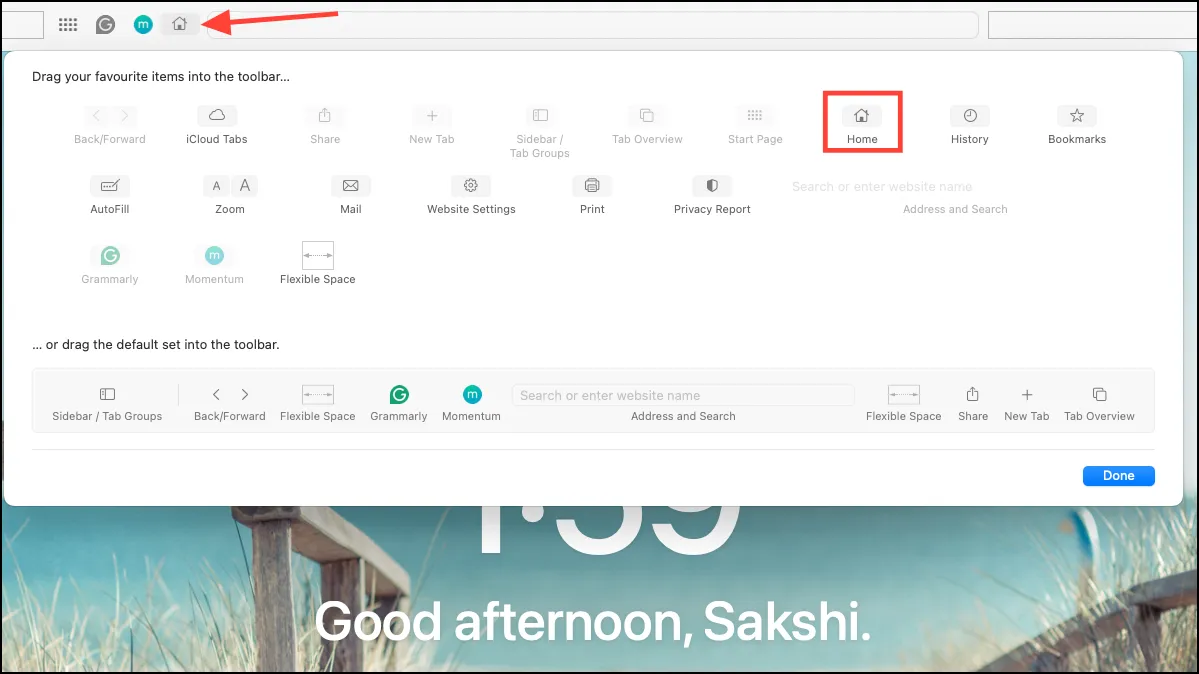
- Deretter drar du “Hjem”-knappen fra menyen og slipper den på verktøylinjen.
Ting du bør vite
- Du kan angi hvilken som helst nettside som startside i forskjellige nettlesere ved å bruke alternativet Egendefinert URL.
- Ditt valg av hjemmeside vil ikke påvirke søkemotoren din, og søk du utfører med nettleseren vil være avhengig av søkemotoren som er angitt i nettleserinnstillingene.
- Du kan imidlertid angi en annen søkemotorside som startsiden din.
- Du kan gjenopprette standardinnstillingene slik at nettleseren når som helst kan åpne en ny side eller siden du besøker for øyeblikket.