
Det innebygde antivirusprogrammet i Windows 11 kalles Windows Security, og det kan beskytte datamaskinen din mot virus, skadelig programvare, adware og løsepenger. I den siste oppdateringen har Microsoft også lagt til utnyttelsesbeskyttelse til Windows 11.
Selv om Windows Security automatisk skanner systemet med jevne mellomrom, kan det hende du fortsatt må kjøre skanningen manuelt. Selv om det er enkelt å starte en manuell skanning, ville det være enklere å ha direkte tilgang til alle skannealternativer som tilbys av Windows 11.
Nedenfor har vi delt de beste måtene å sette opp Windows-sikkerhetsskanningssnarveier i Windows 11. La oss sjekke dem ut.
1. Lag en hurtigskanning på skrivebordet
Denne metoden vil lage en Windows Security Quick Scan-snarvei på skrivebordet. Følg noen av de enkle trinnene vi har delt nedenfor.
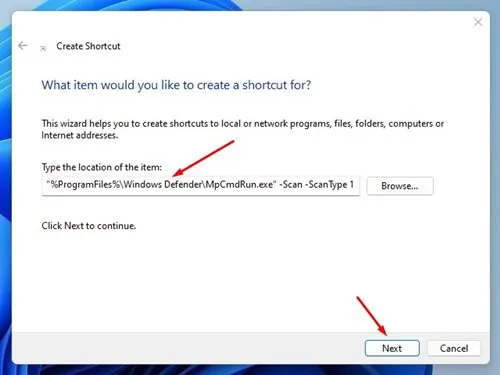
1. Høyreklikk på en tom plass på skrivebordet og velg Ny > Snarvei .
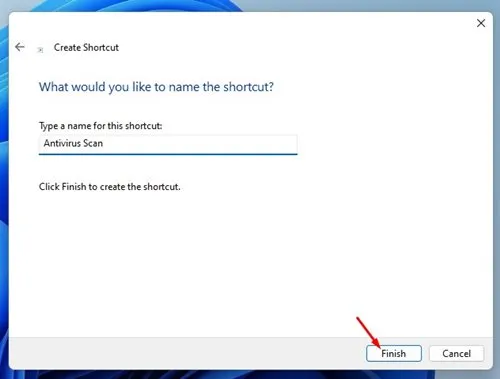
3. I vinduet for snarveisnavn skriver du inn et snarveisnavn, for eksempel Security Scan eller Antivirus Scan, og klikker på Fullfør – knappen.
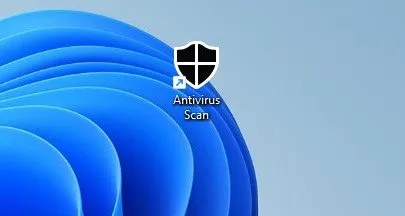
4. Du finner den nye snarveien på Windows 11-skrivebordet. Dobbeltklikk på den for å kjøre skanningen.
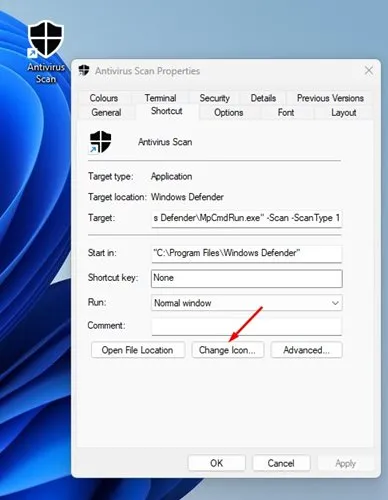
5. Hvis du vil tilpasse snarveien, høyreklikker du på den og velger Egenskaper .

6. På snarveiegenskapene klikker du på Endre-ikonet .
7. I feltet Se etter ikoner i denne filen: limer du inn banen :
%ProgramFiles%\Windows Defender\EppManifest.dll
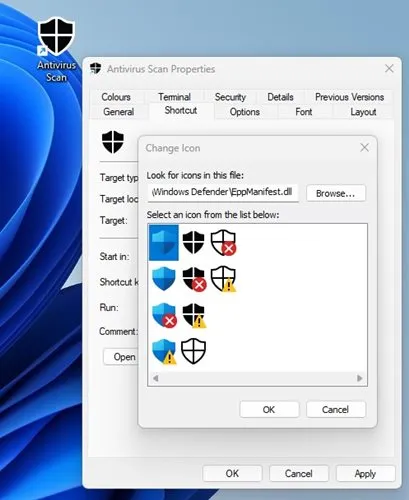
7. Velg ikonet du vil angi, og klikk på Bruk- knappen.
2. Lag snarvei for Windows Security Scan Options
Hvis du vil, kan du også lage en snarvei på skrivebordet for å åpne Windows-sikkerhetens virus- og trusselbeskyttelsesside. På denne måten vil du kunne velge skannetype direkte. Her er hva du må gjøre.
1. Høyreklikk først på et mellomrom på skrivebordet og velg Ny > Snarvei .
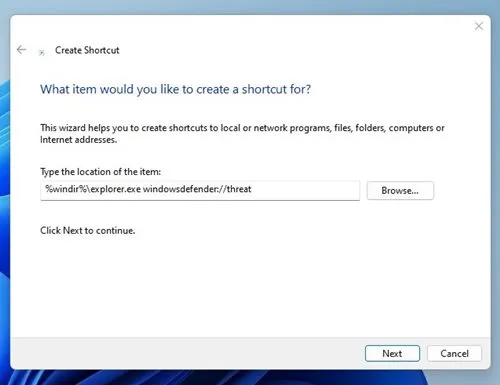
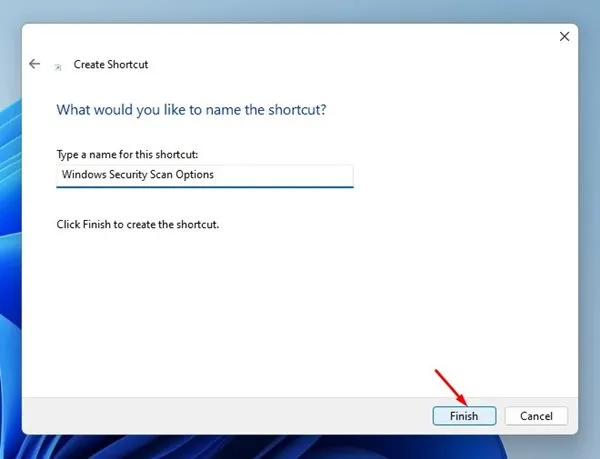
3. I vinduet Navngi snarveien, navngi snarveisfilen det du ønsker, for eksempel skannealternativer, sikkerhetsskanning eller virus- og trusselbeskyttelse.
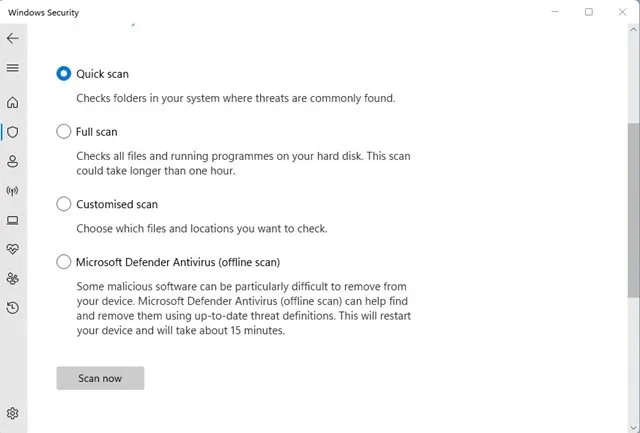
4. Dobbeltklikk på snarveisfilen du må opprette og velg skannealternativene .
3. Legg til Windows Security i kontekstmenyen
Hvis du vil ha en enda enklere måte å få tilgang til Windows Security-appen på din Windows 11, kan du legge til en snarvei til kontekstmenyen. Følg noen enkle trinn nedenfor for å legge til alternativer for Windows Security-skanning i kontekstmenyen.
1. Besøk denne lenken og last ned Winaero Tweaker ZIP-filen .
2. Etter å ha lastet ned ZIP-filen, pakk den ut og kjør den kjørbare filen WinaeroTweaker . Følg nå instruksjonene på skjermen og fullfør installasjonsdelen.
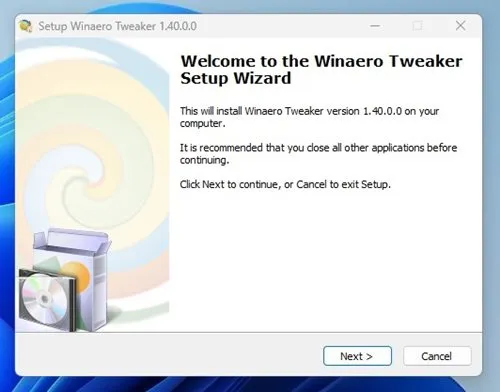
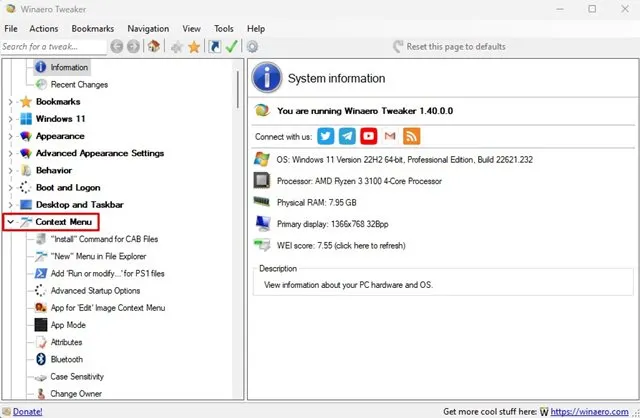
3. Når den er installert, kjør Winawer Tweaker og dobbeltklikk på kontekstmenyen i venstre sidefelt.
4. Velg nå Windows-sikkerhet til venstre. På høyre side merker du av for Legg til Windows-sikkerhet undermeny til skrivebordskontekstmenyalternativet .
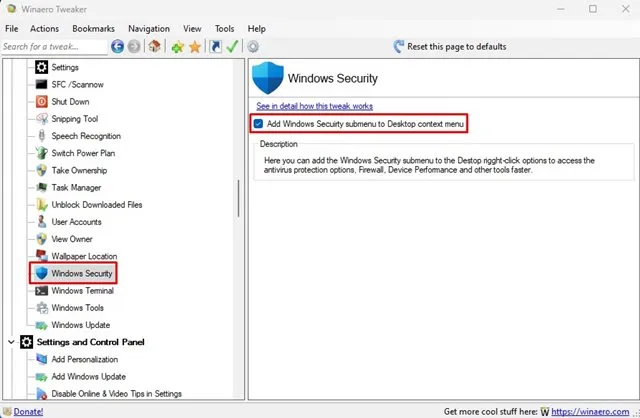
5. Dette vil legge til Windows Security-undermenyen til kontekstmenyen på Windows 11. Høyreklikk på skrivebordet og velg Vis flere alternativer > Windows-sikkerhet .
Legg att eit svar