
Har du utforsket den utrolig nyttige transkriberingsfunksjonen i Microsoft Word? Dette kraftige verktøyet kan strømlinjeforme arbeidsflyten din ved å gjøre lydopptak til nøyaktig tekst, noe som sparer deg for verdifull tid og krefter. La oss fordype oss i trinnene og vanlige forespørsler om hvordan du effektivt kan bruke denne funksjonen.
Mestring av transkripsjon i Microsoft Word
Bruke Word for Microsoft 365 eller Word for nettet
1. Ta opp lyd direkte
- Begynn med å navigere til Hjem -fanen i Microsoft Word.

- Velg Dikter -knappen, etterfulgt av Transkriber fra rullegardinmenyen.

- Klikk på Start opptak for å starte transkripsjonsprosessen.

- Opptaket ditt vil starte umiddelbart.
- For å sette opptaket på pause, trykk ganske enkelt på mikrofonknappen når som helst.
- Når du er ferdig, klikker du på Lagre og transkriberer nå for å fullføre prosessen.

2. Last opp forhåndsinnspilt lyd
- Følg de to første trinnene som er skissert ovenfor for å komme til transkripsjonsmenyen.
- Velg Last opp lyd fra de tilgjengelige alternativene.

- Når lydfilen din er lastet opp, blir den transkribert automatisk, klar til gjennomgang.
Husk at transkriberingsfunksjonen er eksklusiv for brukere av Word for Microsoft 365, spesielt i kommersielle omgivelser. Hvis du får tilgang til Word via en nettleser, vær oppmerksom på at denne funksjonaliteten kun støttes i Microsoft Edge og Google Chrome.
Utforsker tilleggsfunksjoner
Etter at du har lastet opp filen din, kan du finne den i OneDrive under mappen Transkriberte filer. Derfra kan du spille av lyden mens du samtidig ser på den transkriberte teksten, noe som gir en sømløs gjennomgangsopplevelse.

Hvis du trenger justeringer, er det enkelt å ommerke høyttalere eller redigere spesifikke seksjoner ved å klikke på Rediger transkripsjonsseksjon. Du har fleksibiliteten til å endre alle omtaler av en høyttalers navn om nødvendig, noe som øker nøyaktigheten til transkripsjonen.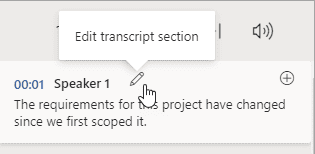
Husk at transkripsjonsfunksjonen ikke automatisk integrerer transkripsjonen i Word-dokumentet ditt. Du må gå til Transkripsjon-delen og velge Legg til seksjon til dokument eller velge Legg til alle i dokument for å inkorporere transkripsjonene i arbeidsdokumentet ditt.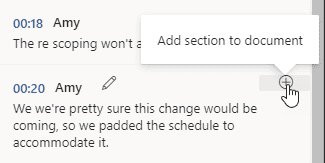
For delingsformål vil bruk av alternativet Legg til alt i dokumentet inkludere en hyperkobling til den originale lydfilen i dokumentet. Alternativt kan du ganske enkelt dele dokumentet med andre. De vil ha muligheten til å få tilgang til transkriberingsruten, selv om de ikke vil ha direkte tilgang til lydfilen din.
Hva er tastatursnarveien for transkribering i Word?
Bruk denne tastesekvensen for rask tilgang: Alt+ Windowstast etterfulgt av H, D, T, S.
Hva skal jeg gjøre hvis transkribering ikke er tilgjengelig i Word?
Hvis du finner at transkriberingsalternativet mangler eller ikke vises i Microsoft Word-applikasjonen, er det sannsynligvis på grunn av at funksjonen er eksklusiv for Word for nettet og Word for Microsoft 365. Dessverre er den ikke tilgjengelig i eldre eller standardversjoner av Word.
Lydtranskriberingsfunksjonen er designet for å forbedre produktiviteten din, og tilbyr en enkel måte å konvertere lyd til tekst på. Hvis du ennå ikke har prøvd det, er det nå det ideelle tidspunktet for å utforske mulighetene.
Skulle du støte på problemer, ikke bekymre deg! Vi har en dedikert veiledning for å løse vanlige transkriberingsproblemer i Microsoft Word. I tillegg kan du ta en titt på artikkelen vår som fordyper seg i funksjonen Voice Typing, et annet uvurderlig verktøy til din disposisjon.
Ofte stilte spørsmål
1. Kan jeg transkribere lydfiler i alle lydformater?
For øyeblikket støtter Microsoft Word spesifikke lydformater for transkripsjon. Det er viktig å sikre at lydfilene dine er i kompatible formater som MP3 eller WAV for vellykket opplasting og transkripsjon.
2. Hvor nøyaktig er transkripsjonsfunksjonen i Microsoft Word?
Transkripsjonsnøyaktigheten i Microsoft Word er generelt høy, men den kan variere basert på lydklarhet, aksenter, bakgrunnsstøy og høyttalerdiksjon. For best resultat, sørg for klar lydkvalitet.
3. Er det en tidsbegrensning for lydfiler som lastes opp for transkripsjon?
Ja, det er en grense for varigheten av lydfiler som kan transkriberes. Vanligvis er maksimal lengde satt til 1 time per lydfil. Sørg for at opptakene dine følger denne retningslinjen for vellykket transkripsjon.
Legg att eit svar