Slik viser du oppstarts- og avslutningslogger i Windows 11
Windows 11 gir brukere muligheten til å overvåke PC-ens oppstarts- og avslutningshistorikk, noe som kan være spesielt nyttig av ulike årsaker. Å dele datamaskinen din med familiemedlemmer, for eksempel, kan tvinge deg til å bekrefte om noen andre har hatt tilgang til den under ditt fravær. Dessuten kan teknikere be om denne informasjonen når de diagnostiserer problemer som Blue Screen of Death (BSOD)-feil.
Denne artikkelen fordyper seg i effektive metoder for å gjennomgå oppstarts- og avslutningspostene dine på Windows 11. Følgende prosedyrer er enkle å navigere. La oss dykke inn!
1. Spor oppstarts- og avslutningshistorikk via Event Viewer
Event Viewer, et innebygd Windows-verktøy, lar deg få tilgang til PC-ens oppstarts- og avslutningslogger. For å begynne, følg disse enkle trinnene:
- Åpne søkefunksjonen i Windows 11 og skriv
Event Viewer. Velg det fra de viste resultatene.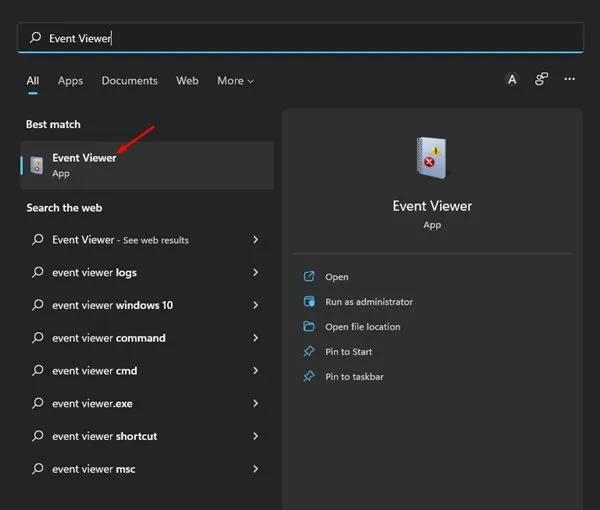
- Naviger til i Event Viewer
Windows Logs > System.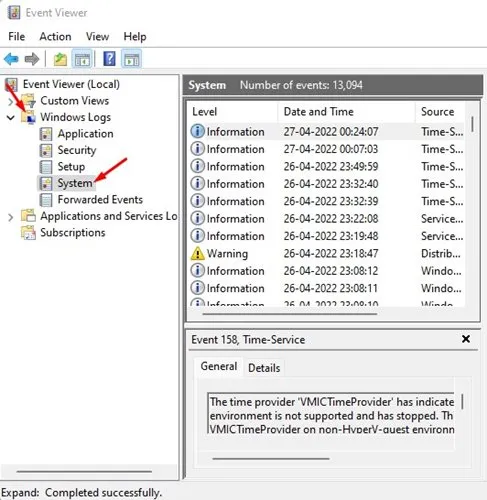
- I høyre rute dobbeltklikker du på
Filter Current Log....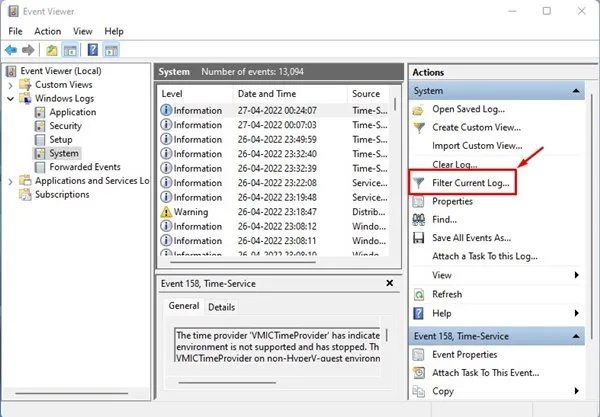
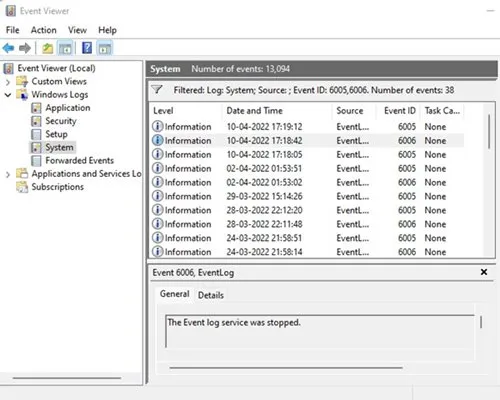
- I vinduet Filtrer gjeldende logg, skriv inn hendelses-ID-ene for oppstarts- og avslutningslogger: skriv inn 6005 for oppstart og 6006 for avslutning. Klikk OK for å fortsette.
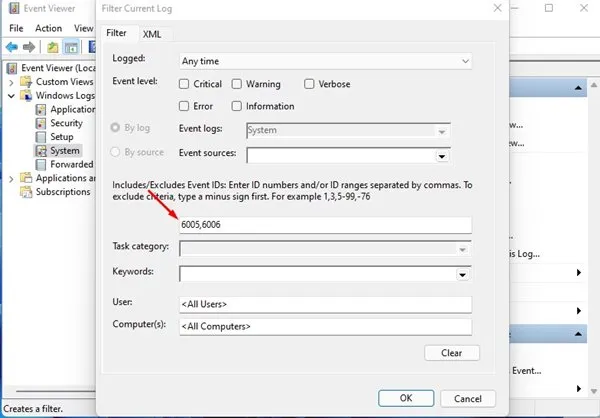
- ID 6005: Indikerer når Windows 11 ble startet.
- ID 6006: Indikerer når Windows 11 ble slått av.
- Du vil nå bli presentert med den fullstendige historikken for dine oppstarts- og avslutningshendelser .
Ytterligere hendelses-IDer å vurdere
I tillegg til hendelses-ID 6005 og 6006, kan du finne disse ID-ene nyttige for mer detaljert innsikt:
- 41: Denne IDen registreres når systemet ikke slår seg av rent, ofte tilskrevet krasj eller strømbrudd.
- 1074: Denne hendelsen illustrerer når en bruker manuelt starter en avslutning eller omstart, som kan oppstå under systemoppdateringer.
- 6008: Indikerer at den siste nedleggelsen var uventet, og vises ofte ved siden av ID 41.
2. Bruke ledeteksten for å sjekke oppstarts- og avslutningshistorikk
Kommandoprompten er et annet kraftig verktøy i Windows 11 for å sjekke historiske oppstarts- og avslutningsdata. For å bruke denne funksjonen, utfør følgende trinn:
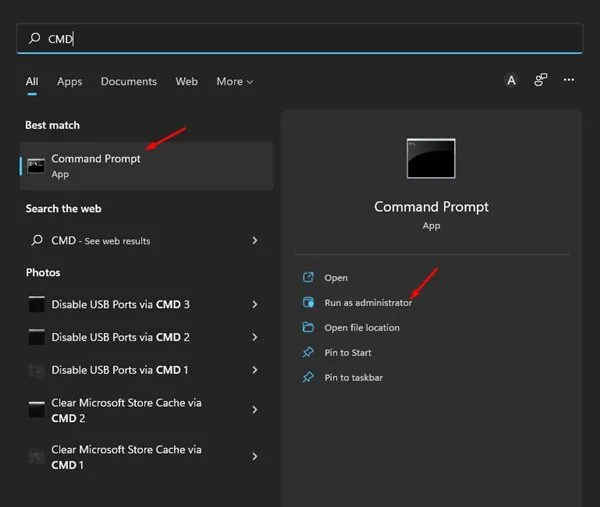
- Start Windows 11-søket, skriv kommandoprompt , høyreklikk deretter på den og velg Kjør som administrator .
- For å se oppstartshistorikken, skriv inn følgende kommando:
wevtutil qe system "/q:*[System [(EventID=6005)]]"/rd:true /f:text /c:1 | findstr /i "date"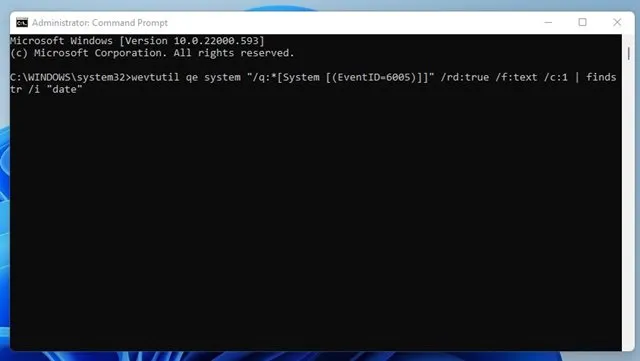
- For å sjekke avslutningshistorikken, skriv inn denne kommandoen:
wevtutil qe system "/q:*[System [(EventID=6006)]]"/rd:true /f:text /c:1 | findstr /i "date"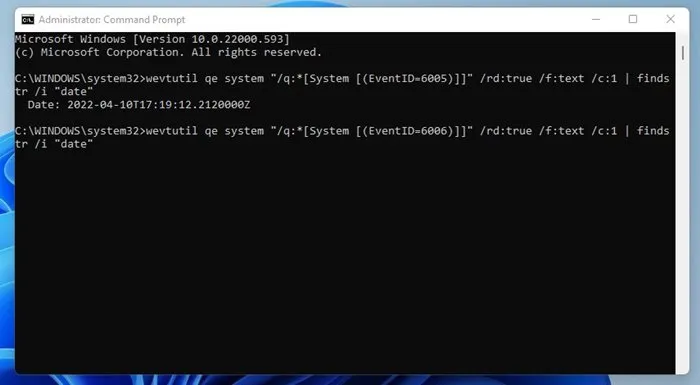
Å bruke ledeteksten er en enkel og effektiv måte å spore systemets oppstarts- og avslutningshendelser på Windows 11.
Avslutningsvis er det en sømløs prosess å overvåke oppstarts- og avslutningshistorikken på Windows 11. Selv om det er tredjepartsapplikasjoner tilgjengelig for dette formålet, henter de ofte data fra Event Viewer, noe som gjør innebygde metoder mer effektive og pålitelige.