Lås meldinger og apper på iPhone med iOS 18: En komplett veiledning
I lang tid har iPhones manglet den opprinnelige funksjonen for å låse og skjule apper. Heldigvis har utgivelsen av iOS 18 introdusert en mye etterlengtet funksjon for låseapper , som lar brukere sikre hvilken som helst app på enheten sin, inkludert innebygde apper som Messages og populære tredjepartsapper som Amazon og Instagram.
For å låse Messages-appen i iOS 18 med Face ID eller Touch ID, følg ganske enkelt disse trinnene:
- Trykk lenge på meldingsappikonet på startskjermen eller i appskuffen.
- Velg Krev ansikt/berørings-ID fra menyen etterfulgt av Krev ansikt/berørings-ID .
- Autentiser iPhone-en din for å låse Messages-appen.
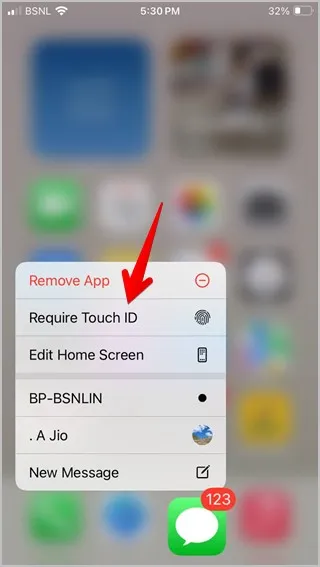
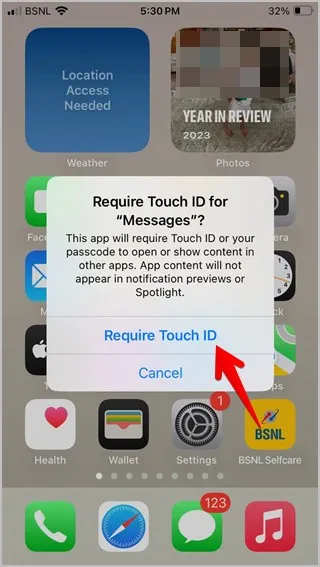
Det er alt som skal til! Du kan følge lignende trinn for å låse andre apper på din iPhone med iOS 18. I tillegg, hvis du ønsker å skjule en låst app , velg Skjul og krev ansikt/berørings-ID under trinn 2. Den skjulte appen vil bli plassert i en egen skjult mappe ligger i appbiblioteket. Vær oppmerksom på at Messages-appen ikke kan skjules.
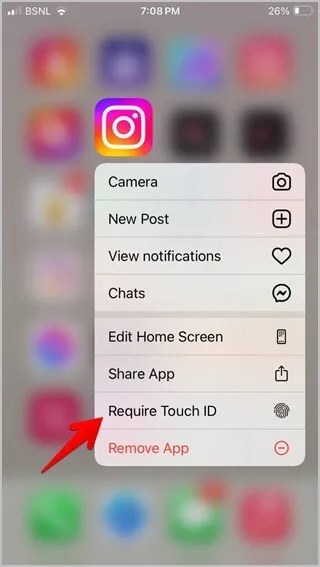
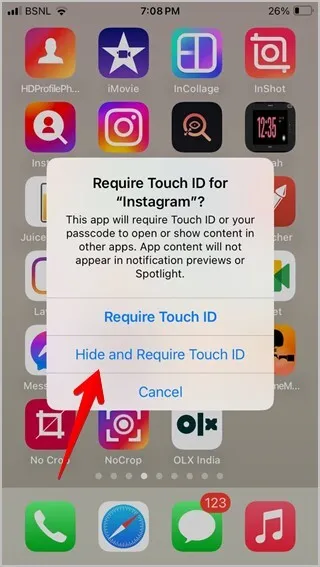
Her er hva som skjer når du låser Meldinger-appen på iPhone:
- Du trenger Face ID eller Touch ID for å få tilgang til Messages-appen.
- Appens ikon vil forbli synlig på både startskjermen og appbiblioteket; det vil ikke bli skjult.
- Varsler for den låste appen vil ikke vise innhold i forhåndsvisningen av varselet.
- For å låse opp Messages-appen, trykk lenge på appikonet igjen og velg Ikke kreve Face/Touch ID .
Før du er ferdig, lær hvordan du låser apper på iPhones som kjører iOS 17 og tidligere versjoner.