
Mestring av lagrede passord i Microsoft Edge på Windows 11
Å administrere lagrede passord effektivt er avgjørende for å forbedre sikkerheten din på nettet og sikre en jevn nettleseropplevelse. Hvis du er en Windows 11-bruker som bruker Microsoft Edge, vil denne guiden lede deg gjennom viktige handlinger som å vise, redigere, slette og gjenopprette lagrede passord.
Vise lagrede passord i Microsoft Edge
- Begynn med å klikke på menyikonet (tre vannrette prikker) i øvre høyre hjørne og velg Innstillinger fra rullegardinlisten.
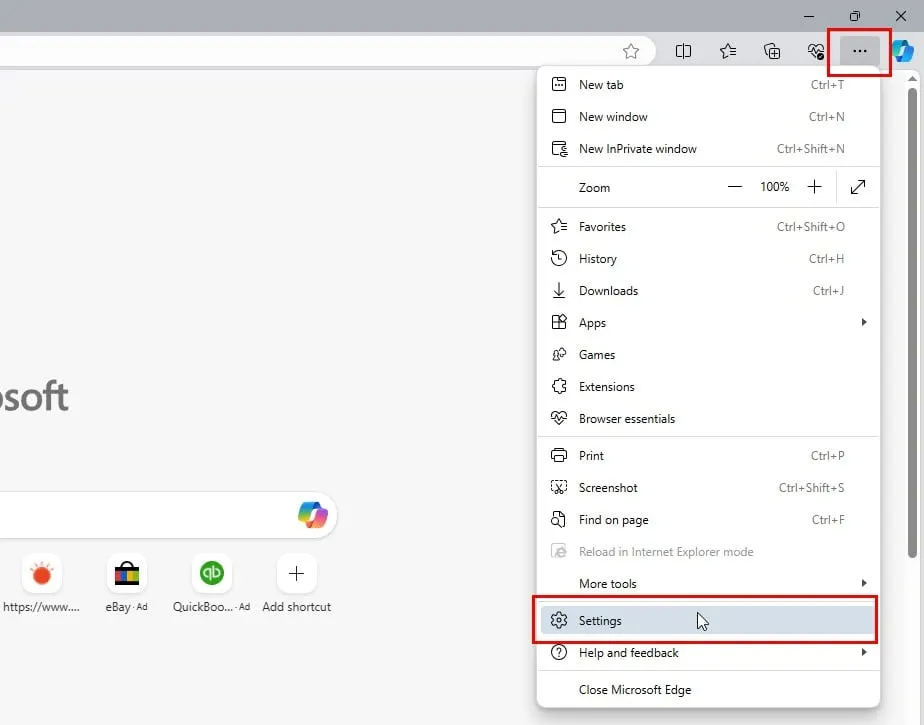
- Naviger til Profiler -delen på venstre side. Denne delen er vanligvis uthevet som standard.
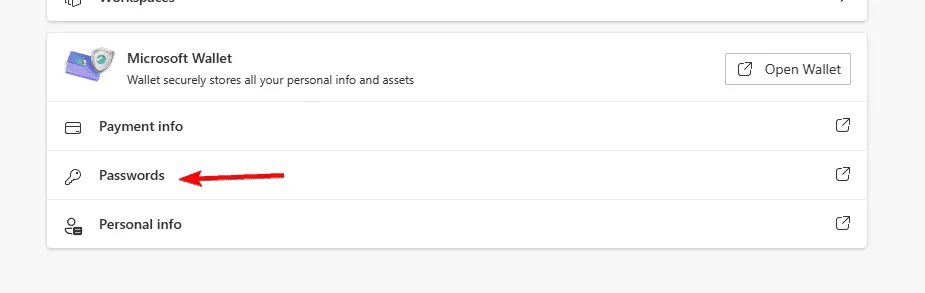
- Finn kategorien Microsoft Wallet i høyre rute og klikk på Passord.
- Under kategoriene Nettsteder og apper finner du alle lagrede passord oppført.
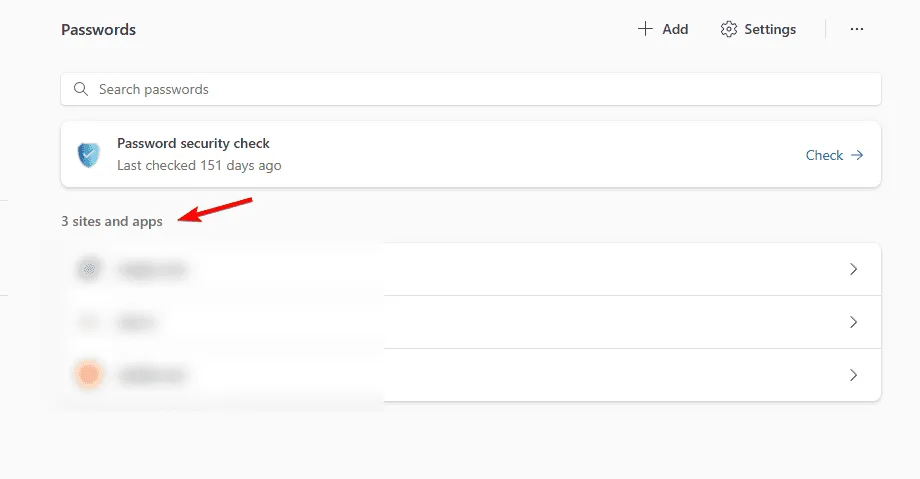
- Velg nettsiden du ønsker å se passordet for.
- Du må kanskje bekrefte identiteten din ved å skrive inn legitimasjon eller PIN-kode.
- Klikk på Vis passord -knappen for å vise ditt lagrede passord.
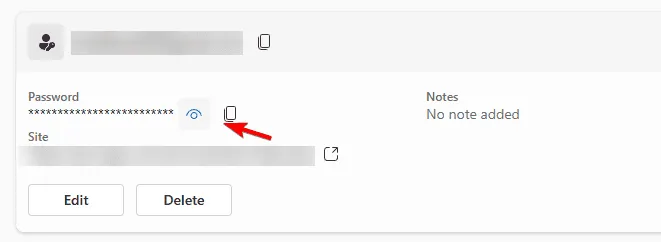
Denne prosessen avslører ikke bare passordene dine, men sikrer også at du har enkel tilgang til dem når det er nødvendig.Å beskytte denne informasjonen er avgjørende, så sørg for at du er i et sikkert miljø når du ser på den!
Redigere lagrede passord i Microsoft Edge
- Start med trinnene fra forrige seksjon for å se dine lagrede passord.
- Når du har funnet ønsket legitimasjon, trykk på Rediger -knappen.
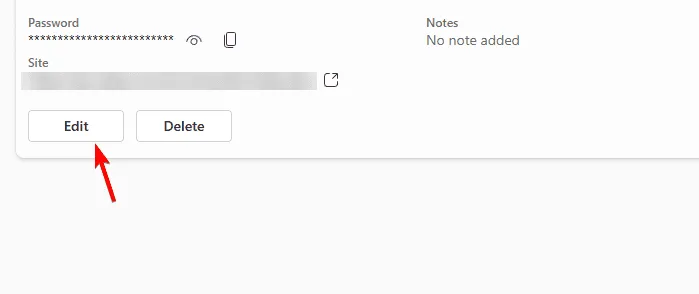
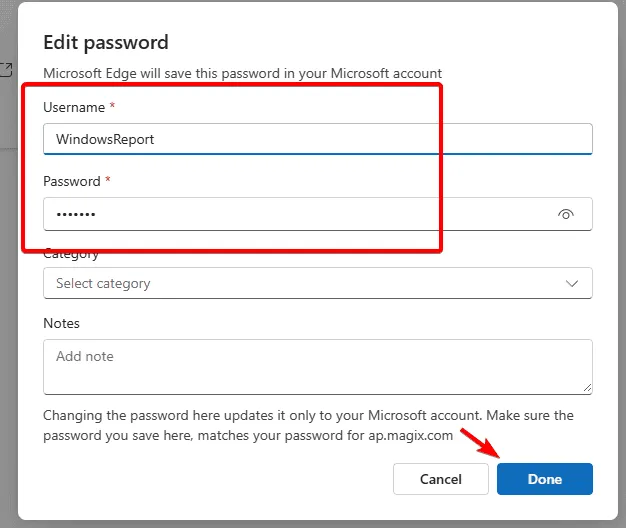
- Oppdater brukernavn og passord etter behov.
- For å bekrefte og lagre endringene, klikk på Ferdig.
Hold passordene oppdatert for å unngå påloggingsproblemer. Regelmessig oppdatering av legitimasjon kan styrke din online sikkerhet betydelig.
Sletting av lagrede passord i Microsoft Edge
- Se instruksjonene ovenfor for å finne passordet du har tenkt å slette.
- Klikk på Slett -knappen knyttet til den oppføringen.
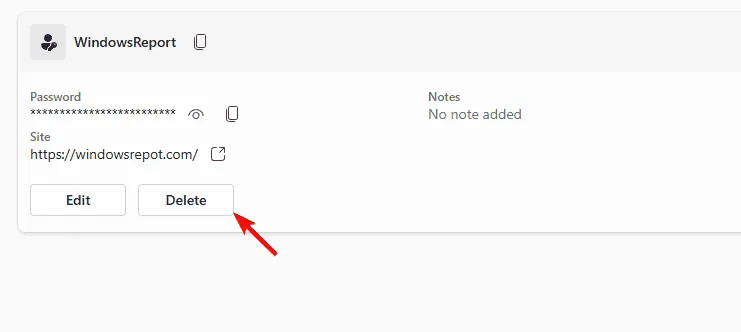
- Skriv inn PIN-koden eller passordet ditt hvis du blir bedt om å fullføre sletteprosessen.
Husk at det er viktig å bare slette passord som du ikke lenger bruker eller trenger å beholde for forbedret digital renslighet.
Hvor lagres Edge-passord i Windows 11?
For å finne de lagrede passordene dine, naviger til:
C:\Users\
Mens lagrede passord finnes i påloggingsdatafilen her, husk at de er kryptert for å opprettholde personvernet og sikkerheten, noe som gjør dem uleselige uten dekrypteringsverktøy.
Gjenopprette slettede passord i Microsoft Edge
Den enkleste måten å gjenopprette lagrede passord er ved å bruke synkroniseringsfunksjonen på tvers av enhetene dine. For en mer detaljert veiledning om gjenoppretting av tapte passord, ikke nøl med å konsultere flere ressurser.
Å administrere passord i Microsoft Edge på Windows 11 er en strømlinjeformet prosess. Følg disse trinnene, og du vil ha et bedre grep om passordadministrasjonen din, noe som sikrer både bekvemmelighet og sikkerhet.
Ofte stilte spørsmål
1. Kan jeg gjenopprette et passord hvis jeg har glemt det?
Ja! Hvis du har synkronisert Microsoft Edge med Microsoft-kontoen din, kan du gjenopprette passordet ditt fra andre tilkoblede enheter eller sjekke passordinnstillingene.
2. Er mine lagrede passord sikre i Microsoft Edge?
Ja, lagrede passord i Edge er kryptert, og legger til et lag med beskyttelse. I tillegg kan aktivering av tofaktorautentisering øke sikkerheten din ytterligere.
3. Hva om jeg ved et uhell sletter et passord?
Hvis du ved et uhell sletter et passord, sjekk om det fortsatt er synkronisert med Microsoft-kontoen din. Ellers må du kanskje tilbakestille passordet gjennom nettstedets gjenopprettingsalternativer.
Legg att eit svar