Løs feilen “Kunne ikke oppregne objekter i beholderen” enkelt
Det kan være frustrerende å støte på feilmeldingen “Failed to Enumerate Objects in the Container” på Windows-datamaskinen. Dette problemet oppstår vanligvis når du prøver å endre tilgangstillatelser for bestemte filer eller mapper. Du kan få denne feilmeldingen hvis du mangler de nødvendige tillatelsene for å få tilgang til en fil, spesielt i scenarier der flere lokale brukere deler en enkelt PC eller når de håndterer filer fra eksterne kilder.
Selv om denne feilen kan virke skremmende, er det flere metoder for å løse den effektivt. Det kan også oppstå på grunn av feil konfigurerte mappeinnstillinger. Det er ingen grunn til å stresse; du kan prøve løsningene som er gitt for å løse feilen “Kunne ikke telle opp objekter i beholderen”.
Toppløsninger for å fikse feilen “Kunne ikke telle objekter i beholderen” på Windows 10
Det er ulike strategier tilgjengelig for å takle denne feilen. For å forenkle prosessen har vi samlet de mest effektive løsningene for å rette opp feilen “Kunne ikke telle opp objekter” i Windows 10.
Metode 1: Start datamaskinen i sikkermodus
Mange brukere har rapportert at oppstart av PC-en i sikkermodus er et gunstig første skritt for å løse dette problemet. Selv om dette trinnet ikke er obligatorisk, kan det være verdt å prøve.
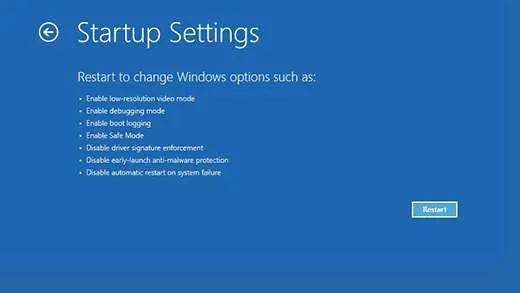
- Begynn med å slå av datamaskinen, og trykk deretter på strømknappen for å starte den på nytt.
- Når PC-en starter, holder du nede strømknappen til den slår seg av igjen.
- Gjenta denne prosessen til du går inn i Windows Recovery Environment (winRE) .
- Innenfor winRE vil du se “Velg et alternativ”-skjermen.
- Naviger til Feilsøking > Avanserte alternativer > Oppstartsinnstillinger > Start på nytt.
- Enheten din vil starte på nytt, og når den starter igjen, vil du bli presentert med flere alternativer; velg alternativ 5 for sikker modus.
Metode 2: Endre eierskap til filen eller mappen manuelt
Eksperter anbefaler denne metoden som en av de mest effektive måtene å rette opp problemet på. Sørg for å prøve denne metoden først før du utforsker andre alternativer. Følg disse trinnene for å endre eierskap i Windows:
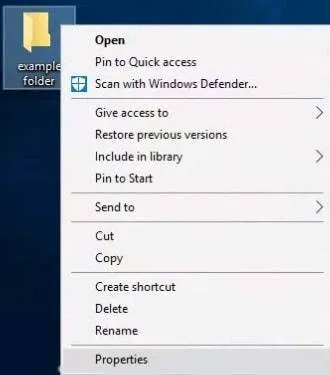
- Finn mappen som genererer feilen, høyreklikk på den og velg ” Egenskaper .”
- Naviger til fanen Sikkerhet .
- Klikk på ” Avansert “-knappen nederst i vinduet.
- Deretter klikker du på koblingen ” Endre ” ved siden av fileieren.
- Skriv inn kontonavnet ditt under delen ” Skriv inn objektnavnet du vil velge “.
- Klikk på ” Sjekk navn “-knappen; når navnet ditt vises understreket, bekrefter du ved å klikke OK.
- Hvis navnet ditt ikke er understreket, klikk ” Avansert ” for å velge det fra listen.
- Aktiver de to nye alternativene som vises, som illustrert på bildet.
- Klikk på ” Bruk ” og åpne de avanserte sikkerhetsinnstillingene på nytt.
- Klikk deretter på ” Legg til “-knappen nederst til venstre.
- Velg koblingen ” Velg en rektor “.
- Skriv ” Alle ” i objektnavnfeltet og klikk ” Sjekk navn .”
- Trykk OK for å lagre og gå ut av skjermen, og prøv deretter å angi tillatelser for filen eller mappen.
Hvis det er vanskelig å endre eierskap, bør du vurdere å bruke Process Explorer for å identifisere navnet på tjenesten som låser filen. Når den er identifisert, kan du stoppe eller avslutte tjenesten ved å bruke Microsoft Process Explorer eller den innebygde ressursmonitoren.
Metode 3: Slå av brukerkontokontroll
Deaktivering av brukerkontokontroll er en annen potensiell løsning for feilen “Kunne ikke telle opp objekter i beholderen” .
- Trykk på Windows + S for å åpne søkefeltet.
- Skriv ” Endre innstillinger for brukerkontokontroll ” og velg det fra resultatene.
- Du vil se en glidebryter merket ” Alltid varsle ” til venstre; dra den til posisjonen ” Aldri gi beskjed “.
- Klikk OK, og start deretter datamaskinen på nytt for å prøve å endre tillatelsene for den berørte filen eller mappen.
Hvis disse teknikkene ikke løser problemet, bør du vurdere å opprette en ny mappe, overføre filene til den, sette opp tillatelser fra bunnen av og starte på nytt.
Bildekreditt: Techdator.net