
Har du problemer med internett- eller Wi-Fi-tilkoblingen etter oppdateringen av Windows 11 24H2? Du er ikke den eneste. Mange brukere har støtt på problemer med nettverket etter å ha tatt i bruk den siste systemoppdateringen. Heldigvis kan du implementere flere trinn for å gjenopprette internettfunksjonaliteten din.
Forstå Internett-/Wi-Fi-problemer i Windows 11 24H2
Etter oppgradering til Windows 11 24H2 kan noen enheter slite med å opprettholde en tilkobling via Ethernet eller Wi-Fi. I stedet for å motta en gyldig IP-adresse fra ruteren eller DHCP-serveren, ender disse enhetene med en IP som ligner 169.xxx.xxx.xxx, noe som indikerer at Windows ikke får tilgang til DHCP-tjenesten på nettverket. Følgelig opplever de berørte en fullstendig mangel på internettforbindelse. Nøkkelindikatorer inkluderer:
- Nettverkskort vises som deaktivert i kontrollpanelets nettverksinnstillinger.
- Fravær av Wi-Fi-innstillinger i systemstatusfeltet og nettverkskonfigurasjoner.
- Manglende evne til å aktivere nettverkskort, som går tilbake til en deaktivert tilstand umiddelbart.
- PC-er som ikke vises på nettverket, hindrer fil- og skriverdelingsevner.
Løse Internett-/Wi-Fi-problemer etter Windows 11 24H2-oppdatering
Sjekk ut metodene nedenfor som har vist seg effektive for andre brukere for å fikse disse tilkoblingsproblemene. Det anbefales å følge dem sekvensielt til du oppnår en løsning.
Trinn 1: Fjern WinHTTPAutoProxySvc-avhengighet fra registeret
Følg disse instruksjonene nøye:
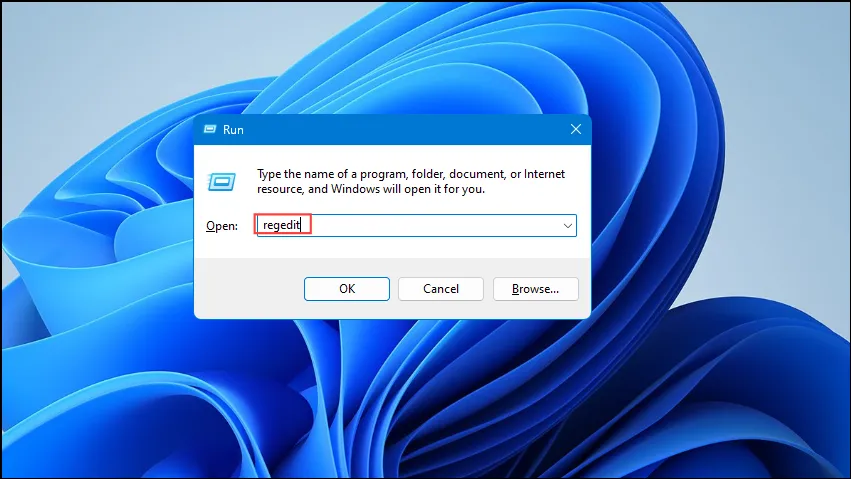
- Trykk
Win + Rfor å starte dialogboksen Kjør. - Skriv inn
regeditog trykkEnterfor å få tilgang til Registerredigering, og gi administrative tillatelser hvis du blir bedt om det.
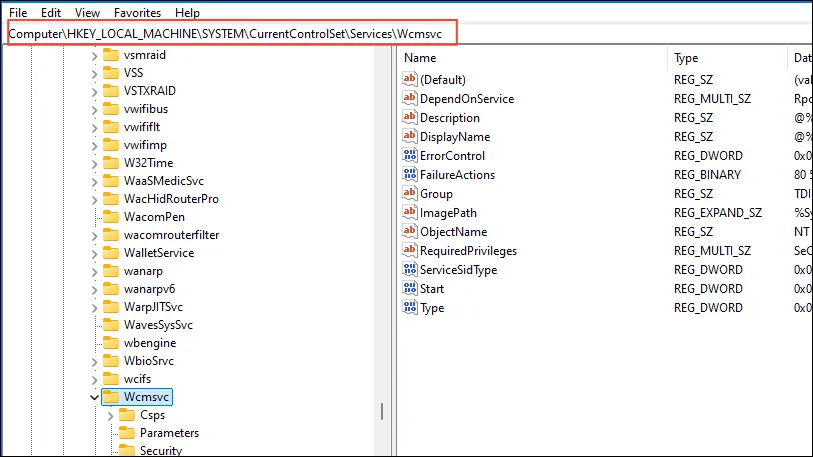
- Finn nøkkelen nedenfor:
HKEY_LOCAL_MACHINE\SYSTEM\CurrentControlSet\Services\WcmSvc
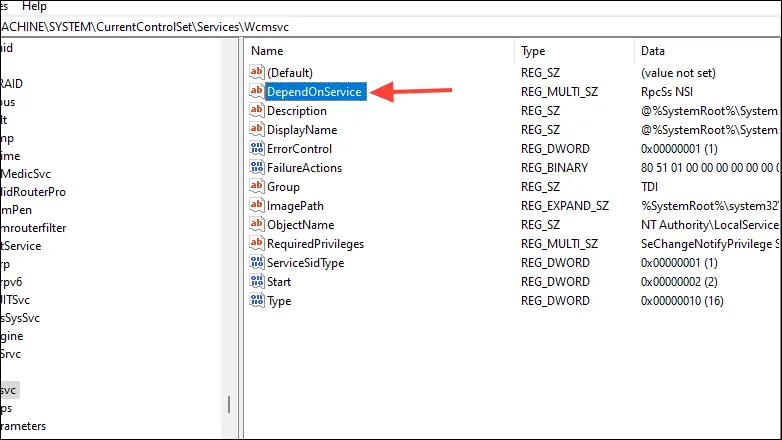
- I det høyre panelet, se etter
DependOnServiceoppføringen og dobbeltklikk på den.
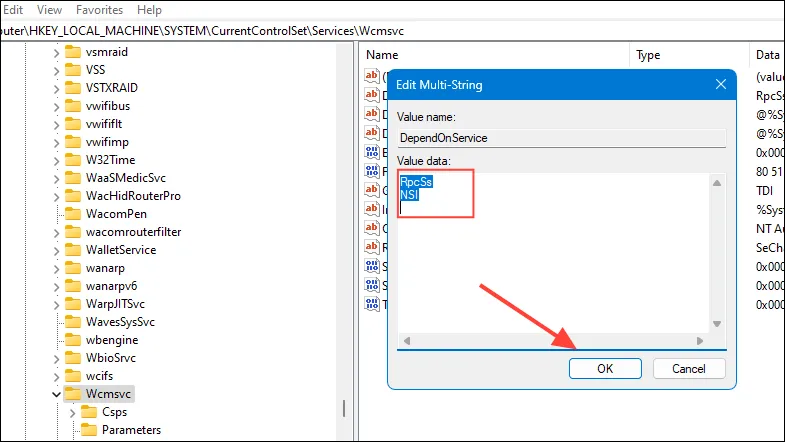
- Fjern
WinHTTPAutoProxySvcfra listen, behold bareRpcSsogNSI, klikk deretterOKfor å lagre endringene.
- Start datamaskinen på nytt for å implementere endringene.
Trinn 2: Aktiver WinHTTP AutoProxy-tjenesten
Deaktivert WinHTTP Web Proxy Auto-Discovery Service kan føre til nettverksproblemer. Å aktivere den kan løse problemene dine:
- Trykk
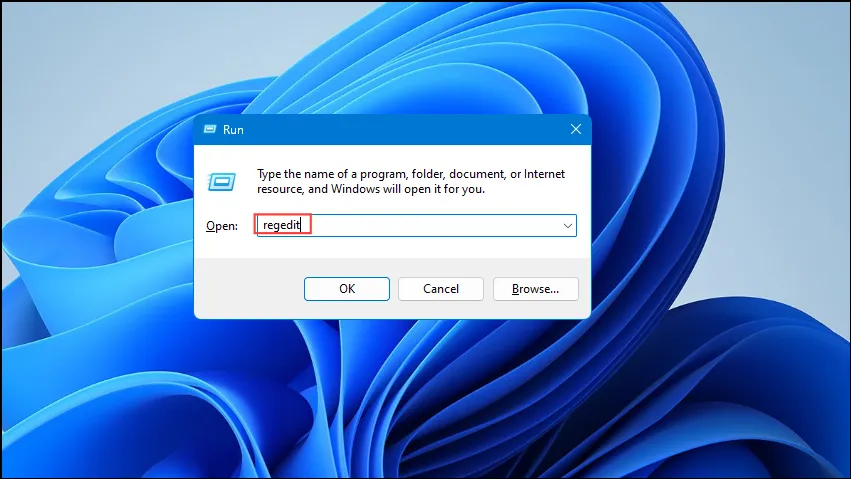
Win + Rfor å åpne dialogboksen Kjør. - Skriv inn
regeditog trykkEnterfor å komme til Registerredigering.
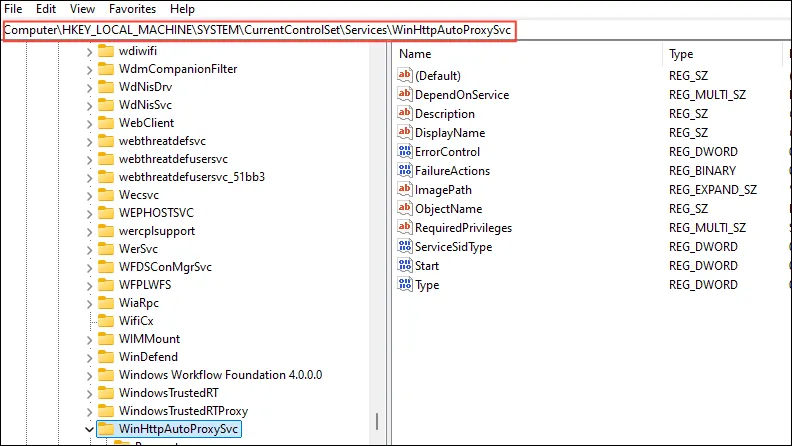
- Gå til nøkkelen:
HKEY_LOCAL_MACHINE\SYSTEM\CurrentControlSet\Services\WinHttpAutoProxySvc
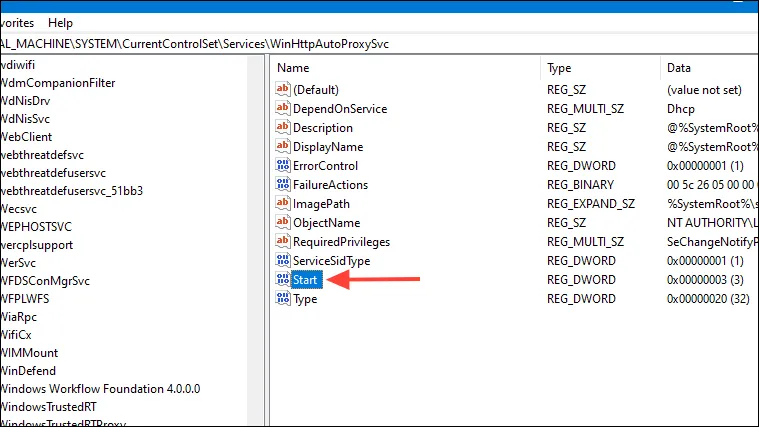
- Dobbeltklikk på
Startoppføringen i høyre rute.
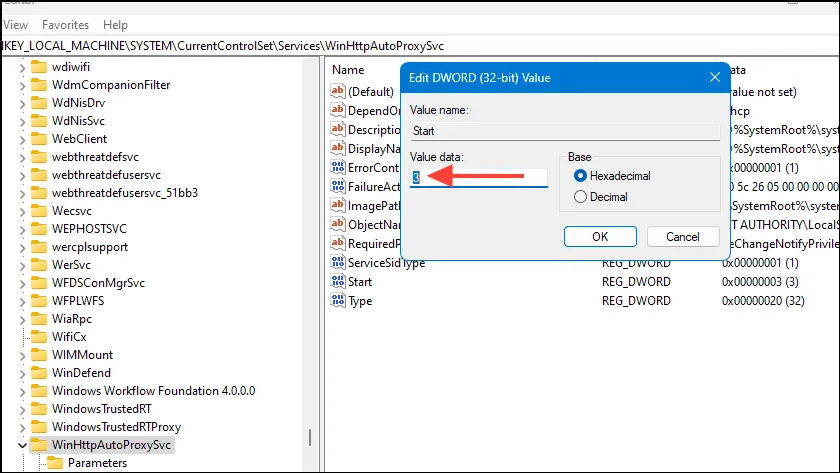
- Juster verdien fra
4(deaktivert) til3(manuell), og klikk deretterOKfor å bekrefte endringene.
- Start systemet på nytt for å bruke de nyeste innstillingene.
Trinn 3: Revider tjenesteinnstillingene for Windows Connection Manager
Å endre avhengighetene knyttet til Windows Connection Manager-tjenesten kan lette aktiveringen av nødvendige nettverkstjenester:
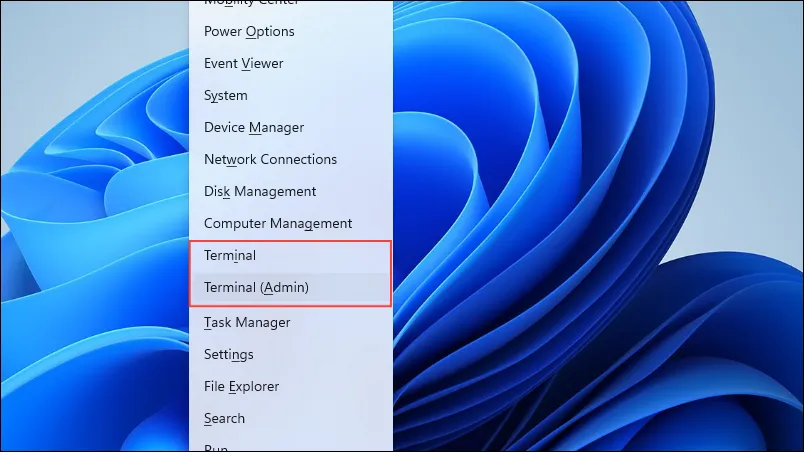
- Trykk
Win + Xog velgCommand Prompt (Admin)ellerWindows Terminal (Admin).
- Hvis forespørselen om brukerkontokontroll vises, klikker du på
Yes. - Skriv inn følgende kommando i ledeteksten og trykk
Enter:
sc config WcmSvc depend= RpcSs/NSI
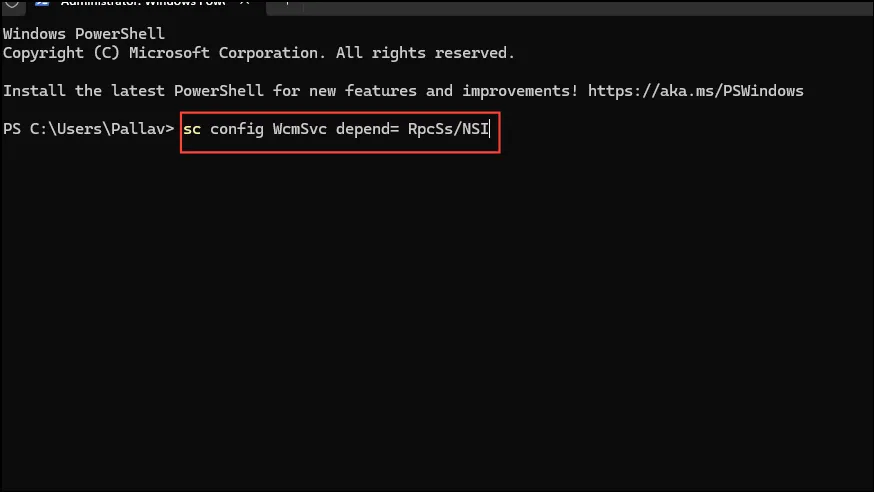
- Tillat kommandoen å utføre vellykket.
- Start datamaskinen på nytt for å fullføre endringene.
Trinn 4: Konfigurer en statisk IP-adresse
Å angi en statisk IP-adresse kan bidra til å omgå DHCP-problemer og gjenopprette tilkoblingen:
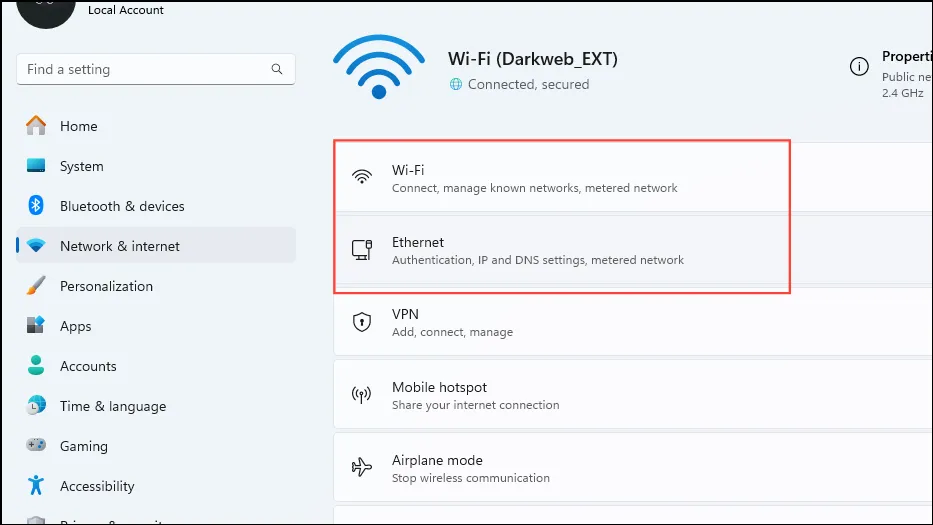
- Trykk
Win + Ifor å åpne Innstillinger-menyen. - Naviger til
Network & Internet, velg entenEthernetellerWi-Fiavhengig av tilkoblingen din.
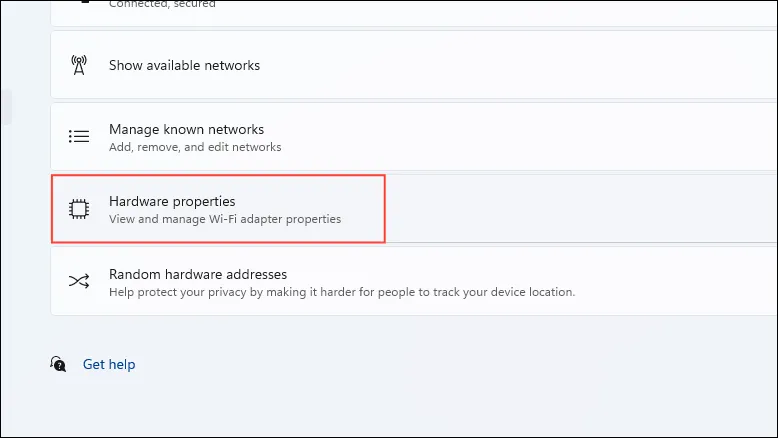
- Velg
Hardware properties.
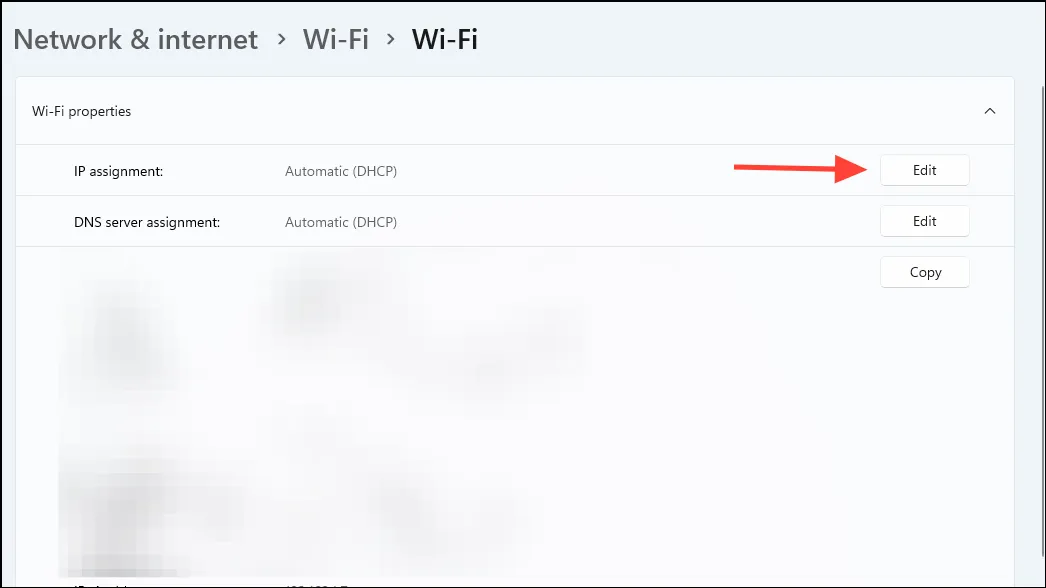
IP assignmentKlikk på underEdit.
- Velg
Manualog aktiver deretterIPv4.
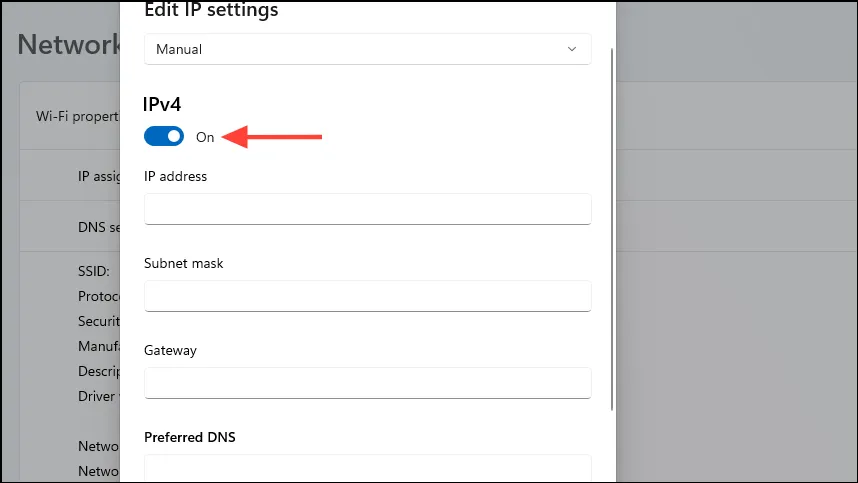
- Skriv inn den nødvendige IP-adressen, subnettmasken, gatewayen og DNS-serverinnstillingene i henhold til nettverksadministratoren eller Internett-leverandøren.
- Klikk
Savefor å bekrefte justeringene. - Start datamaskinen på nytt om nødvendig.
Trinn 5: Sjekk om Function Discovery Resource Publication Service er aktiv
Denne tjenesten lar datamaskinen din være synlig på nettverket:
- Trykk
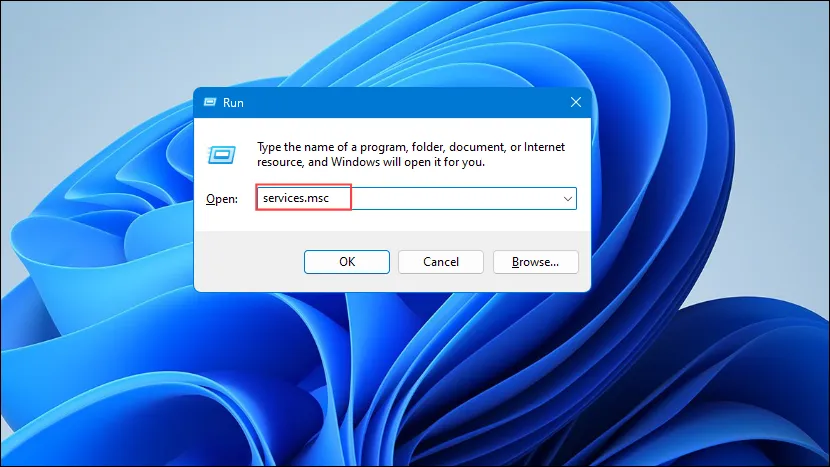
Win + Rfor å åpne dialogboksen Kjør. - Skriv
services.mscog trykkEnterfor å få tilgang til Tjenestebehandling.
- Rull ned for å finne
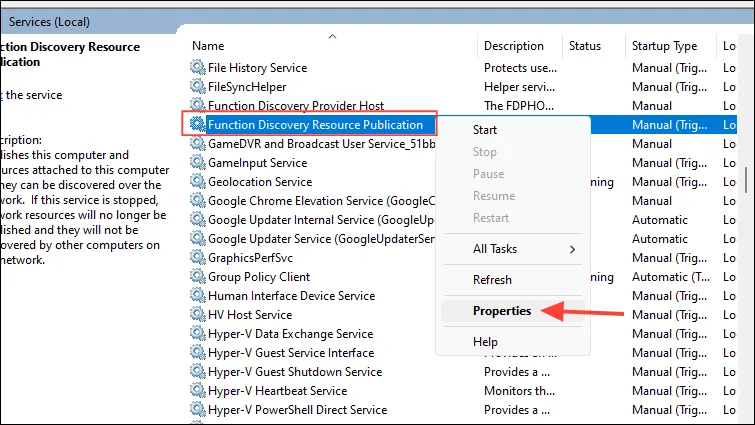
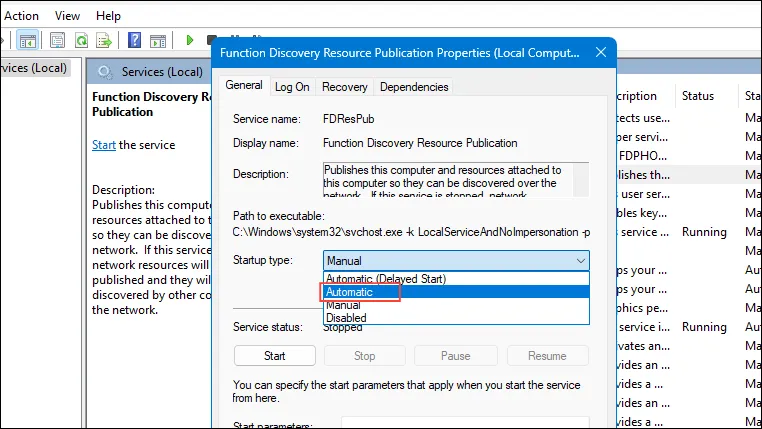
Function Discovery Resource Publication. - Høyreklikk på den og velg
Properties.
- Sett
Startup typetilAutomatic.
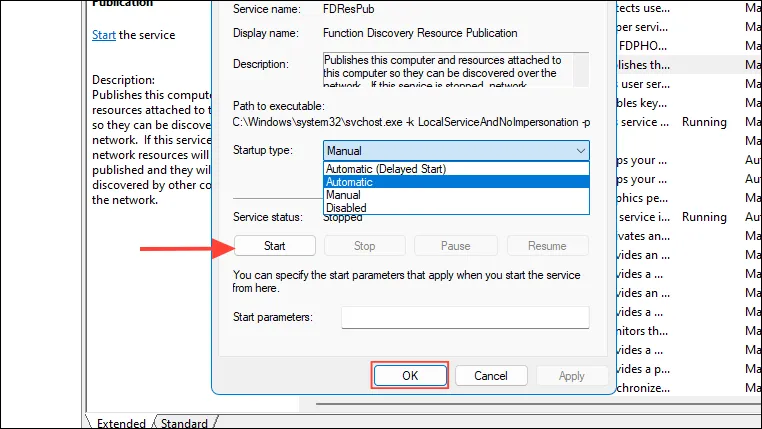
- Hvis tjenesten ikke allerede kjører, klikker du på
Startog velgerOKå lagre endringene.
- Start datamaskinen på nytt hvis du blir bedt om det.
Ekstra tips
- Sørg for at nettverksdriverne er oppdatert. Besøk produsentens nettsted for å laste ned de nyeste driverne for nettverksadapteren.
- Bruk Windows Network Troubleshooter ved å navigere til
Settings>System>Troubleshoot>Other troubleshootersog velgeNetwork Adapter. - Hvis du bruker en VPN eller proxy-tjenester, bør du vurdere å deaktivere dem midlertidig for å se etter potensielle konflikter.
- Hvis ingen av løsningene er effektive, bør du vurdere å avinstallere Windows 11 24H2-oppdateringen. Tilgang
Settings>>> .Windows UpdateUpdate historyUninstall updates
Selv om det kan være utfordrende å gjenvinne Internett-tilkobling etter Windows 11 24H2-oppdatering, håper vi at en av disse tilnærmingene hjelper deg med å løse problemet. Hold deg tilkoblet og husk å holde systemet oppdatert for optimal ytelse.
Legg att eit svar