
Det kan være utmattende å søke gjennom en omfattende historieliste, spesielt når du prøver å huske nøyaktig det nettstedet du besøkte. Heldigvis inkluderer Google Chrome en nyttig funksjon som lar brukere effektivt søke i historikk etter dato, noe som forenkler prosessen med å finne bestemte nettsteder du tidligere har besøkt.
Mestring av Google Chrome-loggsøk etter dato
I øyeblikk når nettstedsnavnet eller URL-adressen faller fra deg, er det beste alternativet ofte datoen du besøkte sist. Med denne veiledningen lærer du hvordan du raskt kan hente alle nettsteder du besøkte på en bestemt dato ved hjelp av Chromes innebygde verktøy.
-
Start med å starte Google Chrome-nettleseren på enheten din.
-
Logg på Google-kontoen din og naviger til myactivity.google.com.
-
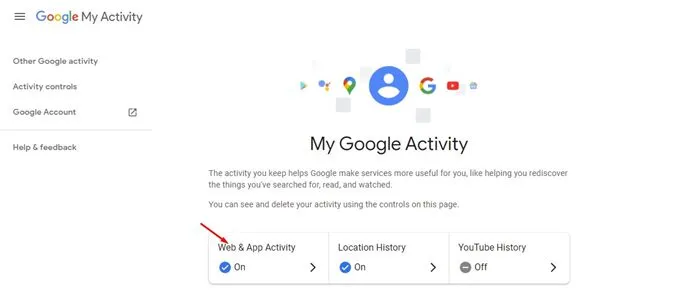
Finn og klikk på Nett- og appaktivitet på dashbordet for Min Google-aktivitet.
-
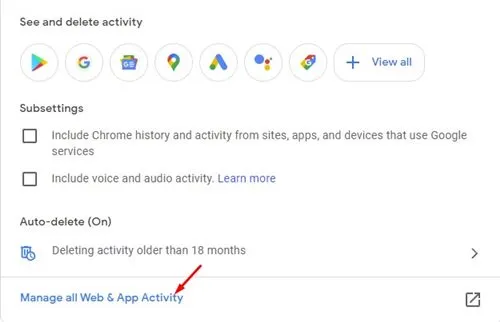
Rull lenger ned og velg Administrer all nett- og appaktivitet.
-
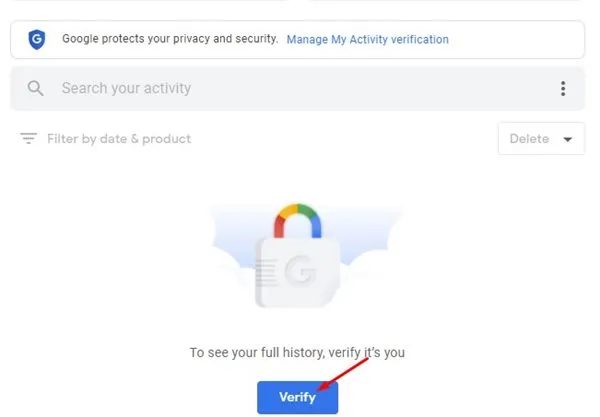
Klikk Bekreft og oppgi kontopassordet når du blir bedt om det.
-
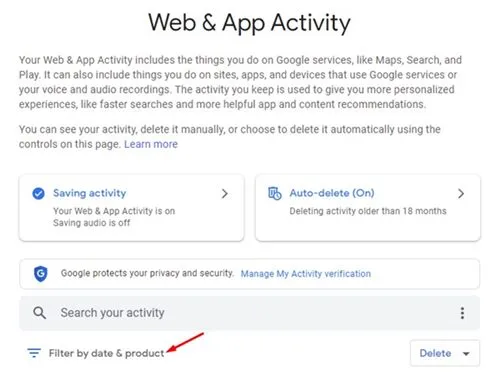
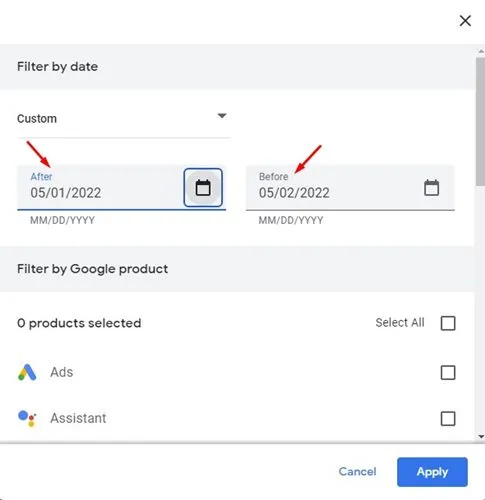
Nå vil du bli møtt med en liste over dine nylige søk og besøkte nettsteder. For å avgrense resultatene, klikk på Filtrer etter dato og produkt.
-
I Filtrer etter dato -delen skriver du inn de spesifikke datoene du ønsker å undersøke (ved å bruke Etter- og Før -innstillingene).
-
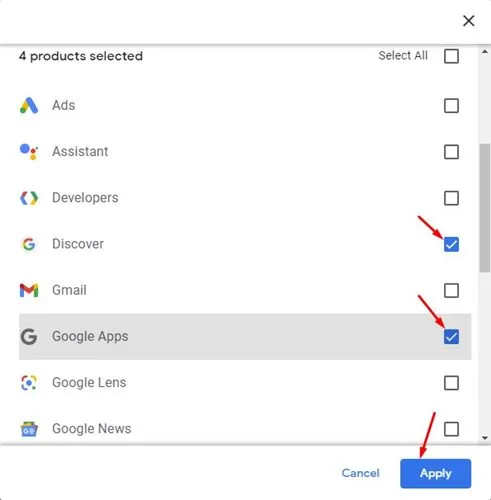
Sørg for å merke av i boksene for Discover, Search, Image Search og Google Apps, og trykk deretter på Bruk -knappen.
-
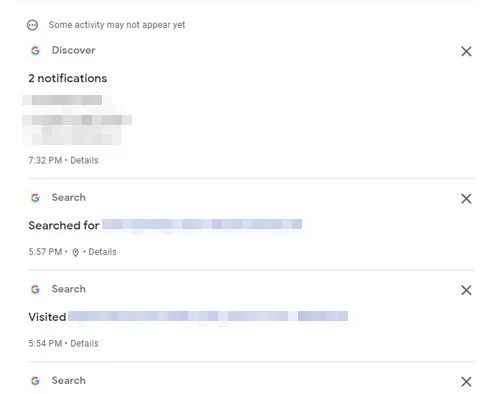
Dine skreddersydde søkeresultater vil nå inkludere alle søkeord og nettsteder som er besøkt på de angitte datoene.
Fjerner spesifikke søkeelementer fra Google Min aktivitet
Hvis du vil fjerne en bestemt oppføring fra loggen din, klikker du ganske enkelt på slett-knappen (X) ved siden av det relevante søkeordet eller nettstedet.
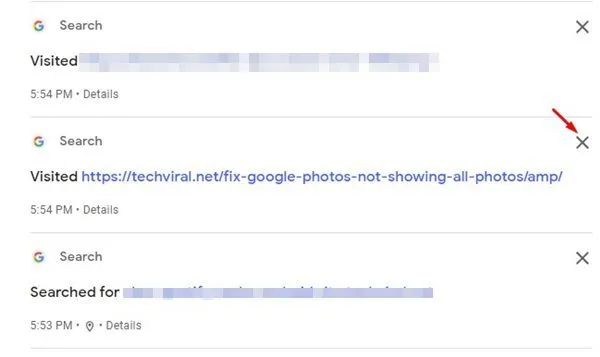
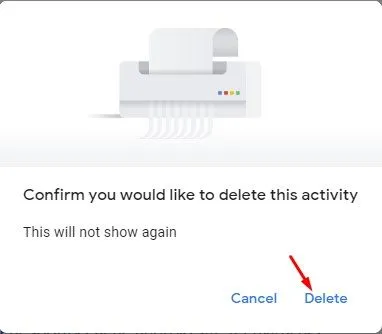
En bekreftelsesmelding vil vises som spør om du ønsker å fortsette med slettingen. Bekreft ved å klikke på Slett -knappen igjen.
Sletter all Google-søkelogg
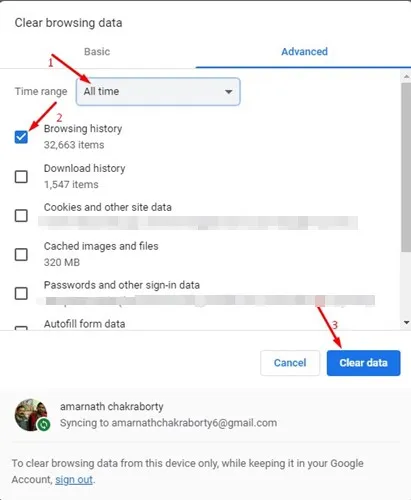
Min Google-aktivitet-siden tillater bare sletting av Google-nett- og appaktivitet. For en omfattende opprydding må du tømme hele Chromes nettleserhistorikk. Slik gjør du det:
-
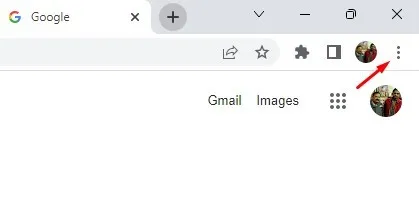
Åpne Chrome-nettleseren og klikk på de tre prikkene øverst til høyre.
-
Velg Flere verktøy > Slett nettleserdata fra menyalternativene som vises.
Å bruke muligheten til å søke gjennom Chrome-loggen etter dato kan virke lite, men det kan være en betydelig tidsbesparelse hvis du ofte stoler på dine tidligere nettleservaner for å navigere tilbake til viktige nettsteder. Du kan bruke lignende metoder i Chrome-nettleseren for Android eller iOS, for å sikre en konsistent opplevelse på alle enhetene dine.
Ofte stilte spørsmål
1. Kan jeg søke i Chrome-loggen min etter et bestemt tidspunkt, ikke bare etter datoer?
For øyeblikket tillater Googles Min aktivitet bare filtrering etter datoer, ikke spesifikke tider. Du kan imidlertid fortsatt begrense søket ved å velge datoperioden der du mistenker at nettlesingen skjedde.
2. Hva skjer med søkedataene mine når jeg sletter dem?
Når du sletter søkeloggen, fjernes den permanent fra Google-kontoen din og kan ikke gjenopprettes. Dette inkluderer alle nettsteder eller søkeord du har valgt å slette.
3. Er det en måte å deaktivere nettleserloggen min fra å bli lagret i Chrome?
Ja! Du kan surfe i «inkognitomodus» for å forhindre at Chrome lagrer aktivitetsloggen din. For å aktivere den klikker du bare på de tre prikkene i øvre høyre hjørne og velger «Nytt inkognitovindu».
Legg att eit svar