
I denne omfattende veiledningen vil vi utforske hvordan du søker etter meldinger på iPhone og iPad . Med de mange meldingsappene som er tilgjengelige i dag, kan det ofte føles skremmende å finne bestemte samtaler.
Heldigvis har store meldingsplattformer, inkludert Facebook Messenger, WhatsApp og den innebygde iPhone Messages-appen, robuste søkefunksjoner. Denne guiden leder deg ikke bare gjennom søk etter meldinger på iPhone, men gir også de samme prosedyretrinnene for iPad-brukere.
1. Søke etter meldinger på iPhone ved hjelp av meldingsappen
Å finne spesifikke samtaler blant mange tråder kan strømlinjeformes ved å følge disse trinnene:
- Åpne Meldinger-appen på iPhone.
- Finn søkefeltet øverst på skjermen og skriv inn navnet på kontakten eller et hvilket som helst nøkkelord relatert til meldingen du ønsker å finne.
- Resultatene vil begynne å vises mens du skriver. Trykk på den aktuelle samtaletråden for å få direkte tilgang til den.
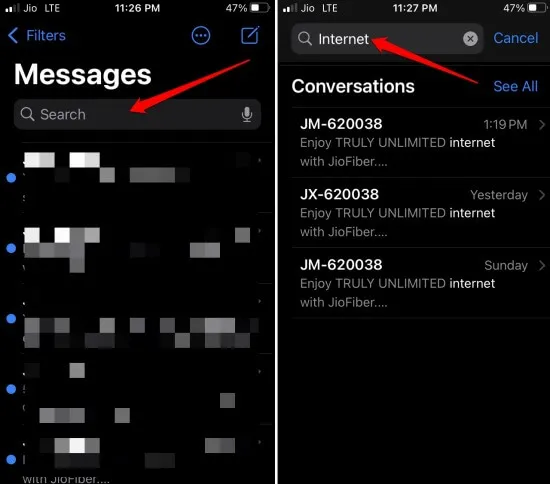
- Hvis du trenger å se flere resultater, klikker du ganske enkelt på Se alle for å utvide søkeresultatene.
2. Bruke Spotlight for meldingssøk på iPhone
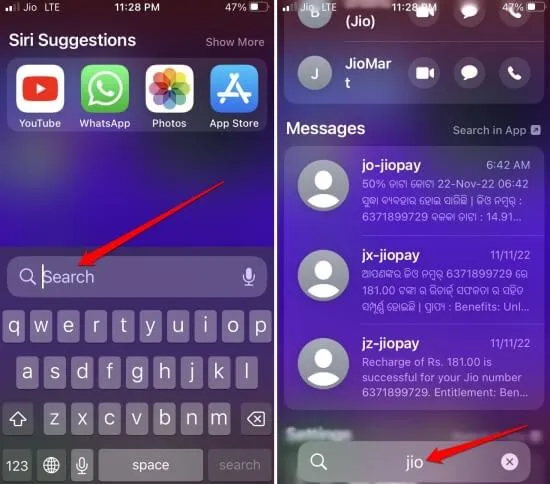
Spotlight-funksjonen på iOS gir en kraftig måte å søke etter meldinger på hele enheten din.
- For å aktivere Spotlight Search , sveip ned fra midten av skjermen.
- I søkefeltet skriver du inn nøkkelordet eller navnet på personen du leter etter.
- Rull ned søkeresultatene til Søk i apper- delen for å finne meldinger fra forskjellige applikasjoner.
3. Søke etter meldinger i Facebook Messenger
Facebook Messenger inkluderer en dedikert søkefunksjon for å hjelpe deg å hente samtaler uten problemer.
- Start Facebook Messenger- applikasjonen.
- Velg søkeikonet øverst.
- Skriv inn søkeordet ditt, og ulike kategorier vil vise hvor begrepet er oppdaget.
- For å se meldinger som er spesifikt relatert til søkeordet ditt, trykk på Meldinger .
- De relaterte samtalene dine vises basert på søkeordet du har skrevet inn.
- Velg ønsket meldingstråd for rask tilgang.
Messenger indikerer til og med hvor ofte det valgte søkeordet ditt vises i samtaletrådene, noe som sparer deg for tid på å navigere gjennom flere meldinger.
4. Søke WhatsApp-meldinger på iPhone og iPad
WhatsApp forbedrer brukeropplevelsen med sin effektive og raske meldingssøkefunksjonalitet. For å finne meldinger på WhatsApp:
- Åpne WhatsApp -appen og trykk på Chats for å se chatloggen din.
- Få tilgang til søkefeltet øverst på chat-skjermen.
- Skriv inn søkefrasen for å finne bestemte meldinger raskt.
- Søkeresultatene dine vil vise alle meldinger som inneholder søkeordet, med søkeordene uthevet for enkel identifikasjon.
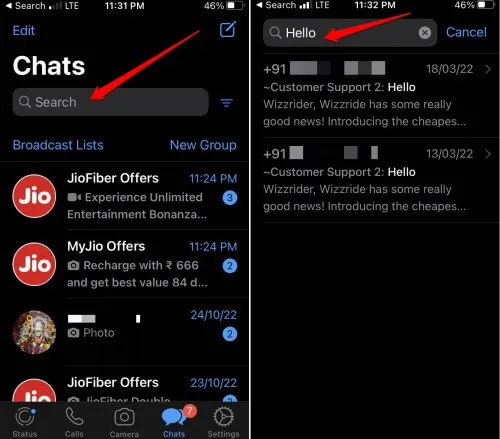
- Klikk på den relevante meldingen for å hoppe rett til det punktet i samtalen.
Med disse søketeknikkene kan du effektivt avdekke alle meldinger så lenge de tilsvarende trådene ikke er slettet.
Innpakning
Søkefunksjonene på tvers av disse plattformene har utviklet seg betydelig, noe som forenkler hvordan vi henter meldinger. Teknikkene som tilbys her er fundamentalt like, og muliggjør sømløs bruk på tvers av ulike apper.
For ytterligere hjelp, ikke nøl med å se de offisielle veiledningene:
Ytterligere innsikt
1. Kan jeg søke på tvers av flere meldingsapper samtidig?
Nei, for øyeblikket har hver meldingsapp sin egen søkefunksjon, og du må utføre separate søk i hver app for å finne meldinger.
2. Hva skal jeg gjøre hvis jeg ikke finner en bestemt melding?
Sørg for at du bruker de riktige søkeordene eller frasene som ble brukt i samtalen. Hvis meldingen ble slettet, kan den dessverre ikke gjenopprettes ved å bruke disse søkemetodene.
3. Er det en grense for meldinger jeg kan søke gjennom?
Det er ingen streng grense for antall meldinger du kan søke gjennom i disse appene, men søkehastigheten din kan variere basert på hvor mange meldinger og tråder du har. Jo flere meldinger du har, desto lengre tid kan det ta å filtrere gjennom dem.
Legg att eit svar