Løsninger for å løse “Systemfeil 5, tilgang nektet” på Windows
“System 5-feilen har oppstått. Tilgang nektes” er en ganske vanlig feil og kan oppstå når du prøver å utføre ulike oppgaver i Windows. Disse kan inkludere å kjøre kommandoer i Windows PowerShell eller ledetekst, installere programmer eller prøve å kjøre dem. Det oppstår vanligvis når du prøver å utføre en handling uten administratorrettigheter, og det er ganske enkelt å løse.
Fix 1: Kjør ledetekst eller Windows PowerShell med administratorrettigheter
- Åpne Start-menyen, skriv inn
cmdog klikk på “Kjør som administrator”.
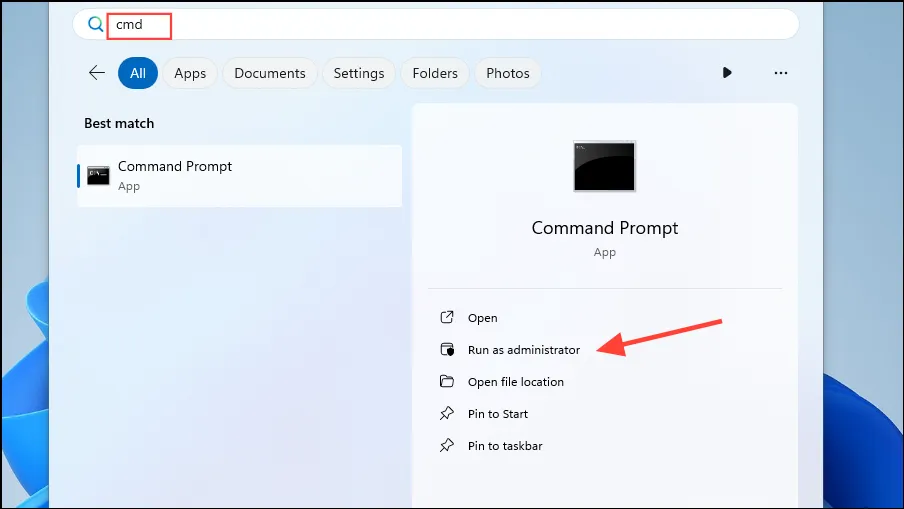
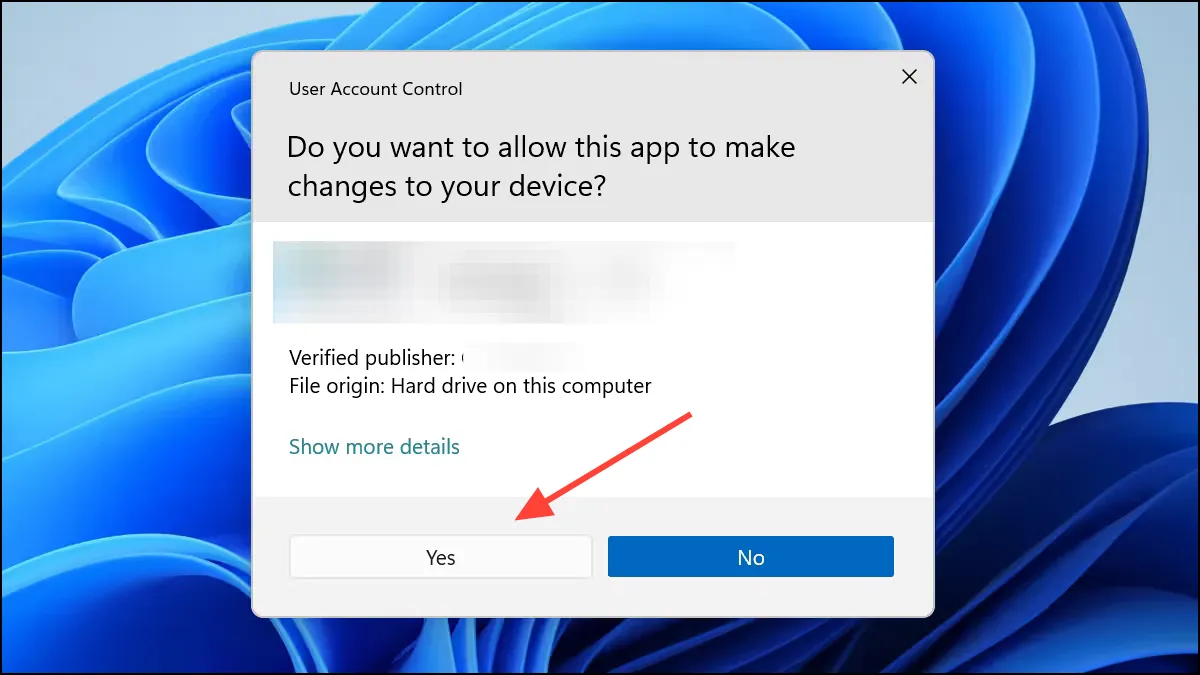
- Når “Brukerkontokontroll” eller UAC dukker opp, klikker du på “Ja”. Nå skal du kunne kjøre kommandoene dine uten å støte på “Access Denied”-feilen.
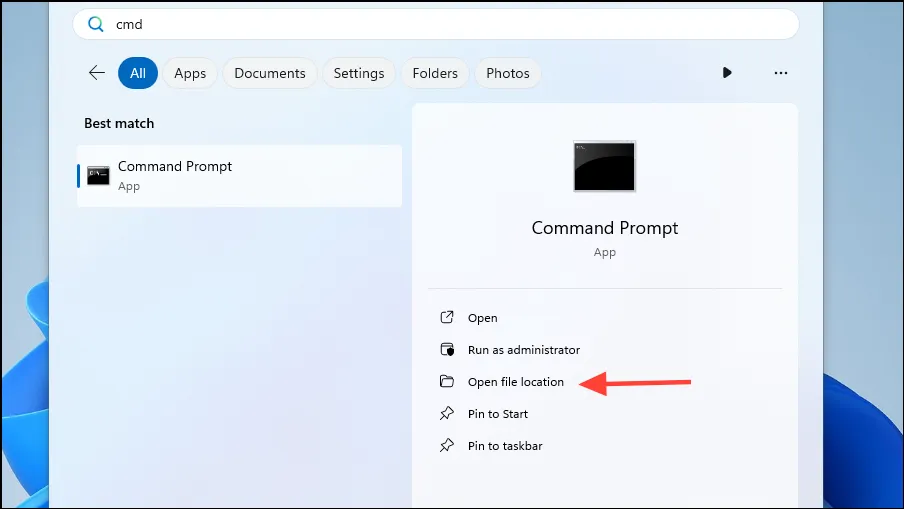
- Du kan også angi at PowerShell eller kommandoprompt alltid skal åpne med administratorrettigheter. For å gjøre det, søk etter programmet og klikk på “Åpne filplassering”.
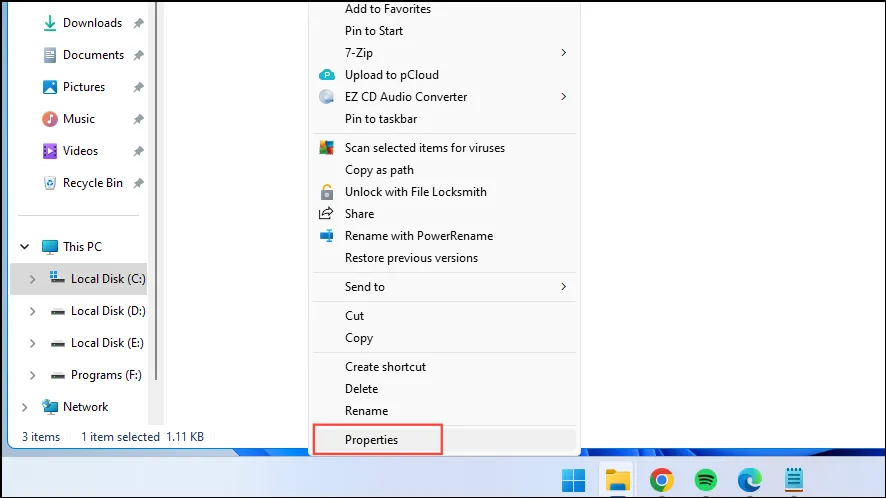
- Når mappen der filen ligger åpnes, høyreklikker du på programikonet og klikker på “Egenskaper”.
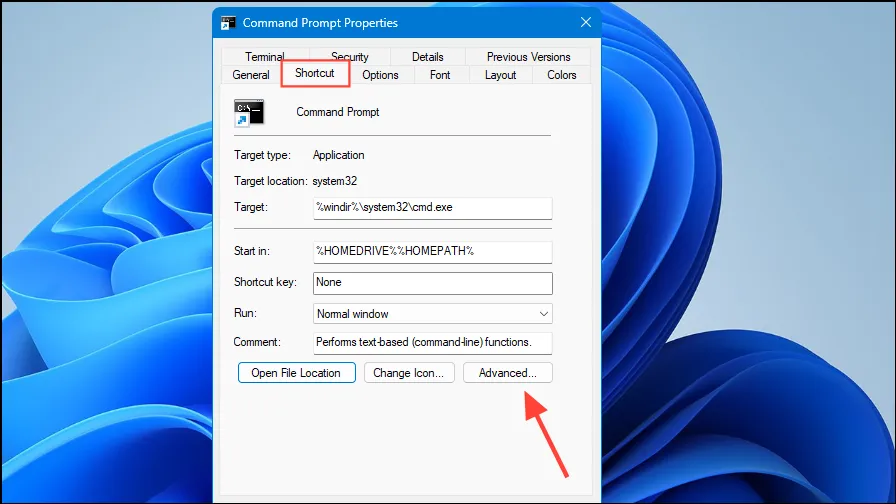
- Klikk nå på ‘Snarvei’-fanen øverst og deretter på ‘Avansert’-knappen.
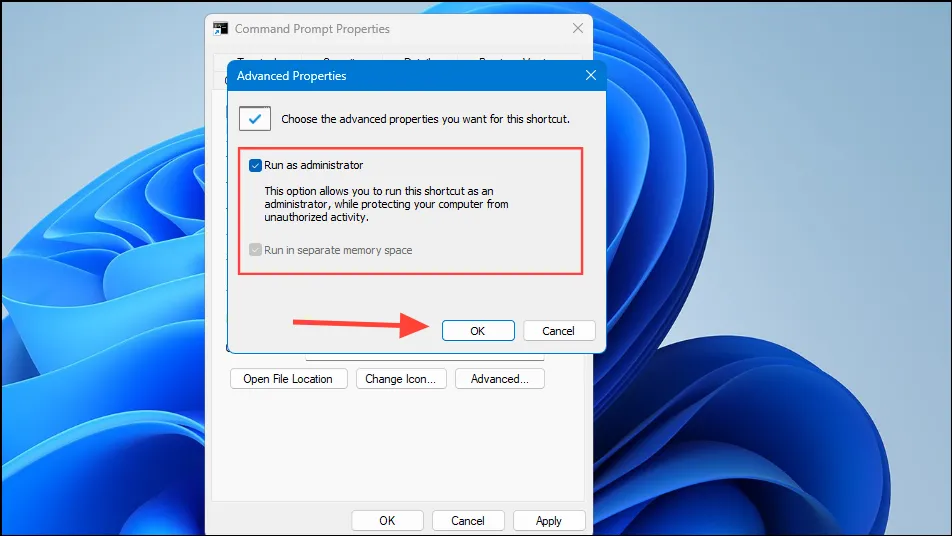
- I popup-vinduet som vises, klikker du på “Kjør som administrator”-avmerkingsboksen før du klikker på “OK”.
- På samme måte kan du velge å kjøre andre applikasjoner med administratorrettigheter for å unngå å støte på “System 5-feilen, tilgang nektes”.
Fix 2: Installer eller kjør et program med administratorrettigheter
Som med ledeteksten og Windows PowerShell-verktøyene, kan du kjøre programmer med administratorrettigheter hvis du kjører inn i “System Error 5, Access is Denied”.
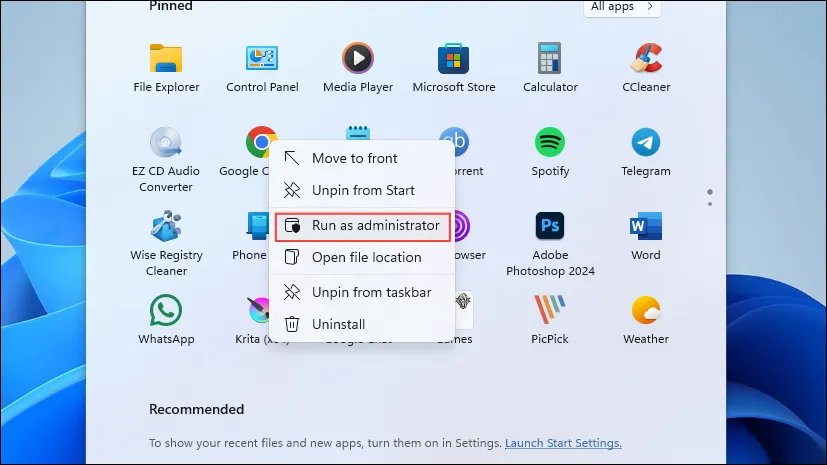
- Høyreklikk på installasjonsprogrammet eller applikasjonen og klikk på “Kjør som administrator”.
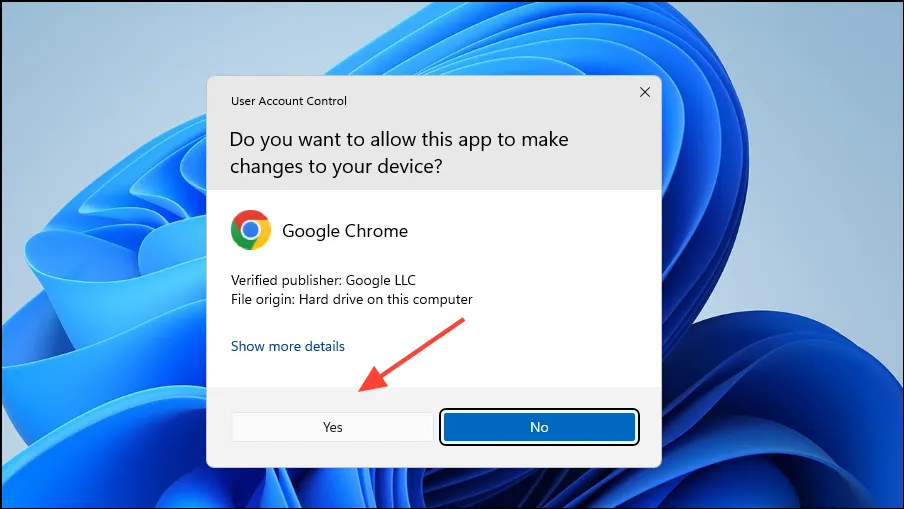
- Klikk på “Ja” når “Brukerkontokontroll” vises.
Løsning 3: Endre standardbrukerkontoen din til en administratorkonto
En annen mulig løsning på “Tilgang nektes”-problemet er å konvertere din vanlige konto til en administratorkonto.
- Åpne Innstillinger-appen ved å bruke
Win + Isnarveien og klikk på “Kontoer” til venstre.
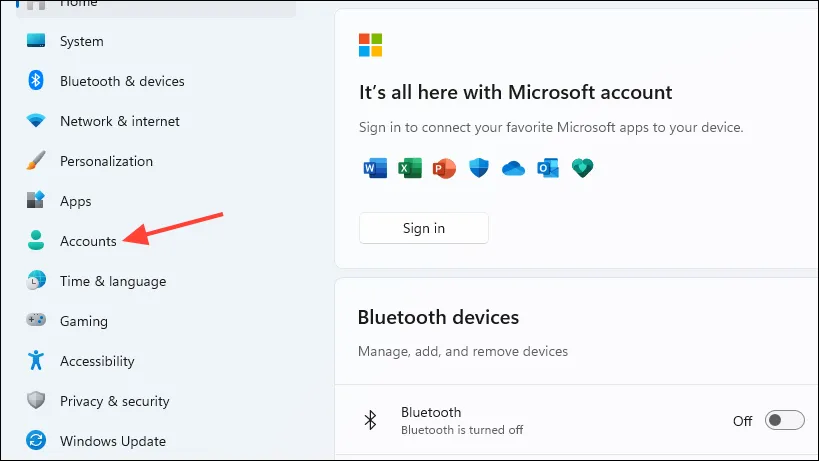
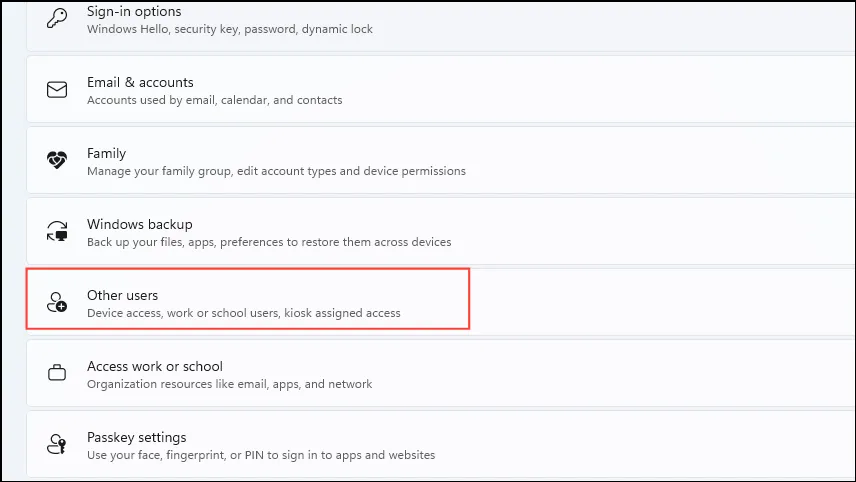
- På kontosiden klikker du på “Andre brukere”.
- Hvis det er flere brukere på systemet ditt, vil de være synlige her. Klikk på brukerkontoen din og deretter på ‘Endre kontotype’ før du velger ‘Administrator’ fra rullegardinmenyen i popup-vinduet som vises.
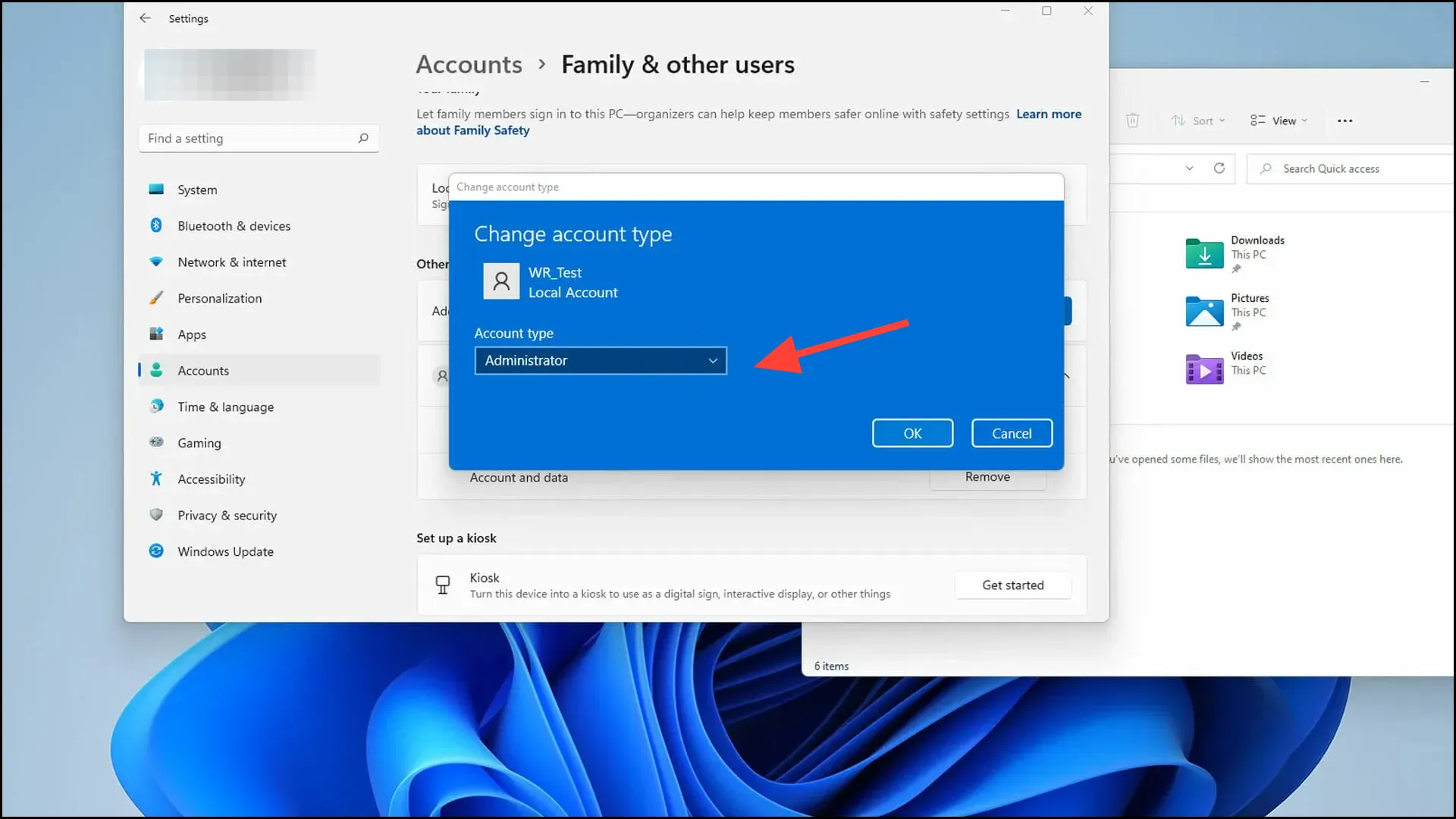
- Nå kan du kjøre og installere programmer og verktøy på PC-en din uten å få feilmeldingen “Access is Denied”.
Fix 4: Bruk den innebygde administratorkontoen
Hvis du har mer enn én konto på Windows-datamaskinen du har tilgang til, kan du bruke den innebygde administratorkontoen til å utføre oppgaver som krever det.
- Logg ut av hovedkontoen din og logg på med den andre kontoen. Det trenger ikke å være en administratorkonto.
- Bruk
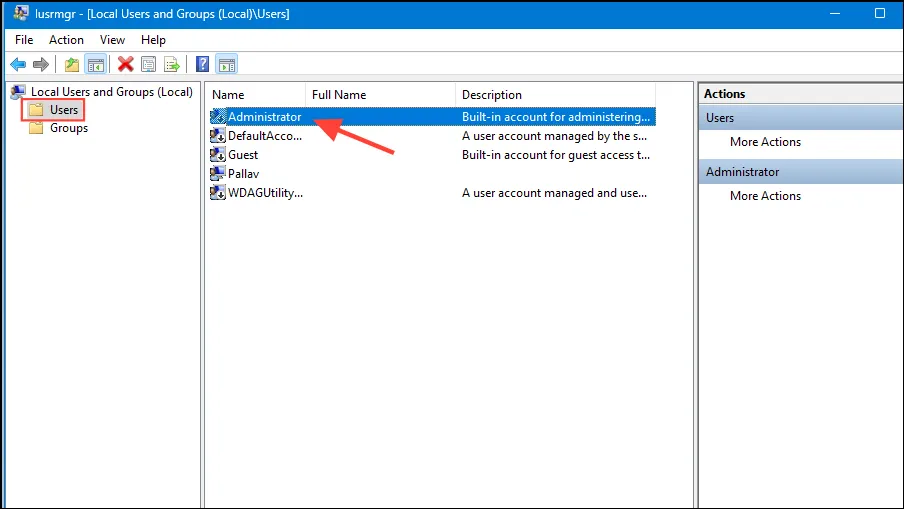
Win + Rsnarveien for å åpne “Kjør”-dialogen og skriv innlusrmgr.msci den før du trykker Enter.
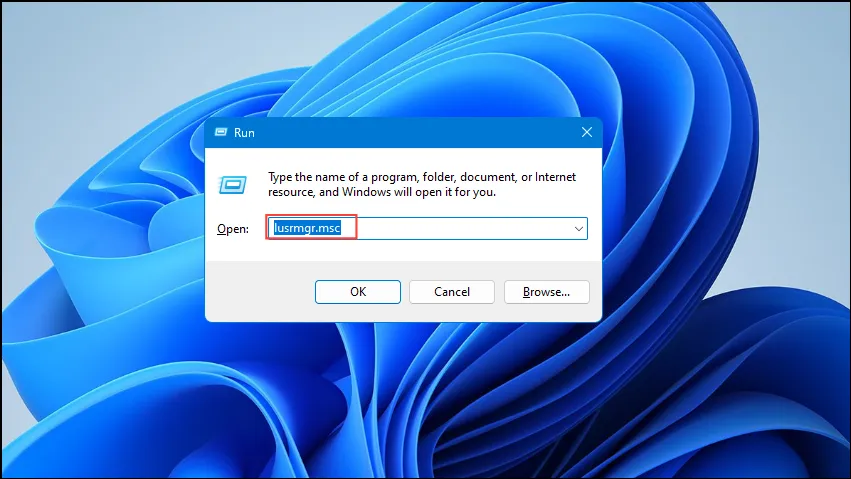
- Klikk nå på “Brukere” til venstre i vinduet som vises og dobbeltklikk på “Administrator”.
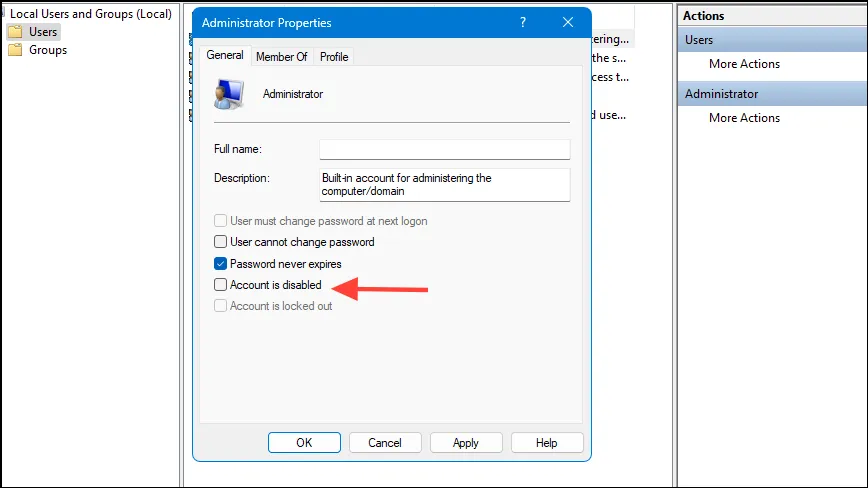
- I boksen som vises, klikker du på avmerkingsboksen ved siden av alternativet “Konto er deaktivert” for å fjerne merket.
- Logg nå ut og klikk på profilikonet for å logge på igjen, og du vil se administratorkontoen. Klikk på den for å logge på Windows ved å bruke den, og nå kan du kjøre kommandoer i ledetekst eller Windows PowerShell eller installere og kjøre andre applikasjoner uten å få feilmeldingen “Access is Denied”.
Ting å vite
- Du bør bare bruke administratorrettigheter for handlinger du ikke kan utføre på annen måte. For de fleste standardhandlinger er det bedre å utføre dem normalt.
- Akkurat som du kan endre en vanlig konto til en administratorkonto fra Innstillinger-appen, kan du endre en administratorkonto til en vanlig.
- Windows vil alltid ha minst én administratorkonto, noe som betyr at du ikke kan deaktivere alle administratorkontoer eller konvertere dem til standardkontoer.
- Hvis du aktiverer den innebygde Admin-kontoen for å utføre en bestemt funksjon, er det en god idé å deaktivere den tilbake når arbeidet er ferdig, spesielt hvis du deler PC-en med andre.