Trinn-for-trinn-veiledning: Fjern passordbeskyttelse fra en PDF-fil
For å få tilgang til en passordsikret PDF-fil må du ha riktig passord. På samme måte krever deling av et slikt dokument å oppgi passordet til mottakeren, noe som kan være ganske tungvint, spesielt når du har å gjøre med flere passordbeskyttede filer. En praktisk tilnærming i disse scenariene er å fjerne passordet fra PDF-dokumentene dine. Det er to primære metoder for å oppnå dette.
Metode 1: Skriv ut til PDF eller Lagre som PDF
Den enkleste måten å fjerne et passord fra en PDF-fil på er å få tilgang til dokumentet og lagre det som en ny fil. Denne nye PDF-filen vil speile det originale innholdet, men vil ikke ha noen passordbeskyttelse. Denne metoden kan bare brukes hvis PDF-en ikke har begrensninger for utskrift. Hvis du kan åpne PDF-en, bør du kunne skrive den ut ved hjelp av en hvilken som helst standard PDF-visningsprogram.
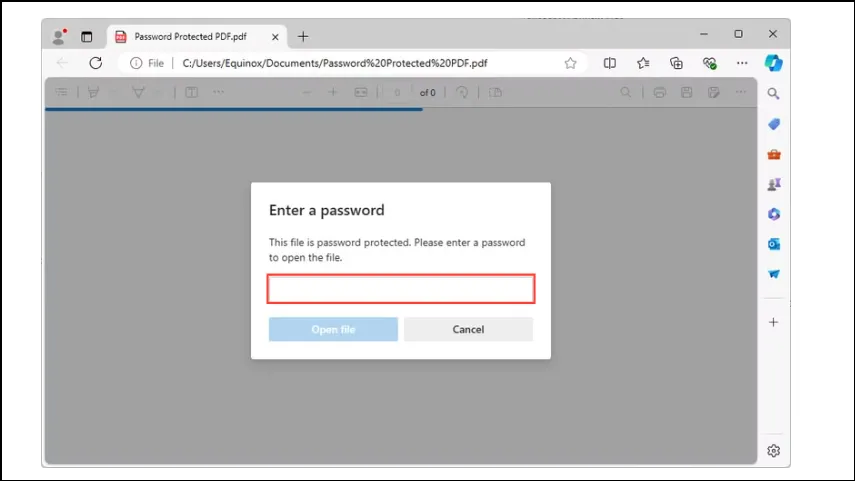
- Start med å åpne PDF-filen i en nettleser, for eksempel Chrome eller Edge.
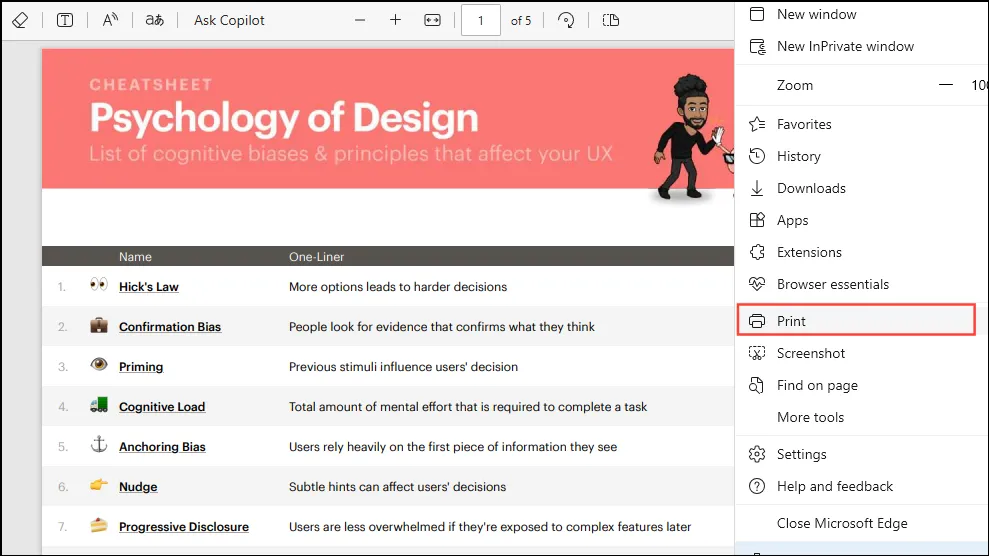
- Klikk på menyen med tre prikker i øvre høyre hjørne og velg “Skriv ut” fra alternativene, eller bruk skriverikonet som er tilgjengelig på PDF-verktøylinjen.
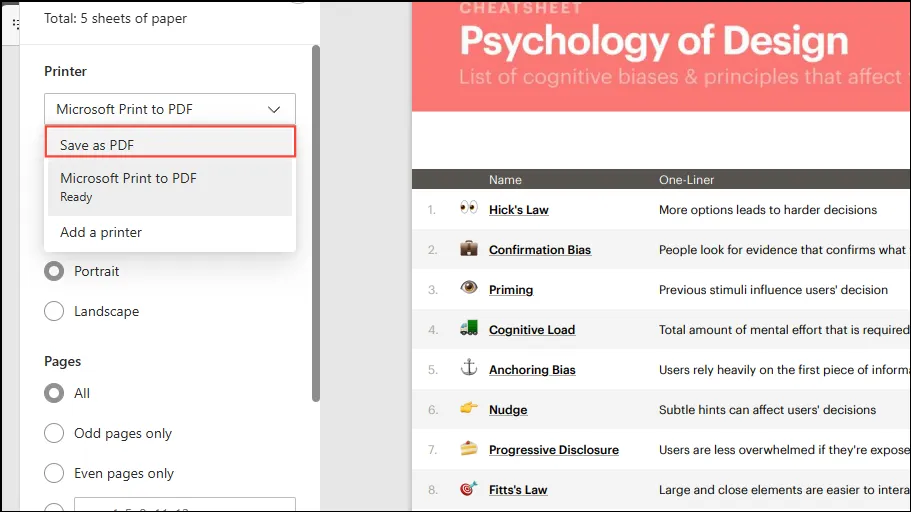
- I utskriftsdialogen velger du “Lagre som PDF” fra rullegardinmenyen.
- Velg en plassering og navn for det nye PDF-dokumentet. Dette duplikatet vil inneholde samme informasjon som originalen, men vil være fri for passordbegrensninger.
På macOS
Hvis du bruker en Mac, kan du utføre lignende trinn med forhåndsvisningsprogrammet.
- Skriv inn passordet for å åpne den beskyttede PDF-filen i forhåndsvisning.
- Etter at dokumentet er åpnet, gå til “Fil”, og klikk deretter på “Skriv ut” eller bruk
Command + Psnarveien. - Nederst i utskriftsvinduet velger du “PDF”-menyen og deretter “Lagre som PDF”. Oppgi et navn for den nye filen og velg ønsket lagringssted. Du kan nå dele eller åpne den dupliserte PDF-filen, ikke lenger belastet med passordbeskyttelse.
Metode 2: Bruk Adobe Acrobat Pro
Adobe Acrobat Pro er et premiumprogram designet for å fjerne passord fra PDF-filer, og du kan til og med bruke en prøveversjon for dette formålet hvis den forrige metoden mislykkes. Hvis du for øyeblikket ikke har en Adobe Pro-konto, kan du besøke nettstedet deres for å starte en gratis prøveversjon, som vil kreve en betalingsmetode; Du vil imidlertid ikke påløpe kostnader hvis du avbryter før prøveperioden utløper.
- Åpne den passordbeskyttede PDF-filen i Adobe Acrobat Pro ved å skrive inn passordet.
- Velg ‘Meny’ øverst til venstre, klikk på ‘Beskyttelse’, og gå deretter til ‘Sikkerhetsegenskaper’.
- Alternativt kan du få tilgang til “Dokumentegenskaper” fra menyen og deretter bytte til fanen “Sikkerhet”.
- I delen “Sikkerhetsmetode”, velg “Ingen sikkerhet” og klikk “OK”. Til slutt lagrer du det ubeskyttede dokumentet via menyen.
Viktige merknader
- Uavhengig av metoden som er valgt, er det viktig å ha passordet for å få tilgang til PDF-filen du ønsker å låse opp.
- Mens mange nettbaserte verktøy påstår å fjerne passord fra PDF-filer, kan bruk av dem utgjøre betydelige personvern- og sikkerhetsrisikoer.
- Etter at du har fjernet passordet, har du muligheten til å bruke et nytt passord for ytterligere beskyttelse av PDF-filen.